أصلح صور أشخاص مشوشة
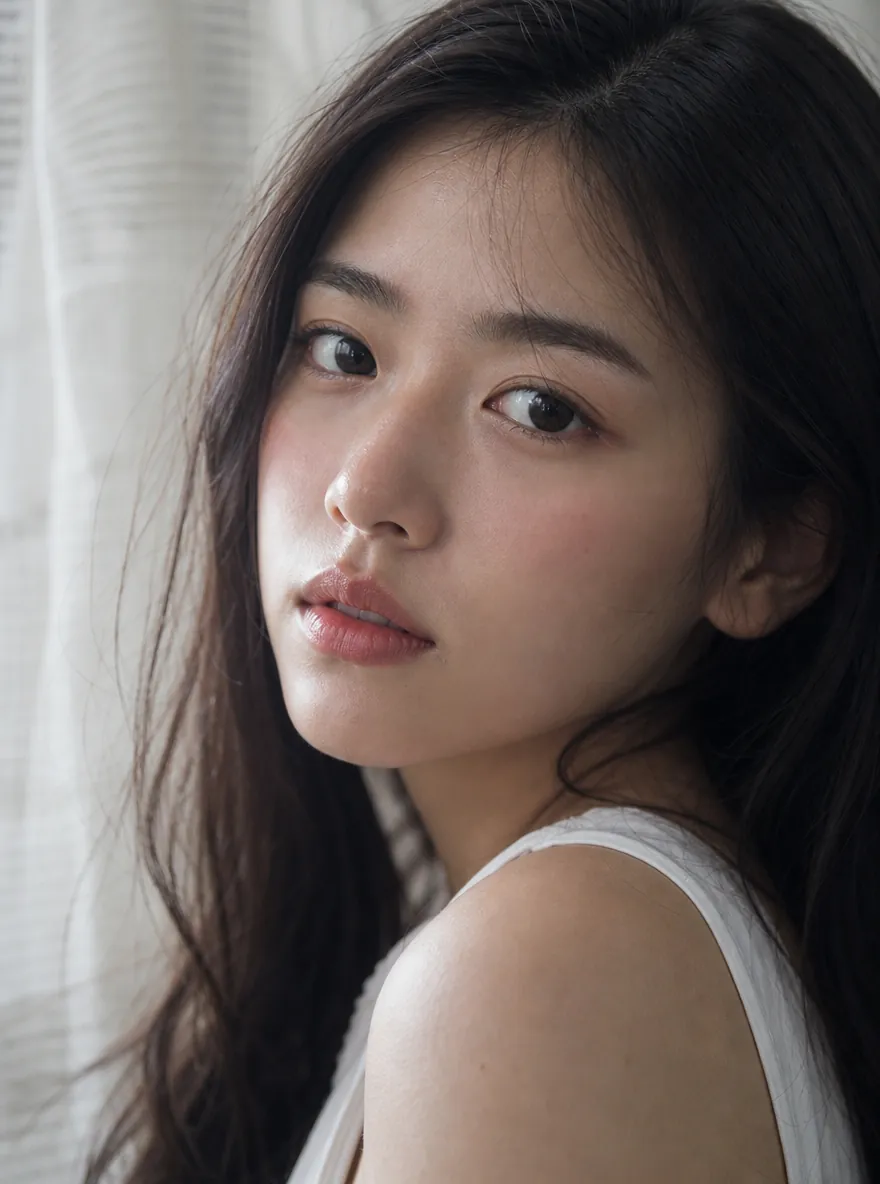
تعود بورتريه العائلة القديمة ولقطات الهاتف الناعمة واضحة، فيصبح الوجه في الصورة الوجه الذي تتذكره.
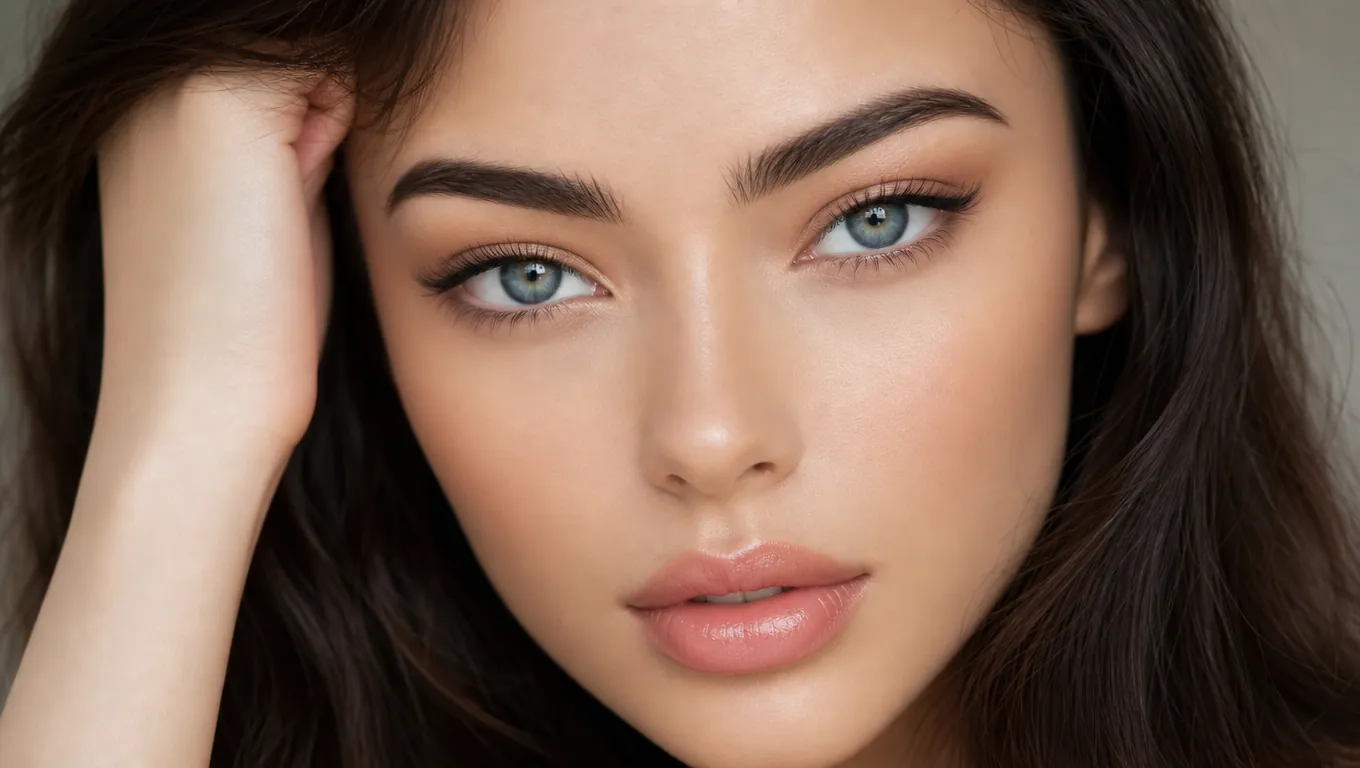
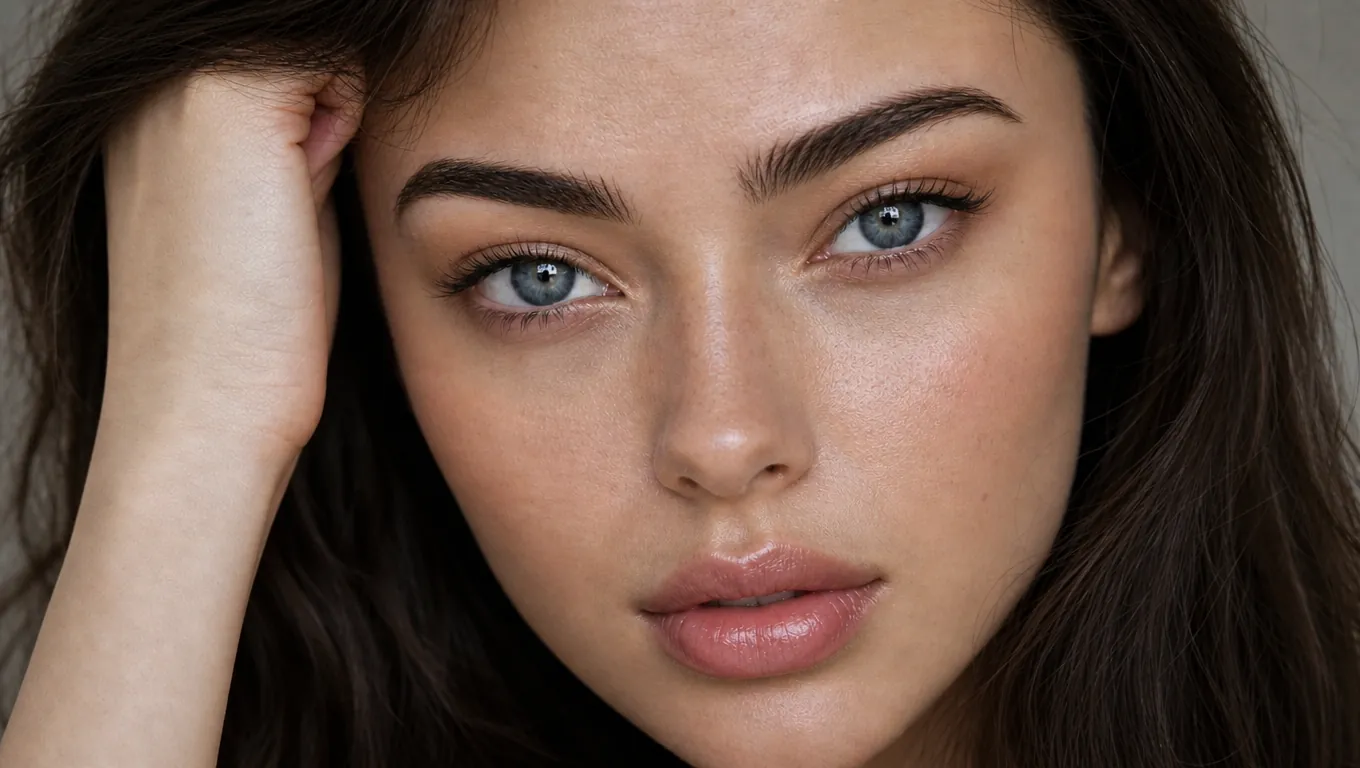
ارفع بورتريه مشوشًا واستعد وجهًا حادًا ما زال يبدو حقيقيًا. يزيل AI النعومة ويستعيد ملمس البشرة الحقيقي وتفاصيل الوجه.
Enhance Portrait
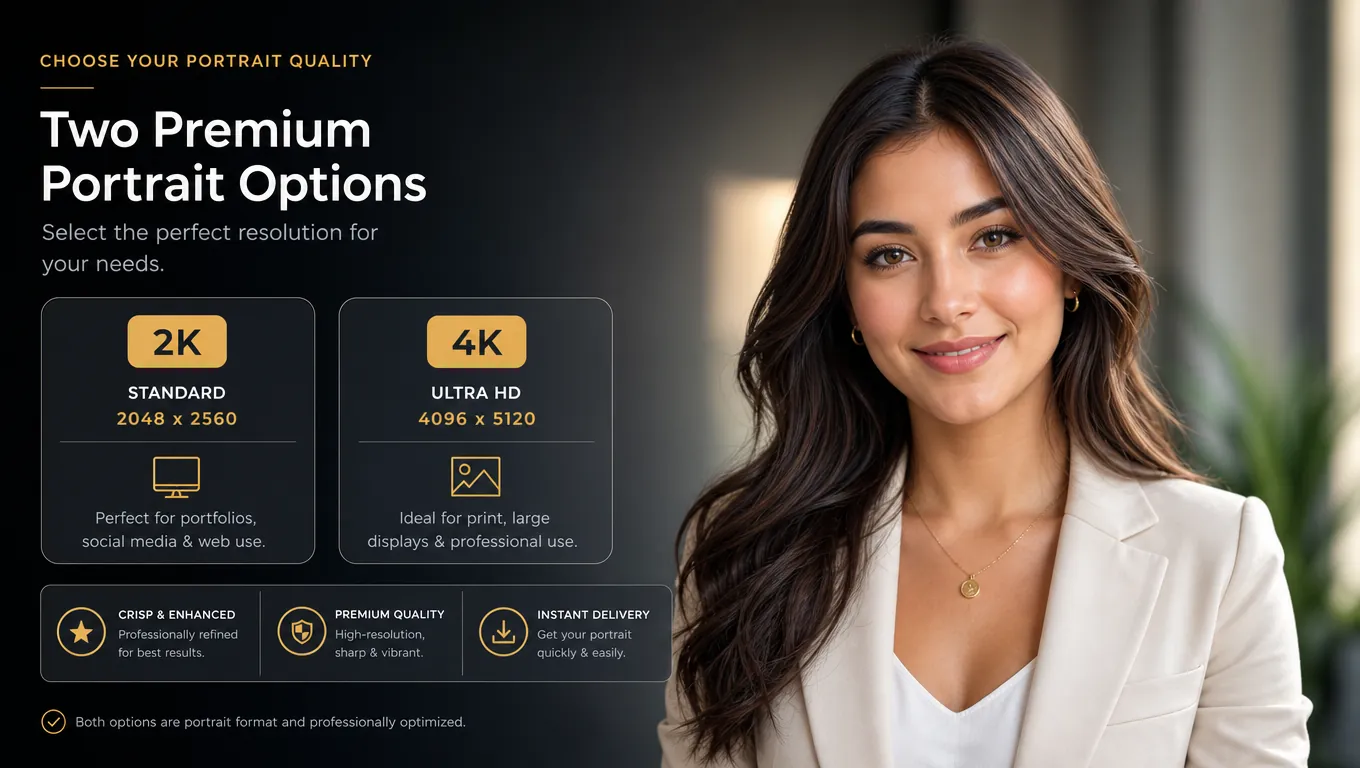
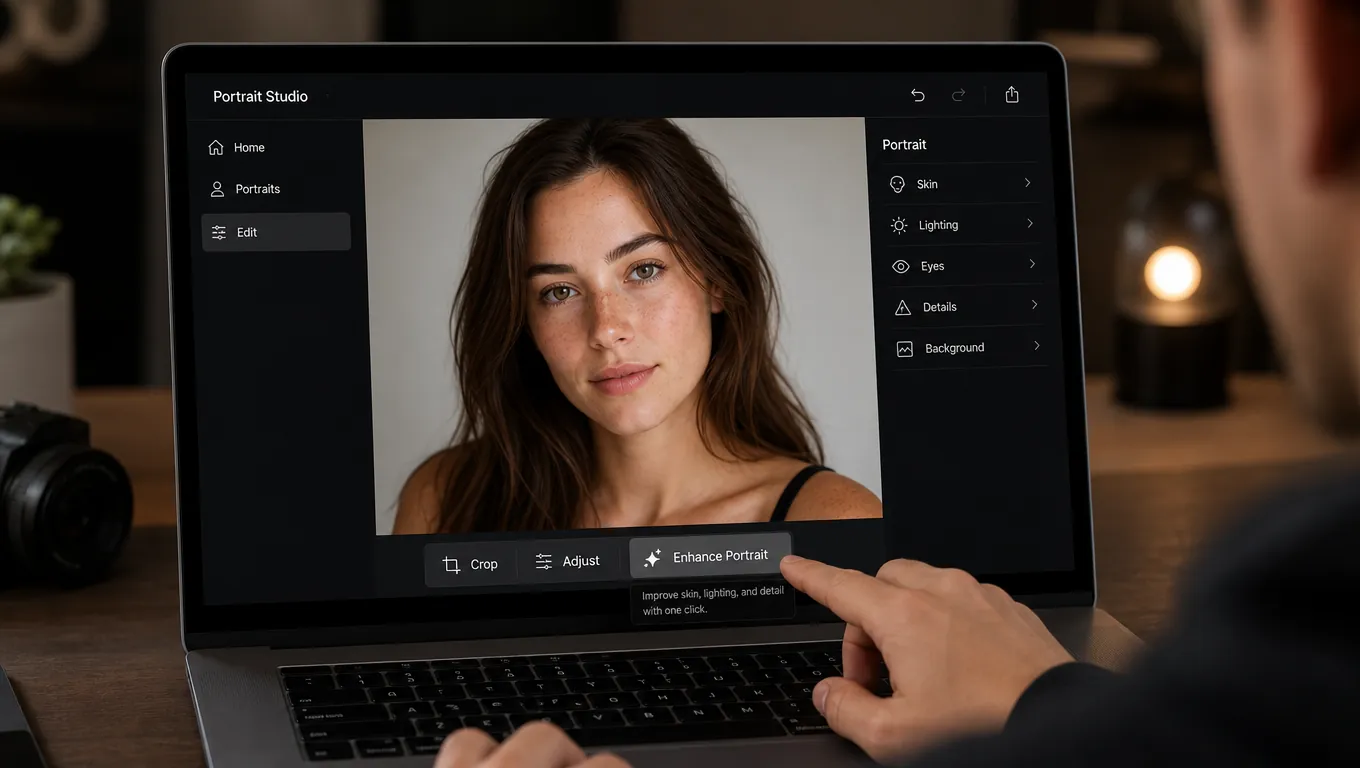
اختر دقة المخرج، ثم انتقل إلى Canvas مع فتح Enhance Portrait على صورتك.
دقة المخرج
ما يحسّنه Enhance Portrait
اخترت 2K هنا للإرشاد. في Canvas، أكّد 2K أو 4K في قائمة Enhance Portrait لتشغيل المهمة.
معاينة البورتريه
ارفع صورتك، أو ابدأ ببورتريه العرض.
قبل وبعد
عاين كيف يقلل Enhance Portrait مظهر AI البلاستيكي — ويمكنه إزالة ضبابية بورتريه ناعم — للإعلانات ولوحات الشخصيات ولقطات الرأس وإبداعات التواصل.
تعود بورتريه العائلة القديمة ولقطات الهاتف الناعمة واضحة، فيصبح الوجه في الصورة الوجه الذي تتذكره.
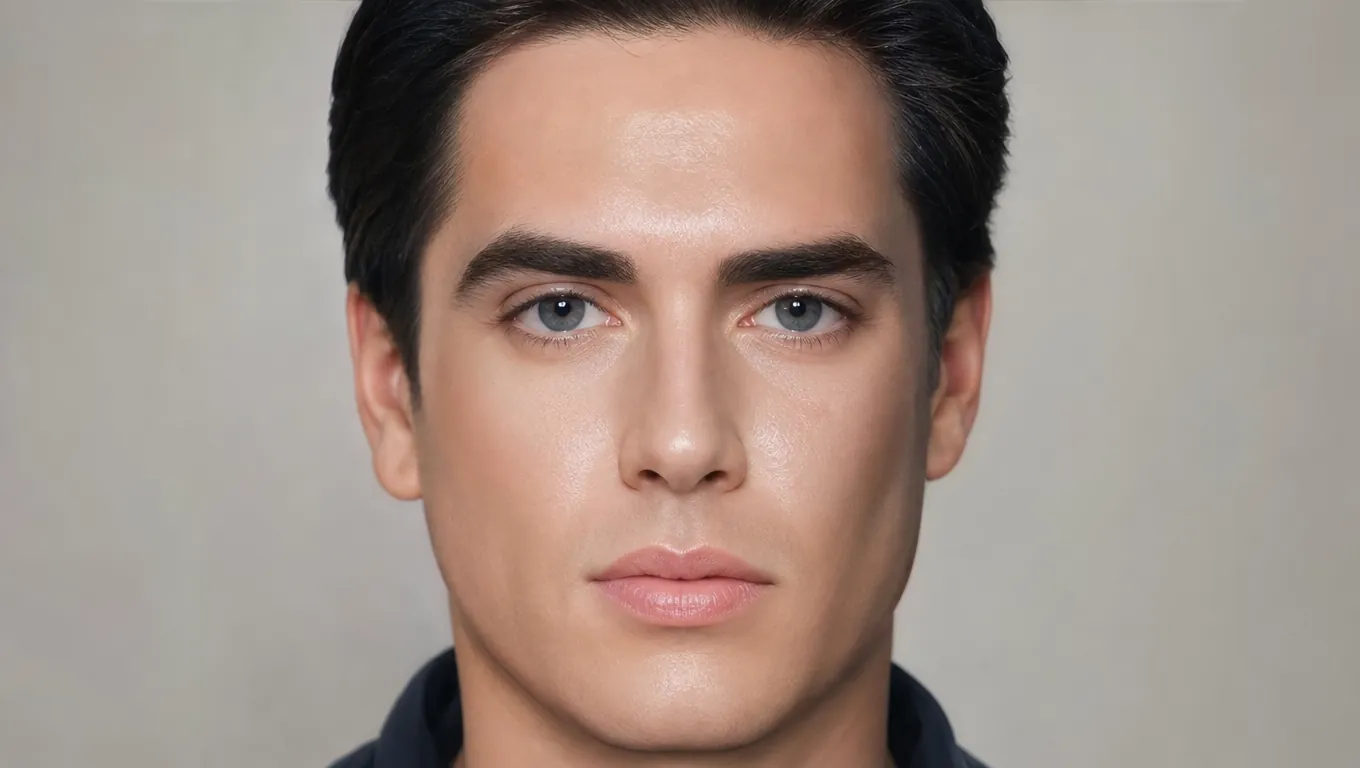
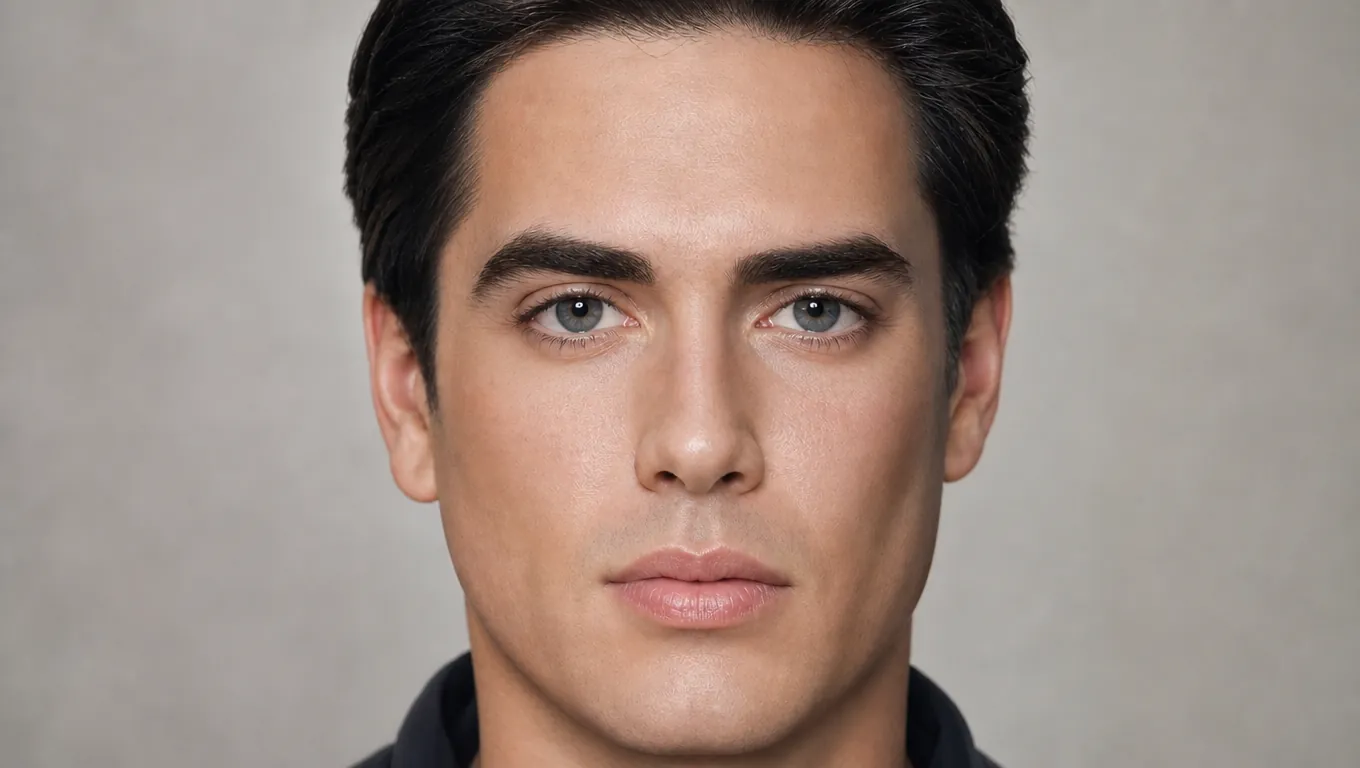
غالبًا تصل الإطارات المسحوبة من مكالمات الفيديو أو الدردشات ناعمة. أزل ضبابية منطقة الوجه واستعد تفصيلًا كافيًا ليُقرأ الشخص.
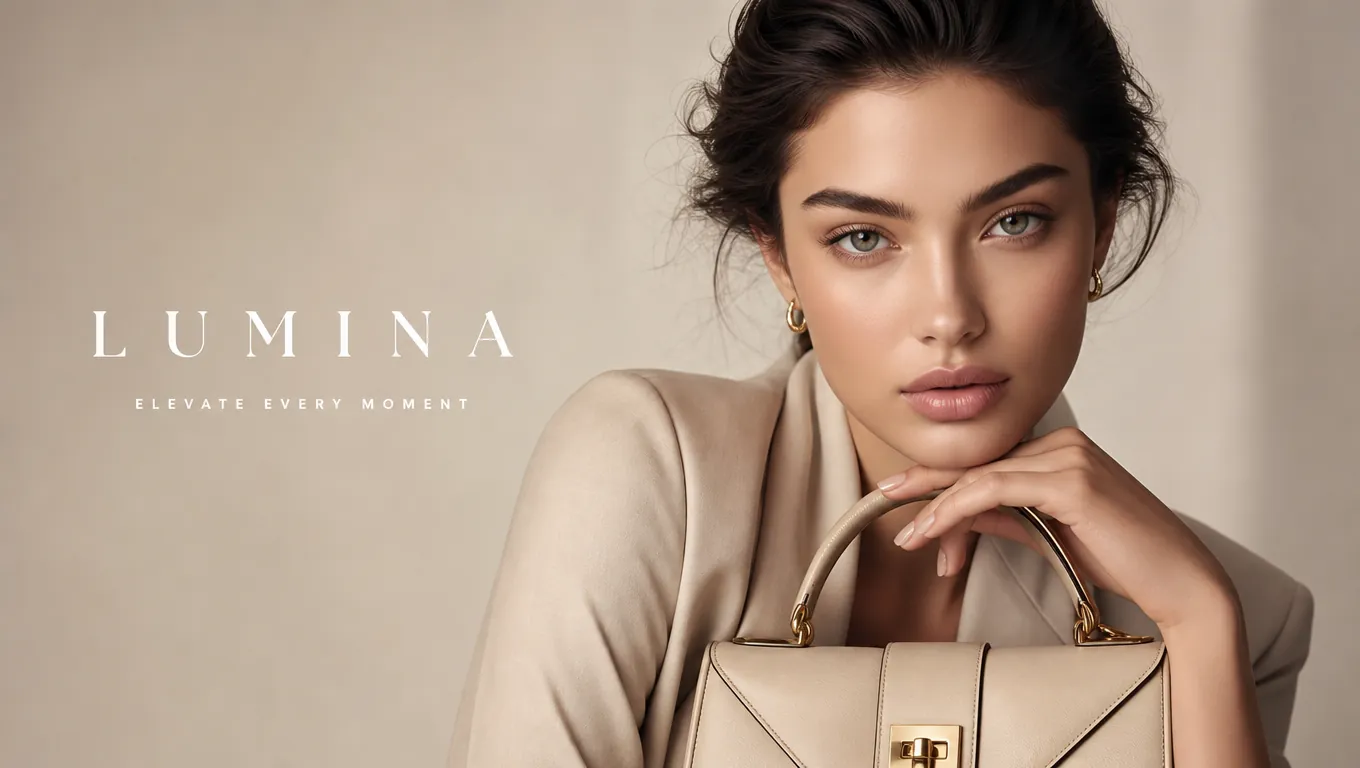
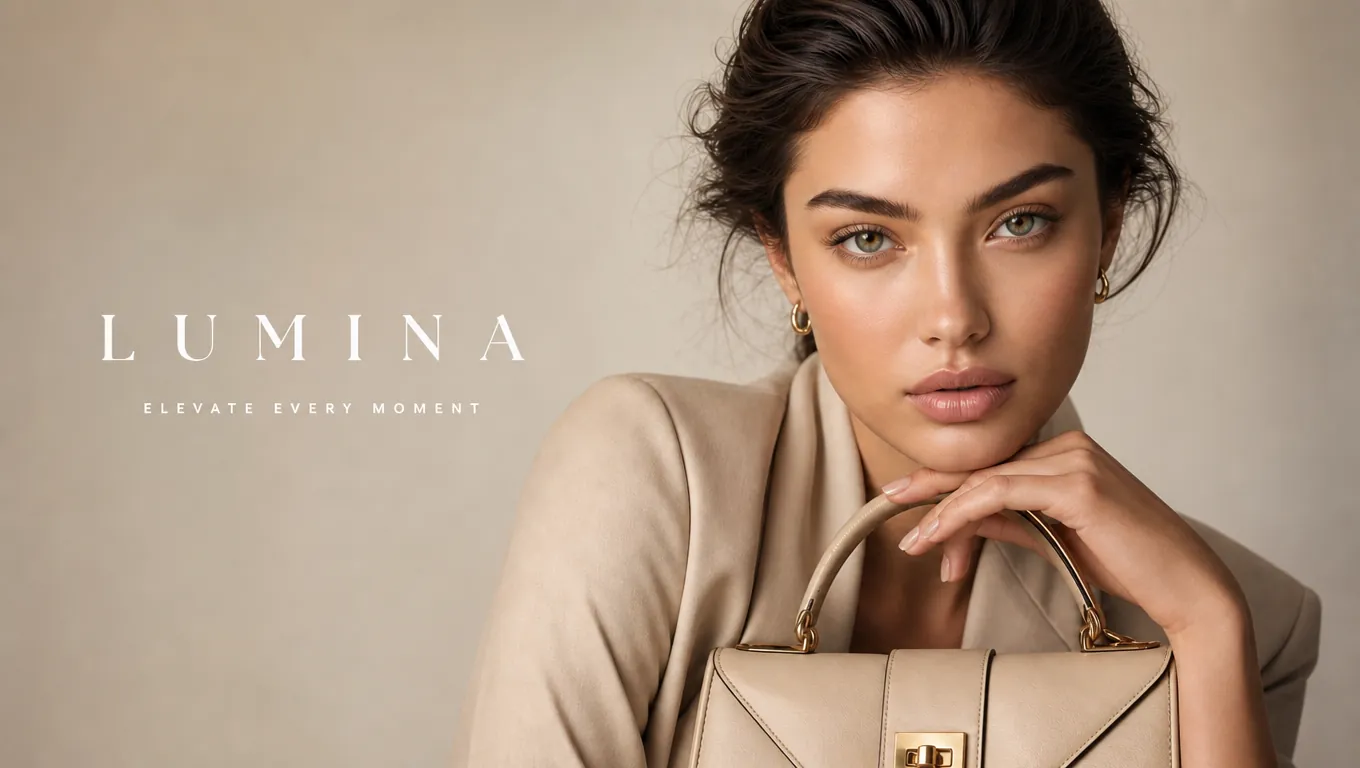
فن مفتاحي AI يبدو اصطناعيًا → تشطيب بورتريه طبيعي جاهز للتسليم
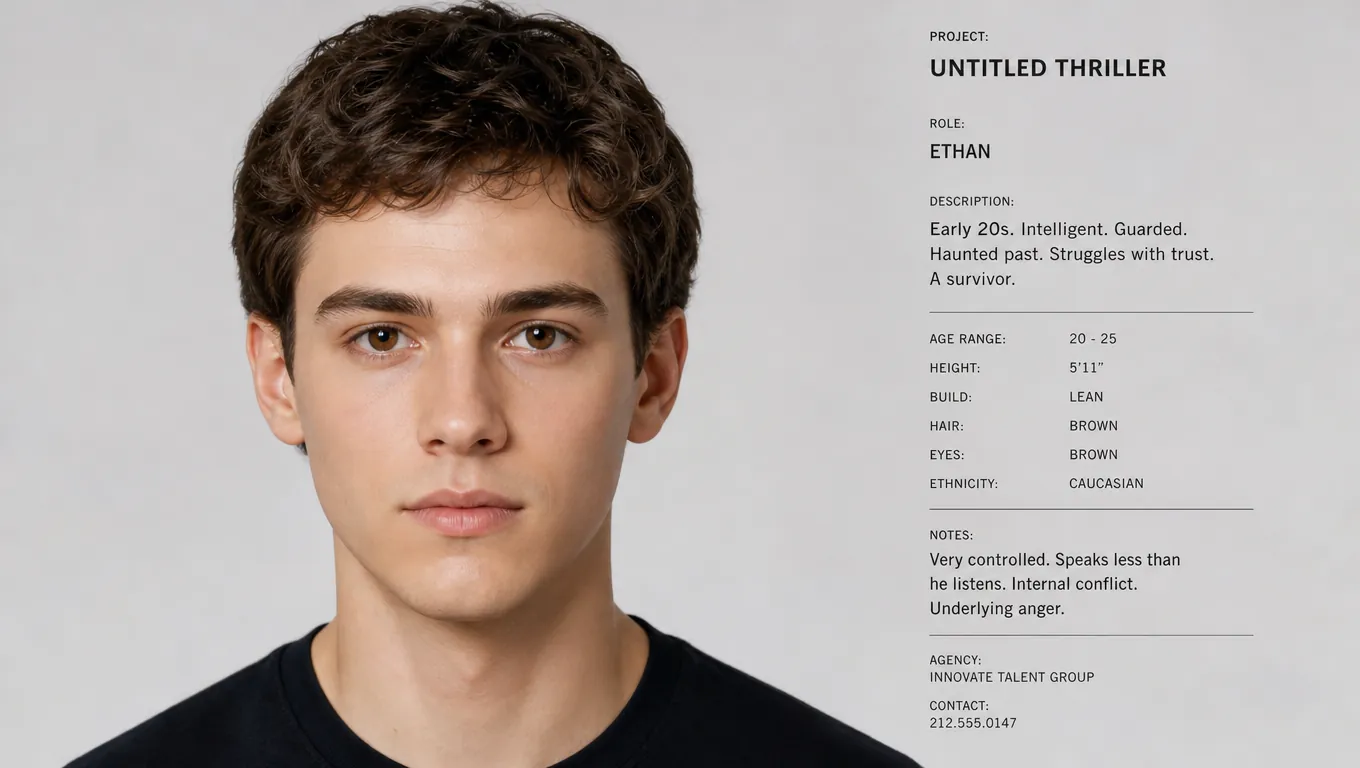
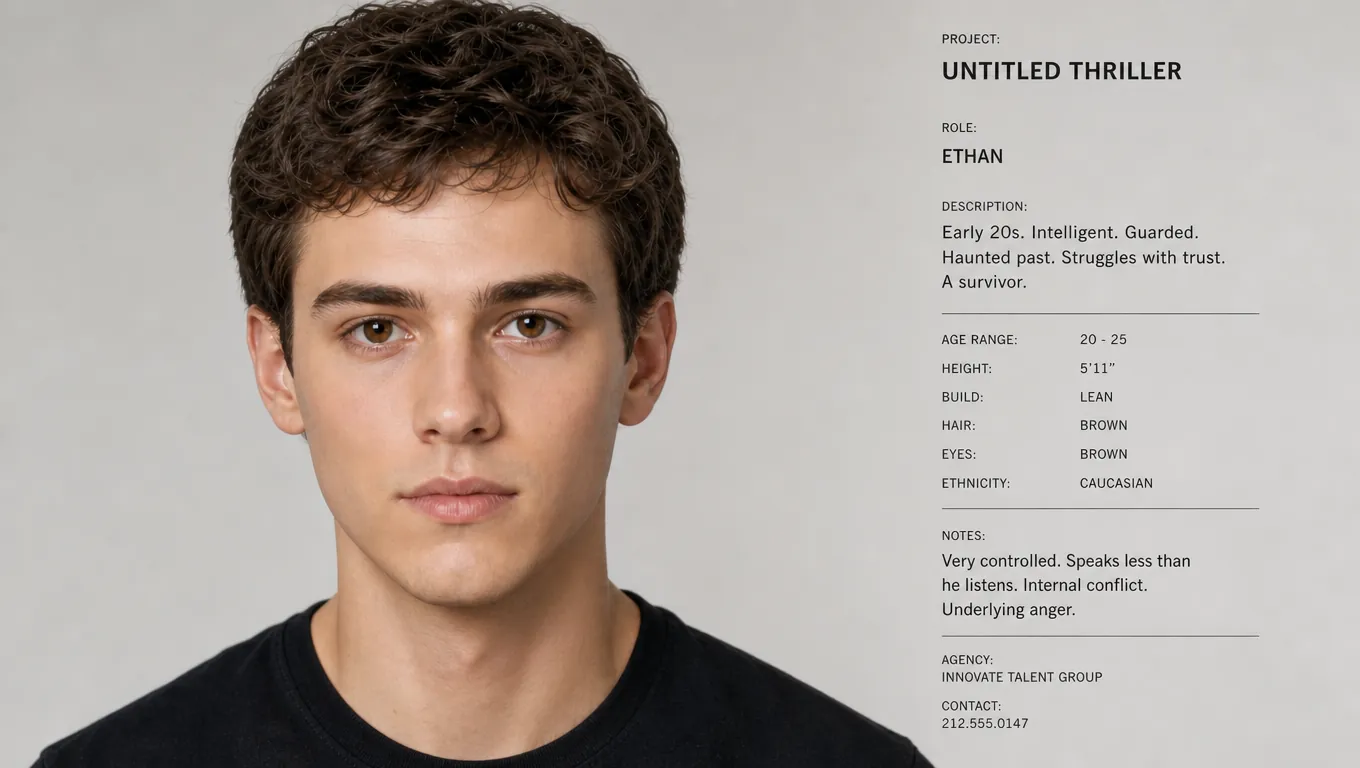
لقطة رأس مشوشة قليلًا → تفاصيل وجه أوضح مع بقاء الشخص نفسه
ارفع بورتريه مشوشًا واحدًا وشاهده يُحدَّد مع عودة ملمس البشرة الحقيقي. جرّب إزالة الضبابية مجانًا لتأكيد النتيجة قبل الاحتفاظ بها.
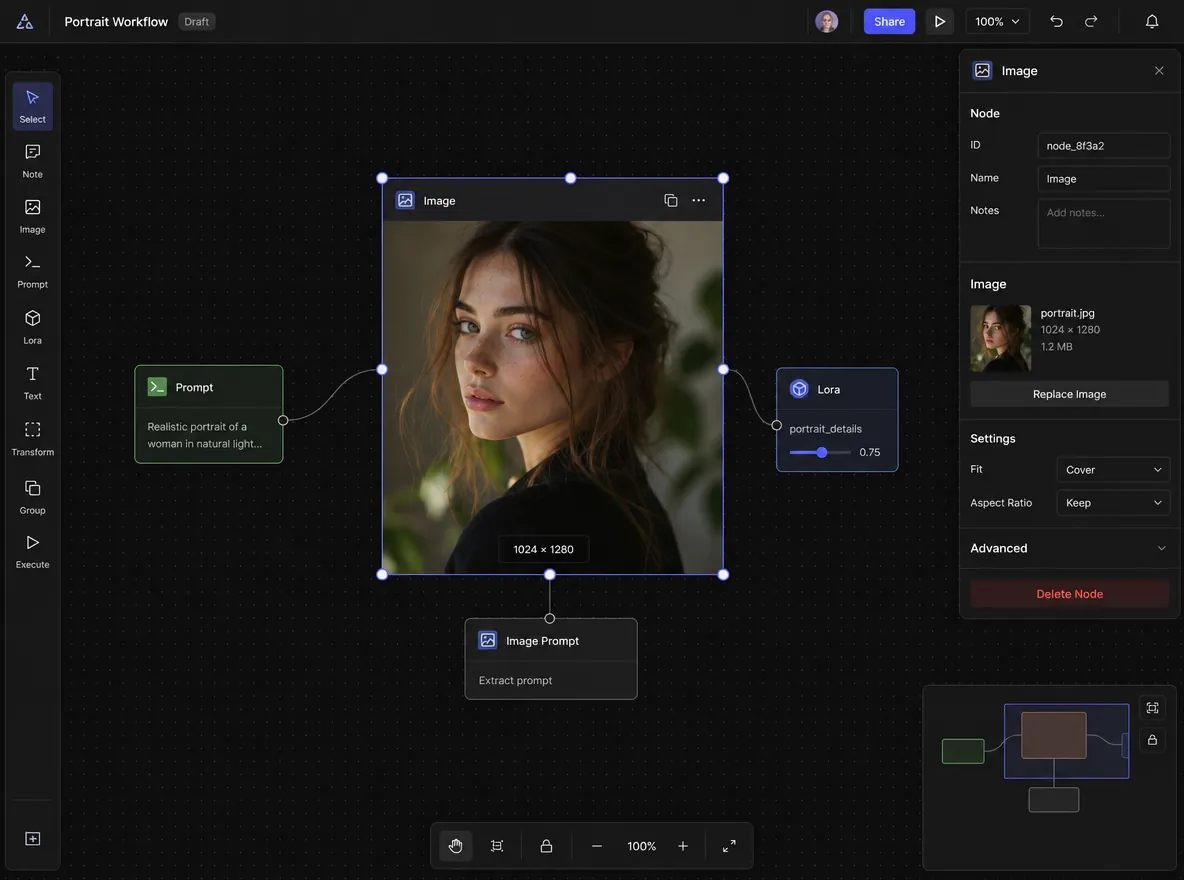
يحسّن محسّن البورتريه بالـ AI الوجوه المولَّدة بالـ AI أو التي تبدو كذلك لتقترب من التصوير الحقيقي — بشرة أقل بلاستيكية، وتفاصيل أكثر تصديقًا، والهوية نفسها. يعمل Topview Enhance Portrait داخل Canvas على عقدة صورة محددة بمخرج 2K أو 4K. ليس تبديل وجه وليس مكبّرًا عامًا: الهدف وجه أكثر طبيعية، لا شخص مختلف أو دقة أعلى فقط.
ميزات محسّن البورتريه
قلل مظهر AI، أبقِ الهوية، وواصل التحرير في Canvas بجانب الترقية وrelight وأدوات التعبير.
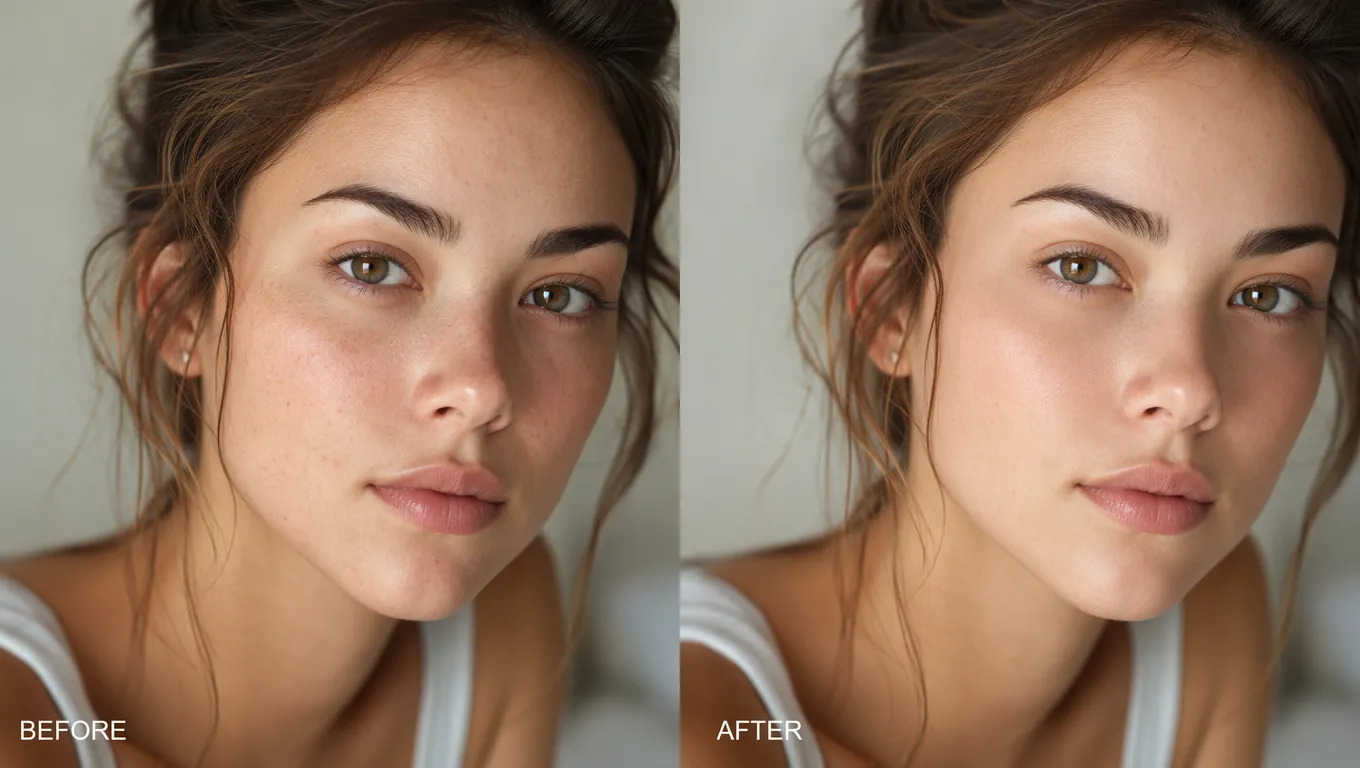
الميزة 01
أسقط بورتريه ناعمًا خارج التركيز ويعود الوجه حادًا. ينظّف AI الضبابية حتى ترى العينين والحاجبين والفم بدل لطخة.
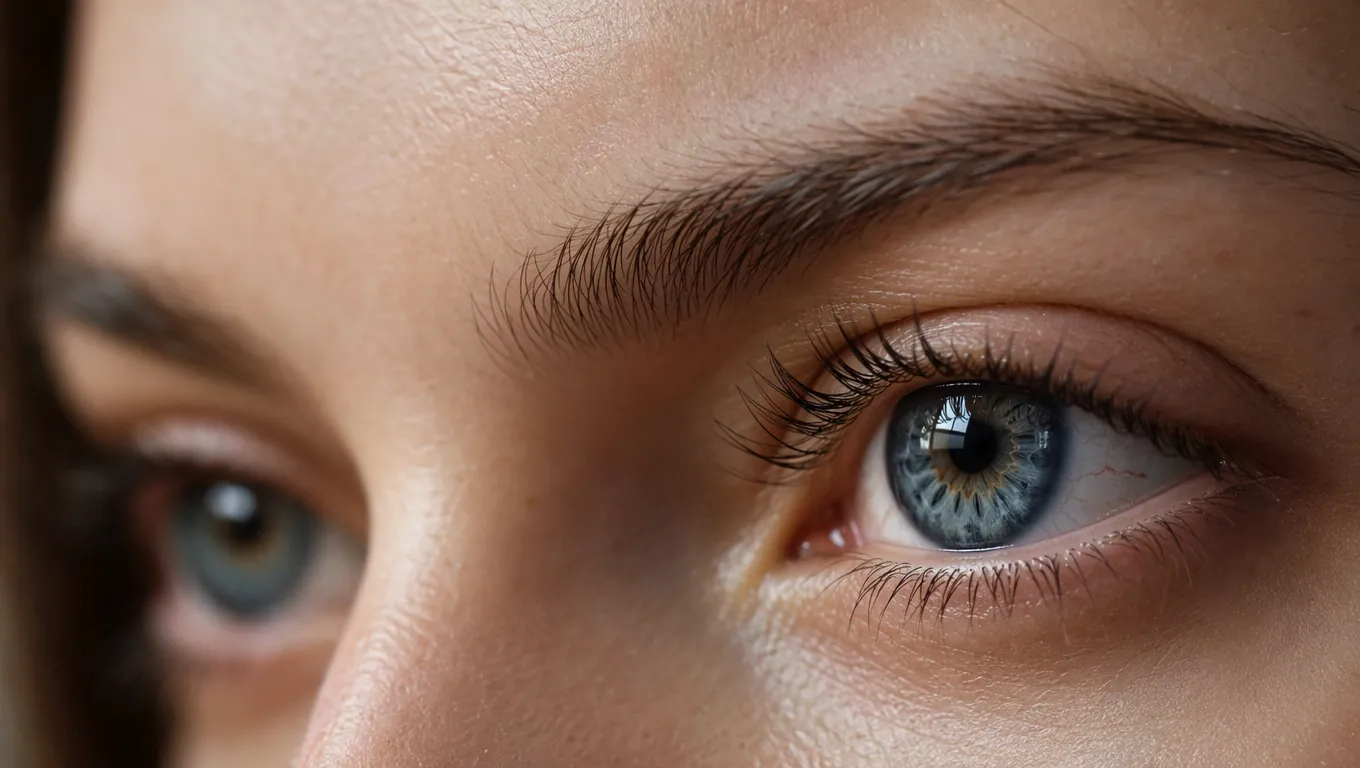
الميزة 02
تُنعّم المحدِّدات العادية البشرة حتى تبدو الوجوه كشمع. يحافظ هذا النموذج على ملمس البشرة الحقيقي وخطوط التعبير، فيبقى الوجه الشخص الذي صوّرته.
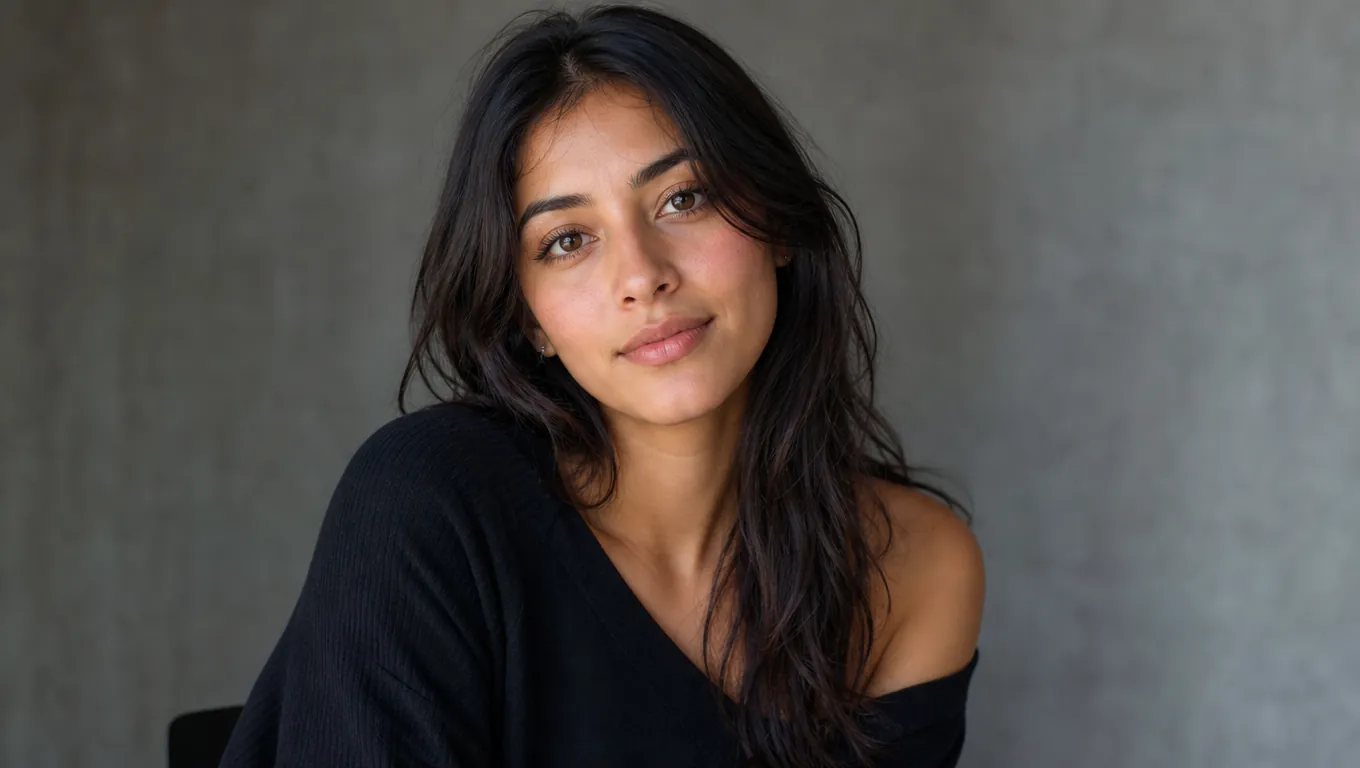
الميزة 03
استعد ملمس البشرة والتفاصيل الدقيقة التي أخفتها الضبابية، ثم اطبع أو انشر أو أرسل الصورة. تغادر بصورة واضحة يمكنك استخدامها فعلًا.
الميزة 04
اختر 2K للمعاينات السريعة أو 4K عندما تحتاج اللقطة الثابتة أن تصمد في التخطيطات النهائية.
الميزة 05
بلا صياغة موجّه. حدد الصورة، افتح Enhance Portrait، اختر دقة، وولّد.
الميزة 06
ارفع هنا، تصل إلى Canvas مع فتح Enhance Portrait، ثم اربط relight أو Expression Control أو أدوات الفيديو على العقدة نفسها.
من يحتاج تحسين البورتريه؟
من إعلانات الأداء إلى previz الفيلم، يساعد Enhance Portrait الفرق على تسليم وجوه AI ما زالت تبدو بشرية.
نظّف إطارات المواهب الاصطناعية حتى تبدو الخطافات والمصغّرات فوتوغرافية، لا AI واضحًا.
طبّع لقطات مقربة للشخصيات قبل تثبيت اللوحات أو إطارات المزاج أو تمريرات فيديو AI.
حدّث بورتريه الحملات ببشرة أقل بلاستيكية مع بقاء الوجه نفسه عبر الأصول.
حسّن لقطات نماذج AI لصفحات المنتج والكتالوجات دون تبديل وجه أو إعادة تصوير كاملة.
كيف تعمل
ارفع بورتريه مشوشًا، دع AI يحدّد، ثم عاين واحفظ وجهًا ما زال يبدو حقيقيًا.
اختر الصورة المشوشة بالوجه الذي تريد إصلاحه — لقطات عائلية قديمة أو لقطات هاتف أو إطارات فيديو.
يزيل النموذج ضبابية الصورة ويعيد بناء ملمس البشرة وتفاصيل الوجه مما التقطه الأصل فعلًا.
قارن البورتريه المحدَّد مع الأصل، ثم نزّل النسخة الواضحة.
استكشف مجموعة Topview الكاملة من أدوات AI للإعلانات والأفاتار والفيديو والصورة والصوت.
ارفع بورتريه مشوشًا واحدًا وشاهده يُحدَّد مع عودة ملمس البشرة الحقيقي. جرّب إزالة الضبابية مجانًا لتأكيد النتيجة قبل الاحتفاظ بها.
جرّب مجانًا