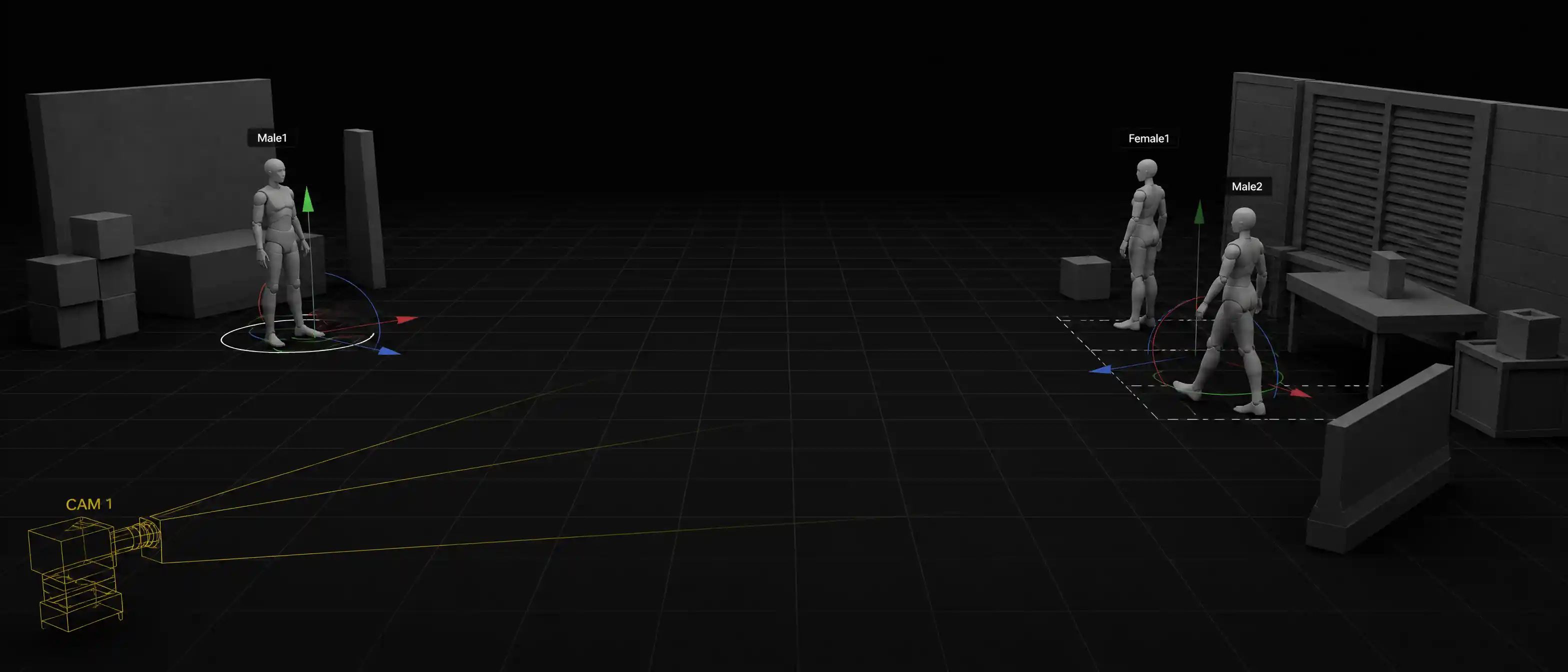
Topview 3D Shot Composer
Previz-software til at blocke og øve kameraskud
En previs-løkke bygget til kameraarbejde. Placér virtuelle kameraer i en 3D-scene, øv hvert træk, og tag så den plan med på settet.
Mød Topview 3D Shot Composer
Topview 3D Shot Composer er en AI-scenebygger og et kamerakontrolværktøj til video. Sæt karakterer og rekvisitter i 3D, flyt et virtuelt kamera, og generér konsistente AI-videoskud fra flere vinkler — før du bruger credits på endnu et prompt-lotteri.
AI-scenebygger
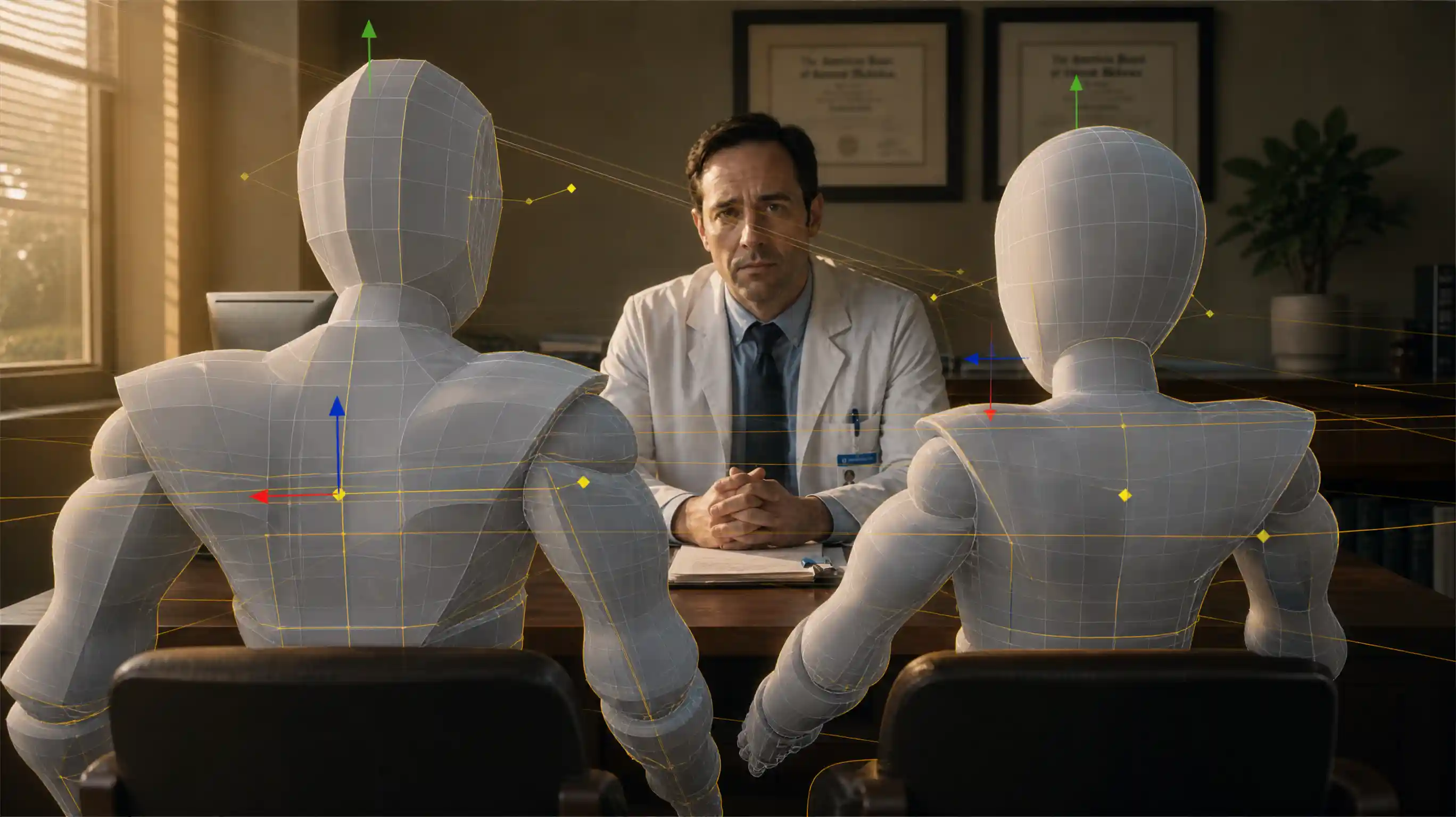
AI-scenebygger til videogenerering
Byg scenen, før du genererer. Placér karakterer og rekvisitter i et enkelt 3D-rum, og beslut så skuddet. Dette er ikke traditionel 3D-modelleringssoftware — det er en let scenebygger lavet til AI-video.
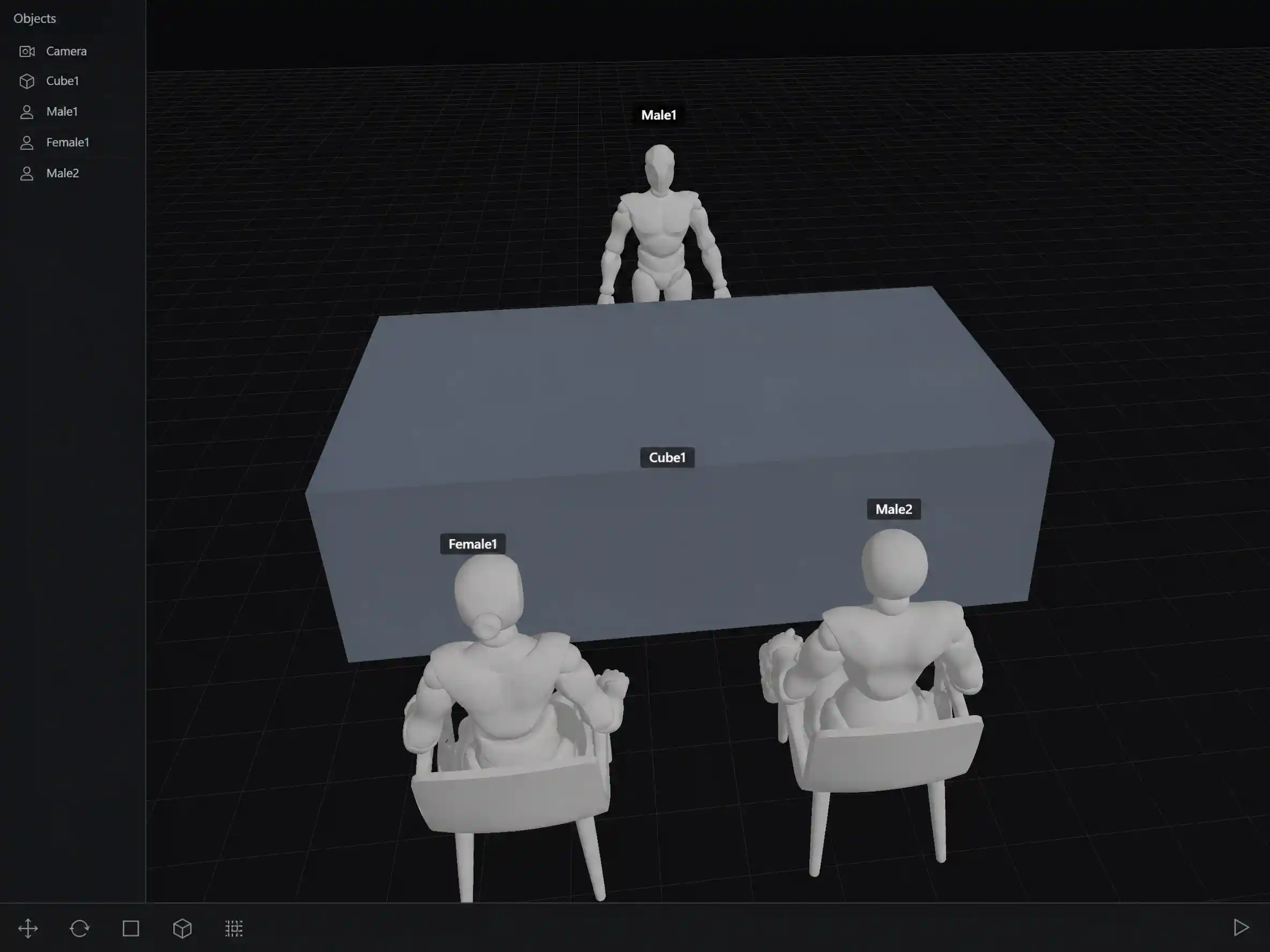
Sæt karakterer og rekvisitter
Tilføj mennesker og objekter til en 3D-scene og sæt dem, hvor historien har brug for dem — venstre, højre, nær, fjern — før nogen generering starter.
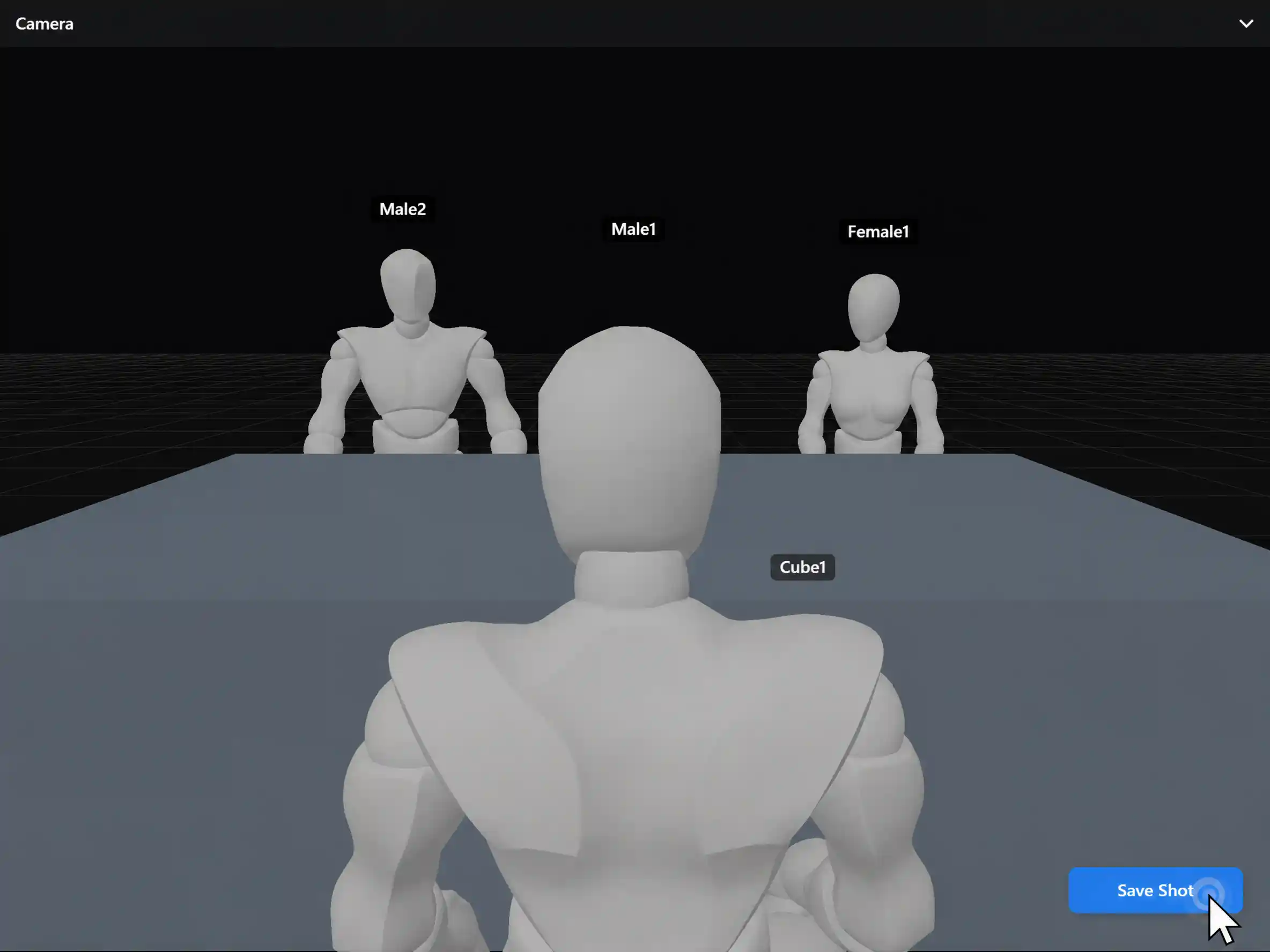
Forhåndsvis billedet
Se, hvad det virtuelle kamera vil fange. Justér placeringen, indtil kompositionen matcher det skud, du vil generere.
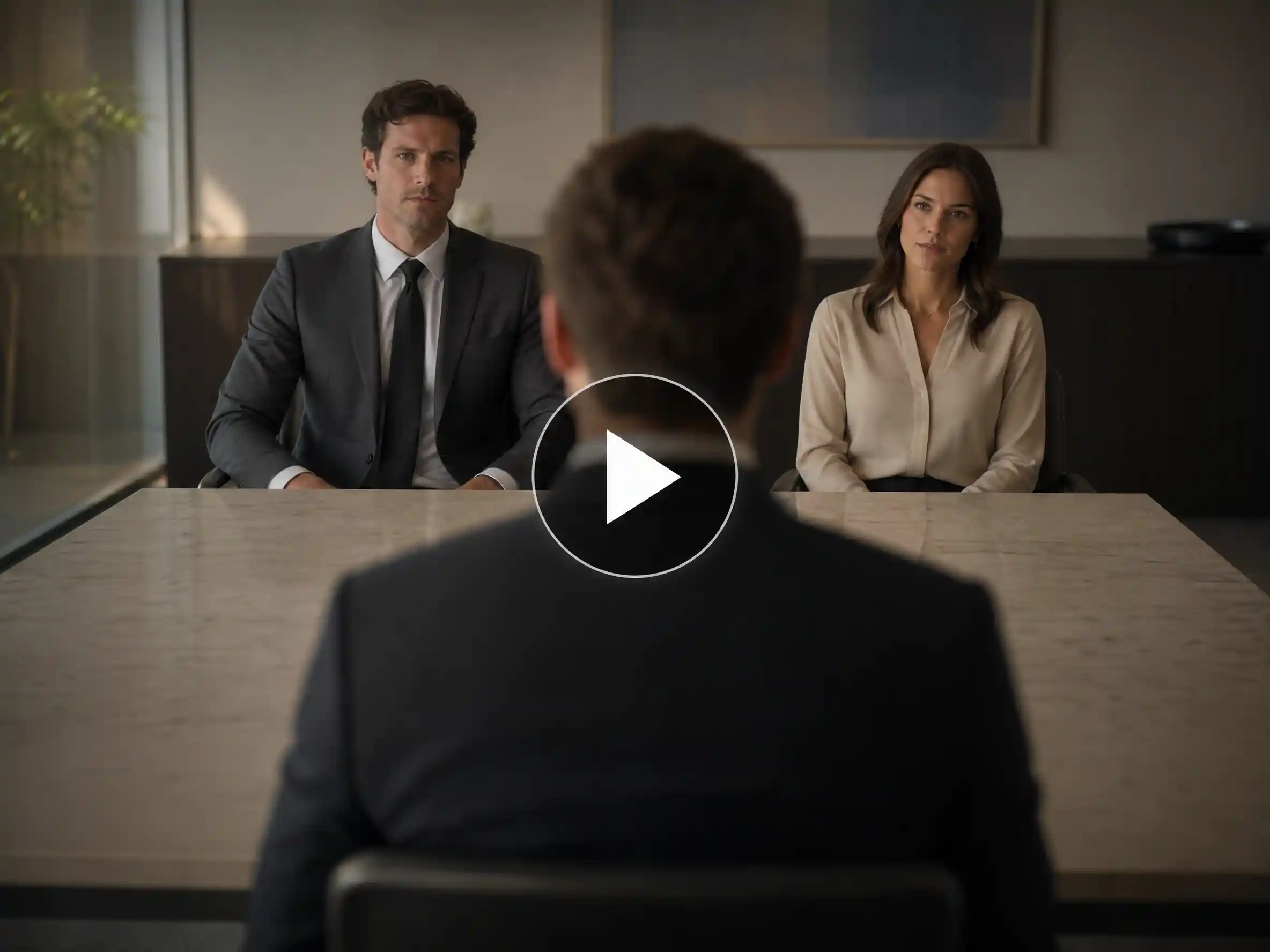
Lavet til AI-video, ikke CAD
Du har ikke brug for meshes, materialer eller en DCC-pipeline. Sæt layoutet hurtigt, og giv det så videre til AI-billede- eller videogenerering.
Kamerakontrol-AI
Ændr kameravinkler, før du genererer AI-video
Brug kamerakontrol-AI til først at sætte højde, afstand og indramning — høj vinkel, lav vinkel, nærbillede, wide, side eller over skulderen — og generér så med linsen allerede besluttet.
Høje og lave vinkler
Flyt det virtuelle kamera over eller under øjenhøjde for at ændre magt, stemning og storytelling uden at omskrive prompts.
Wide, medium og close
Styr skudstørrelse før generering, så establishing shots og nærbilleder kommer fra intention, ikke held.
Side og over skulderen
Planlæg dialogdækning og reaktionsskud ved at dreje kameraet omkring et fast scene-layout.
3D-kamerakontrol til AI
Behandl kameraet som et flytbart objekt i rummet — samme idé som 3D-kamerakontrol-AI, bygget til skabere i stedet for 3D-kunstnere.
Én scene, mange skud
Generér den samme scene fra flere vinkler
Behold layoutet. Flyt kun kameraet. Klip dækning fra én scene i stedet for at genopbygge verden i hver prompt.
Genbrug layoutet
Wide, tættere, så side — fra én placeret scene.
Skift linsen, ikke castet
Ingen omskrivning af, hvem der står til venstre eller højre, for hver vinkel.
Hurtigere skudlister
Byg dialog- og ads-dækning ved at flytte kameraposition.
Samme scene · wide, medium og side-dækning
Rumlig kontinuitet
Hold karakterpositioner konsistente på tværs af skud
Lås, hvem der står hvor, hvor langt de er fra hinanden, og hvor rekvisitter sidder — så flerskudssekvenser forbliver sammenhængende. Modeloutput kan stadig variere; dette låser den rumlige plan, ikke pixelidentitet.
Ståpositioner bliver stående
Placér én gang; behold venstre/højre og afstand, når kameraet flytter sig.
Rekvisitter bliver i deres pladser
Produkter og setstykker holder plads på tværs af vinkler.
Færre kontinuitets-gentagelser
Mindre regenerering, fordi nogen sprang sider i billedet.
Låst blocking · færre kontinuitets-overraskelser
Scene blocking
3D-scene blocking til AI-filmarbejde
Scene blocking og film blocking betyder at planlægge, hvor karakterer, rekvisitter og kameraet står, før du optager — eller før du genererer. 3D Shot Composer bringer det forhåndsvisualiseringstrin ind i AI-videoarbejdsgange.
Se dine skud tidligt
Block et kamera i 3D-scenen og se indramningen, før nogen læsser en lastbil. Fang en dårlig vinkel på minutter i stedet for at opdage den på location.
Kamera først, ikke scenedekoration
Storyboard-værktøjer tegner et stillframe; animationssuiter klæder scenen på. Denne konsol bliver ved linse og bevægelse, så blocking taler kamerasprog.
En plan, du kan tage med på settet
Hver kameraposition og bevægelse, du øver, er klar til at give videre til holdet. Gå på settet for at bekræfte planen, ikke opfinde den på dagen.
Klare produktgrænser
Kameravinkelkontrol vs. Motion Control
Disse værktøjer løser forskellige jobs. Brug det rigtige, så din arbejdsgang — og din SEO-intention — forbliver klar.
| Fokus | 3D Shot Composer | Motion Control |
|---|---|---|
| Hvornår det sker | Før generering — sæt layout og indramning | Under / efter bevægelsesopsætning — driv bevægelse |
| Hvad du styrer | Scene-layout, virtuel kameraposition, komposition | Karakterhandling, bevægelsesreference, dynamisk bevægelse |
| Bedst til | Blocking, flervinkeldækning, rumlig konsistens | At matche eller overføre bevægelsespræstation |
| Typisk spørgsmål | Hvor skal mennesker og kameraet være? | Hvordan skal motivet bevæge sig? |
Se på YouTube
Se Topview 3D Shot Composer i aktion
Se, hvordan du sætter karakterer og rekvisitter i 3D, styrer virtuelle kameravinkler og genererer konsistente flervinkel-AI-videoskud.
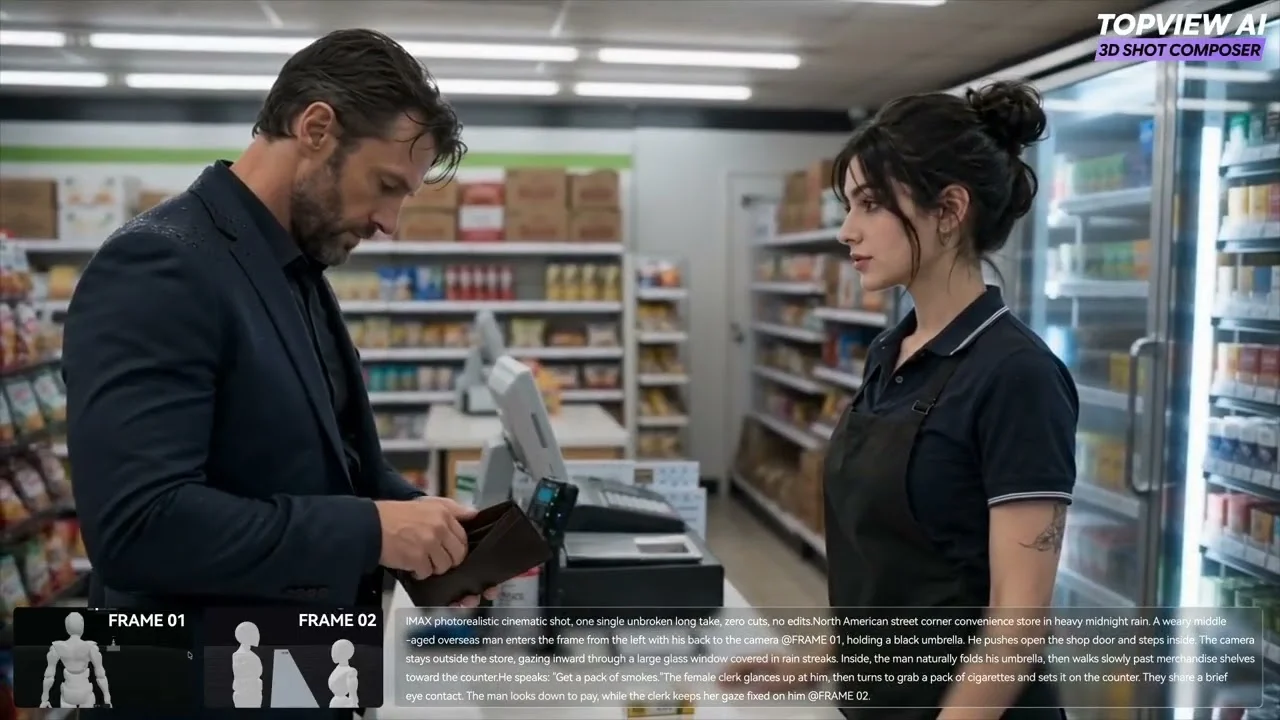
Sådan bruger du det
Planlæg skud med virtuel kamerasoftware
Åbn en scene, placér det virtuelle kamera, og øv så taget, før du optager eller genererer.
- 01
Åbn en scene
Bring den location eller det set, du allerede har, ind, og skift til kameravisningen.
- 02
Placér kameraet
Slip et virtuelt kamera der, hvor operatøren ville stå, og sæt så vinklen og den sti, det vil køre.
- 03
Øv taget
Afspil bevægelsen tilbage, som du vil på settet, og justér, indtil indramningen holder.
Start med forhåndsvisualiseringssoftware
Placér kameraet, øv taget, og gå på settet med en skudplan allerede låst. Prøv previz-software, der vender blocking til en plan, du kan optage ud fra.