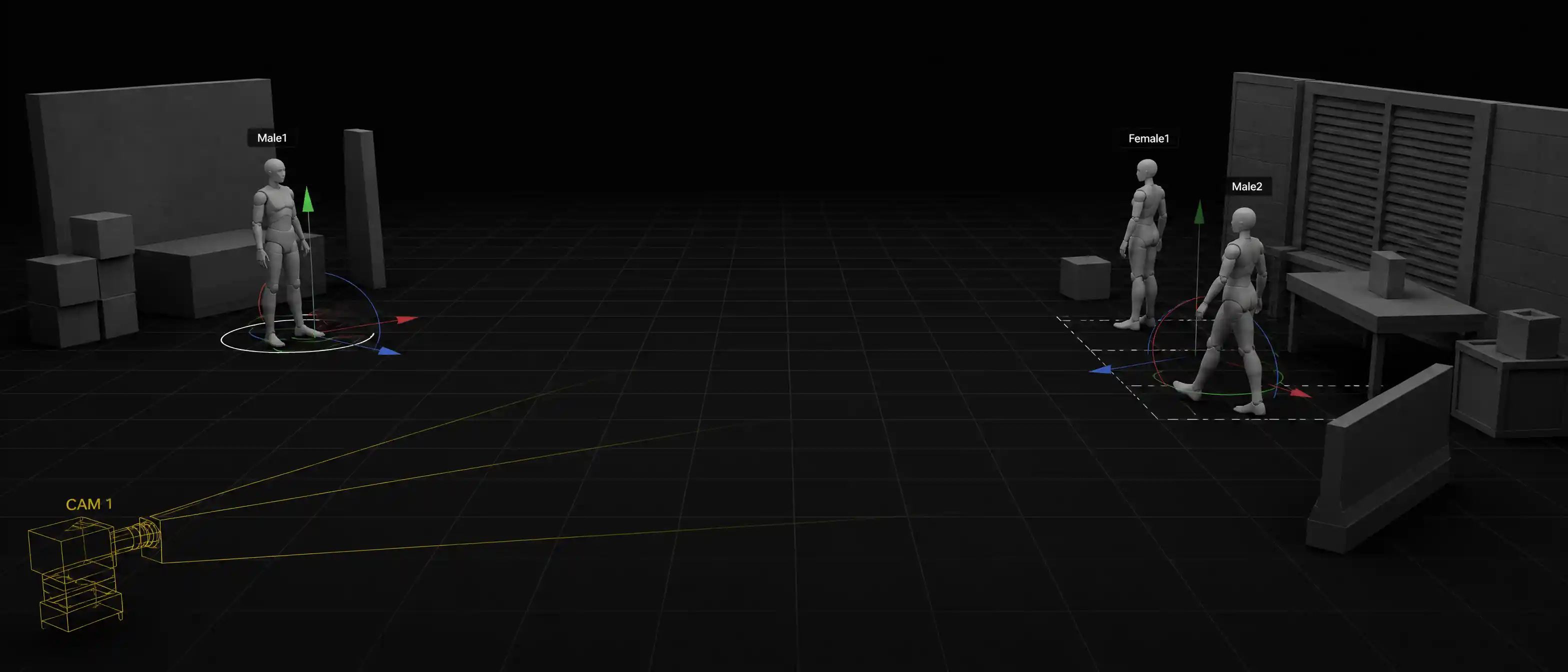
Topview 3D Shot Composer
Previz-Software zum Blocken und Proben von Kameraeinstellungen
Eine Previs-Schleife für Kameraarbeit. Setzen Sie virtuelle Kameras in eine 3D-Szene, proben Sie jede Bewegung und nehmen Sie den Plan mit ans Set.
Lernen Sie Topview 3D Shot Composer kennen
Topview 3D Shot Composer ist ein AI-Szenenbuilder und Kamerasteuerungs-Tool für Video. Inszenieren Sie Charaktere und Requisiten in 3D, bewegen Sie eine virtuelle Kamera und generieren Sie konsistente AI-Videoeinstellungen aus mehreren Winkeln – bevor Sie Credits für ein weiteres Prompt-Lotto ausgeben.
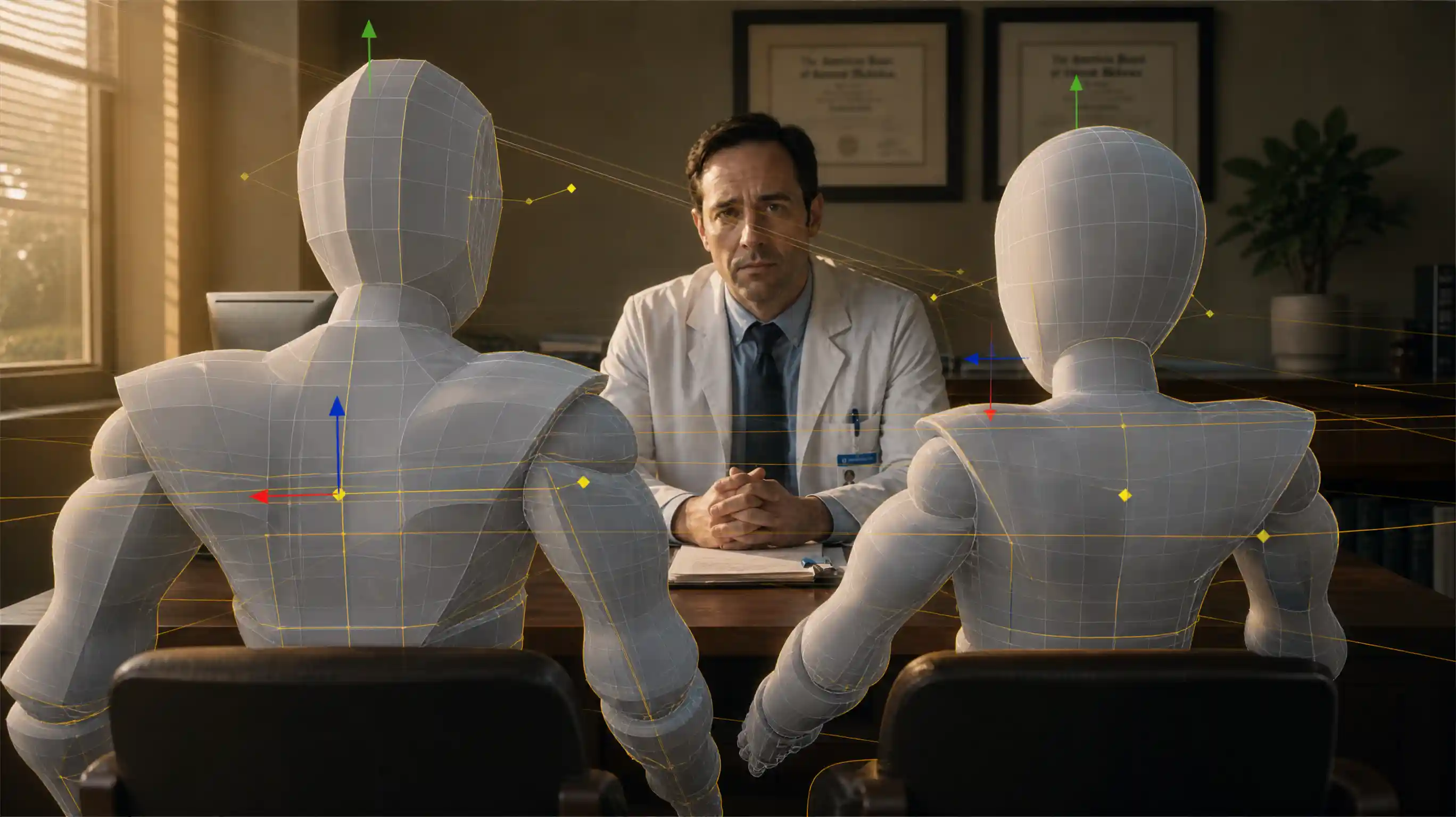
AI-Szenenbuilder
AI-Szenenbuilder für Videogenerierung
Bauen Sie die Szene, bevor Sie generieren. Platzieren Sie Charaktere und Requisiten in einem einfachen 3D-Raum und entscheiden Sie dann die Einstellung. Das ist keine klassische 3D-Modellierungssoftware – sondern ein leichter Szenenbuilder für AI-Video.
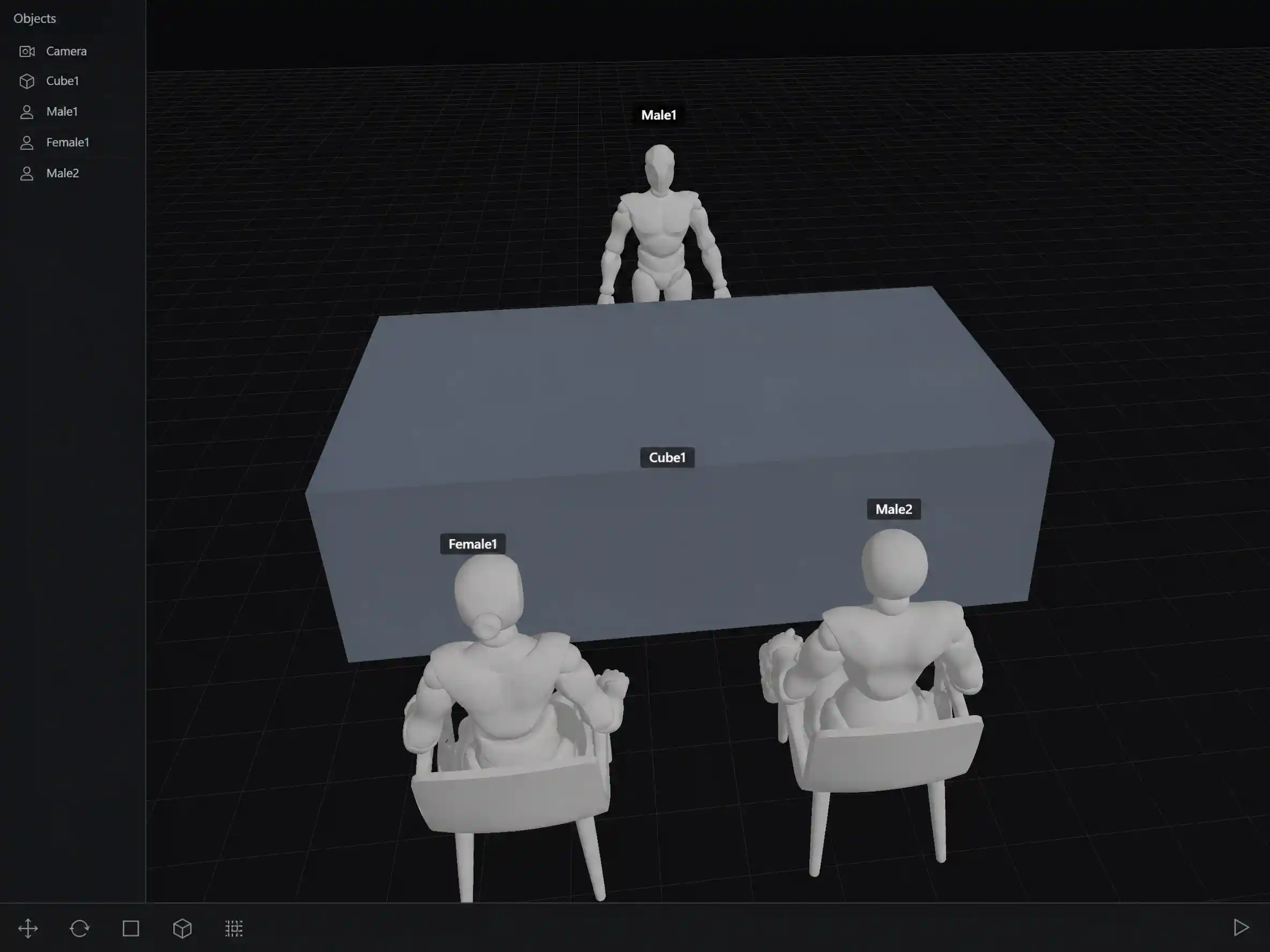
Charaktere und Requisiten inszenieren
Fügen Sie Personen und Objekte einer 3D-Szene hinzu und setzen Sie sie dorthin, wo die Geschichte sie braucht – links, rechts, nah, fern – bevor die Generierung startet.
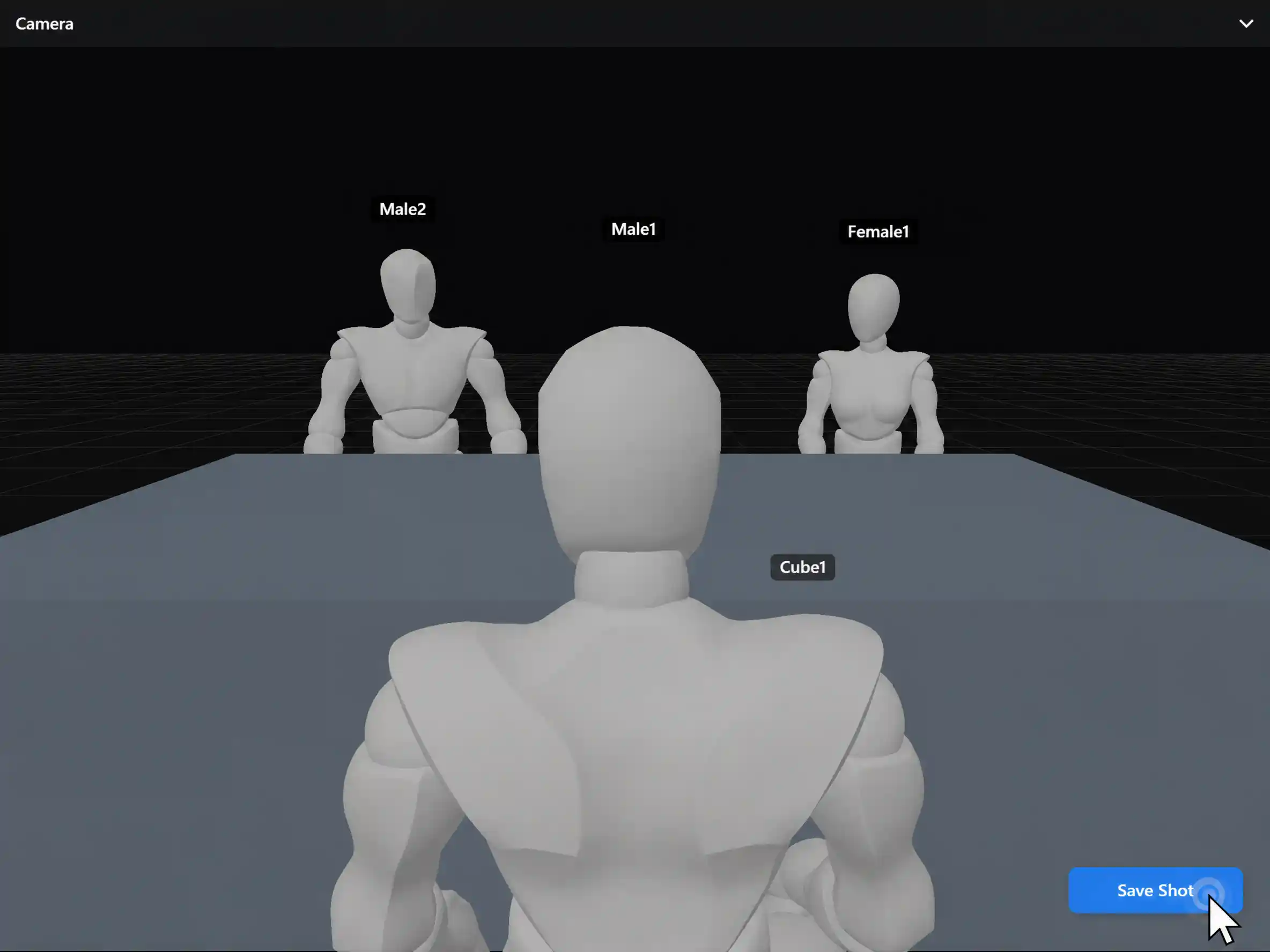
Den Rahmen vorschauen
Sehen Sie, was die virtuelle Kamera erfasst. Passen Sie die Platzierung an, bis die Komposition der gewünschten Einstellung entspricht.
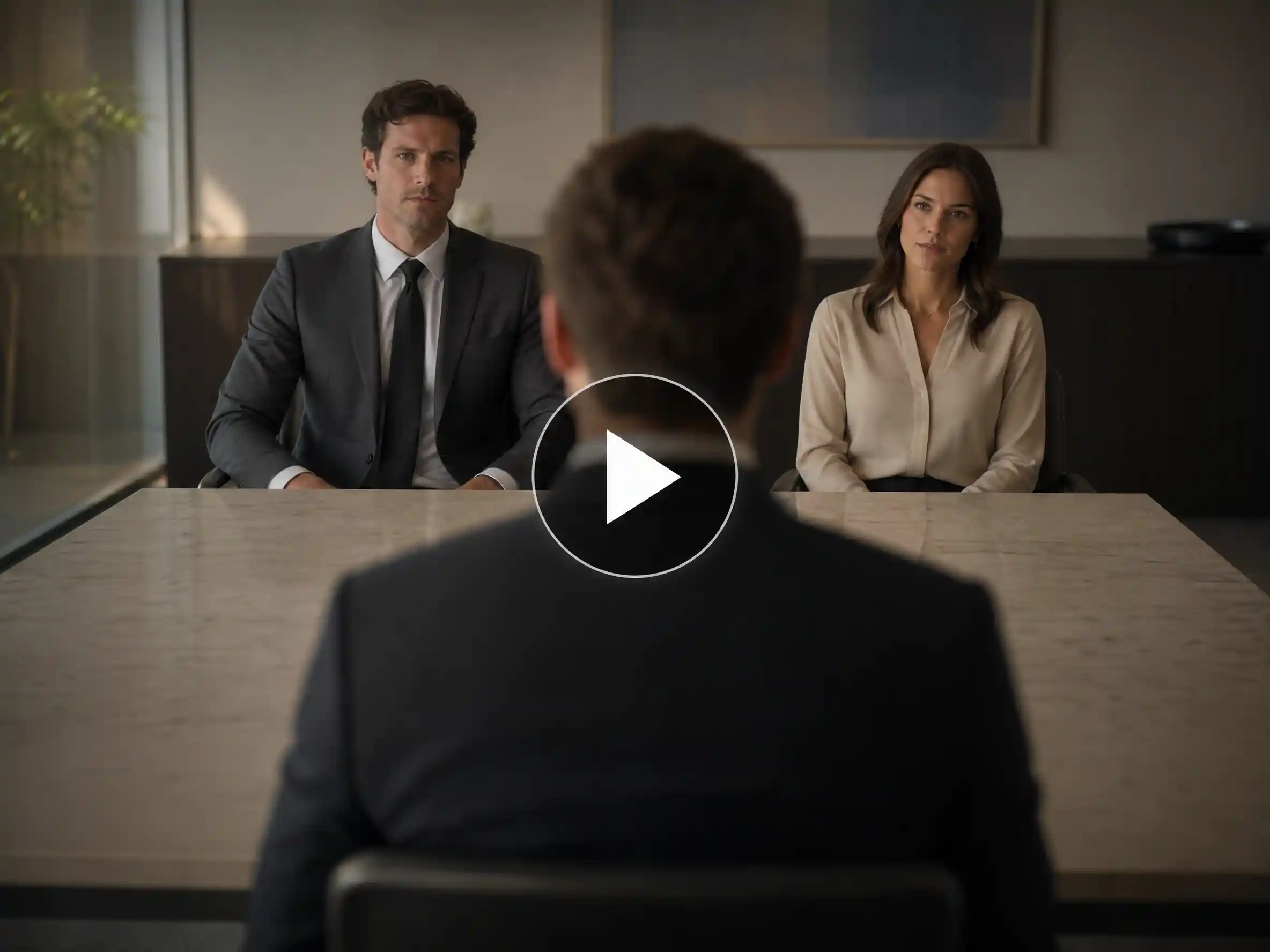
Für AI-Video gemacht, nicht für CAD
Sie brauchen keine Meshes, Materialien oder eine DCC-Pipeline. Stellen Sie das Layout schnell und übergeben Sie es an die AI-Bild- oder Videogenerierung.
Kamerasteuerung AI
Kamerawinkel ändern, bevor AI-Video generiert wird
Nutzen Sie Kamerasteuerung AI, um Höhe, Abstand und Bildausschnitt zuerst festzulegen – Hochwinkel, Tiefwinkel, Nahaufnahme, Weit, Seite oder Über-die-Schulter – und generieren Sie dann mit bereits entschiedener Linse.
Hoch- und Tiefwinkel
Bewegen Sie die virtuelle Kamera über oder unter Augenhöhe, um Macht, Stimmung und Erzählung zu ändern, ohne Prompts neu zu schreiben.
Weit, Mittel und Nah
Steuern Sie die Einstellungsgröße vor der Generierung, damit Establishing Shots und Nahaufnahmen aus Absicht kommen, nicht aus Glück.
Seite und Über-die-Schulter
Planen Sie Dialog- und Reaktionseinstellungen, indem Sie die Kamera um ein festes Szenenlayout drehen.
3D-Kamerasteuerung für AI
Behandeln Sie die Kamera als bewegliches Objekt im Raum – dieselbe Idee wie 3D-Kamerasteuerung AI, gebaut für Creator statt 3D-Künstler.
Eine Szene, viele Einstellungen
Dieselbe Szene aus mehreren Winkeln generieren
Behalten Sie das Layout. Bewegen Sie nur die Kamera. Schneiden Sie Einstellungen von einer Bühne, statt die Welt in jedem Prompt neu zu bauen.
Layout wiederverwenden
Weit, näher, dann seitlich – aus einer platzierten Szene.
Die Linse ändern, nicht die Besetzung
Kein Neuschreiben, wer links oder rechts steht, für jeden Winkel.
Schnellere Einstellungslisten
Bauen Sie Dialog- und Anzeigen-Einstellungen, indem Sie die Kameraposition verschieben.
Gleiche Bühne · weit, mittel und seitliche Einstellungen
Räumliche Kontinuität
Charakterpositionen über Einstellungen hinweg konsistent halten
Fixieren Sie, wer wo steht, wie weit sie voneinander entfernt sind und wo Requisiten liegen – damit Mehrfach-Einstellungs-Sequenzen kohärent bleiben. Modellausgaben können variieren; das fixiert den räumlichen Plan, nicht die Pixel-Identität.
Standpositionen bleiben
Einmal platzieren; links/rechts und Abstand behalten, wenn sich die Kamera bewegt.
Requisiten bleiben in ihren Slots
Produkte und Set-Teile halten den Platz über Winkel hinweg.
Weniger Kontinuitäts-Neugenerierungen
Weniger neu generieren, weil jemand die Bildseite gewechselt hat.
Fixiertes Blocking · weniger Kontinuitätsüberraschungen
Szenenblocking
3D-Szenenblocking für AI-Filmproduktion
Szenenblocking und Filmblocking bedeuten, vor dem Dreh – oder vor der Generierung – zu planen, wo Charaktere, Requisiten und die Kamera stehen. 3D Shot Composer bringt diesen Previsualisierungs-Schritt in AI-Video-Workflows.
Einstellungen früh sehen
Blocken Sie eine Kamera in der 3D-Szene und prüfen Sie den Bildausschnitt, bevor jemand einen Transporter lädt. Einen schlechten Winkel in Minuten fangen statt ihn am Drehort zu entdecken.
Kamera zuerst, nicht Szenendekoration
Storyboard-Tools zeichnen einen Standbild-Rahmen; Animationssuiten dekorieren die Szene. Diese Konsole bleibt bei Linse und Bewegung, damit das Blocking Kamerasprache spricht.
Ein Plan, den Sie ans Set mitnehmen
Jede Kameraposition und Bewegung, die Sie proben, ist bereit für die Crew. Gehen Sie ans Set, um den Plan zu bestätigen, nicht ihn am Drehtag zu erfinden.
Klare Produktgrenzen
Kamerawinkel-Steuerung vs. Motion Control
Diese Tools lösen unterschiedliche Aufgaben. Nutzen Sie das richtige, damit Ihr Workflow – und Ihre Suchabsicht – klar bleiben.
| Fokus | 3D Shot Composer | Motion Control |
|---|---|---|
| Wann es passiert | Vor der Generierung – Layout und Bildausschnitt inszenieren | Während / nach dem Motion-Setup – Bewegung antreiben |
| Was Sie steuern | Szenenlayout, virtuelle Kameraposition, Komposition | Charakteraktion, Bewegungsreferenz, dynamische Bewegung |
| Am besten für | Blocking, Multi-Winkel-Einstellungen, räumliche Konsistenz | Bewegungsperformance abgleichen oder übertragen |
| Typische Frage | Wo sollen Personen und die Kamera sein? | Wie soll sich das Motiv bewegen? |
Auf YouTube ansehen
Topview 3D Shot Composer in Aktion
Sehen Sie, wie Sie Charaktere und Requisiten in 3D inszenieren, virtuelle Kamerawinkel steuern und konsistente Multi-Winkel-AI-Videoeinstellungen generieren.
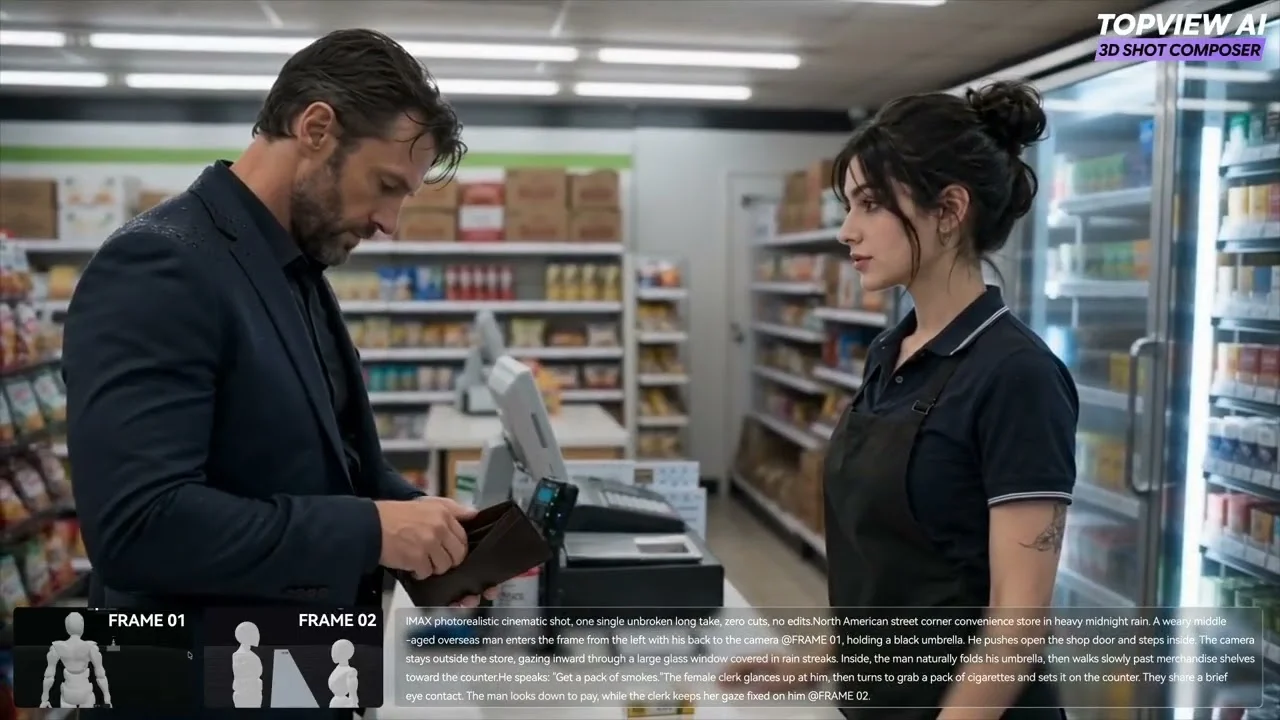
So nutzen Sie es
Einstellungen mit virtueller Kamerasoftware planen
Öffnen Sie eine Szene, setzen Sie die virtuelle Kamera und proben Sie die Aufnahme, bevor Sie drehen oder generieren.
- 01
Szene öffnen
Bringen Sie den Ort oder das Set, das Sie schon haben, und wechseln Sie in die Kameraansicht.
- 02
Kamera setzen
Setzen Sie eine virtuelle Kamera dorthin, wo der Kameramann stehen würde, und legen Sie Winkel und Weg fest, den sie fahren wird.
- 03
Die Aufnahme proben
Spielen Sie die Bewegung so zurück, wie Sie es am Set tun, und passen Sie an, bis der Bildausschnitt hält.
Mit Previsualisierungs-Software starten
Kamera setzen, Aufnahme proben und ans Set gehen mit einem bereits fixierten Einstellungsplan. Testen Sie Previz-Software, die Blocking in einen Plan verwandelt, von dem Sie drehen können.