Topview
    • MCP/Skill
    • Plugin
    • API
    • Preise
    1. Home
    2. AI Feature Film
    Film Studio

    Einen AI-Spielfilm machen, Szene für Szene

    Sie wollen einen AI-Spielfilm, den Sie über Akte hinweg führen. Halten Sie Geschichte, Gesichter und Einstellungen in einem Projekt und generieren Sie die nächste Szene, ohne neu zu beginnen.
    Kostenlos testen
    Einen AI-Spielfilm machen, Szene für Szene

    Was ist ein AI-Spielfilm im Film Studio?

    Film Studio hilft Ihnen, einen AI-Spielfilm als verbundene Szenen aufzubauen, eine Einstellung nach der anderen. Starten Sie mit einem kurzen Prompt, einer Logline, einem Drehbuch, einem Still, einem Storyboard oder einem Referenzvideo. Gesichter, Kostüm und Kamera bleiben in einem Canvas-Projekt, damit jede neue Einstellung zum Film passt, den Sie begonnen haben. Planen Sie Akte, fixieren Sie Figuren, setzen Sie die Kamera und generieren Sie die nächste Einstellung — ein Studio-Workflow für lange Geschichten, kein Haufen unzusammenhängender Clips aus einem Ein-Prompt-Tool.

    ANWENDUNGSFÄLLE

    Anwendungsfälle

    Akt-Previz vor der Produktion

    Akt-Previz vor der Produktion

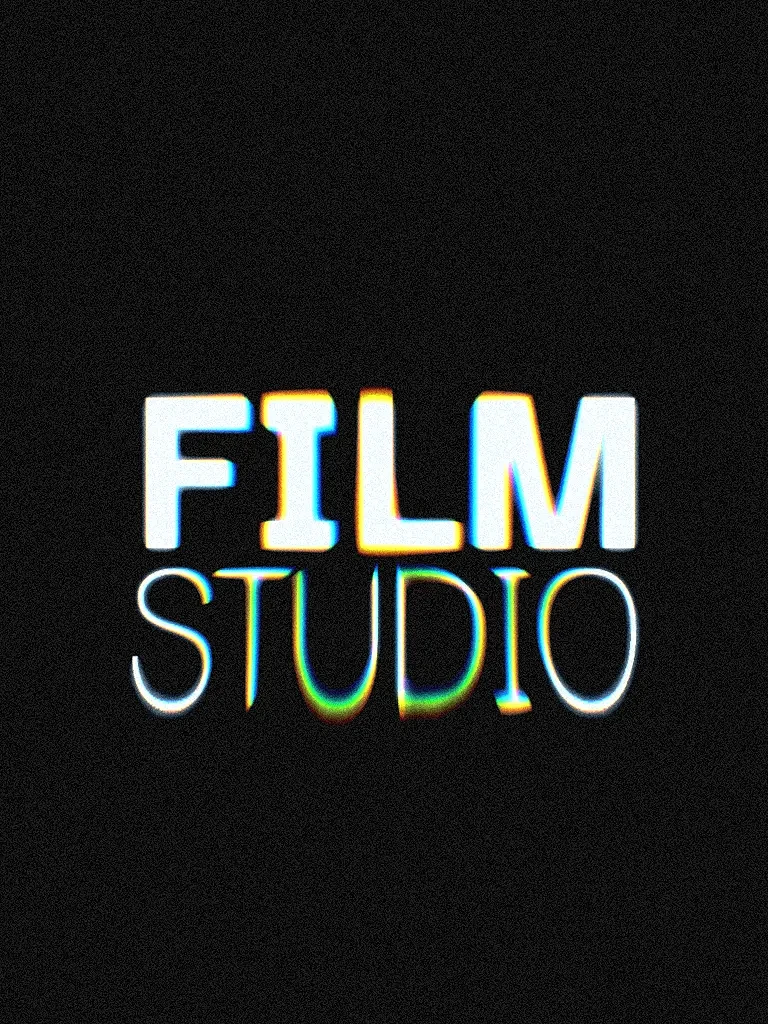
    Bringen Sie eine Logline oder ein Drehbuch und blocken Sie Akt eins mit einer Totale, einem Reverse und einer Close-up-Reaktion — alles im selben Projekt, damit Akt zwei sich weiter wie ein AI-Spielfilm liest.
    Dialog-Coverage, die hält

    Dialog-Coverage, die hält

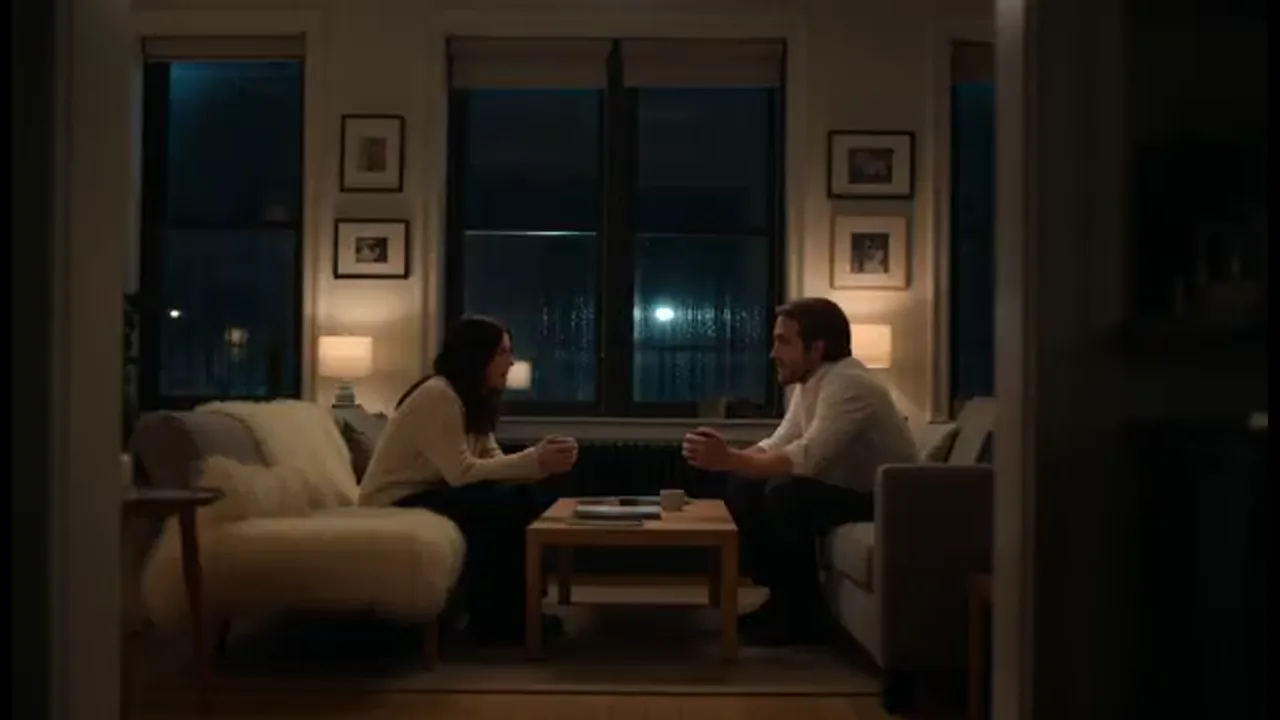
    Fixieren Sie beide Hauptfiguren, bevor Sie ein Gespräch über den Raum hinweg generieren. Charakterreferenzen und Mikroexpressionssteuerung halten Gesichter, Kostüm und Spiel, sodass eine Reaktionseinstellung keine neue Person erfindet.

    Pitch-Sequenz für Investoren

    Pitch-Sequenz für Investoren

    Stellen Sie drei Story-Beats, die Welt und Ensemble zeigen. Halten Sie die Einstellungen in Canvas und generieren Sie einen Look neu, wenn ein Produzent eine andere Version will. Teilen Sie das Projekt, wenn jemand einen Beat überarbeiten muss.
    Referenzsprache im Langformat

    Referenzsprache im Langformat

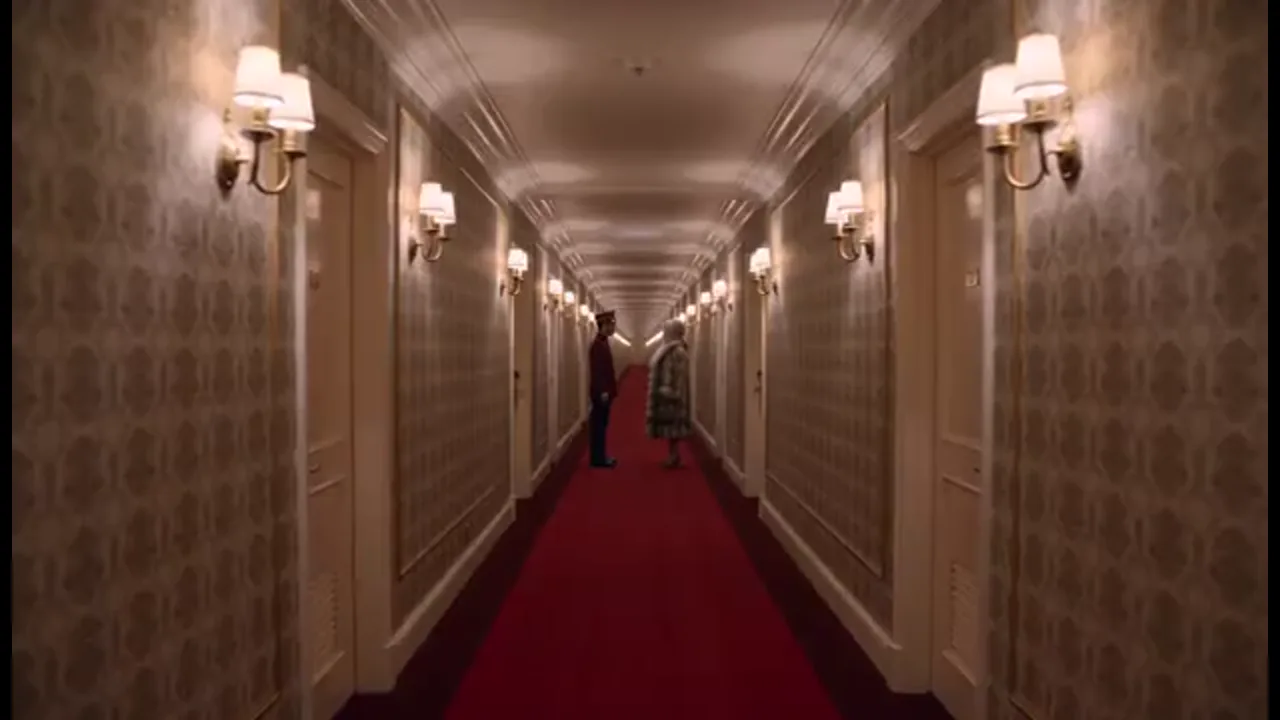
    Übernehmen Sie Kamerasprache und Tempo eines Referenzreels über eingebaute Film-Genre-Skills und wenden Sie sie auf Ihre eigenen Spielfilm-Szenen an. Sie generieren weiter Einstellung für Einstellung; der Skill gibt den Ausgangspunkt für die nächste.

    VORTEILE
    Vorteile

    Kontinuität desselben Films

    01

    Kontinuität desselben Films

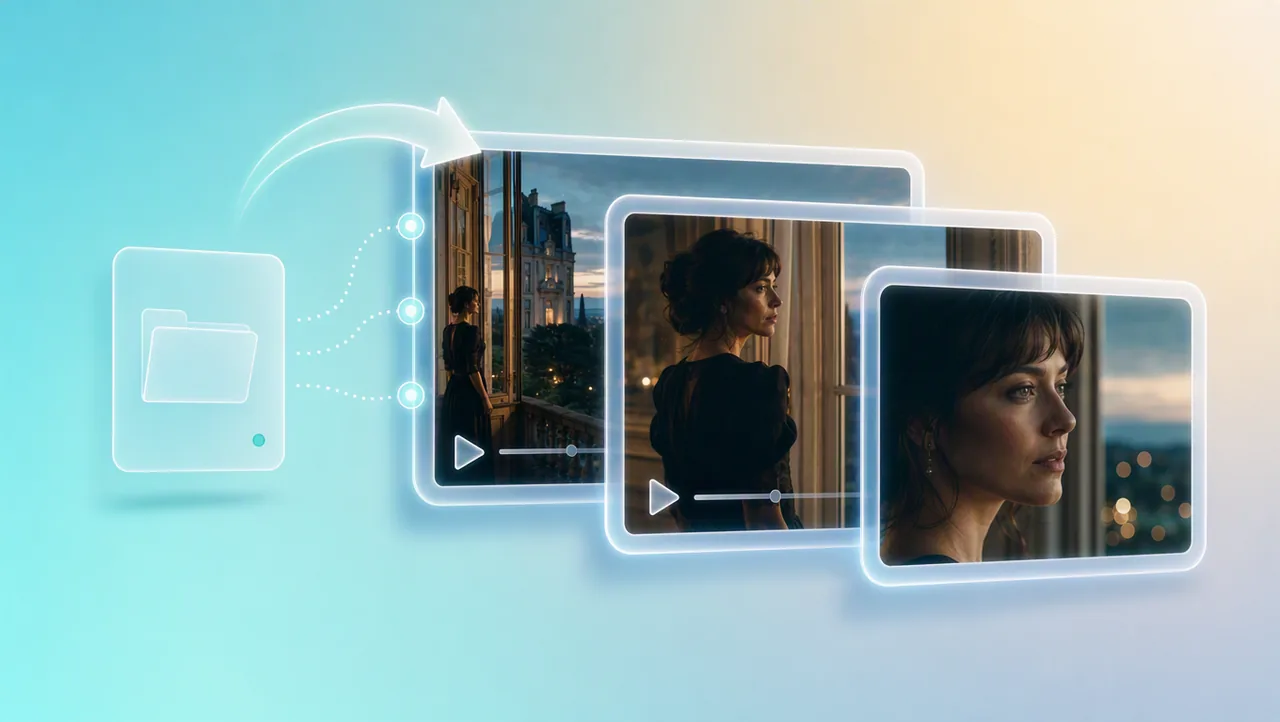
    Regieentscheidungen bleiben über Einstellungen hinweg verbunden: Geschichte, Bildausschnitt, Kamera, Identität und Spiel. Jede neue Einstellung gehört zum selben Projekt statt zu einem weiteren losen Clip, damit der AI-Spielfilm über die erste Szene hinaus trägt.
    Gesichter bleiben fixiert

    02

    Gesichter bleiben fixiert

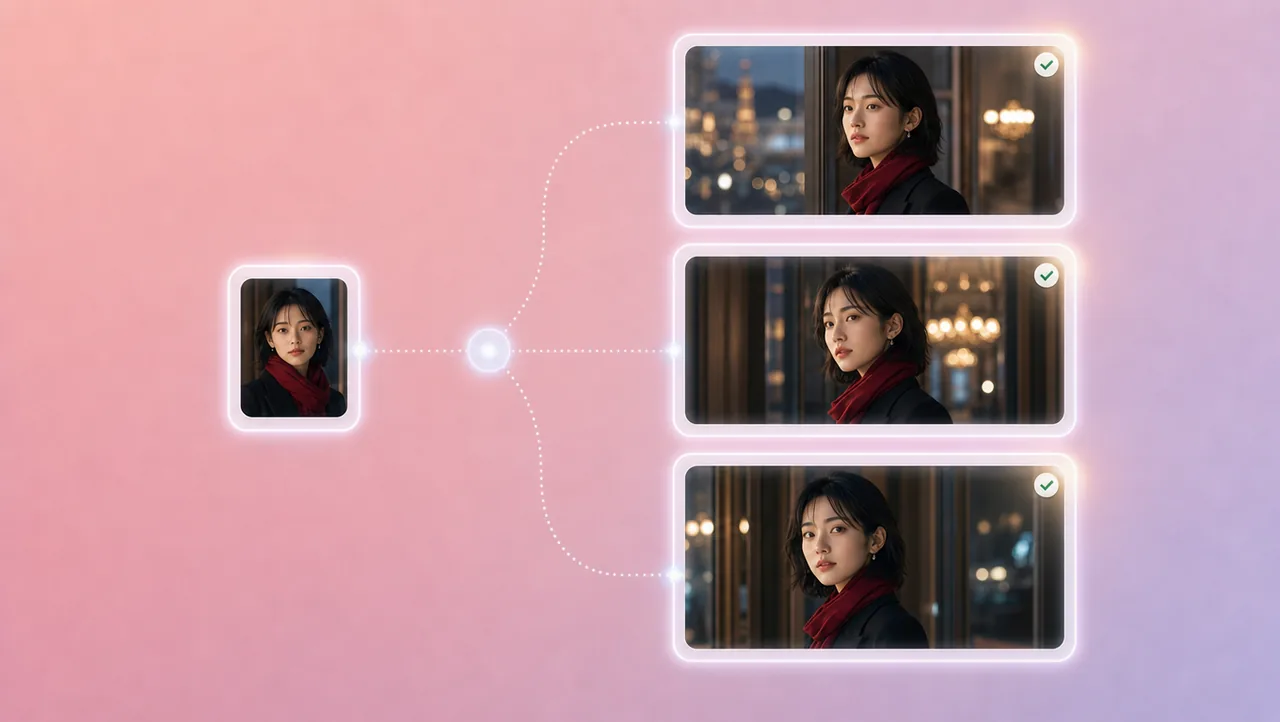
    Charakterreferenzen, Porträtverbesserung und Mikroexpressionssteuerung halten Gesichter, Kostüm und Spiel konsistent. Die Hauptfigur, die in Akt zwei eintritt, ist dieselbe Person, die Sie in Akt eins fixiert haben — auch nach einer Reaktionseinstellung und einer Rückkehr.
    Gerichtete Kamera

    03

    Gerichtete Kamera

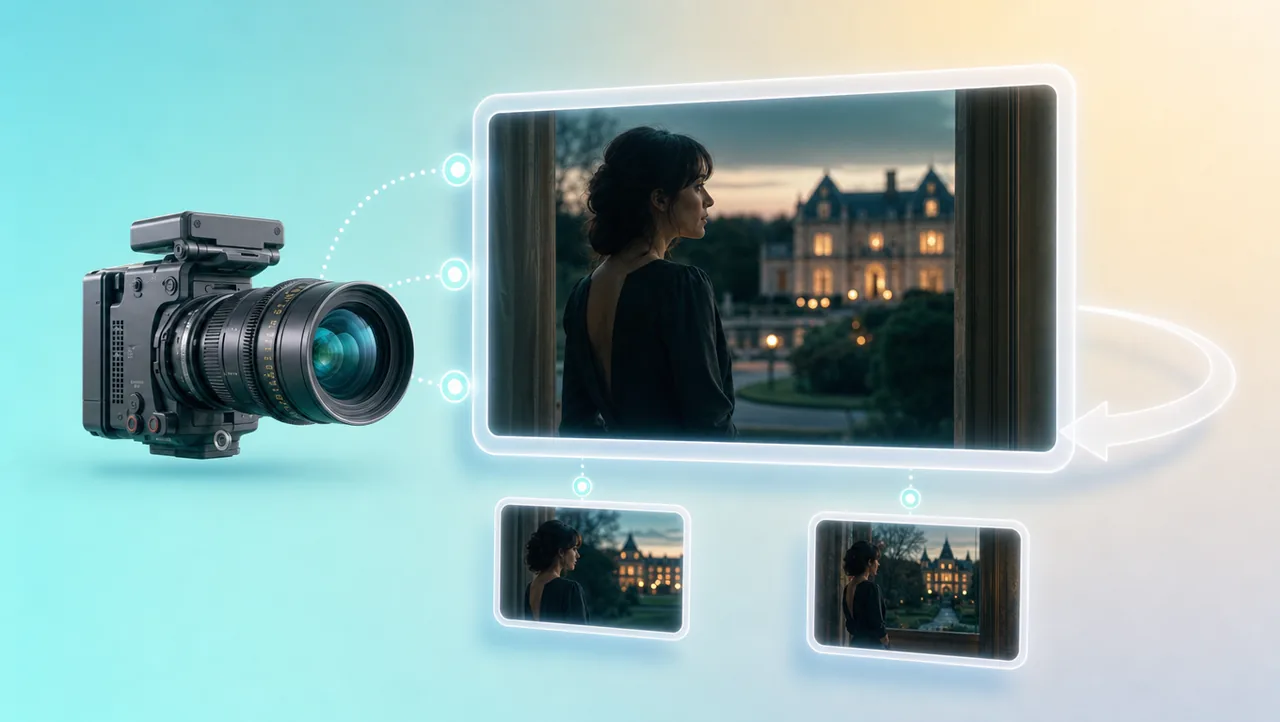
    Mit 3D Shot Composer planen Sie den Bildausschnitt vor dem Generieren. Objektiv, Blende, Verschluss, Schärfentiefe und Kamerabewegungen gelten für die Einstellung, die Sie generieren — eine Fahrt durch den Raum, ein festes Two-Shot, eine Close-up-Reaktion — statt zu hoffen, dass das Modell den Ausschnitt errät.
    Genre-Skills angewendet

    04

    Genre-Skills angewendet

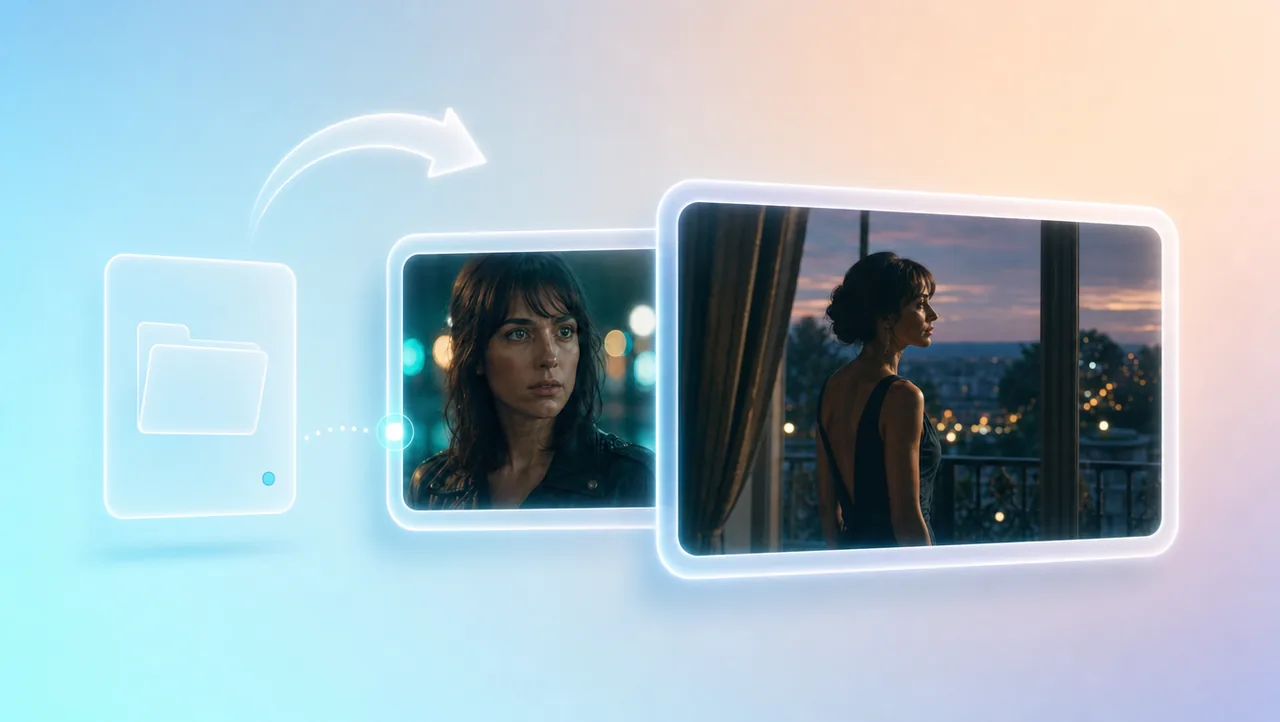
    Mehr als 200 eingebaute Film-Genre-Skills lassen Sie Kamerasprache und Tempo eines Referenzreels auf Ihre eigenen Spielfilm-Szenen übertragen. Sie generieren weiter Einstellung für Einstellung; der Skill ist die Ausgangsgrammatik für die nächste.
    Geteiltes Canvas

    05

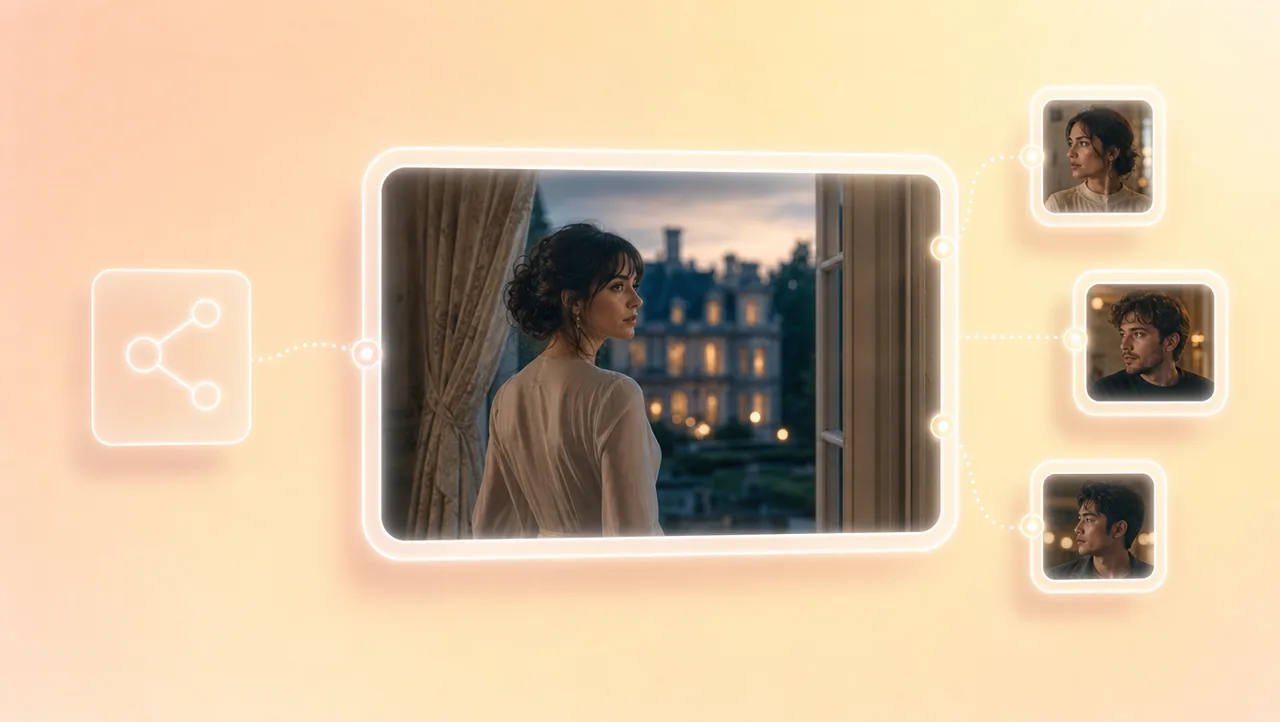
    Geteiltes Canvas

    Teams können dasselbe Canvas-Projekt und dieselben Assets teilen, während sie einen Look neu aufsetzen oder eine andere Version eines Beats generieren. Generieren Sie in 4K, wenn eine Szene steht, oder skalieren Sie einen 720p-Entwurf nach dem Landen auf 4K. Die Einstellungen bleiben im Projekt.

    SO FUNKTIONIERT'S

    Führen Sie Ihr Spielfilm-Projekt

    1. 01

      Aus der Geschichte öffnen

      Erstellen Sie ein Projekt aus einem kurzen Prompt, einer Logline, einem Drehbuch, einem Still, einem Storyboard oder einem Referenzvideo. Dieser Kontext bleibt, wenn spätere Einstellungen für denselben AI-Spielfilm generiert werden.

    2. 02

      Spielfilm-Szenen führen

      Generieren Sie Einstellungen mit derselben Besetzung und denselben Kameraentscheidungen. Nutzen Sie die mehr als 200 eingebauten Film-Genre-Skills, wenn Sie das Tempo eines Referenzreels auf Ihre eigenen langen Szenen legen wollen.

    3. 03

      Die nächste Einstellung generieren

      Generieren Sie Einstellungen, die zu diesem Spielfilm gehören. Die nächste Einstellung läuft im selben Projekt weiter, sodass Sie einen Look anpassen, eine andere Beat-Version generieren oder einen 720p-Entwurf auf 4K hochskalieren können.

    Kostenlos testen
    Weitere AI-Tools

    Weitere AI-Tools

    Kombinieren Sie Ihr AI-Spielfilm-Projekt mit Previz, Kameraeinstellungen und anderen Film-Studio-Tools.

    KI-Werbung

    KI-Video-AgentKI-WerbevideoKI-ProduktvideoKI-UGC-VideoURL zu Video

    KI-Avatar

    KI-Avatar-GeneratorProdukt-AvatarAvatar gestaltenAI-Lippensynchronisation

    KI-Video

    AI-Video-GeneratorAI-Video-Body-SwapAI-Video-UpscalerAI-Video-Wasserzeichen-EntfernerAI-BewegungssteuerungURL zu Video

    KI-Bild

    AI-BildgeneratorAI-GesichtstauschAI-Bild-CharaktertauschAI-Bild-UpscalerAI-InpaintAI-Bild-TexteditorFoto-Winkel-EditorAI-Neu beleuchtungAI-ProduktfotografieAI-Virtuelle AnprobeAI-Storyboard-Generator

    AI-Stimme

    VoiceoverKI-StimmenklonKI-Musikgenerator

    Häufige Fragen

    Öffnen Sie ein Canvas-Projekt aus einer Logline oder einem Drehbuch und legen Sie Charakterreferenzen fest, bevor Sie Einstellungen generieren. Jede neue Einstellung sollte zum Film passen, den Sie begonnen haben. Ist ein Beat schwach, ändern Sie Prompt oder Board und generieren Sie eine andere Version. Die Testphase umfasst begrenzte Credits – keine unbegrenzte Generierung.

    Ja — als verbundene Einstellungen, die Sie Szene für Szene in einem Arbeitsbereich generieren. Sie führen Beats einzeln und generieren schwache Beats im selben Projekt neu. Ein AI-Spielfilm ist hier ein Studio-Workflow über Akte hinweg, kein fertiger Export aus einem Prompt.

    Sie generieren die Einstellungen für ein Langfilm-Projekt und dann die nächste Szene im selben Canvas. Planen Sie Akte, fixieren Sie Identität und generieren Sie im selben Projekt weiter, bis die gewünschte Geschichte auf dem Board liegt.

    Ja. Ein Drehbuch, eine Logline oder ein Storyboard kann das Projekt öffnen und späteren Einstellungen Kontext geben. Sie generieren weiter Einstellung für Einstellung, aber jede bleibt in einem Film. Ändern Sie Board oder Charakterreferenz und generieren Sie erneut — Sie starten nicht bei null.

    Nutzen Sie Charakterreferenzen, Porträtverbesserung und Mikroexpressionssteuerung, damit Gesichter, Kostüm und Spiel am selben Canvas hängen. Fixieren Sie die Hauptfigur, bevor Sie die nächste Szene oder ein Close-up generieren, und der AI-Spielfilm liest sich nach dem ersten Clip weiter als ein Film.

    Das ist ein Generierungstool — ohne Crew, Kamera-Kit oder klassische Schnittsoftware. Sie treffen weiter Regieentscheidungen: wer im Bild ist, welche Einstellungen Sie wollen und welche Version als Nächstes generiert wird. Starten Sie mit einer Szene und generieren Sie die nächste Einstellung im selben Projekt.

    Ja, Sie können mit einer Testphase starten. Die Testphase umfasst begrenzte Credits – keine unbegrenzte Generierung. Längere Filme verbrauchen mehr Credits. Testen Sie Gesichter und Bildausschnitt zuerst mit einer kurzen Sequenz und machen Sie im selben Canvas-Projekt weiter, wenn das Ergebnis stimmt.

    Ein Clip-Generator liefert eine Take und vergisst den Film. Dieser Arbeitsbereich hält Geschichte, Einstellungen, Kamera und Identität verbunden, sodass die nächste Einstellung weiter zum selben AI-Spielfilm gehört. Sie generieren die nächste Einstellung in einem Canvas, statt verstreute Dateien zu exportieren.

    Starten Sie Ihren AI-Spielfilm aus einer Geschichte, die Sie führen

    Starten Sie Ihren AI-Spielfilm aus einer Geschichte, die Sie führen, halten Sie Einstellungen in einem Projekt und generieren Sie die nächste Szene dort. Öffnen Sie Film Studio und testen Sie kostenlos.

    Kostenlos testen

    KI-Werbung

    KI-Video-AgentKI-WerbevideoKI-ProduktvideoKI-UGC-VideoURL zu Video

    KI-Avatar

    KI-Avatar-GeneratorProdukt-AvatarAvatar gestaltenAI-Lippensynchronisation

    KI-Video

    AI-Video-GeneratorDrama StudioAI-Video-Body-SwapAI-Video-UpscalerAI-Video-Wasserzeichen-EntfernerTikTok Watermark RemoverSora Watermark RemoverSubtitle RemoverAI-BewegungssteuerungAI-LippensynchronisationURL zu Video

    KI-Bild

    AI-BildgeneratorAI-GesichtstauschAI-Bild-CharaktertauschAI-Bild-UpscalerAI-InpaintAI-Bild-TexteditorFoto-Winkel-EditorAI-Neu beleuchtungAI-ProduktfotografieAI-Virtuelle AnprobeAI-Storyboard-GeneratorFarbpalette extrahierenBild zu Prompt

    AI-Stimme

    VoiceoverKI-StimmenklonKI-Musikgenerator

    3D

    3D World Generator3D Shot Composer

    Anwendungsfälle

    WerbungAffiliate-MarketingE-CommerceDTC-MarkenKI-Livestream

    Ressourcen

    BlogPartnerprogrammLernzentrumAlternativenAPI

    Unternehmen

    Topview StudioDatenschutzAGB
    Topview

    © 2026 TOPVIEW PTE. LTD.

    Singapore: 20 Collyer Quay #20-03, Singapore 049319
    Los Angeles: 15970 Los Serranos CC Dr #251, Chino Hills, CA 91709