Unscharfe Personenfotos retten
Alte Familienporträts und weiche Handyaufnahmen werden wieder klar, damit das Gesicht im Foto das Gesicht ist, das Sie erinnern.
Laden Sie ein unscharfes Porträt hoch und holen Sie ein scharfes Gesicht zurück, das noch echt wirkt. Die AI nimmt die Weichheit und stellt echte Hauttextur und Gesichtsdetails wieder her.
Enhance Portrait
Wählen Sie die Ausgabeauflösung und springen Sie mit geöffnetem Enhance Portrait in Canvas.
Ausgabeauflösung
Was Enhance Portrait verbessert
Sie haben hier 2K als Orientierung gewählt. Bestätigen Sie in Canvas 2K oder 4K im Enhance-Portrait-Menü, um die Aufgabe zu starten.
Porträt-Vorschau
Laden Sie Ihr eigenes Foto hoch oder starten Sie mit dem Demo-Porträt.
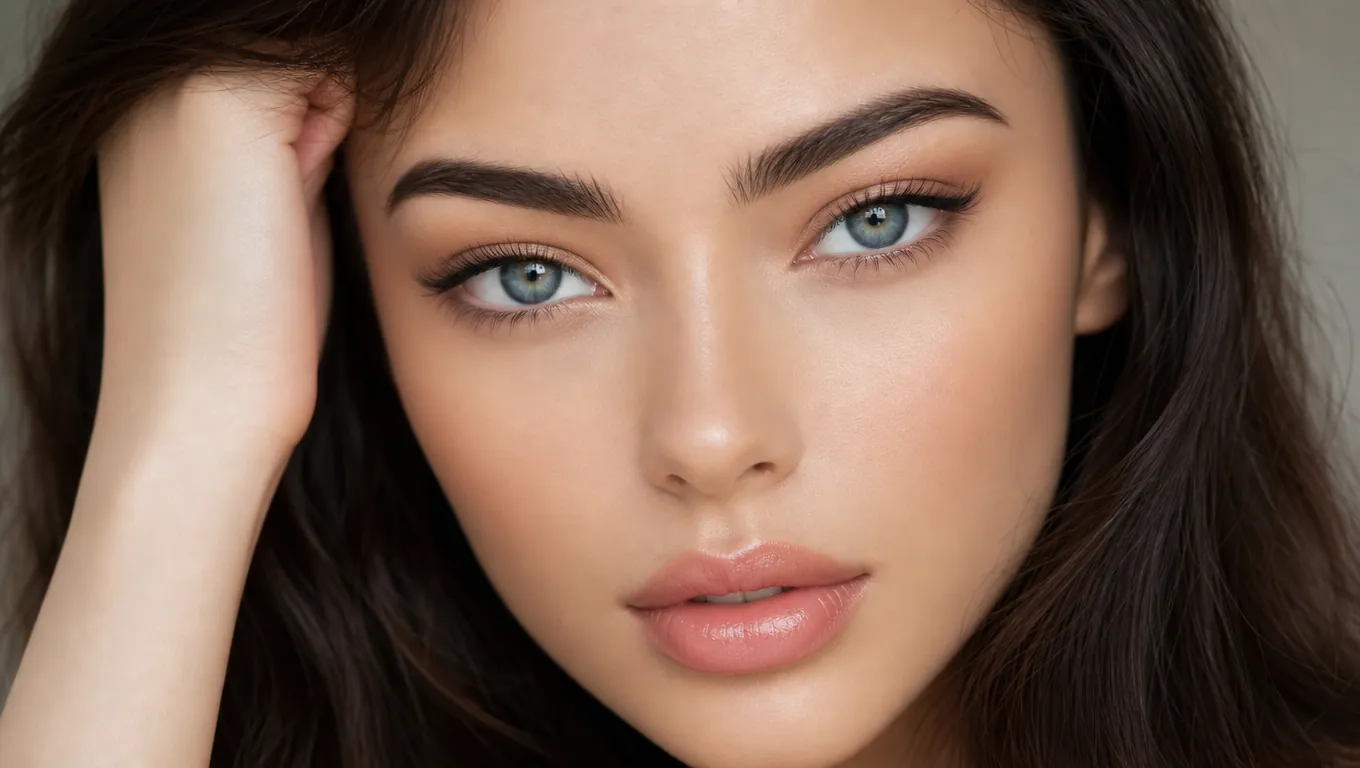
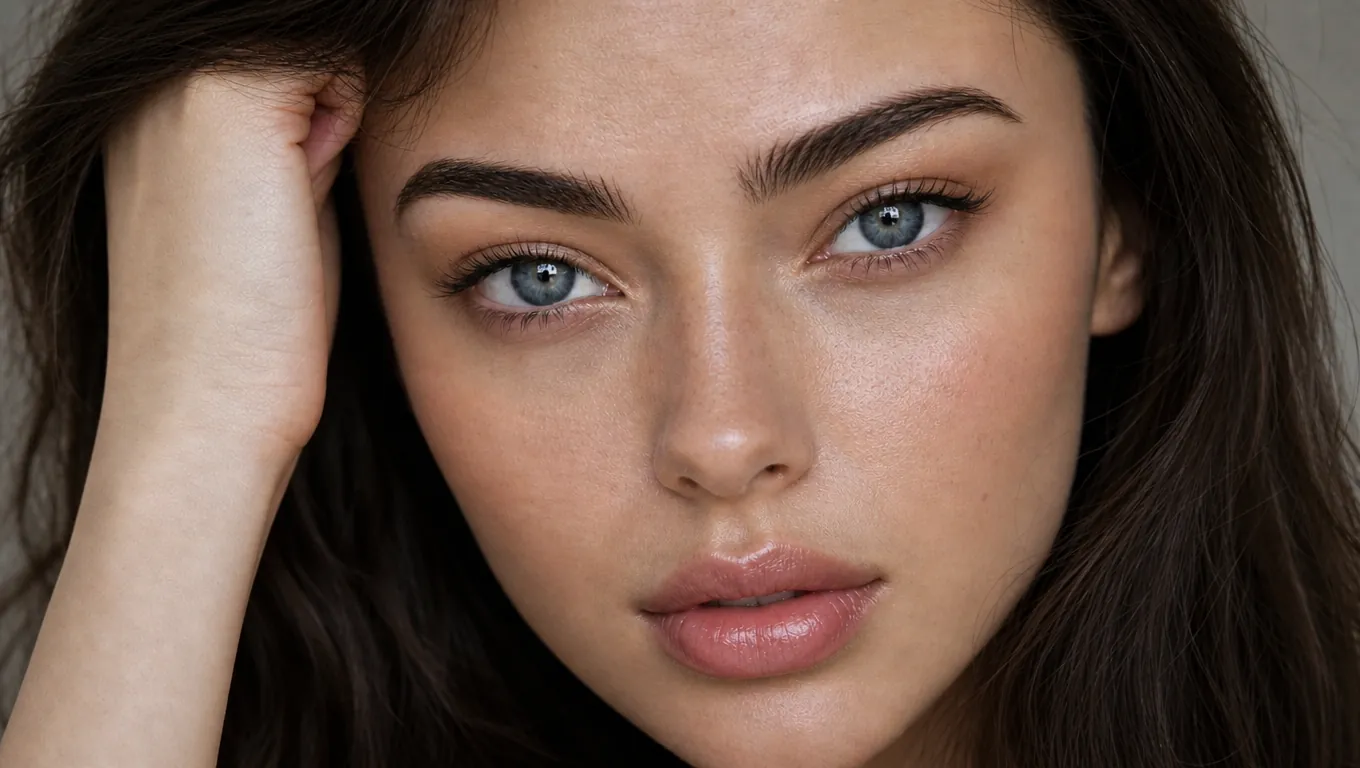
VORHER VS. NACHHER
Sehen Sie, wie Enhance Portrait den plastischen AI-Look reduziert – und ein weiches Porträt schärfen kann – für Anzeigen, Charakterboards, Kopfporträts und Social-Creatives.
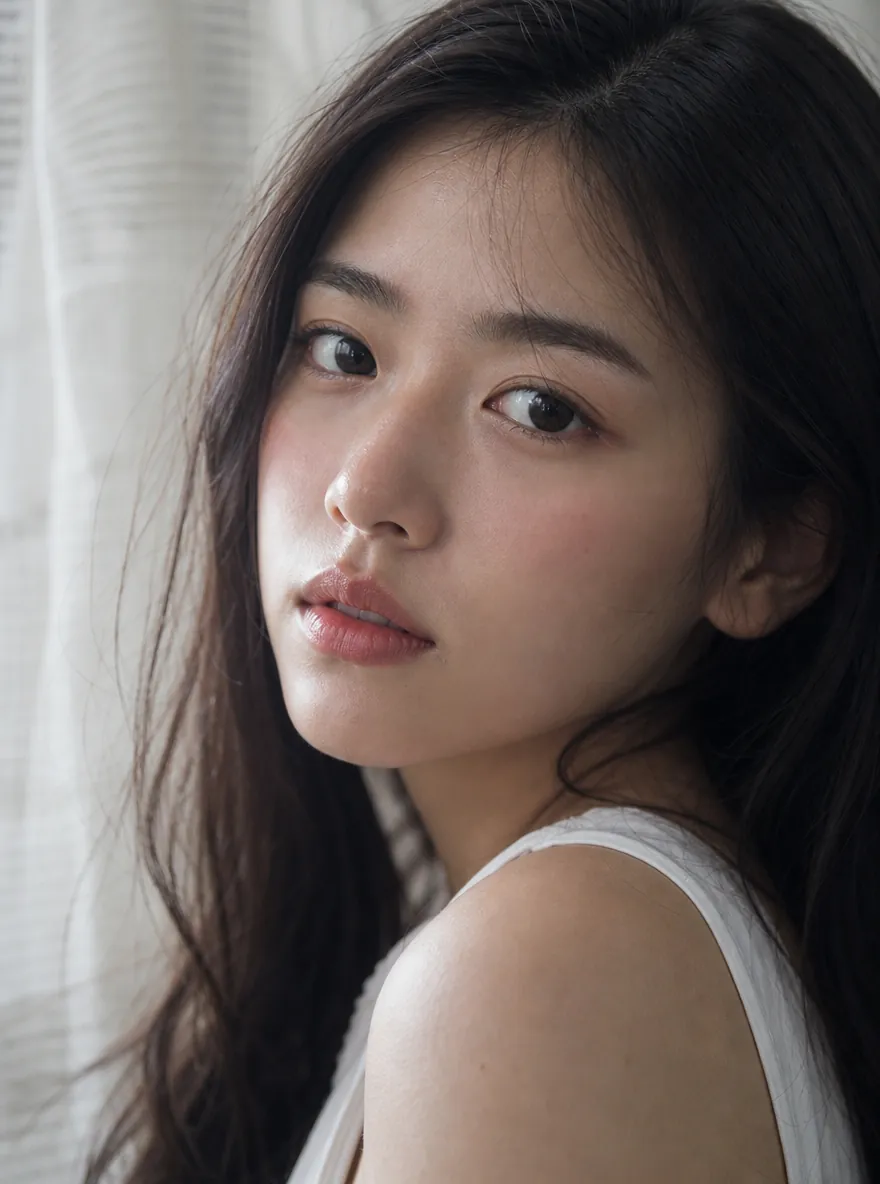
Alte Familienporträts und weiche Handyaufnahmen werden wieder klar, damit das Gesicht im Foto das Gesicht ist, das Sie erinnern.
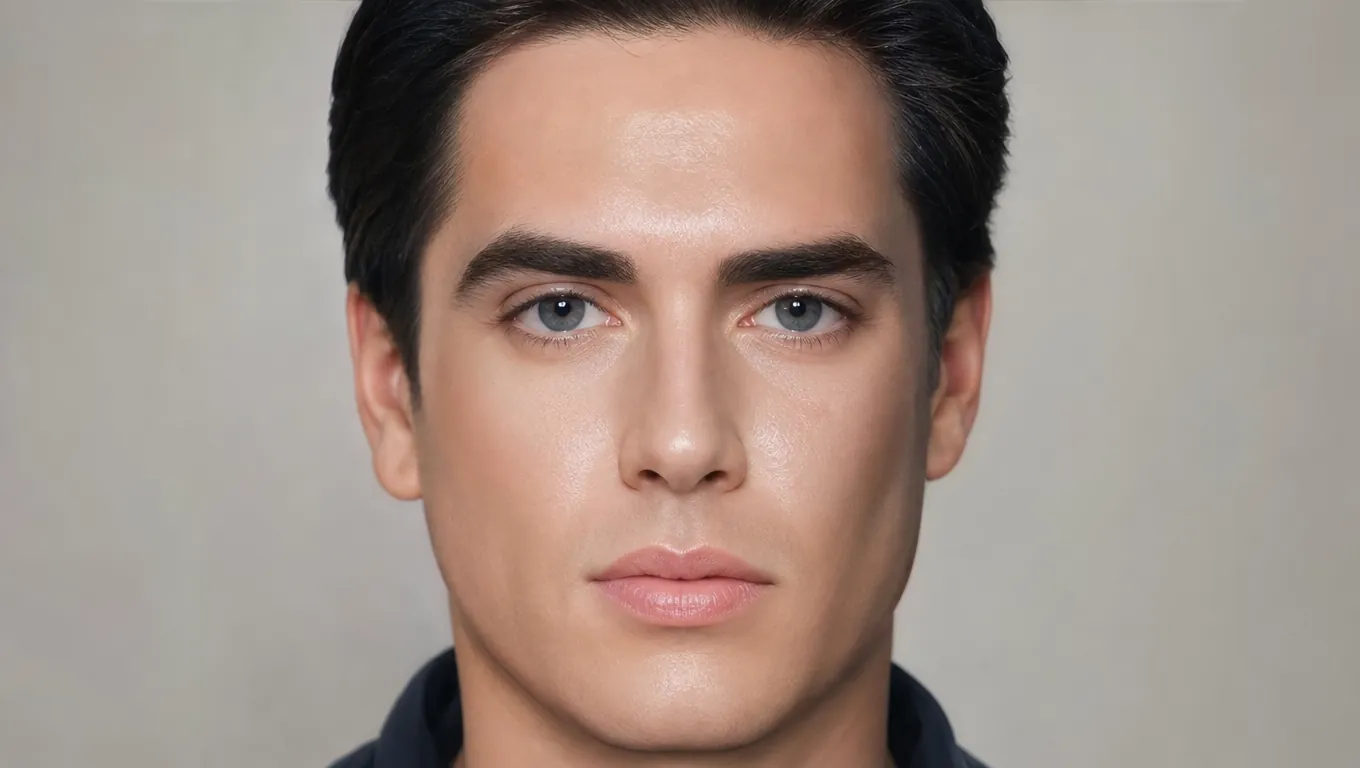
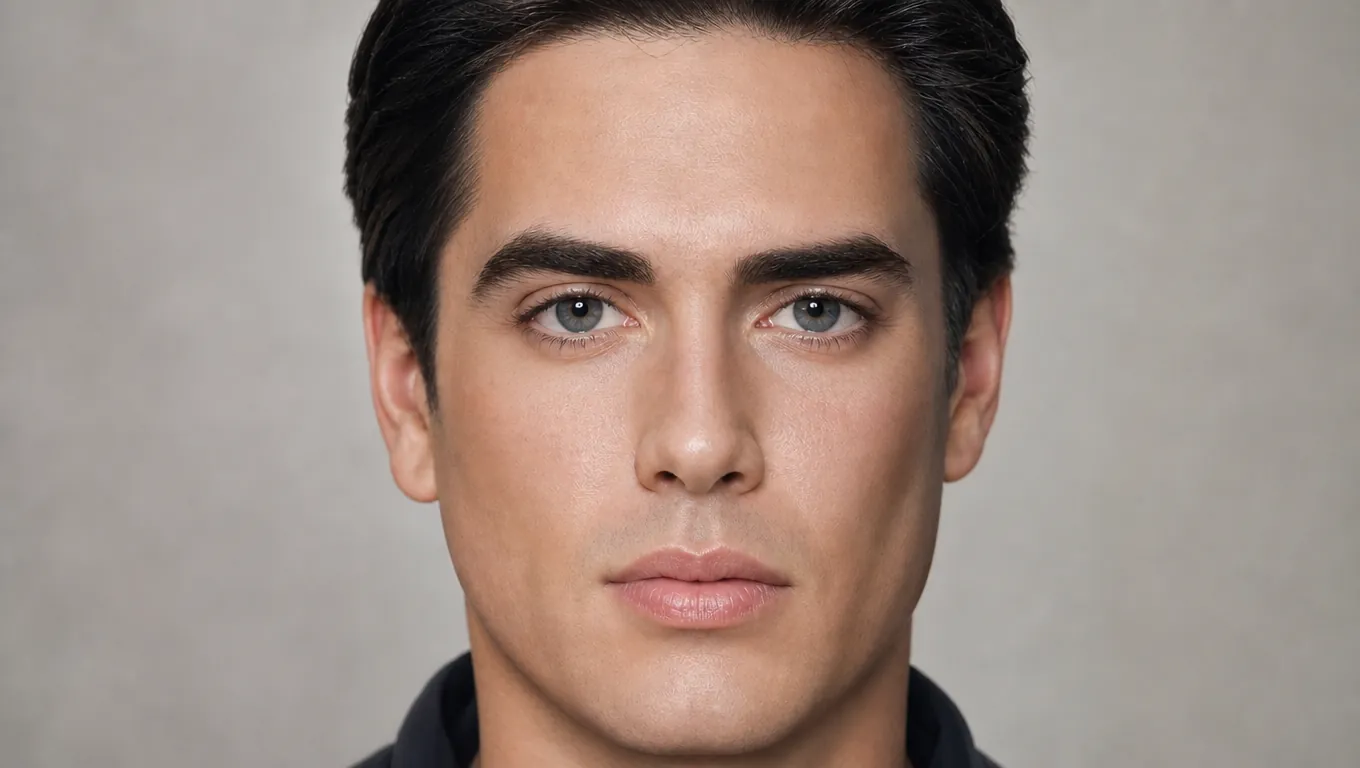
Rahmen aus Videoanrufen oder Chats kommen oft weich an. Schärfen Sie den Gesichtsbereich und holen Sie genug Detail zurück, damit die Person lesbar ist.
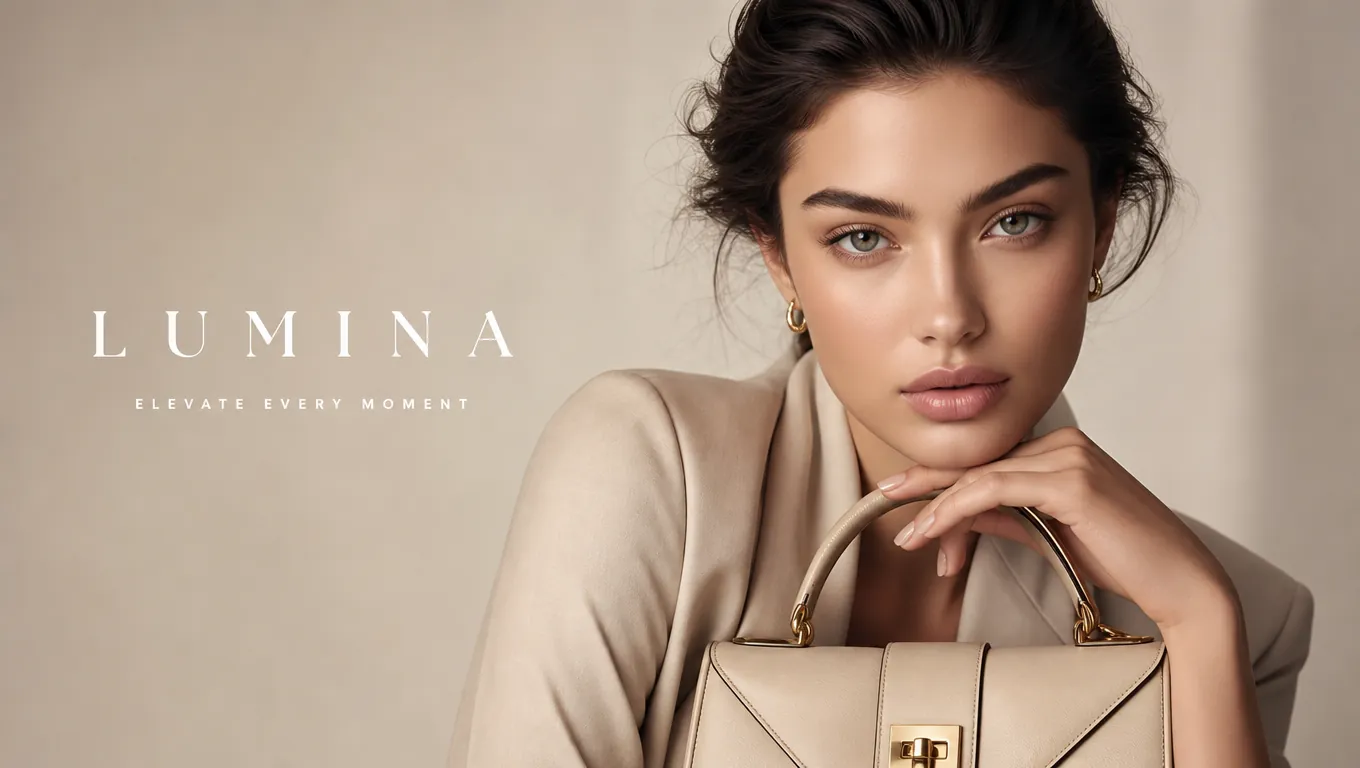
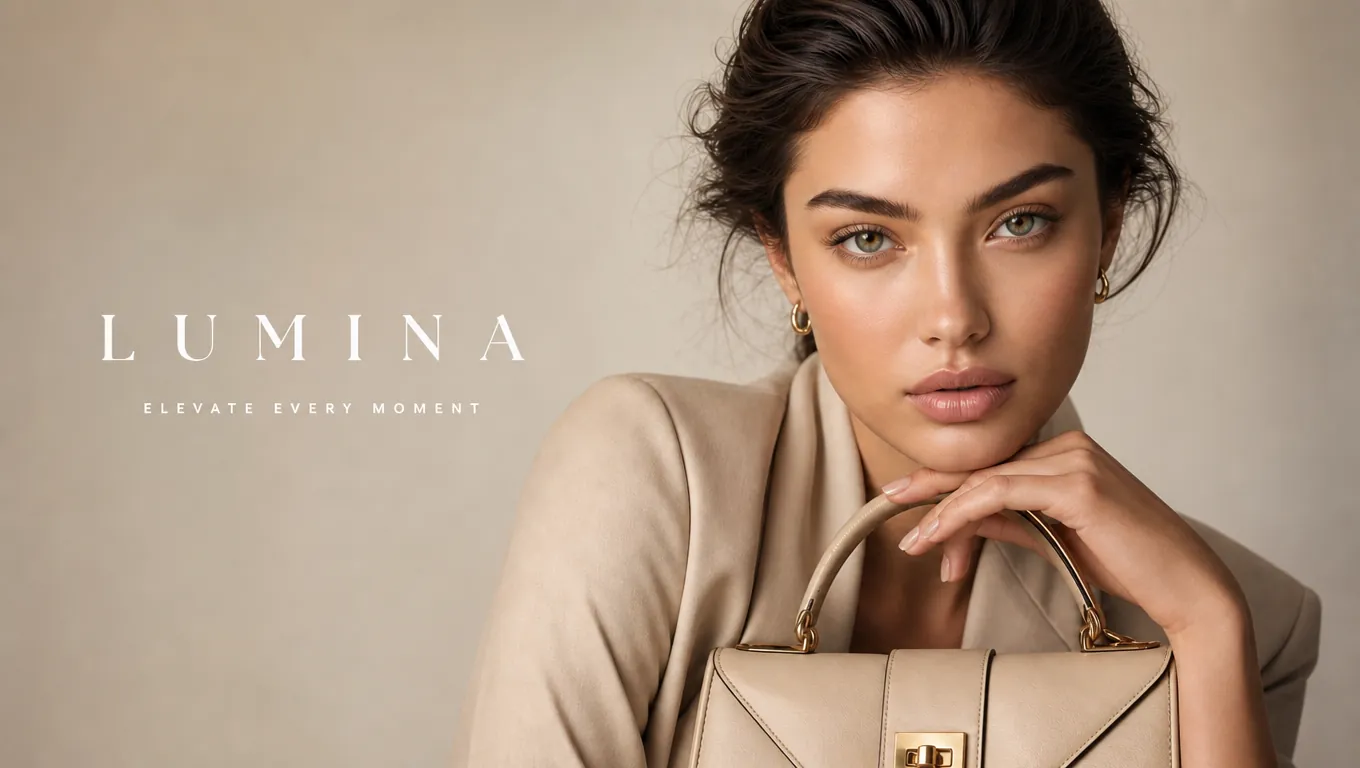
Synthetisch wirkendes AI-Key-Art → lieferfertiges, natürliches Porträt-Finish
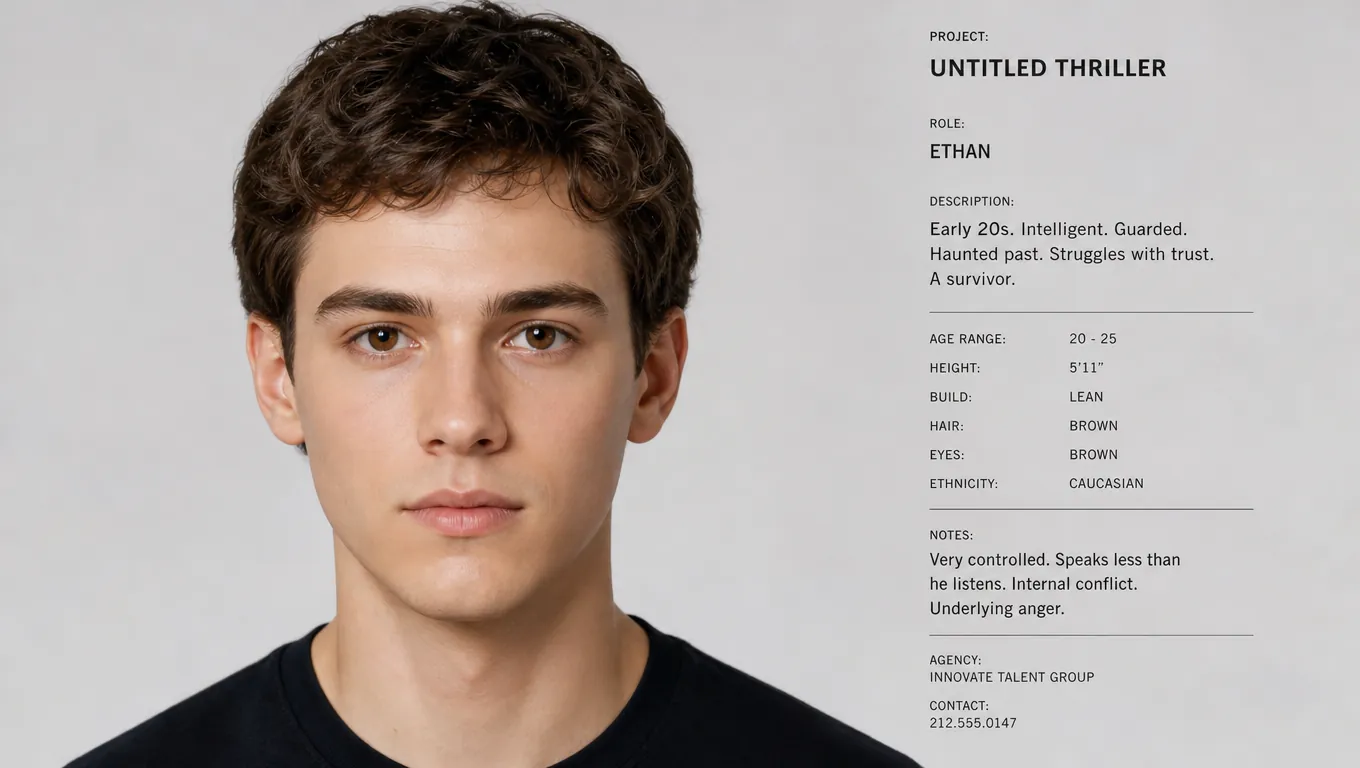
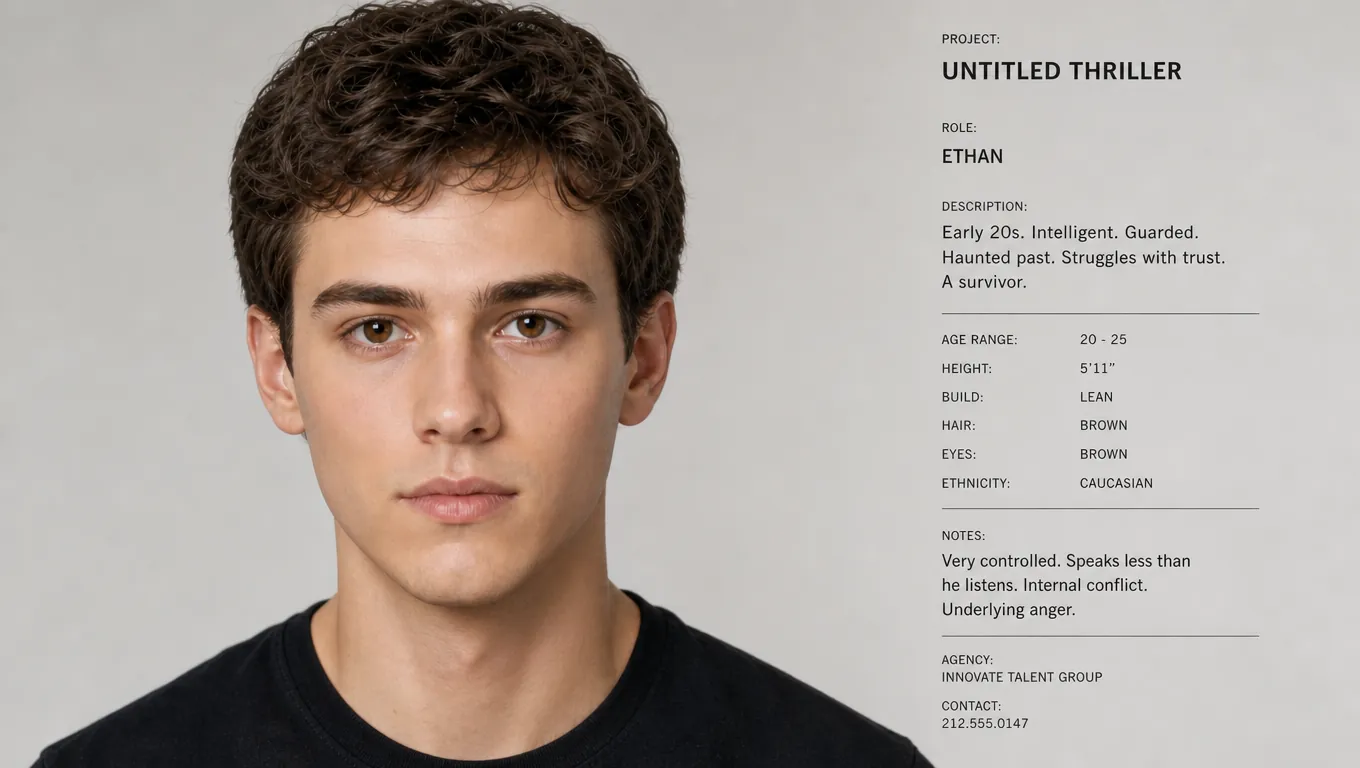
Leicht unscharfes Kopfporträt → klarere Gesichtsdetails bei derselben Person
Laden Sie ein unscharfes Porträt hoch und sehen Sie es mit echter Hauttextur geschärft. Testen Sie das Schärfen kostenlos, bevor Sie das Ergebnis behalten.
Ein AI-Porträtverbesserer macht AI-generierte oder AI-wirkende Gesichter näher an echter Fotografie – weniger Plastikhaut, glaubwürdigere Details, dieselbe Identität. Topview Enhance Portrait läuft in Canvas auf einem ausgewählten Bildknoten mit 2K- oder 4K-Ausgabe. Es ist kein Face Swap und kein generischer Upscaler: Ziel ist ein natürlicheres Gesicht, nicht eine andere Person oder nur höhere Auflösung.
PORTRÄTVERBESSERER-FUNKTIONEN
Den AI-Look reduzieren, Identität behalten und in Canvas neben Upscale, Relight und Ausdrucks-Tools weiterbearbeiten.
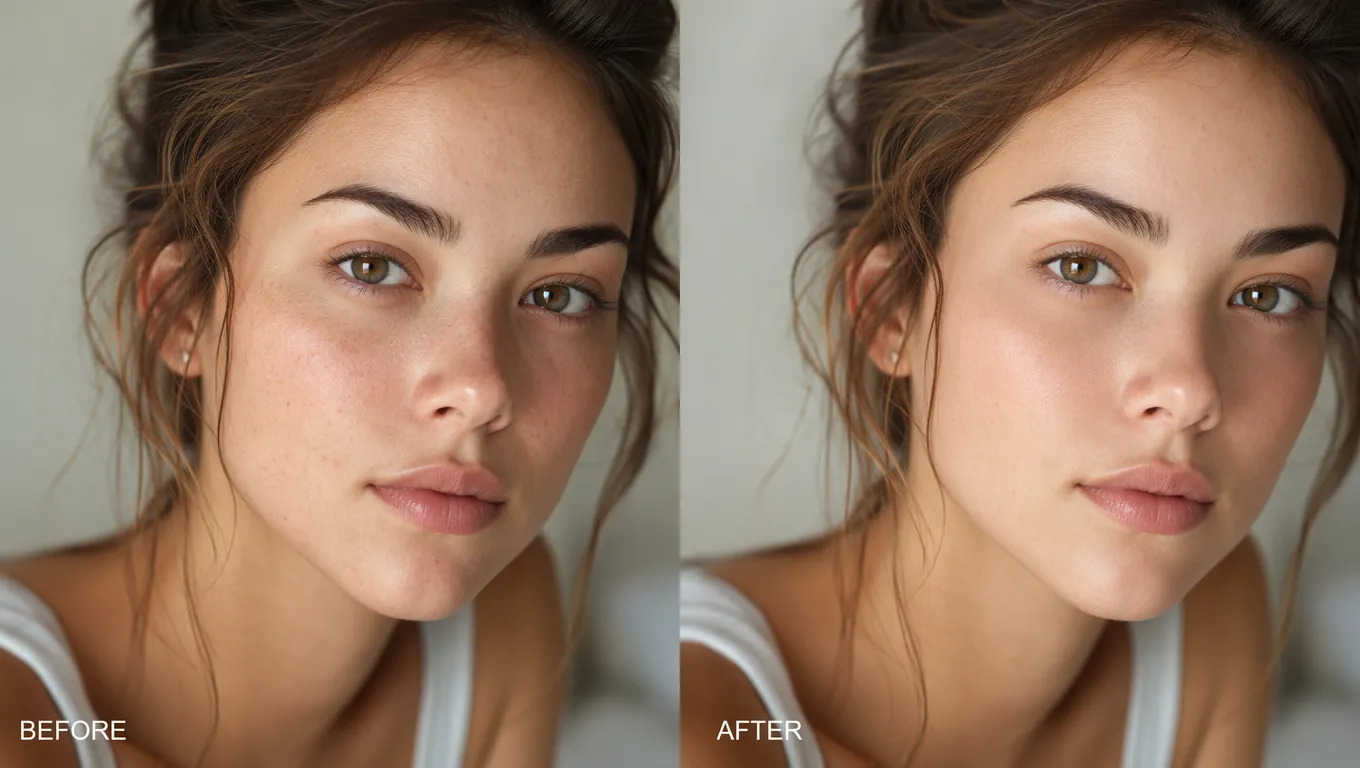
Funktion 01
Legen Sie ein weiches, unscharfes Porträt ab – das Gesicht kommt knackig zurück. Die AI räumt Unschärfe weg, damit Sie Augen, Brauen und Mund sehen statt eines Flecks.
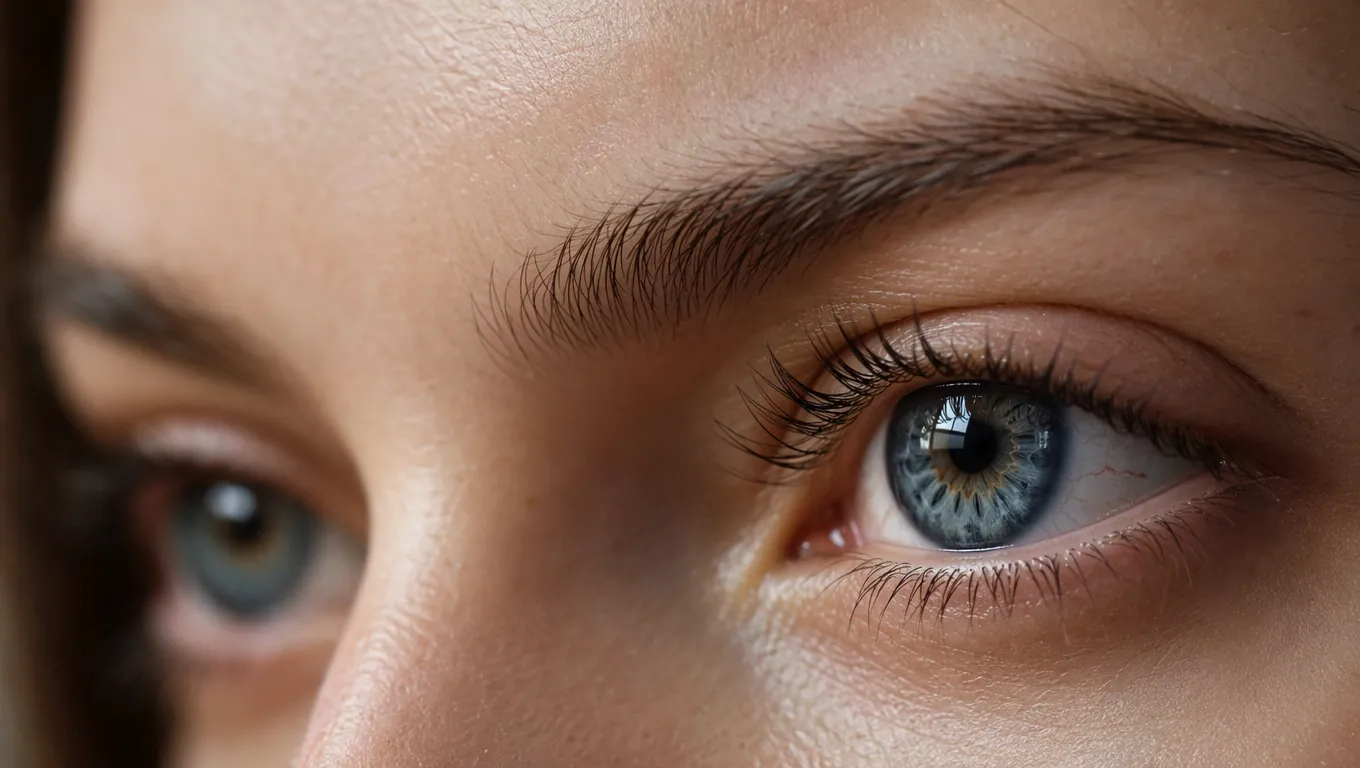
Funktion 02
Einfache Schärfer glätten Haut, bis Gesichter wie Wachs wirken. Dieses Modell behält echte Hauttextur und Ausdruckslinien, damit das Gesicht die fotografierte Person bleibt.
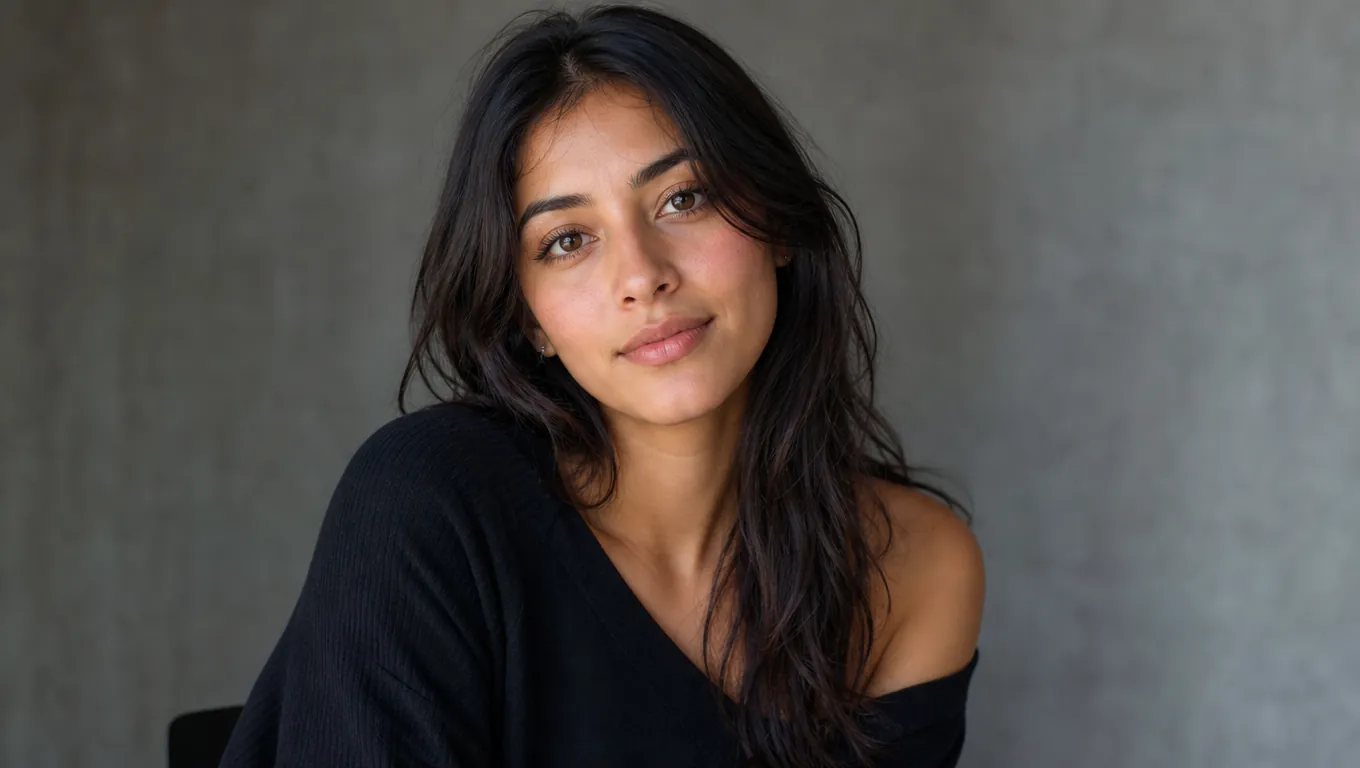
Funktion 03
Holen Sie Hauttextur und feine Details zurück, die Unschärfe verdeckt hat, dann drucken, posten oder senden Sie das Foto. Sie gehen mit einem klaren Bild, das Sie wirklich nutzen können.
Funktion 04
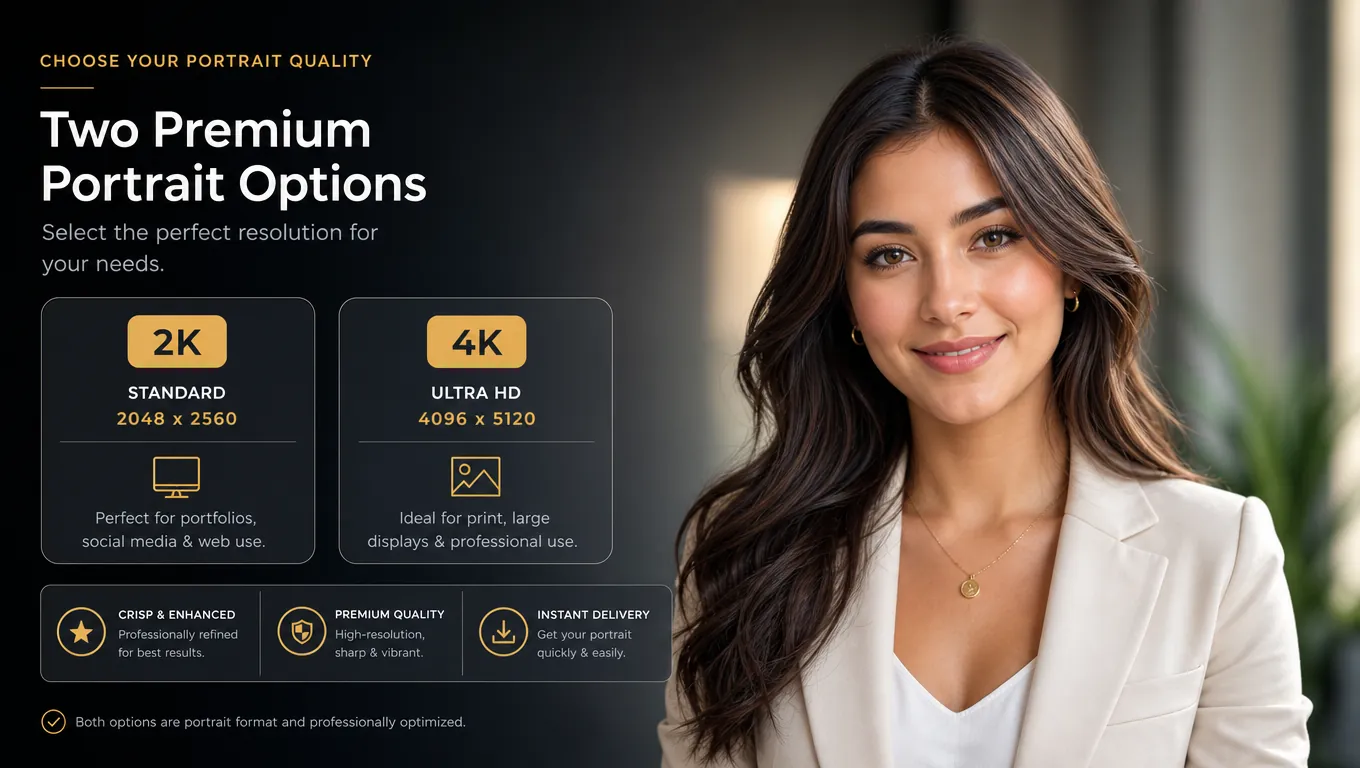
Wählen Sie 2K für schnelle Vorschauen oder 4K, wenn das Standbild in finalen Layouts bestehen muss.
Funktion 05
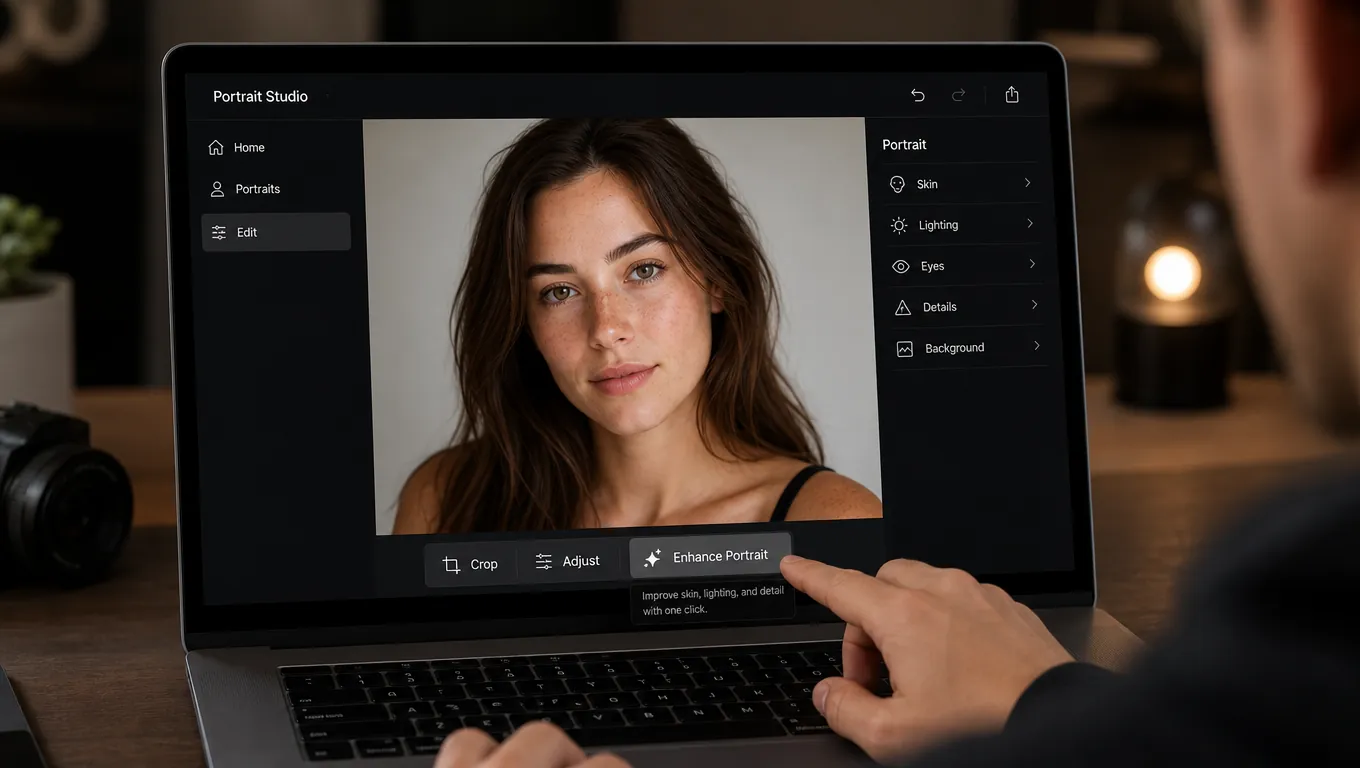
Kein Prompt-Schreiben. Bild wählen, Enhance Portrait öffnen, Auflösung wählen und generieren.
Funktion 06
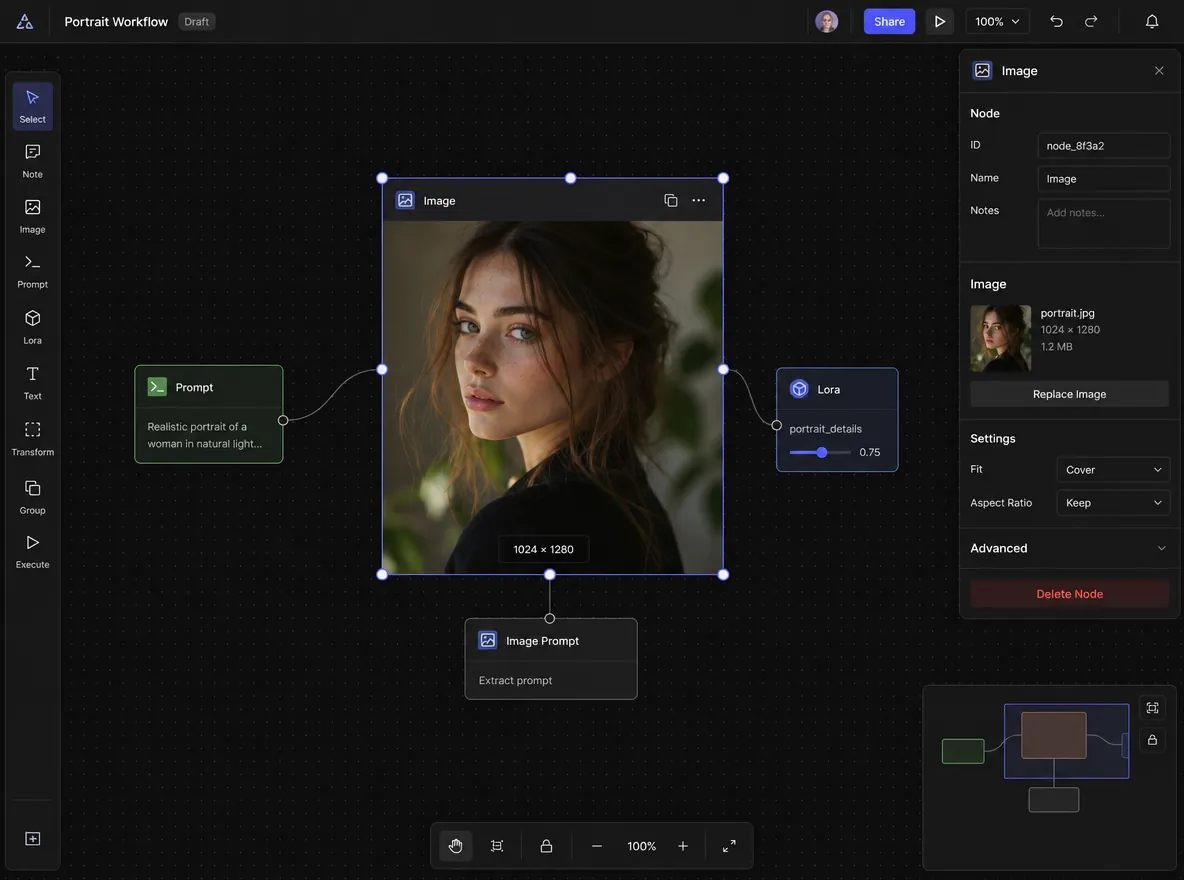
Hier hochladen, in Canvas mit geöffnetem Enhance Portrait landen und Relight, Expression Control oder Video-Tools am selben Knoten verketten.
WER BRAUCHT PORTRÄTVERBESSERUNG?
Von Performance-Anzeigen bis Film-Previs: Enhance Portrait hilft Teams, AI-Gesichter zu liefern, die noch menschlich wirken.
Bereinigen Sie synthetische Talent-Standbilder, damit Aufhänger und Vorschaubilder fotografisch statt offensichtlich AI wirken.
Naturalisieren Sie Charakter-Nahaufnahmen, bevor Boards, Stimmungsrahmen oder AI-Video-Pässe feststehen.
Frischen Sie Kampagnenporträts mit weniger Plastikhaut auf – bei gleichem Gesicht über alle Assets.
Verbessern Sie AI-Model-Shots für Produktdetailseiten und Lookbooks ohne Face Swap oder kompletten Nachdreh.
SO FUNKTIONIERT ES
Unscharfes Porträt hochladen, von der AI schärfen lassen, dann ein Gesicht vorschauen und speichern, das noch echt wirkt.
Wählen Sie das unscharfe Foto mit dem Gesicht, das Sie retten wollen – alte Familienaufnahmen, Handyknipsen oder Videorahmen.
Das Modell entfernt die Unschärfe und baut Hauttextur und Gesichtsdetails aus dem wieder auf, was das Original wirklich festgehalten hat.
Vergleichen Sie das geschärfte Porträt mit dem Original und laden Sie die klare Fassung herunter.
Entdecken Sie die komplette Suite der AI-Tools von Topview für Anzeigen, Avatare, Video, Bild und Stimme.
Laden Sie ein unscharfes Porträt hoch und sehen Sie es mit echter Hauttextur geschärft. Testen Sie das Schärfen kostenlos, bevor Sie das Ergebnis behalten.
Kostenlos testen