01
Kein Lasso. Keine Masken.
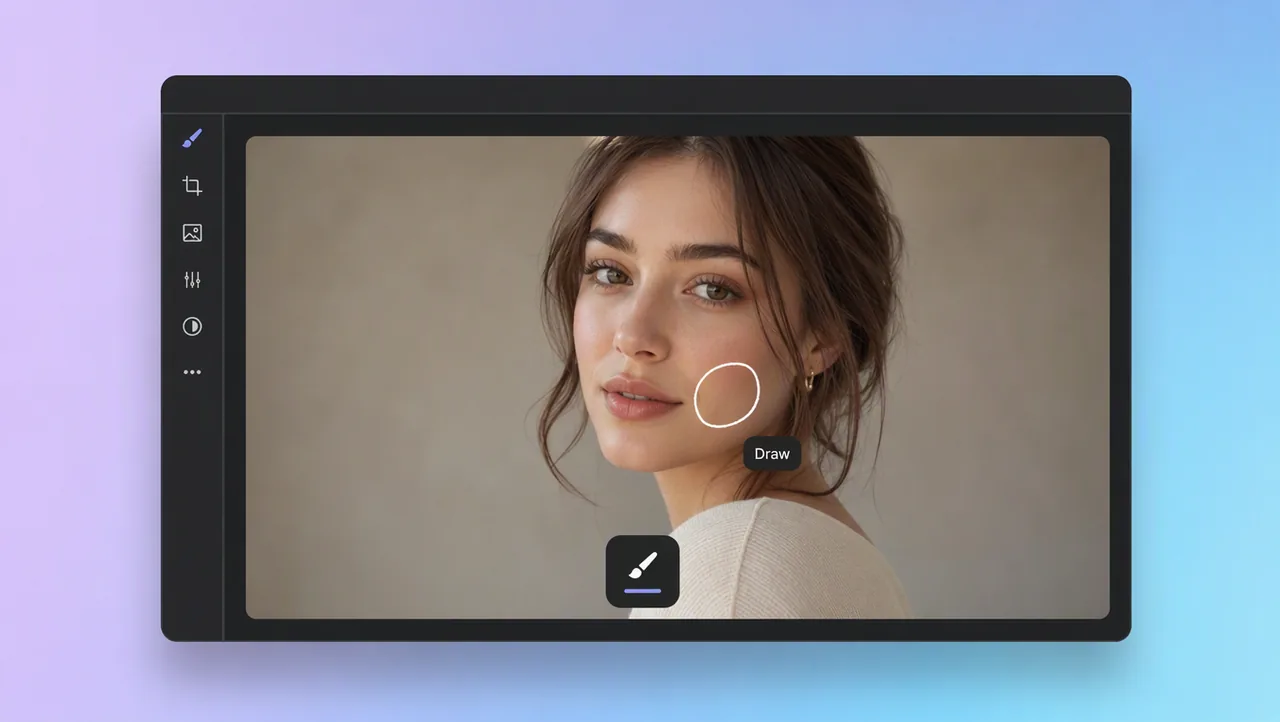
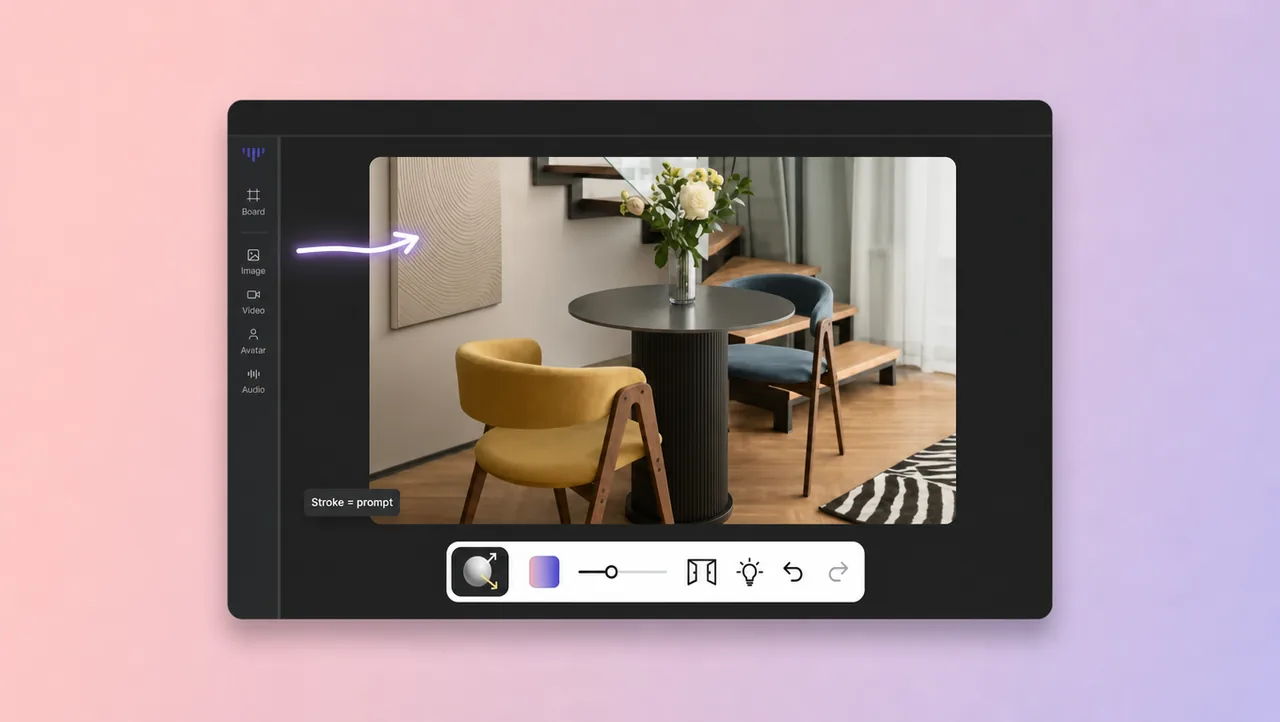
Sie müssen keine Auswahlwerkzeuge beherrschen, bevor Sie ein Foto bearbeiten. Zeichnen Sie die gewünschte Änderung, und die AI übernimmt die Grenze.
Kreisen Sie ein, kritzeln Sie oder setzen Sie einen Pfeil auf die Stelle, die sich ändern soll. Die AI bearbeitet nur die Markierung – ohne Maske und ohne Lasso.
Klassische Bildeditoren zwingen Sie in Designer-Denken: zuerst maskieren, dann weichzeichnen, dann die Auswahl pinseln. Dieses Tool folgt der Art, wie Sie über ein Foto sprechen. Wenn Sie online auf ein Foto zeichnen, markieren Sie den genauen Bereich mit einem Kreis, einem Kritzel oder einem Pfeil – und die AI bearbeitet genau diese Zone. Der Rest des Bildes bleibt unberührt. Es gibt kein Ebenenfenster und kein Stift-Training, also reicht es, auf den Bildschirm zu zeigen; Photoshop-Kenntnisse sind nicht nötig. Laden Sie ein Foto vom Computer oder vom Telefon hoch, wählen Sie eine Pinselgröße und zeichnen Sie die Änderung. Sitzt das Ergebnis nicht, zeichnen Sie die Markierung neu und lassen Sie die AI erneut versuchen. Ihr Strich ist die Anweisung.
AUF FOTO ZEICHNEN
Markieren Sie die Änderung. Die AI bearbeitet nur diesen Bereich.
01
Sie müssen keine Auswahlwerkzeuge beherrschen, bevor Sie ein Foto bearbeiten. Zeichnen Sie die gewünschte Änderung, und die AI übernimmt die Grenze.
02
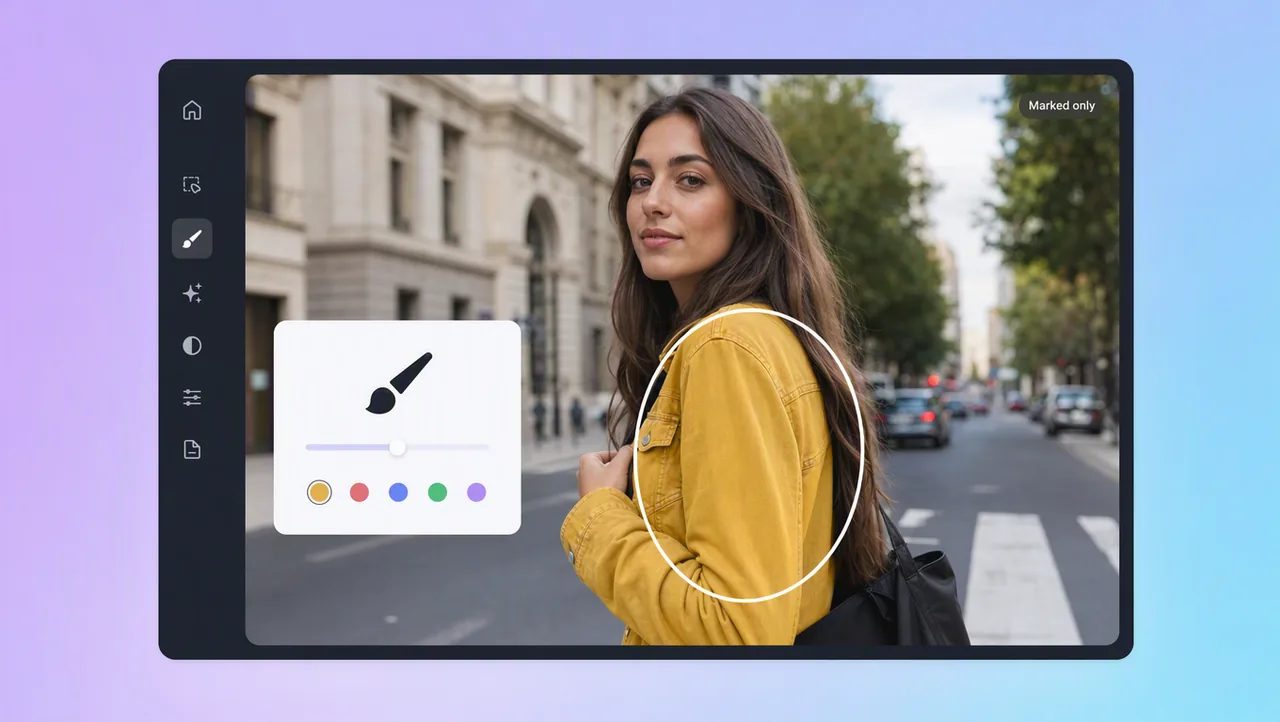
Ihr Strich legt die Bearbeitungszone fest, nicht den ganzen Rahmen. Die AI überarbeitet, was Sie eingekreist oder gekritzelt haben, und lässt den Rest des Bildes in Ruhe.
03
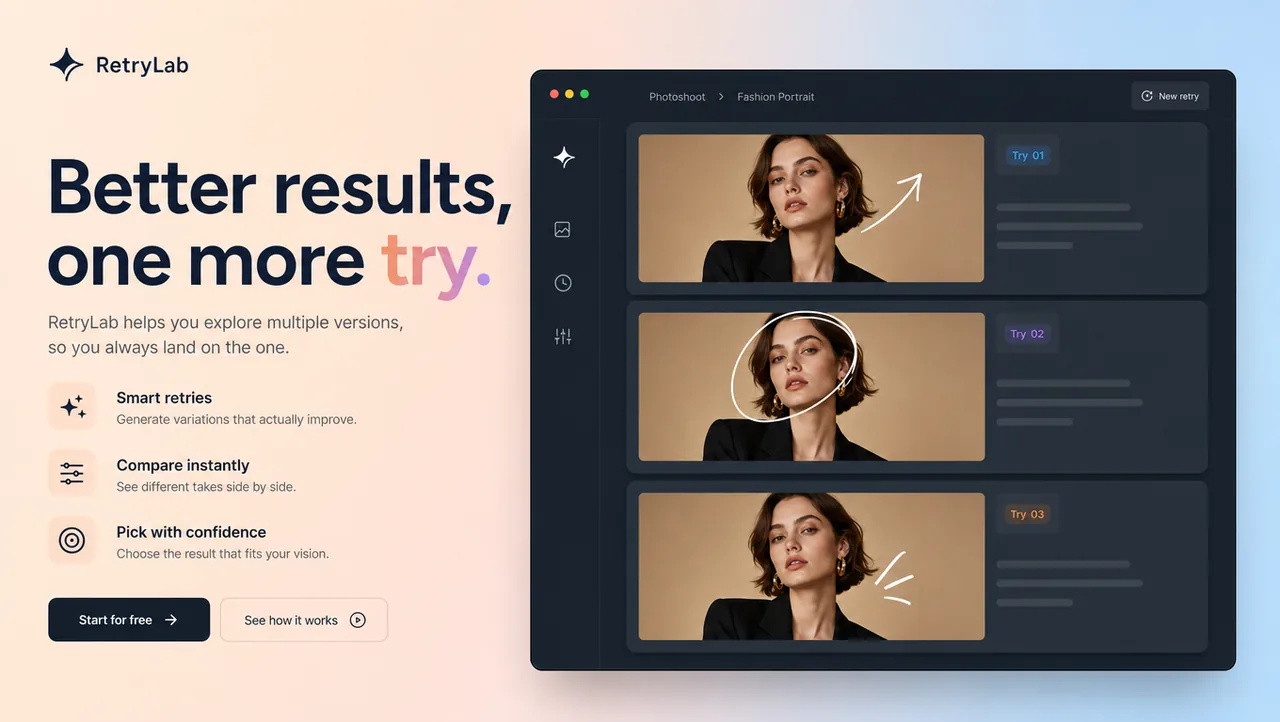
Ein Treffer, der danebenliegt, ist kein Ende. Zeichnen Sie die Markierung neu oder passen Sie den Bereich an und fragen Sie erneut, statt zehn manuelle Schritte rückgängig zu machen.
04
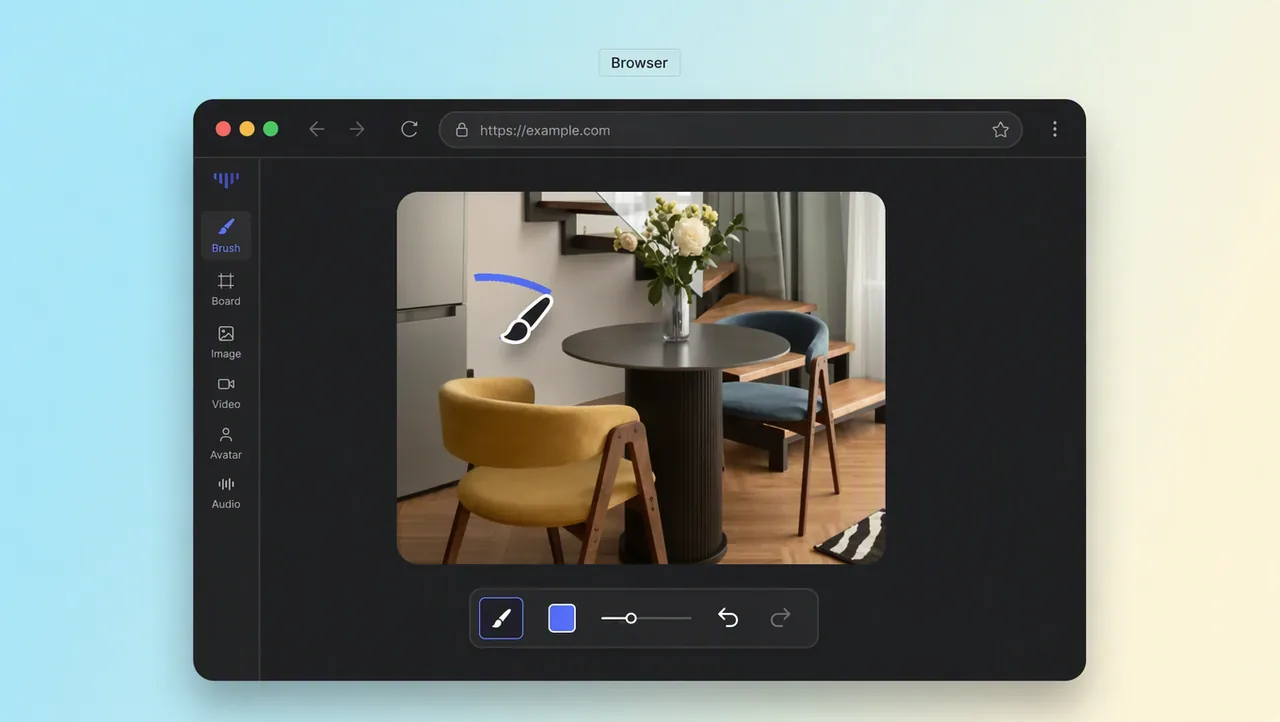
Zwischen Ihnen und der ersten Bearbeitung stehen kein Download und keine Einrichtung. Öffnen Sie das Tool, laden Sie ein Foto hoch und setzen Sie die erste Markierung in derselben Sitzung.
05
Sie zeigen die Idee, indem Sie sie zeichnen, statt sie in Menüs zu übersetzen. Die AI macht aus der Markierung die Bearbeitung, und das Foto bewegt sich auf das zu, was Sie sich vorgestellt haben.
ANWENDUNGSFÄLLE
Auf die Änderung zeigen, statt sie zu beschreiben.
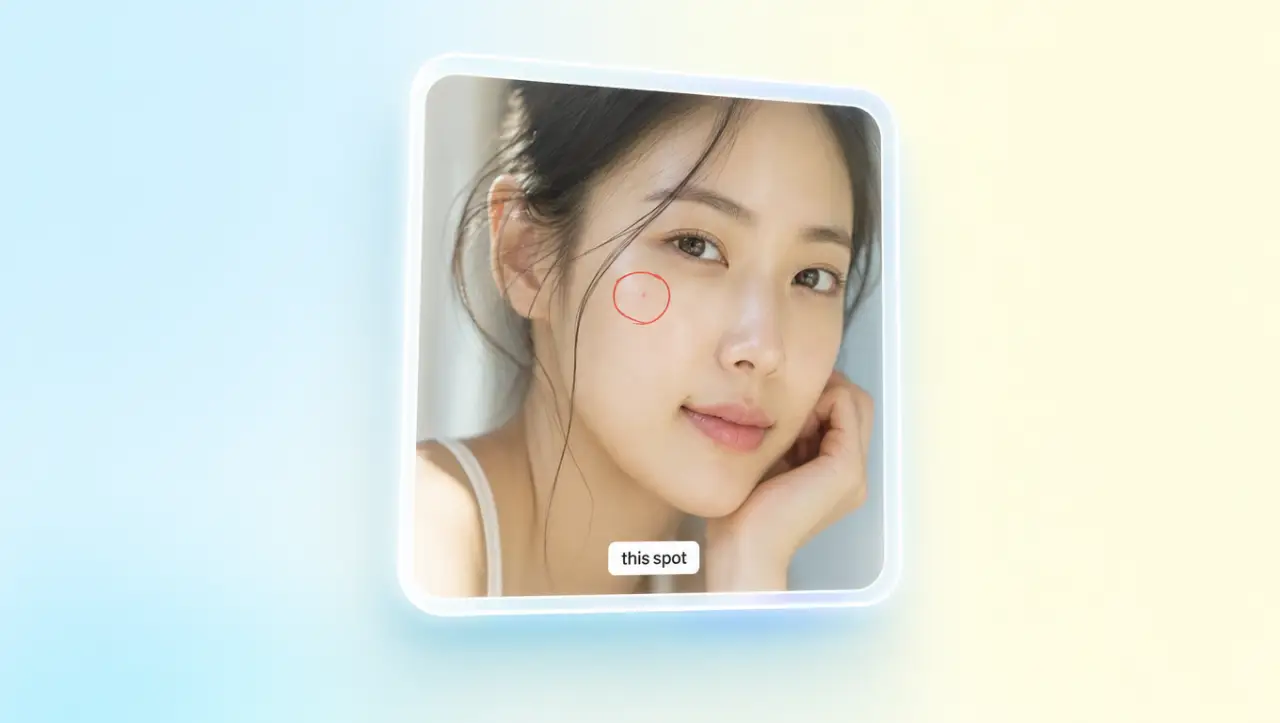
Ein einzelner Makel muss kein ganzes Foto ruinieren. Markieren Sie die störende Stelle, und die AI bearbeitet nur dort – der Rest des Rahmens bleibt genau so, wie er war.
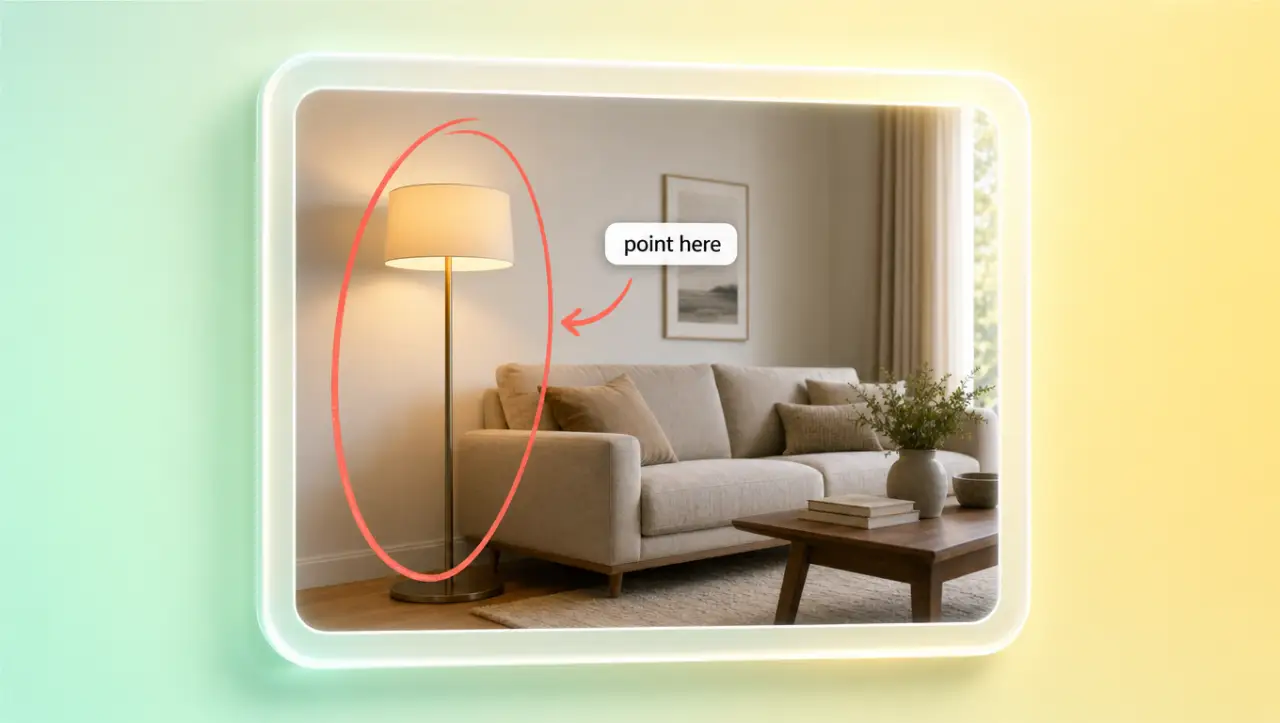
Text-Prompts bleiben oft vage, wo die Änderung sitzen soll. Eine Zeichnung ist präzise: Kreisen Sie ein oder setzen Sie einen Pfeil, und die AI legt die Bearbeitung genau dorthin.
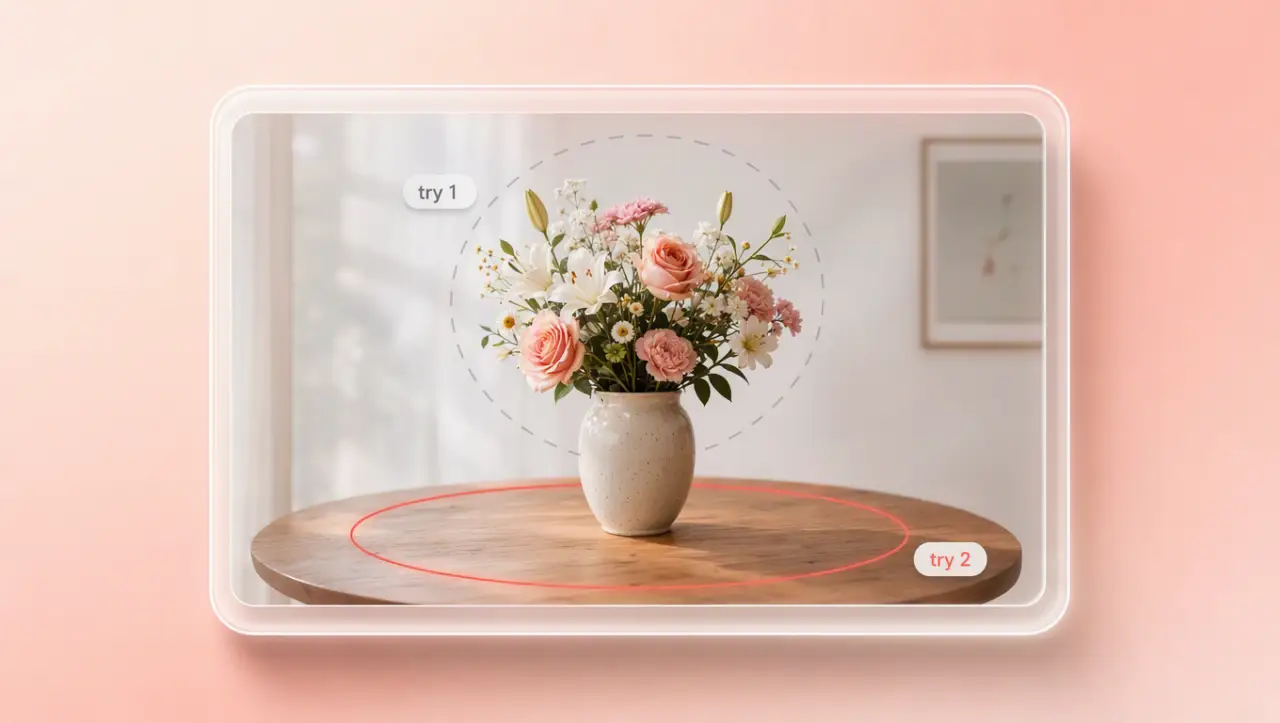
Experimente sind sicherer, wenn Sie sie wiederholen können. Ändern Sie den Strich oder zeichnen Sie einen neuen, und die AI erzeugt ein weiteres Ergebnis am selben Foto, statt Sie von vorn beginnen zu lassen.
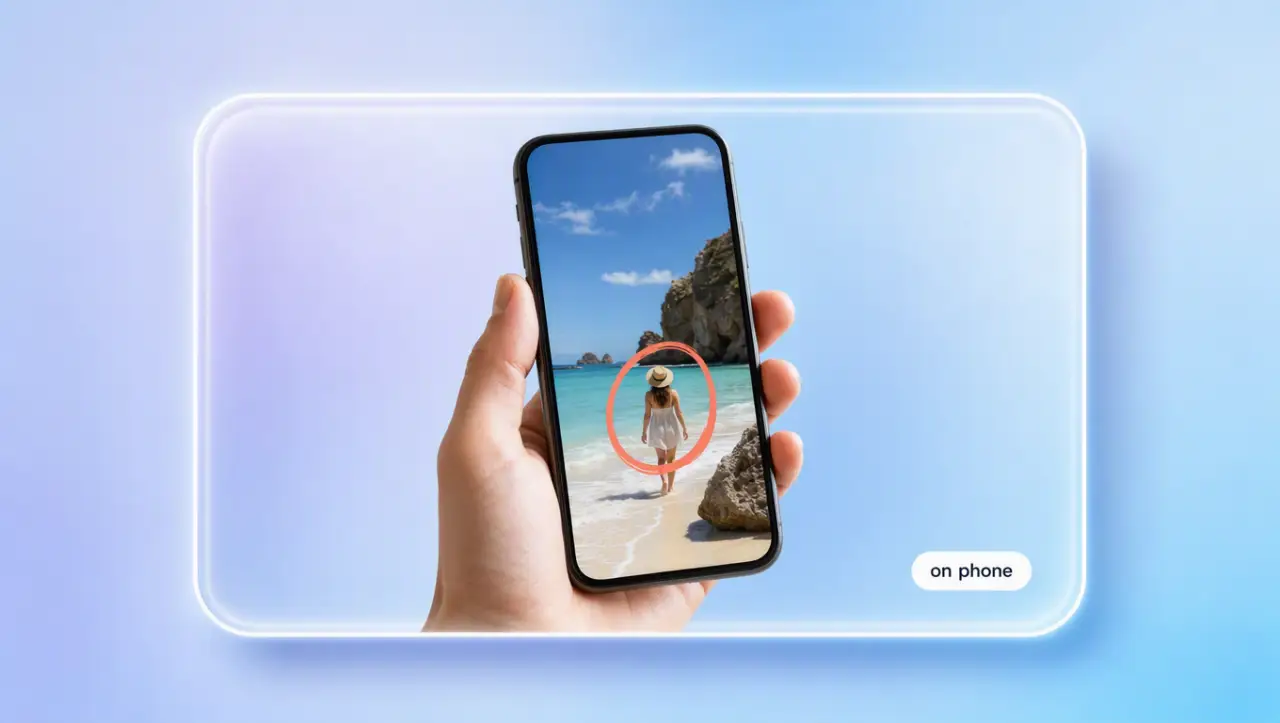
Ihre besten Aufnahmen liegen oft auf dem Telefon. Laden Sie das Foto im Browser hoch und zeichnen Sie dort darauf – derselbe Markieren-und-Bearbeiten-Ablauf gilt für Mobilaufnahmen.
SO FUNKTIONIERT ES
Öffnen Sie das Tool im Browser und fügen Sie ein Foto vom Computer oder vom Telefon hinzu.
Kreisen Sie ein, kritzeln Sie oder setzen Sie einen Pfeil auf den genauen Bereich, an dem die AI arbeiten soll.
Die AI bearbeitet, was Sie markiert haben, und zeigt die neue Fassung. Zeichnen Sie die Markierung neu, wenn Sie eine andere Variante wollen.
Fotos, Video und Film-Studio-Werkzeuge im selben Workflow weiterbearbeiten.
Zeichnen Sie online auf das Foto und lassen Sie sich kein gutes Bild von einem schlechten Bereich nehmen. Laden Sie die nächste Aufnahme hoch, markieren Sie die Änderung und überlassen Sie den Rest der AI.