KI-Inpainting online: Objekte in Fotos entfernen, ersetzen und hinzufügen
Pinseln Sie einen ausgewählten Bereich, um Objekte zu entfernen, zu ersetzen oder hinzuzufügen. KI-Inpainting bearbeitet nur diese Region, der Rest des Fotos bleibt unverändert – ohne Extra-Neuberechnung oder Farbverschiebung. Online mit Gratis-Credits testen; kein Photoshop nötig.
WAS IST KI INPAINTING?
Was ist KI-Inpainting für Bilder?
KI-Inpainting bearbeitet einen ausgewählten Bildbereich, indem es Objekte entfernt, Bildregionen ersetzt oder neue Details hinzufügt. Es rekonstruiert den maskierten Bereich so, dass Hintergrund, Licht, Textur, Perspektive und Kanten passen und das Ergebnis natürlich wirkt. Foto-Inpainting ist derselbe Ablauf bei Alltagsfotos: Bereich wählen, dann Inhalt entfernen, ersetzen oder hinzufügen, während der Rest des Bildes unverändert bleibt.
DREI MÖGLICHKEITEN ZUM BEARBEITEN
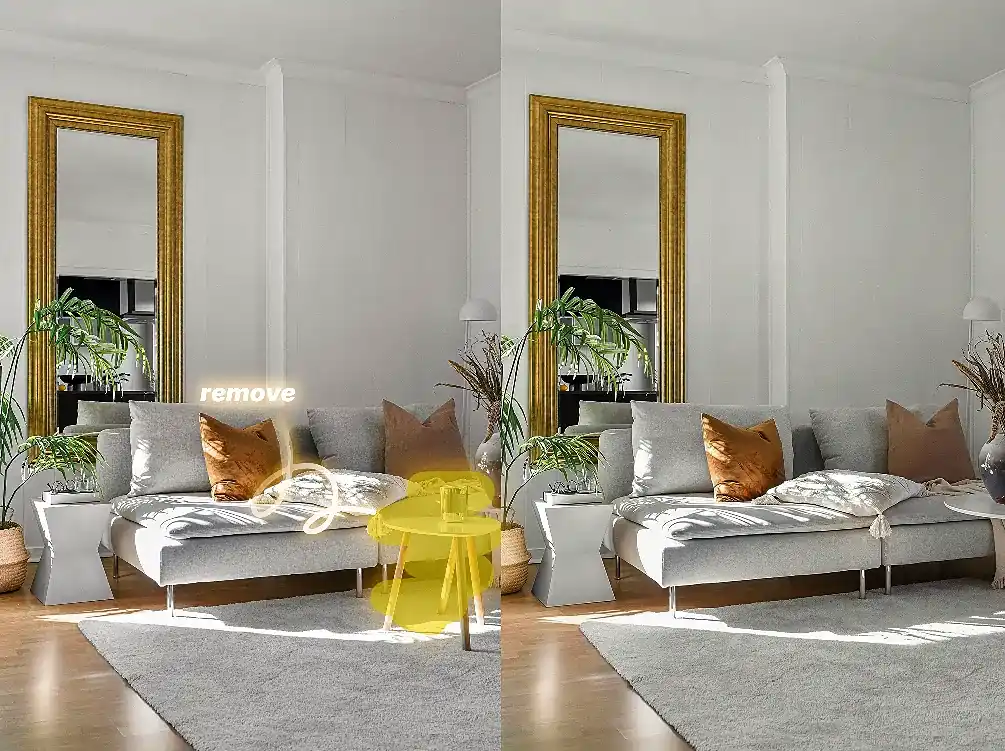
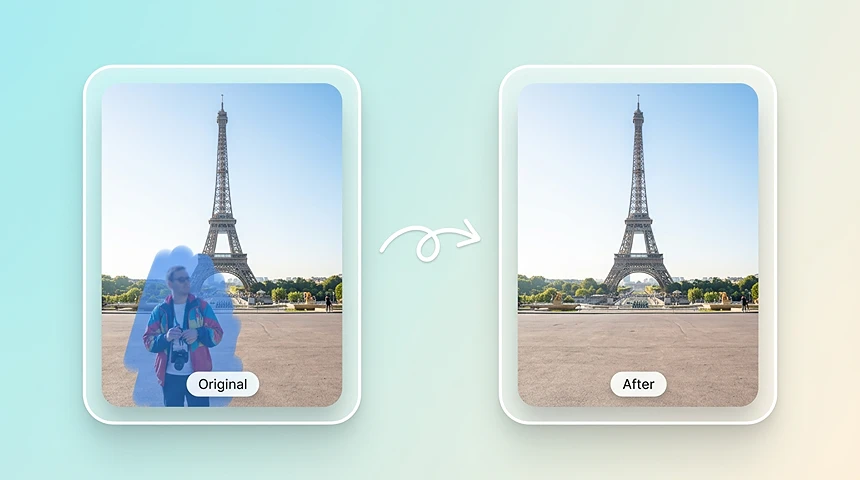
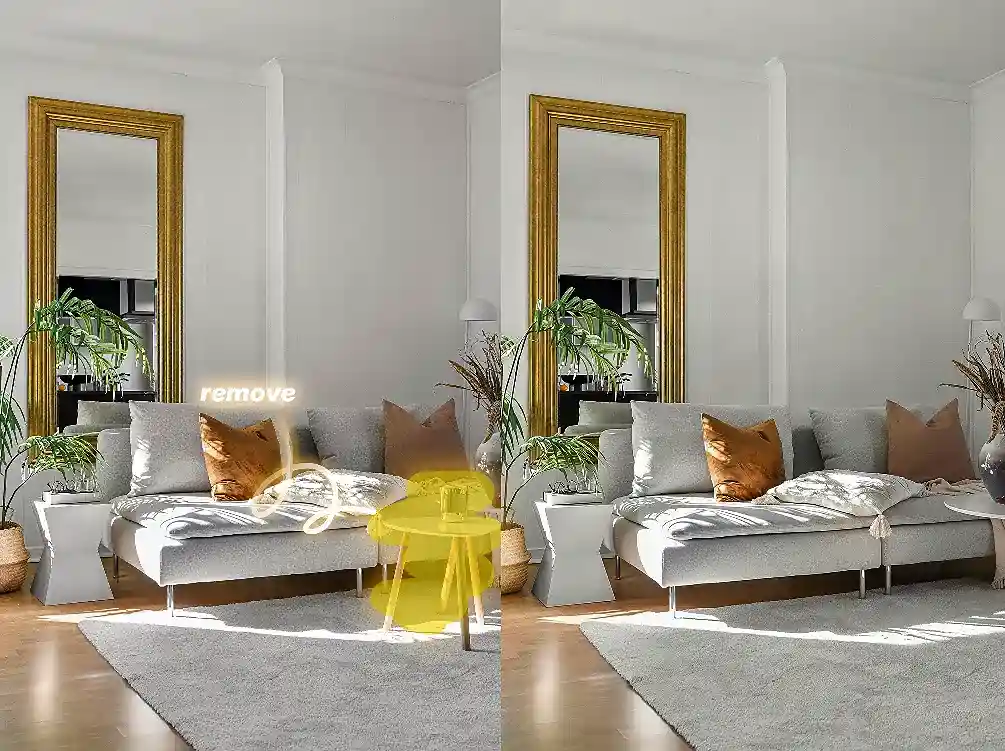
KI-Inpainting zum Entfernen von Objekten aus Fotos
Entfernen Sie ein Objekt aus einem Foto oder eine Person, die ins Bild gelaufen ist, ohne das ganze Bild neu aufzubauen. Pinseln Sie über Personen, Touristen, Unordnung, Kabel, Wasserzeichen und andere unerwünschte Objekte. Die KI baut nur diesen Hintergrund mit passender Textur, Licht und Perspektive neu auf.
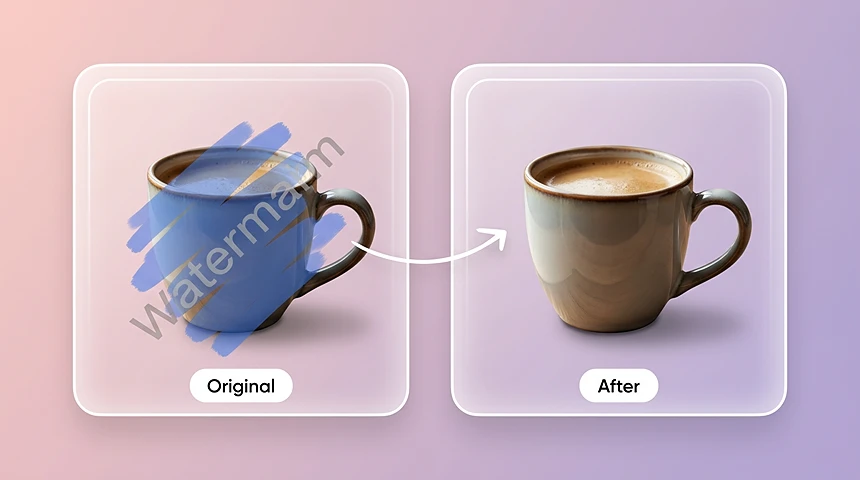
Wasserzeichen entfernen
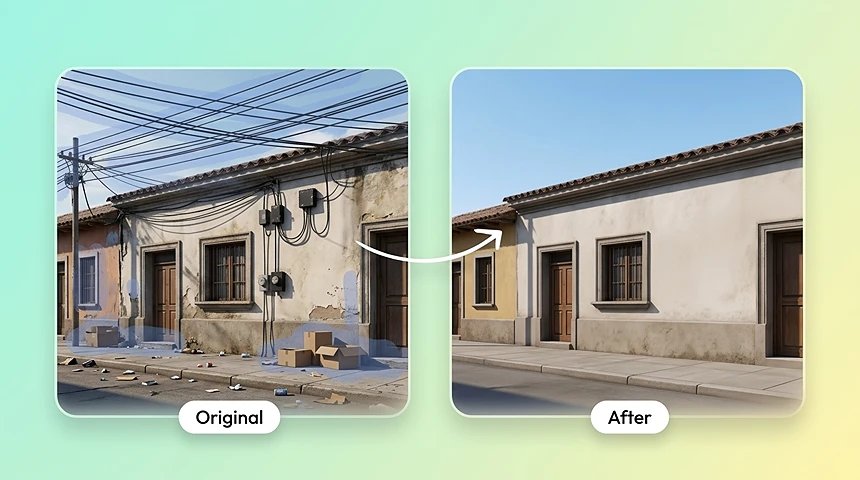
Entfernen Sie Kabel und Unordnung
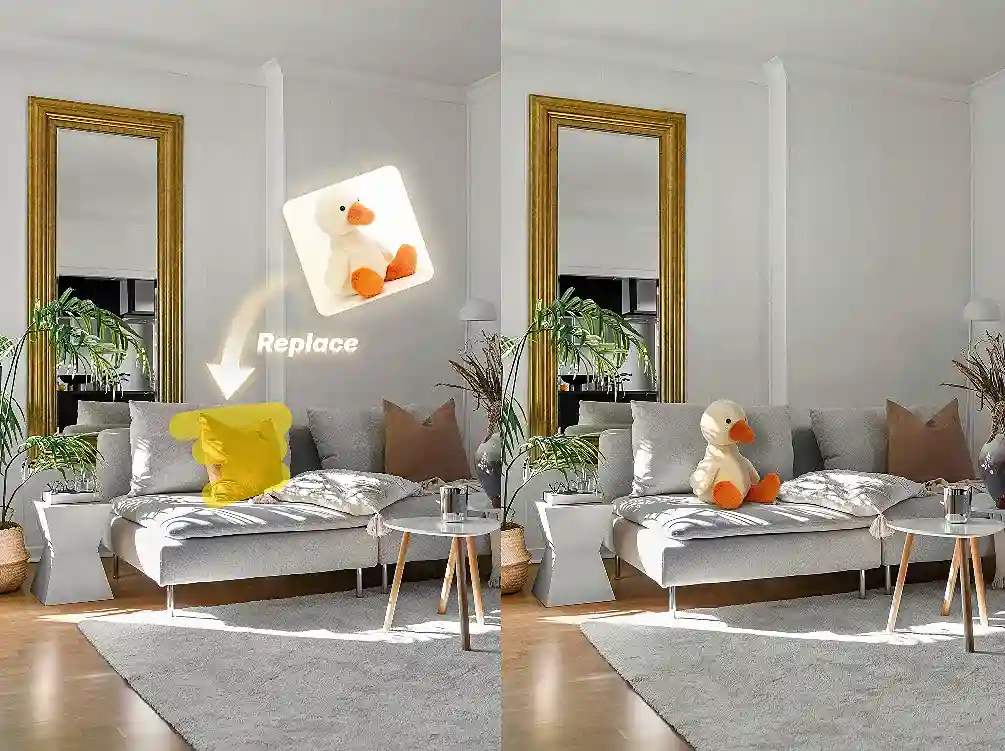
Bild-Inpainting zum Ersetzen ausgewählter Bereiche
Wählen Sie einen Bereich aus, um einen Hintergrund, ein Objekt, ein Schild oder ein Bilddetail zu ersetzen. Die inhaltsbezogene Füllung KI rekonstruiert den Bereich unter Beibehaltung der ursprünglichen Szenenstruktur, Beleuchtung und Perspektive.
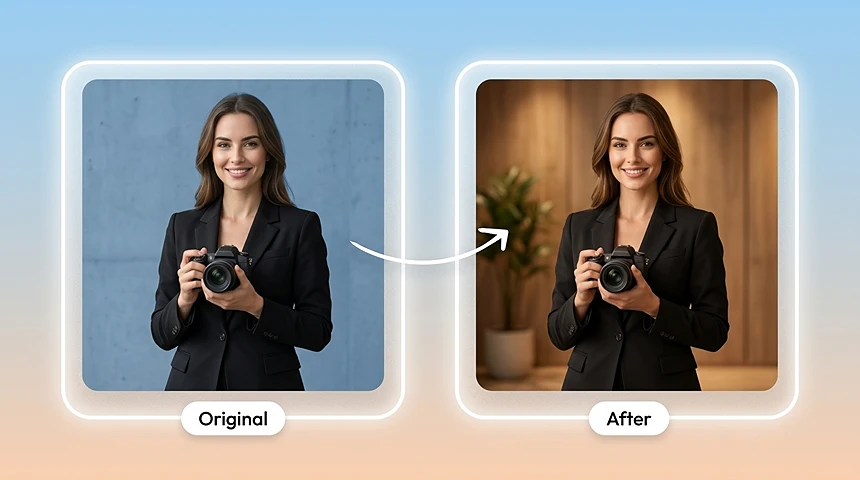
Ersetzen Sie Hintergründe
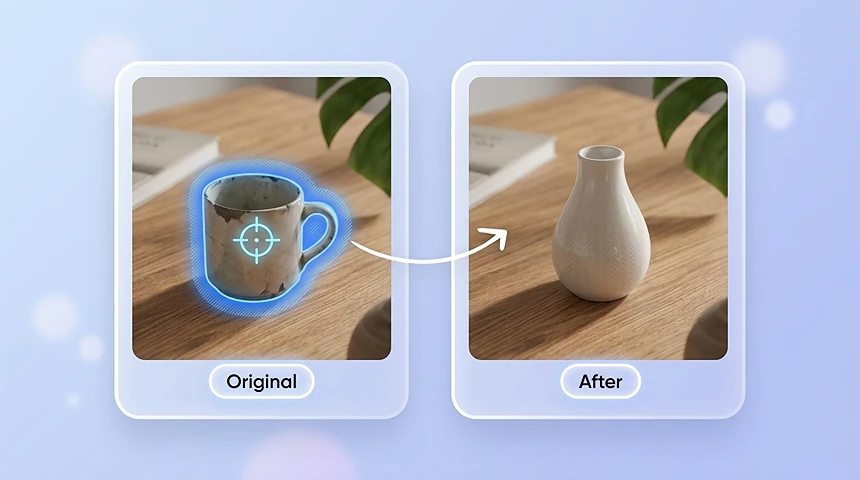
Objekte ersetzen
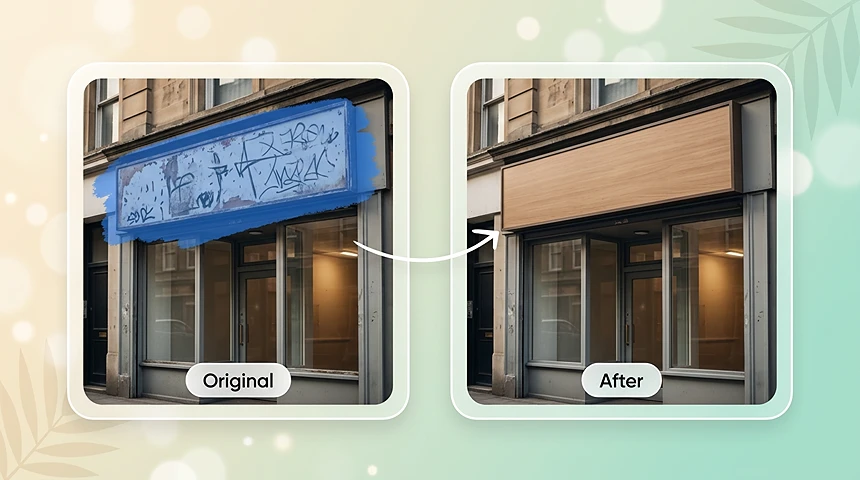
Text und Schilder ersetzen
Verwenden Sie KI-Inpainting, um neue Details hinzuzufügen
Streichen Sie einen leeren Bereich, beschreiben Sie, was Sie hinzufügen möchten, und generieren Sie neue Objekte, Requisiten, Texturen oder kreative Details, die zum Originalbild passen.
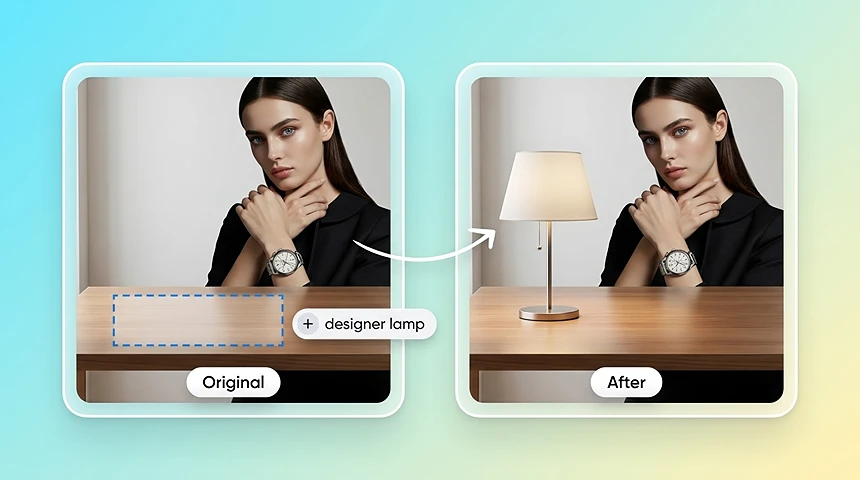
Neue Objekte hinzufügen
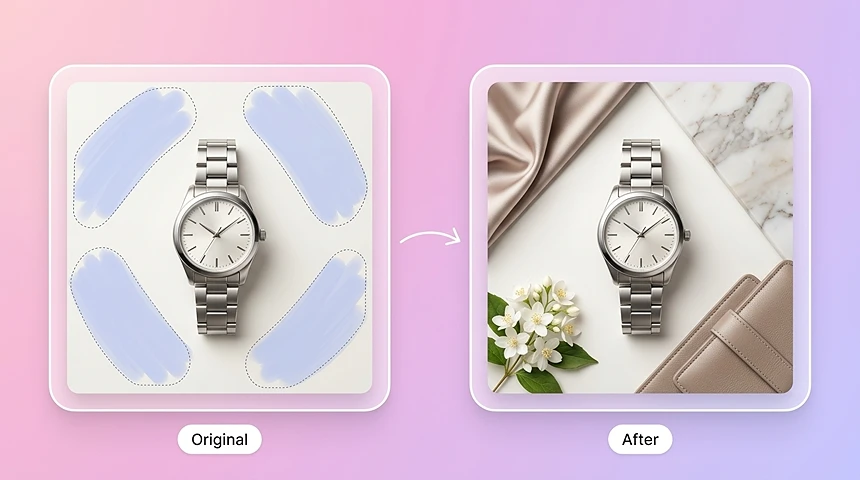
Fügen Sie Requisiten und Texturen hinzu
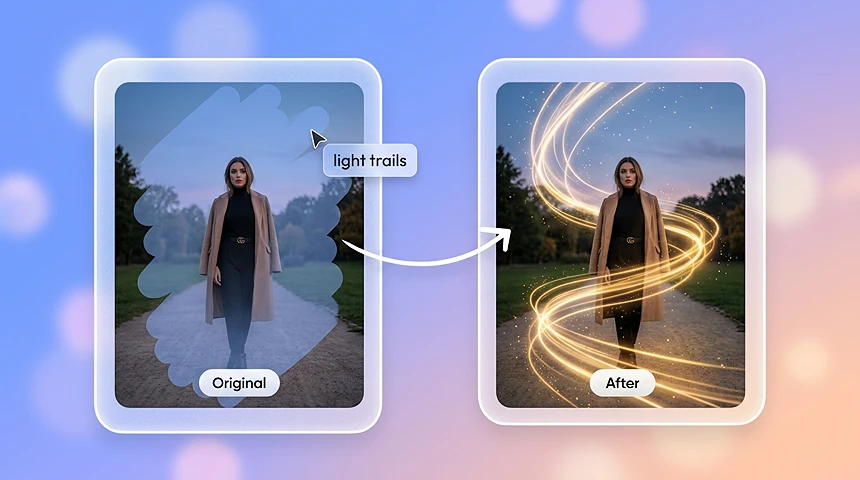
Fügen Sie kreative Details hinzu
WARUM KI INPAINTING WÄHLEN?
Warum sollten Sie sich für KI-Inpainting entscheiden?
Für Bearbeitungen, die innerhalb der Auswahl bleiben.
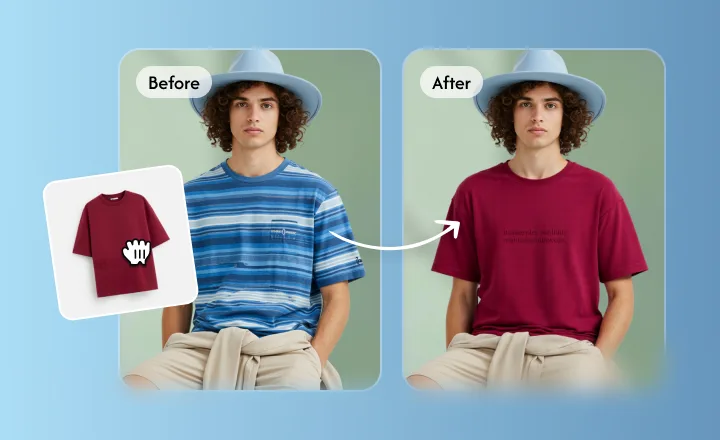
Nur der überpinselte Bereich ändert sich; der Rest des Fotos bleibt wie aufgenommen.
Änderungen bleiben in der Auswahl
Pinseln Sie das Objekt oder die Stelle, die Sie ändern möchten. KI-Inpainting füllt nur diese Auswahl und lässt die umliegenden Pixel unberührt, sodass kein ganzes Bild neu gezeichnet wird und keine unerwartete Farbverschiebung entsteht.
KI AngetriebenNahtlosEchtzeit
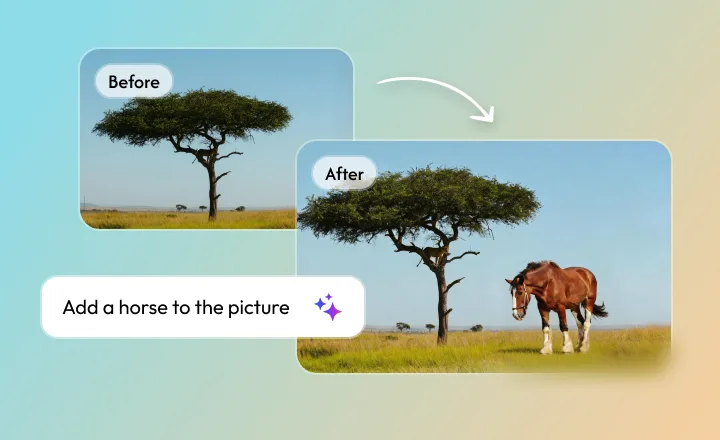
Neuer Inhalt folgt dem originalen Licht, den Kanten und der Perspektive.
Details ersetzen oder hinzufügen, die zum Foto passen
Wählen Sie einen Bereich und beschreiben Sie, was ersetzt oder hinzugefügt werden soll. Die Füllung nutzt Licht, Textur und Blickwinkel des Fotos, damit neue Details in derselben Szene sitzen und nicht aufgeklebt wirken.
KI AngetriebenNahtlosEchtzeit
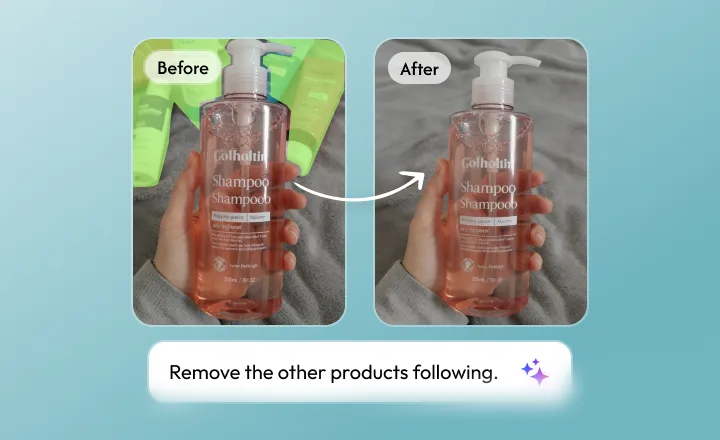
Personen, Unordnung, Kabel und Wasserzeichen verschwinden; der Hintergrund füllt sich wieder.
Unerwünschte Objekte entfernen, ohne eine Lücke zu hinterlassen
Pinseln Sie über das Objekt und lassen Sie die KI den Hintergrund aus naher Textur und Licht neu aufbauen. Ziel ist ein sauberer Export, kein sichtbares Loch und keine harte Kante um die Maske.
KI AngetriebenNahtlosEchtzeit
Vergessen Sie die umfangreiche Software – erhalten Sie sofort Aufnahmen in Studioqualität.
Online KI Inpaint Tool ohne komplexe Software
Verschwenden Sie keine Zeit mehr mit riesigen Multi-GB-Installationsprogrammen. Die ganze schwere Arbeit findet in der Cloud statt. Ziehen Sie Ihr Foto einfach per Drag & Drop in den Browser und sehen Sie in Sekundenschnelle professionelle Ergebnisse. Bearbeiten Sie Meisterwerke jederzeit und überall auf Ihrem Telefon oder Laptop.
KI AngetriebenNahtlosEchtzeit
INDUSTRIEN
Branchen, die wir mit KI-Inpainting bedienen
Wir befähigen Fachleute aus allen Branchen, Perfektion zu schaffen.
1
E-Commerce
Erstellen Sie makellose Produktvisualisierungen, die die Conversions steigern.
2
Immobilien
Präsentieren Sie Immobilien ohne Ablenkungen im besten Licht.
3
Marketingagenturen
Stellen Sie hochwertige Kampagnen-Assets in Rekordgeschwindigkeit bereit.
4
Film & Produktion
Beschleunigen Sie die Postproduktion mit der von KI unterstützten Bereinigung.
5
Content Creator
Sorgen Sie mit mühelosen Bearbeitungstools für einen ausgefeilten Feed.
6
Bildung
Erstellen Sie klare, ablenkungsfreie Lehrmaterialien.
WORKFLOW
So verwenden Sie KI-Inpainting
- 01
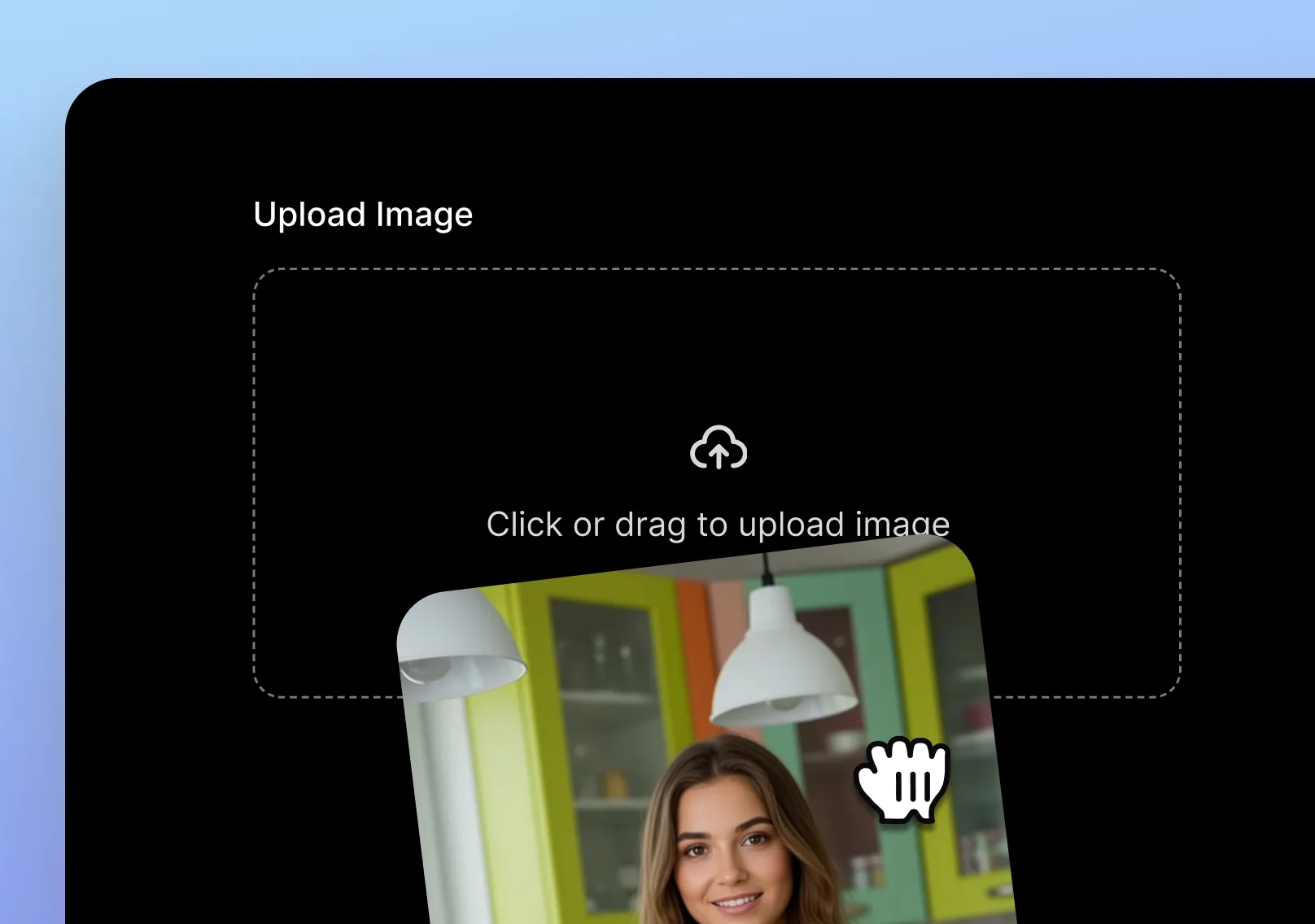
Laden Sie Ihr Bild hoch
Laden Sie es von Ihrem Gerät hoch oder wählen Sie ein vorhandenes Bild in Ihrem Topview-Projekt aus.
- 02
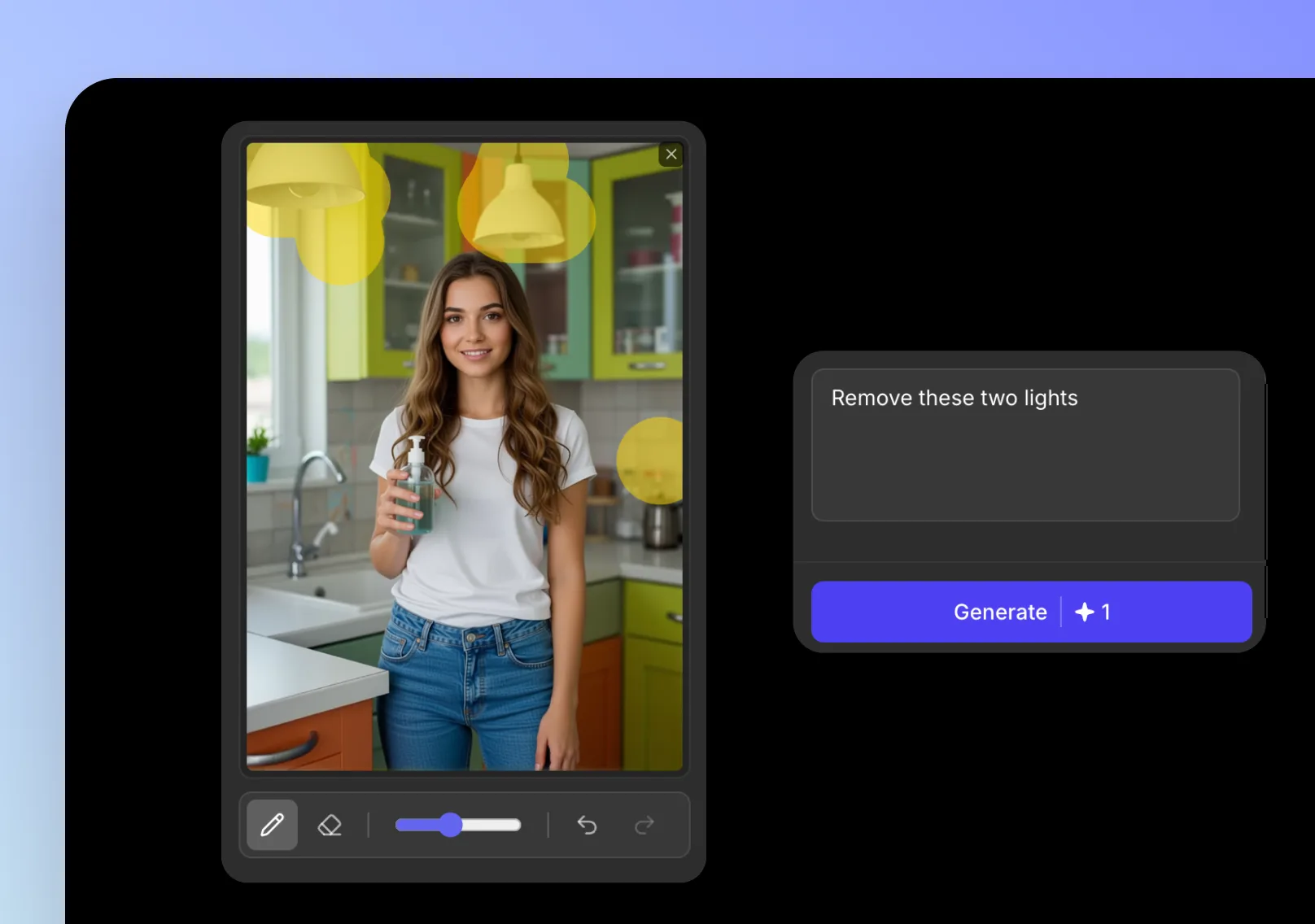
Malen Sie den Bereich
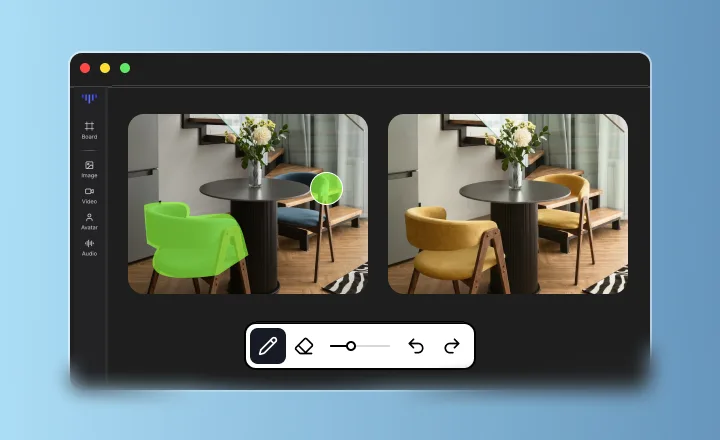
Streichen Sie über den Bereich, den Sie entfernen, ersetzen oder zu dem Sie Inhalte hinzufügen möchten. Zeichnen Sie die Maske möglichst präzise, um sauberere Kanten zu erhalten.
- 03
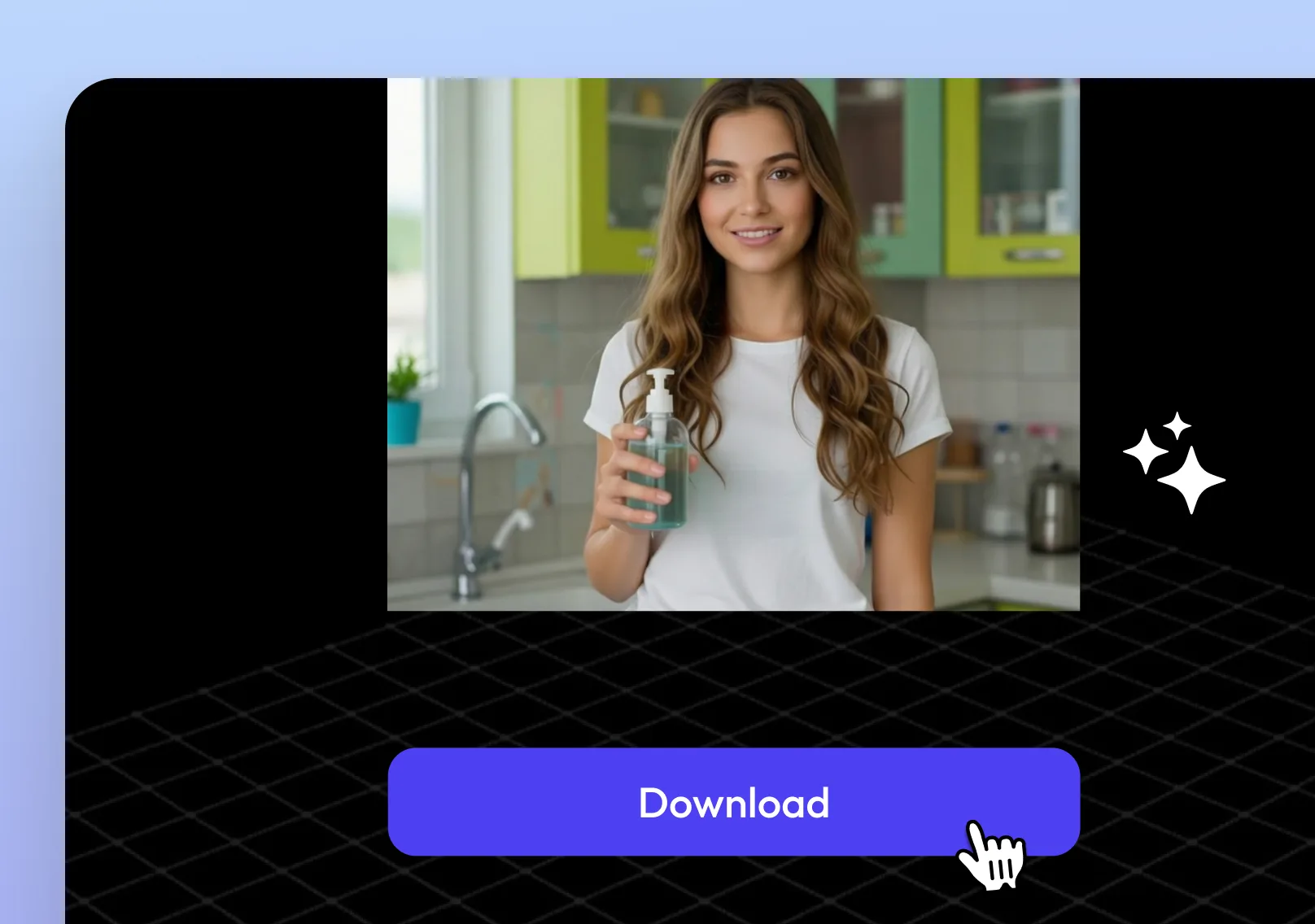
Prompt eingeben und herunterladen
Beschreiben Sie das gewünschte Ergebnis, laden Sie optional bis zu 2 Referenzbilder hoch, generieren Sie Ihre Bearbeitung und exportieren Sie dann das endgültige Bild.
Weitere KI-Tools
Weitere KI-Tools
Entdecken Sie die komplette Suite der KI-Tools von Topview für Anzeigen, Avatare, Video-, Bild- und Sprach-Workflows.