

Blender für Topview
Ihr nächster kreativer Workflow beginnt in Blender.
Wir empfehlen Blender 5.2.1 LTS
In drei Schritten starten
- 1
.zip herunterladen
Laden Sie die ZIP-Datei des Plugins herunter.
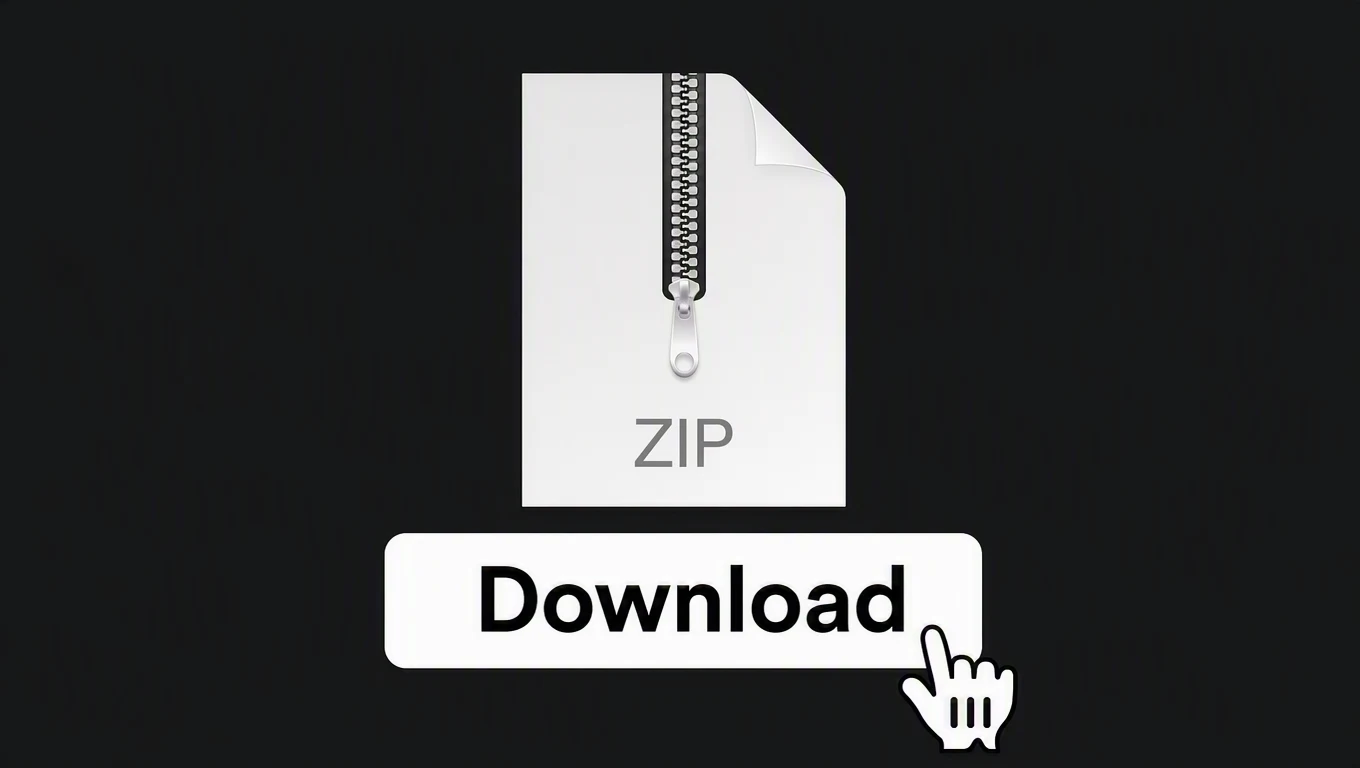 Download-Vorschau
 - 2
In Blender installieren
Ziehen Sie die ZIP-Datei des Plugins per Drag-and-drop in Blender.
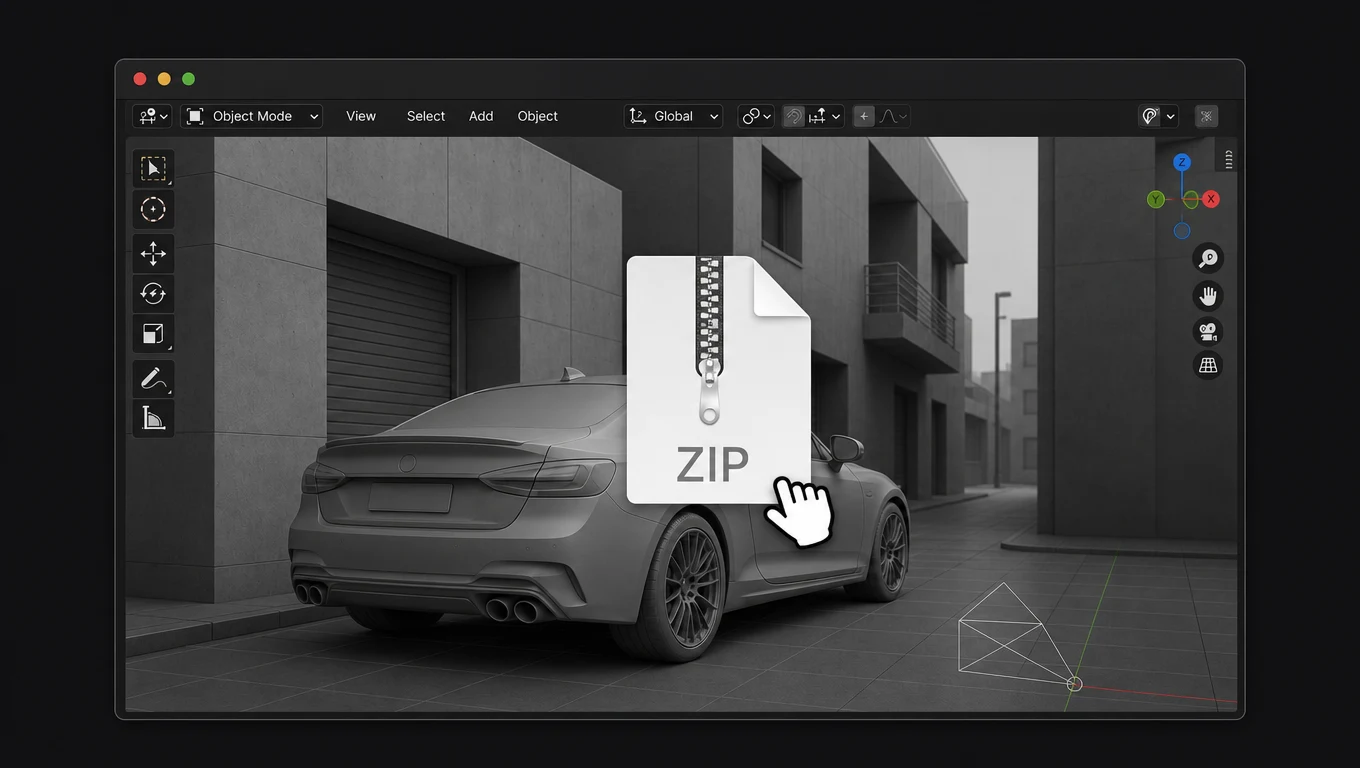 Installationsvorschau
 - 3
An Topview senden
Rendern Sie die Kameraansicht und laden Sie das Video anschließend in Topview hoch.
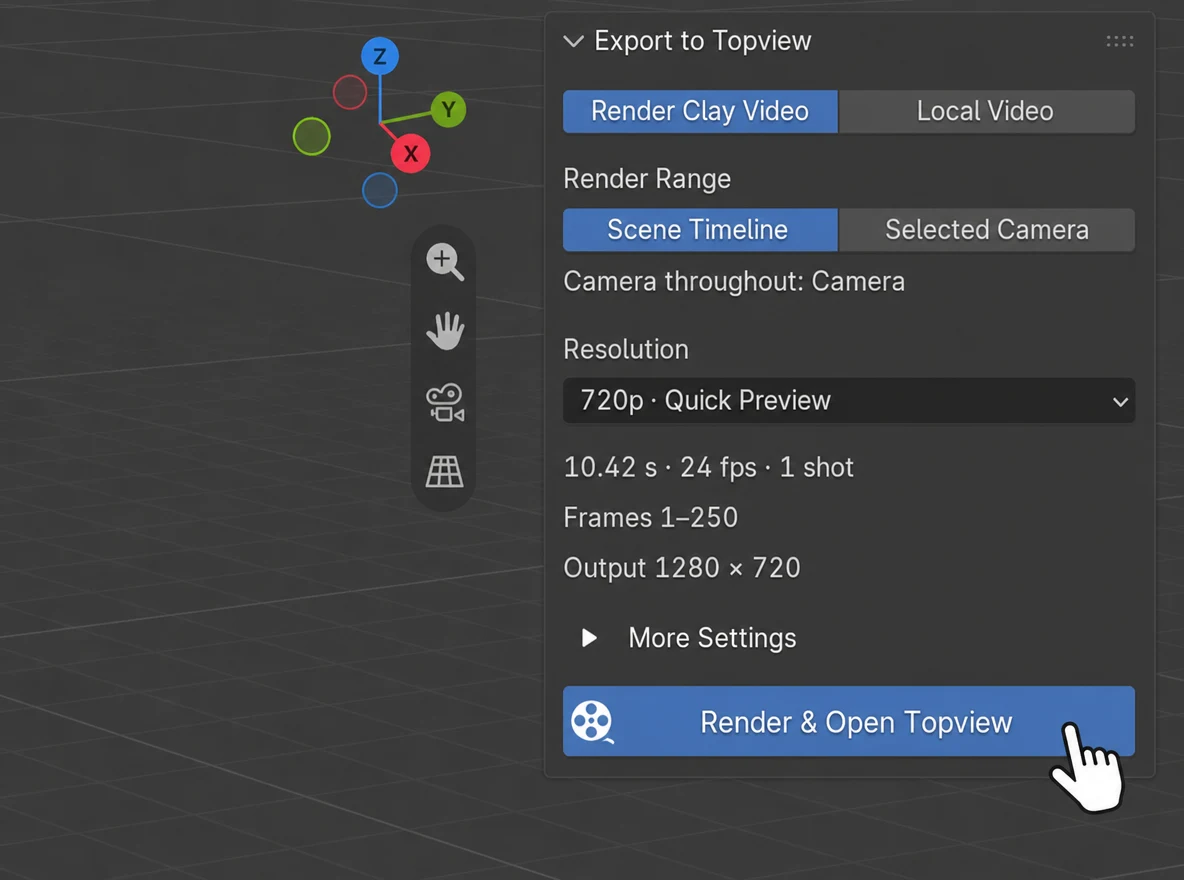 Plugin-Vorschau
Video 1
Von Blender zu Topview
Was ist das Blender-Plugin von Topview?
Das Blender-Plugin von Topview exportiert Clay-Render-Videos aus Blender nach Topview, wo Seedance 2.5 daraus filmische Videos erstellt. Ihre Szene bleibt in Blender bearbeitbar, sodass Sie sie für eine weitere Aufnahme jederzeit verfeinern können.
In Blender ansehen
Demovideo in Kürze verfügbar
Warum das Blender-Plugin von Topview nutzen
Vom Clay-Render zum fertigen Video in einem Workflow
Exportieren Sie direkt nach Topview, erstellen Sie mit einem AI Agent und kehren Sie jederzeit zu Blender zurück, um die Aufnahme zu verfeinern.
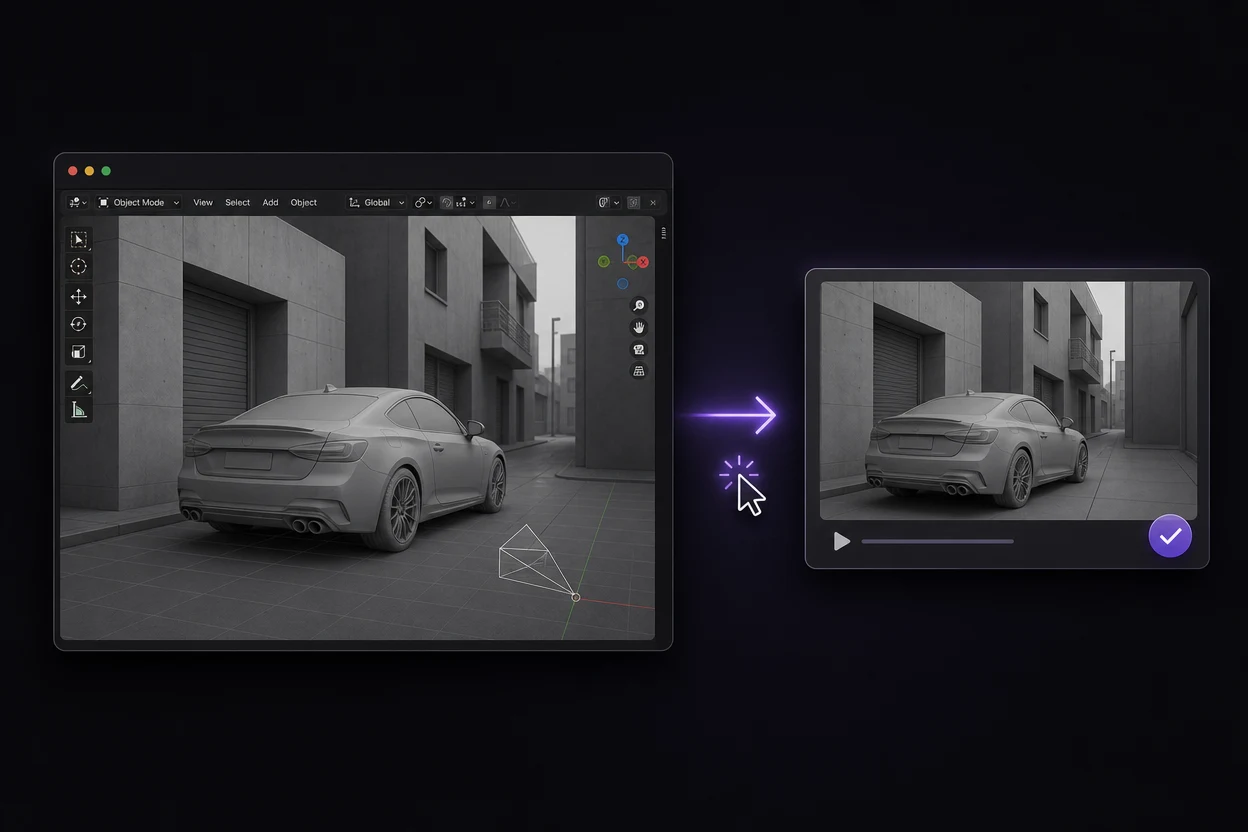
Ihr Clay-Video mit einem Klick an Topview senden
Exportieren Sie ein Clay-Render-Video Ihrer Blender-Szene und senden Sie es mit dem Plugin direkt an Topview. Übernehmen Sie Szenenaufbau und Kamerabewegung in Ihren Video-Workflow, ohne das Video separat manuell hochzuladen.
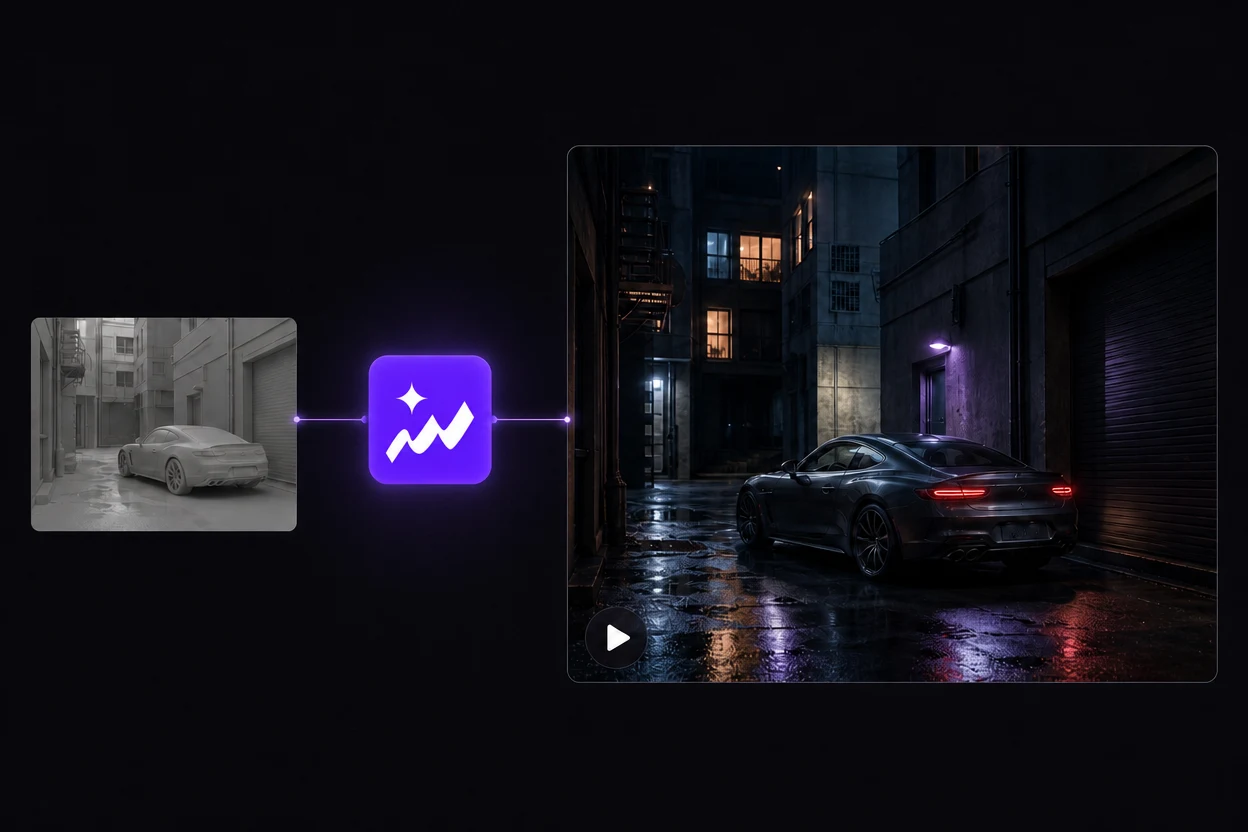
Das fertige Video mit einem Topview-Agenten erstellen
Der AI Agent von Topview verwandelt Ihr Clay-Video mit Seedance 2.5 in ein fertiges Video. Beschreiben Sie den gewünschten Look und schließen Sie den kreativen Prozess an einem Ort ab.
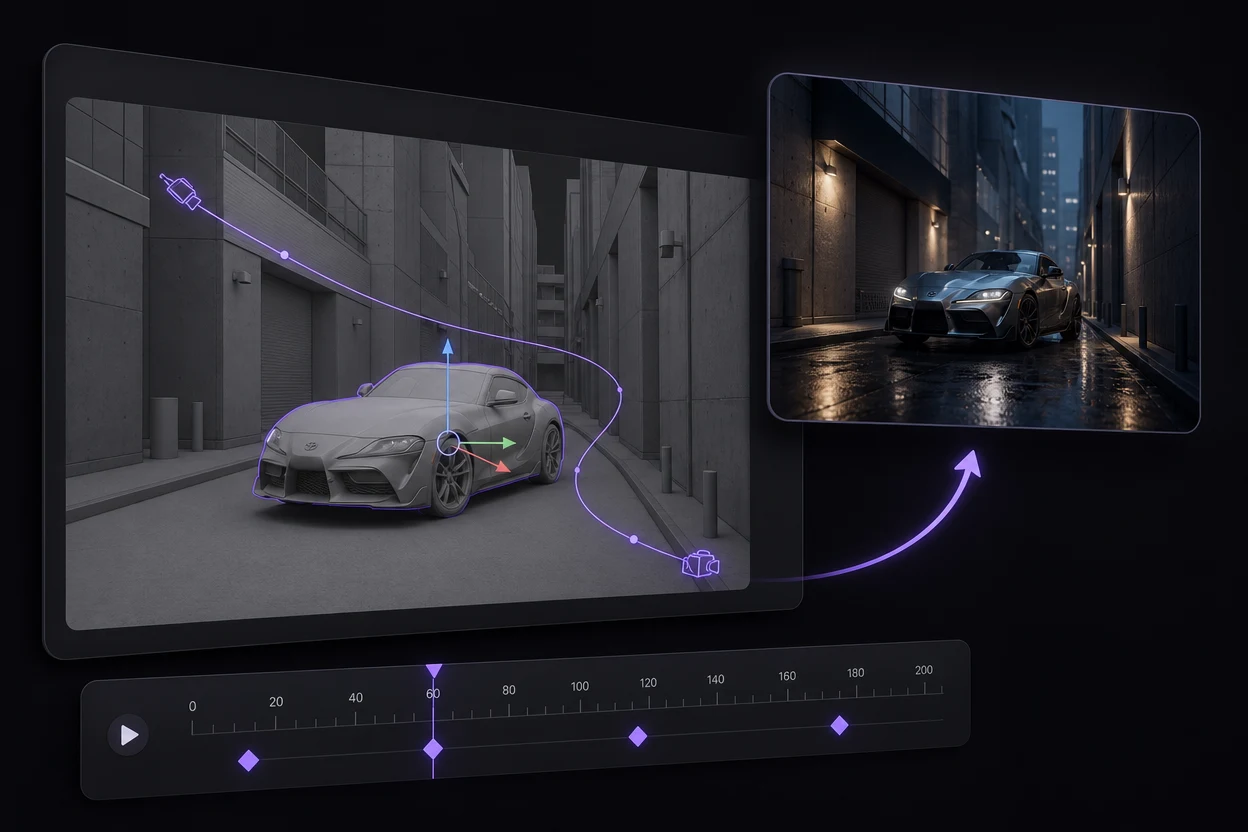
In Blender bearbeiten. Erneut exportieren.
Sie möchten eine andere Kamerafahrt oder einen anderen Szenenaufbau? Passen Sie Objekte, Kamerapfade oder Keyframes in Blender an und exportieren Sie ein neues Clay-Video nach Topview, um eine weitere Version zu erstellen.
GPT-6 + Blender + Topview
Eine mit GPT-6 unterstützte Blender-Szene weiterentwickeln
Nutzen Sie GPT-6 Astra als Hilfe beim Aufbau einer Blender-Szene und prüfen Sie anschließend ihre Objekte und die Keyframe-Animation in Blender. Sobald die Kamerabewegung stimmt, überträgt das Blender-Plugin von Topview Ihre gerenderte Referenz in den Video-Workflow.
OpenAIs Vorstellung von GPT-6 Astra enthält eine Demonstration zur Modellierung in Blender. Unterstützung beim Szenenaufbau ist ein optionaler Einstieg in diesen Workflow; GPT-6 ist nicht in das Topview-Plugin integriert.
OpenAIs GPT-6 Astra-Demonstration ansehenBeispiel für eine Szenenbeschreibung
Hilf mir, in Blender eine einfache Gassenszene mit bearbeitbaren Gebäuden, einem geparkten Auto und einer Kamera zu erstellen, die sich langsam vorwärtsbewegt, bevor sie das Auto zeigt. Halte die Objekte getrennt und lege die Kamerabewegung mit Keyframes an, damit ich die Aufnahme überarbeiten kann.
Die Szene beschreiben
Bitten Sie GPT-6 um Hilfe bei der Planung von Objekten, Szenenaufbau und Kameraanimation für eine bestimmte Aufnahme.
Prüfen und anpassen
Prüfen Sie die Szene in Blender. Verfeinern Sie Geometrie, Objektpositionen und Keyframes vor dem Rendern.
Das Clay-Video senden
Exportieren Sie über das Topview-Plugin und importieren Sie die Referenz in Ihr Topview-Projekt.
Den endgültigen Look entwickeln
Erkunden Sie mit Seedance 2.5 in Topview eine filmische Gestaltung auf Grundlage dieser Referenz.
Sie können die Szene auch selbst erstellen. Das Plugin importiert das gerenderte Video unabhängig davon, wie die Blender-Szene entstanden ist.
Häufige Fragen zum Blender-Plugin
Bewegung in Blender aufbauen. Den Look in Topview vollenden.
Beginnen Sie mit einer Aufnahme, die Sie überarbeiten können, und erkunden Sie die filmische Gestaltung, die sie verdient.
Plugin-Einrichtung ansehen