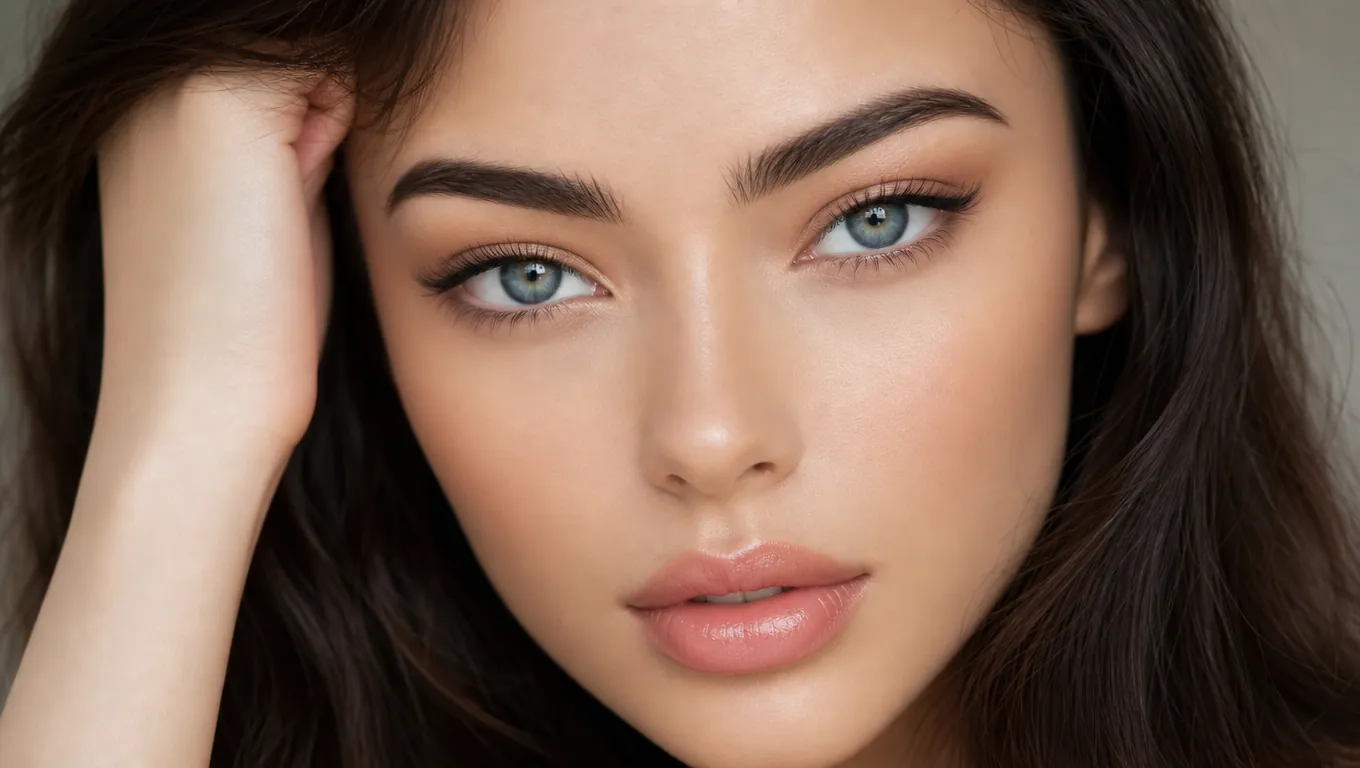
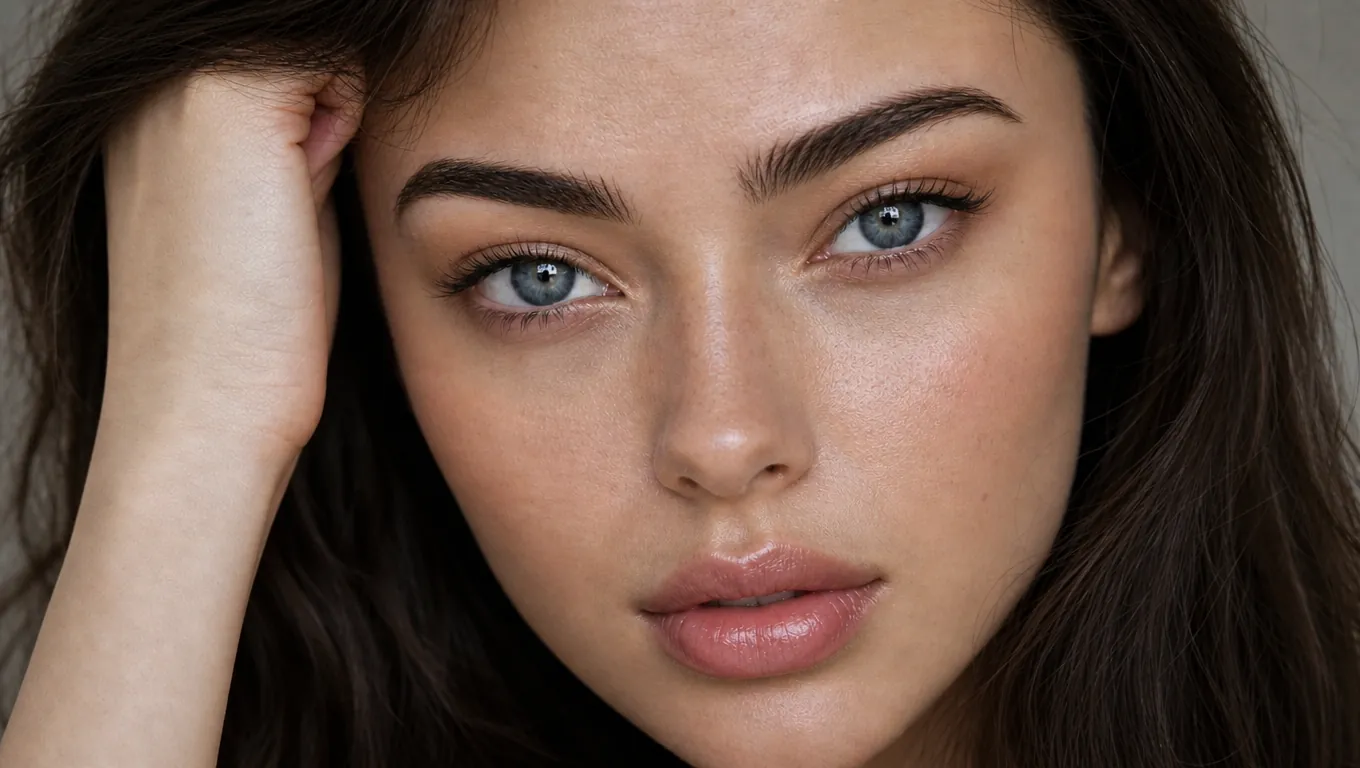
Sistema le foto sfocate delle persone
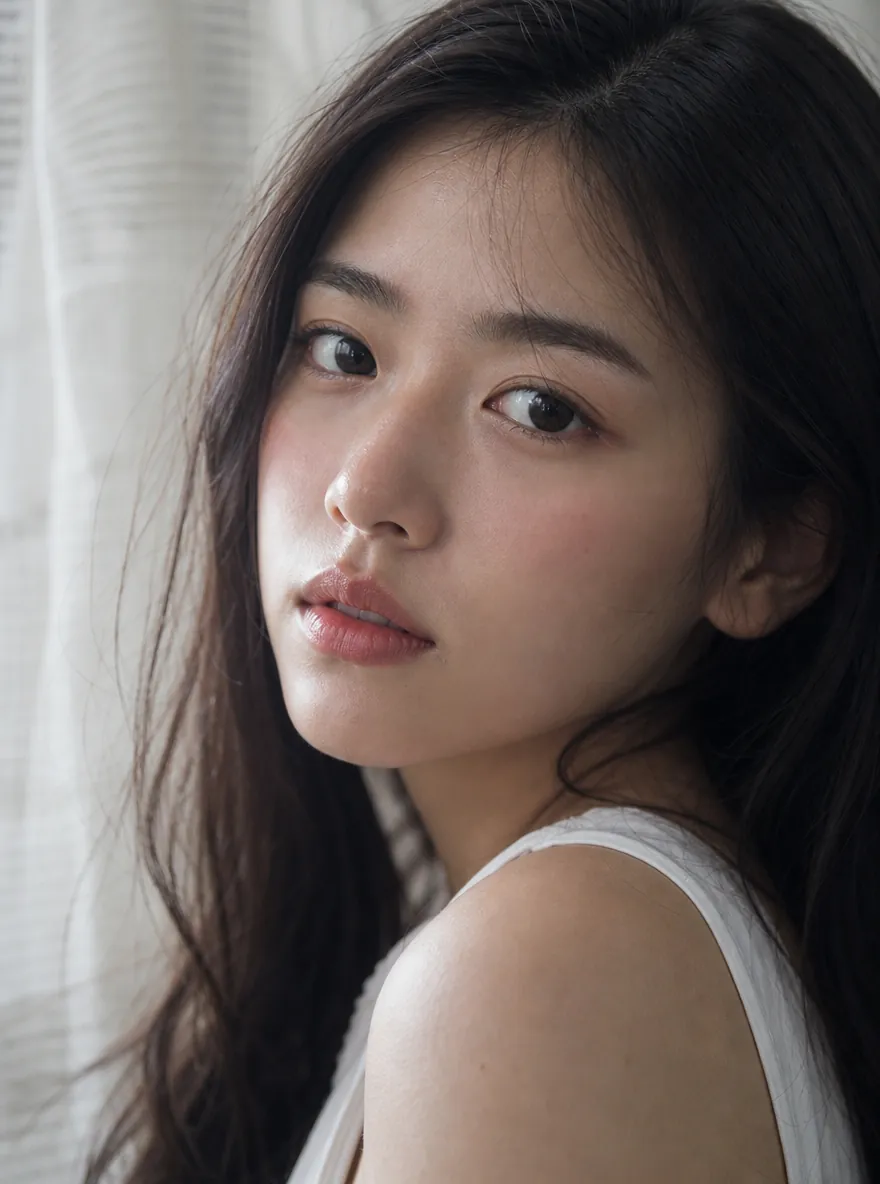
Vecchi ritratti di famiglia e scatti morbidi dal telefono tornano nitidi, così il volto nella foto è il volto che ricordi.
Carica un ritratto sfocato e recupera un volto nitido che resta reale. L'AI toglie la morbidezza e ripristina texture della pelle e dettaglio facciale.
Enhance Portrait
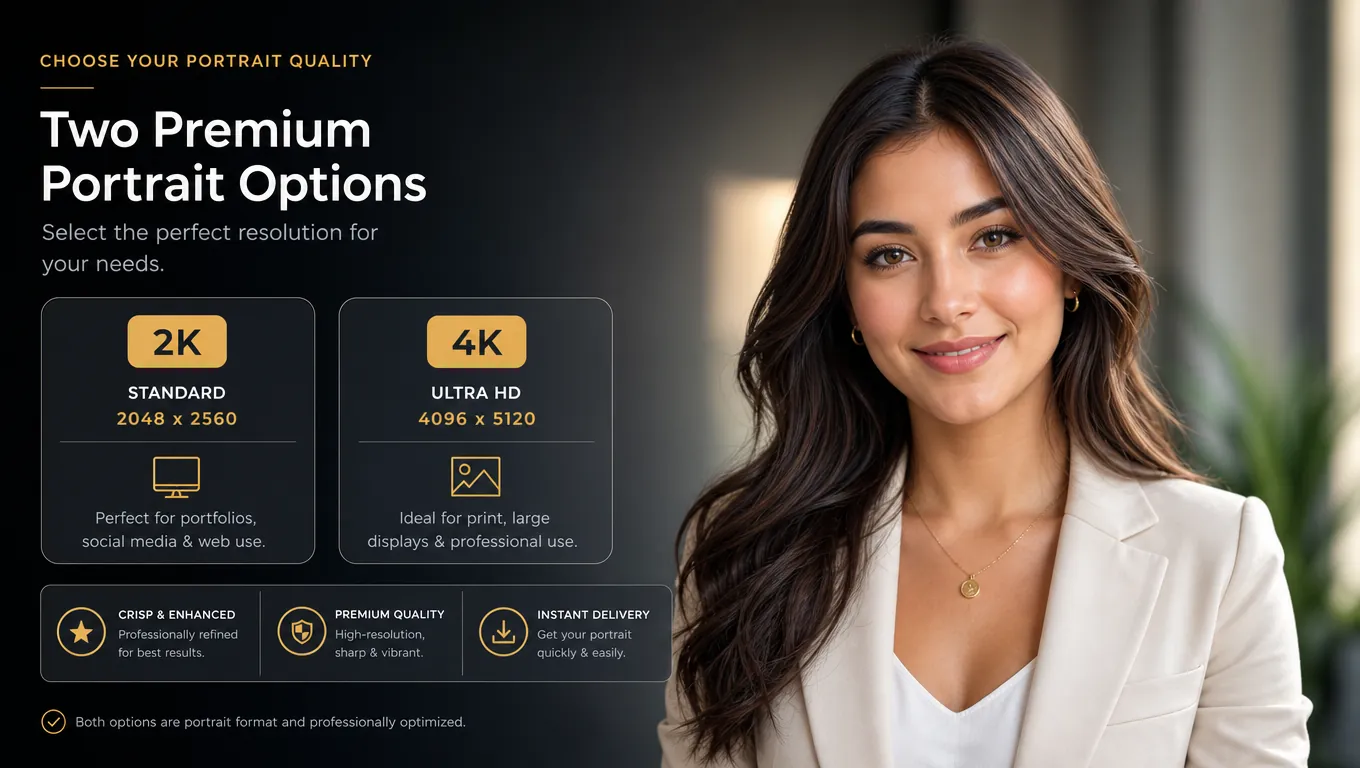
Scegli la risoluzione di output, poi vai in Canvas con Enhance Portrait aperto sulla tua immagine.
Risoluzione di output
Cosa migliora Enhance Portrait
Hai selezionato 2K qui come guida. In Canvas, conferma 2K o 4K nel menu Enhance Portrait per avviare l'attività.
Anteprima ritratto
Carica la tua foto o inizia con il ritratto demo.
PRIMA E DOPO
Vedi come Enhance Portrait riduce il look AI plastico — e toglie la sfocatura da un ritratto morbido — per annunci, character board, headshot e creatività social.
Vecchi ritratti di famiglia e scatti morbidi dal telefono tornano nitidi, così il volto nella foto è il volto che ricordi.
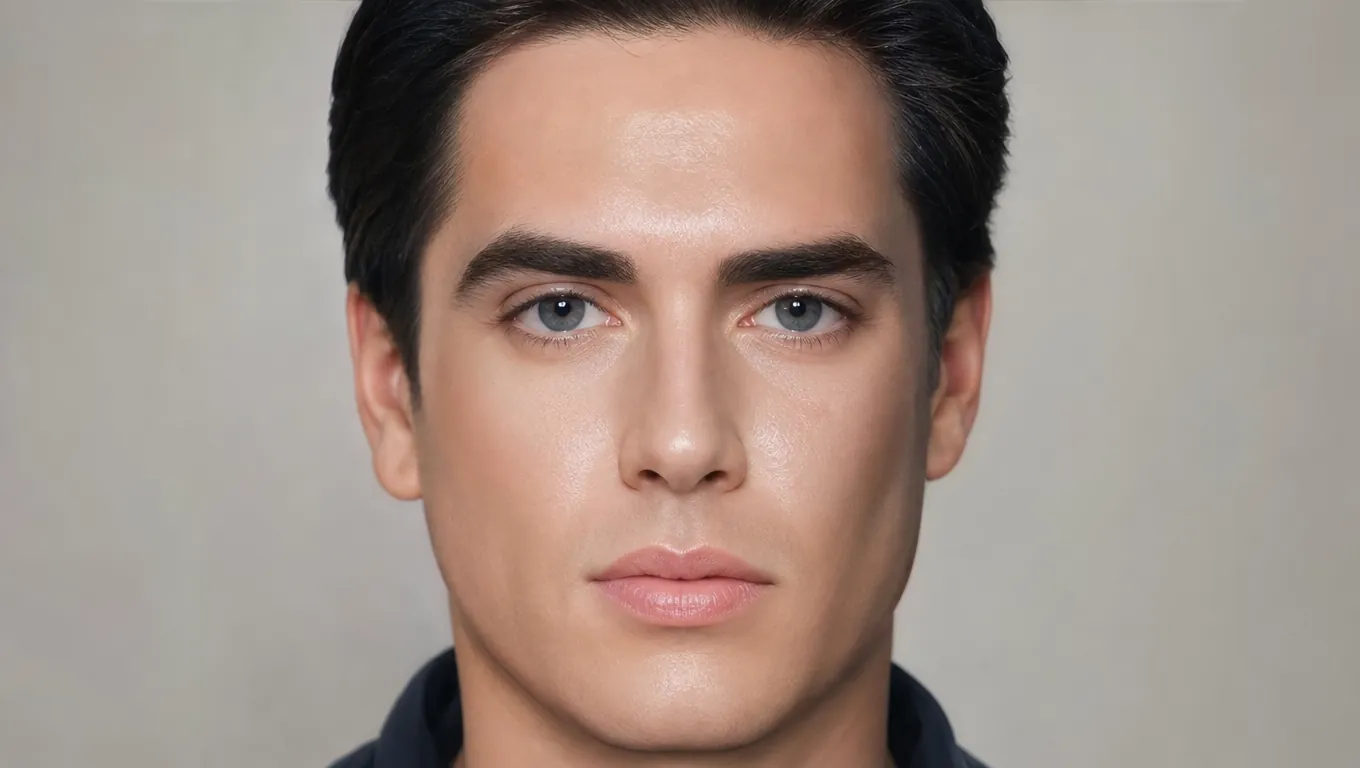
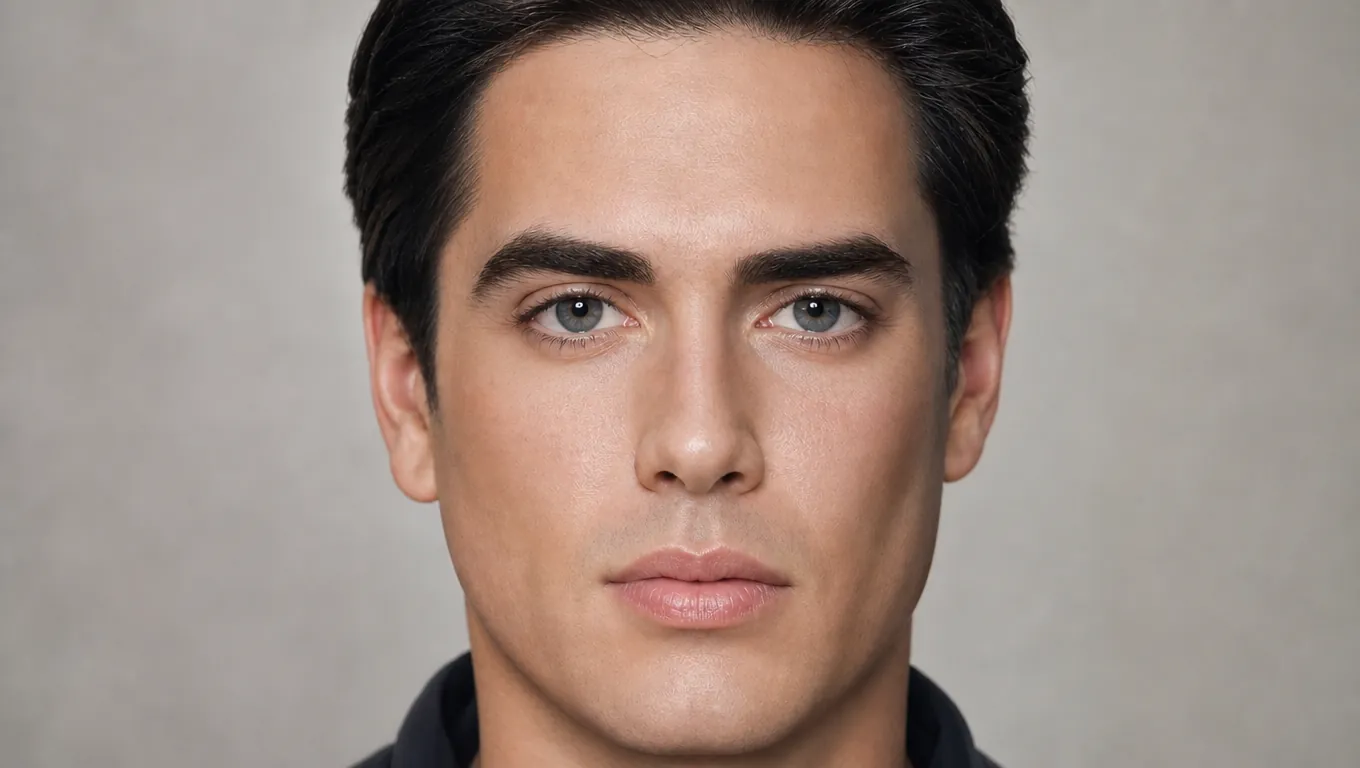
I fotogrammi da videochiamate o chat arrivano spesso morbidi. Togli la sfocatura dalla zona del volto e recupera abbastanza dettaglio da rendere la persona leggibile.
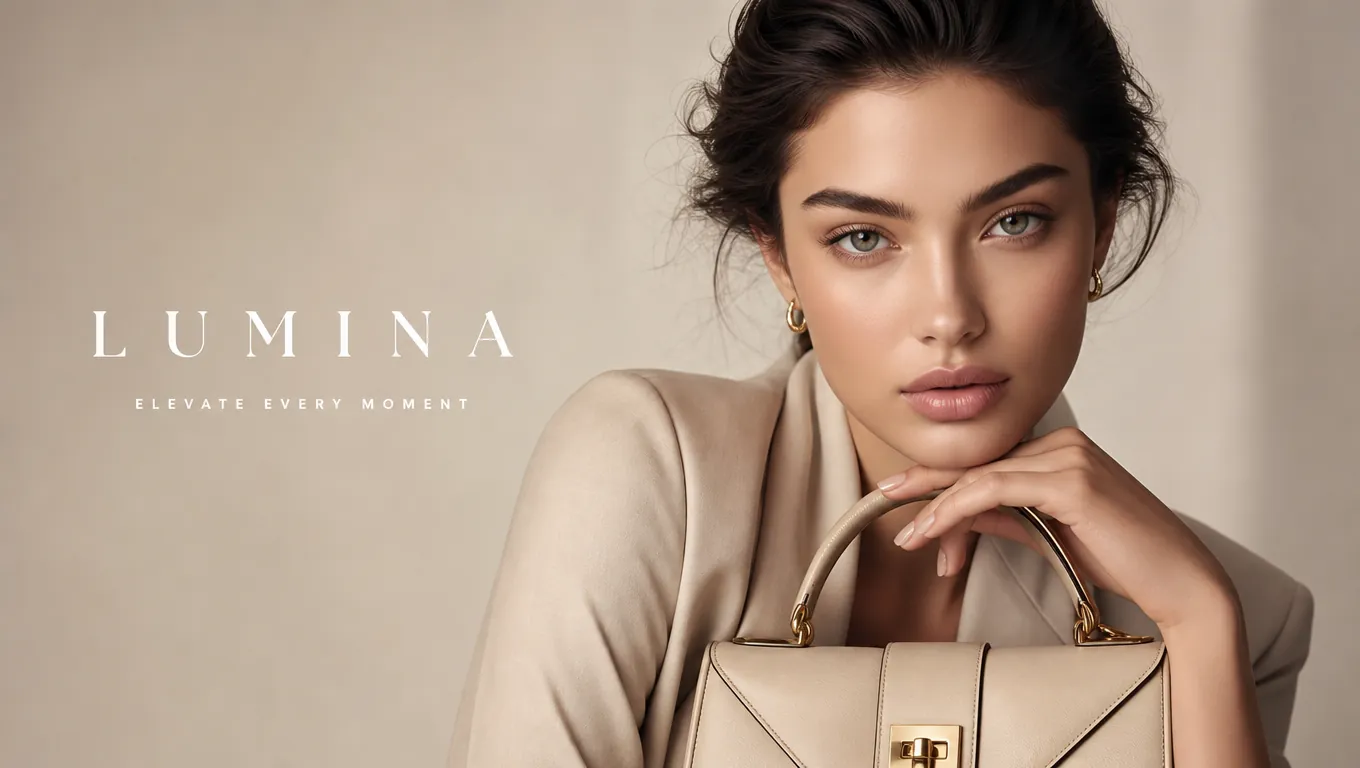
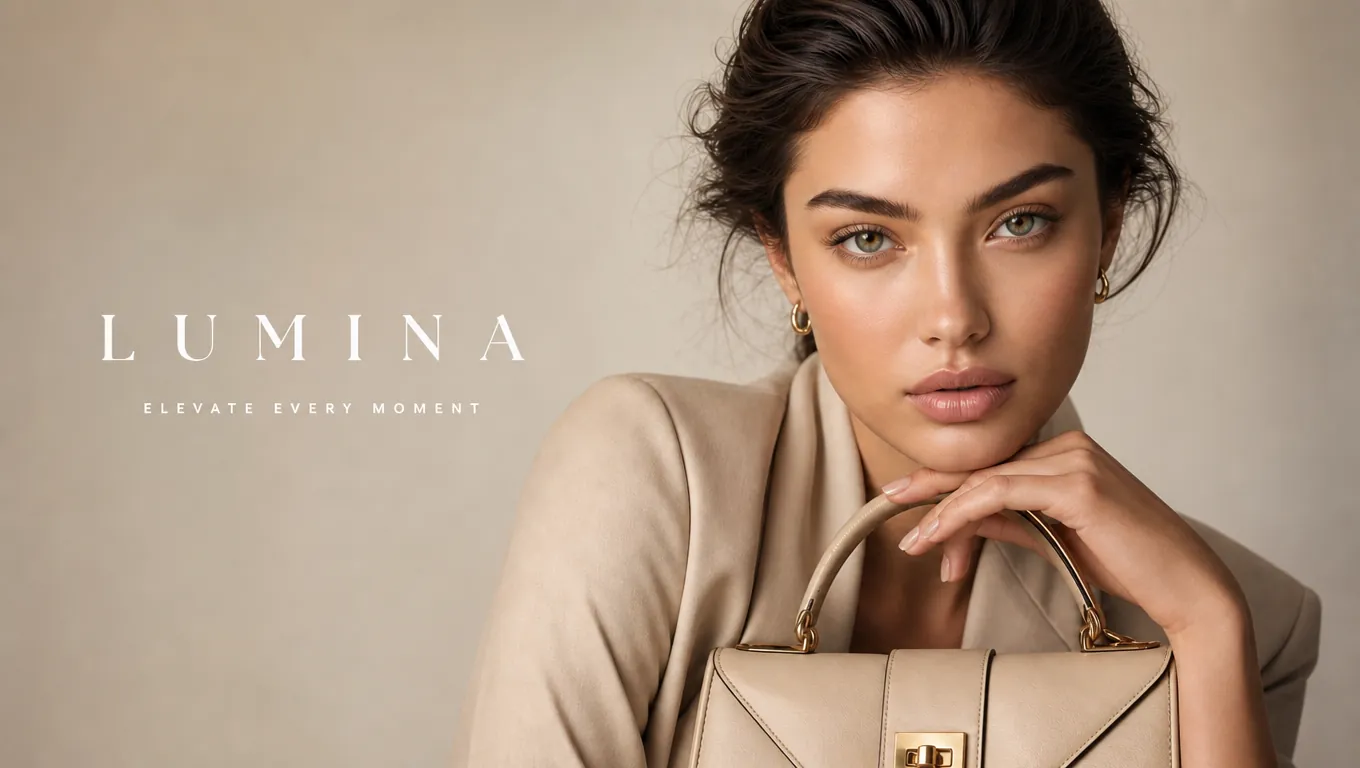
Key art AI che sembra sintetica → Finitura ritratto naturale pronta per la consegna
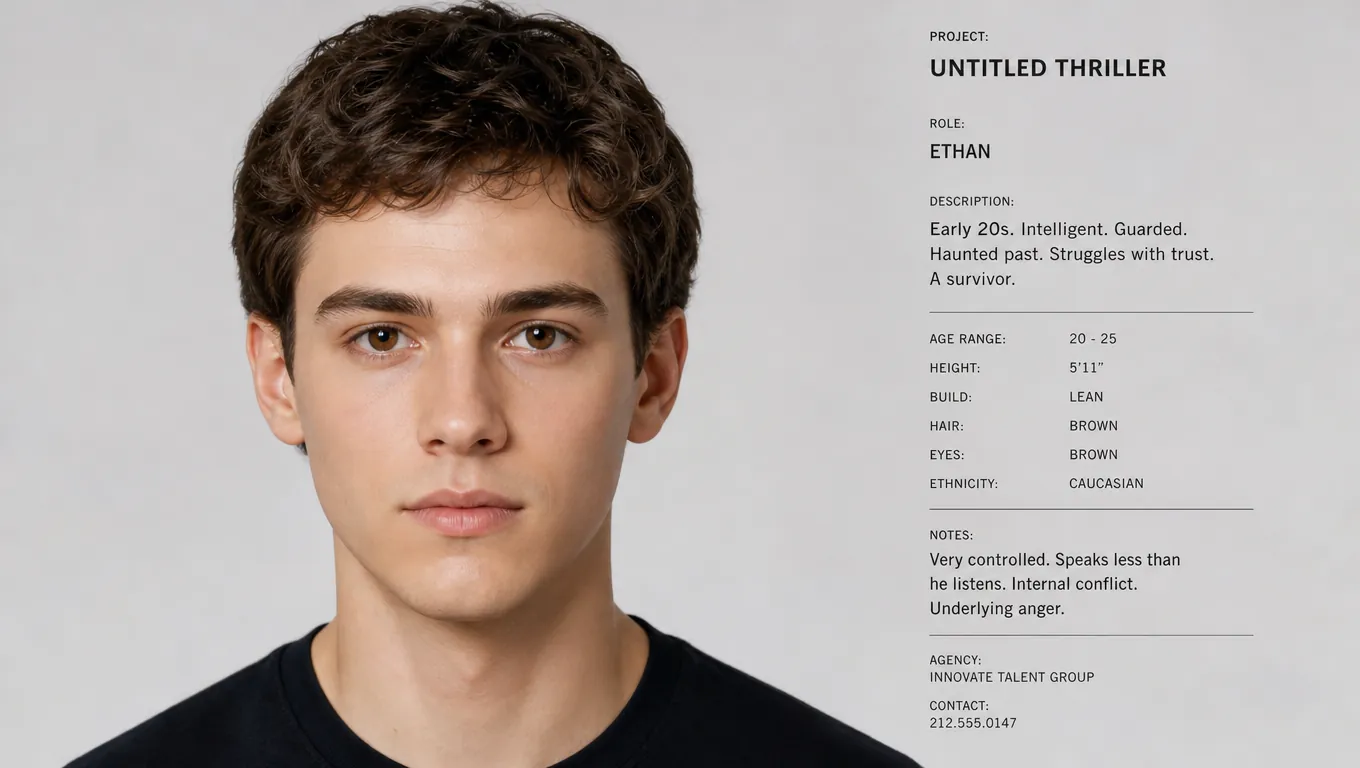
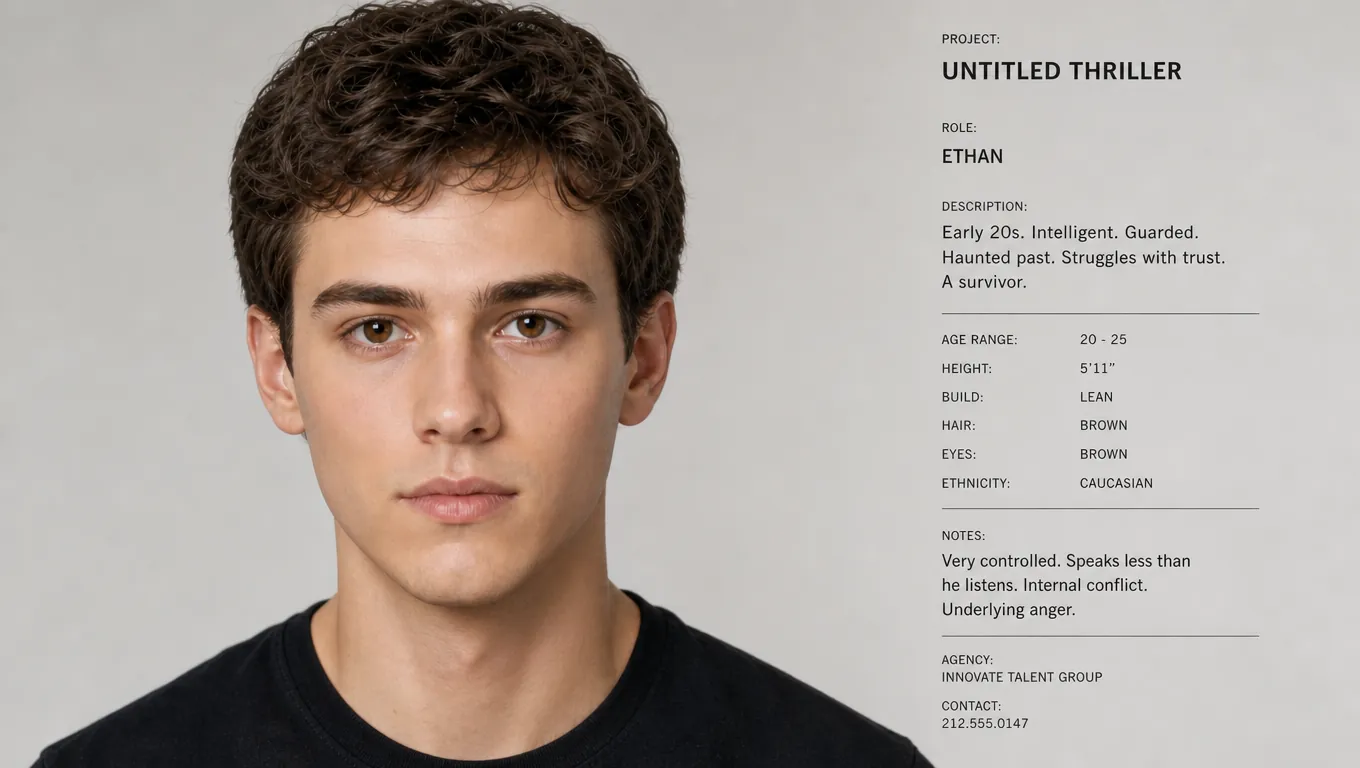
Headshot leggermente sfocato → Dettaglio facciale più nitido mantenendo la stessa persona
Carica un ritratto sfocato e vedilo nitido, con la texture della pelle di nuovo al posto. Prova a togliere la sfocatura gratis per confermare il risultato prima di tenerlo.
Un miglioratore di ritratti AI migliora volti generati o dall'aspetto AI per avvicinarli alla fotografia reale — meno pelle plastica, più dettaglio credibile e la stessa identità. Topview Enhance Portrait gira in Canvas su un nodo immagine selezionato con output 2K o 4K. Non è face swap né un upscaler generico: l'obiettivo è un volto più naturale, non una persona diversa o solo più risoluzione.
FUNZIONI MIGLIORATORE RITRATTI
Riduci il look AI, mantieni l'identità e continua a modificare in Canvas con upscale, relight e strumenti espressione.
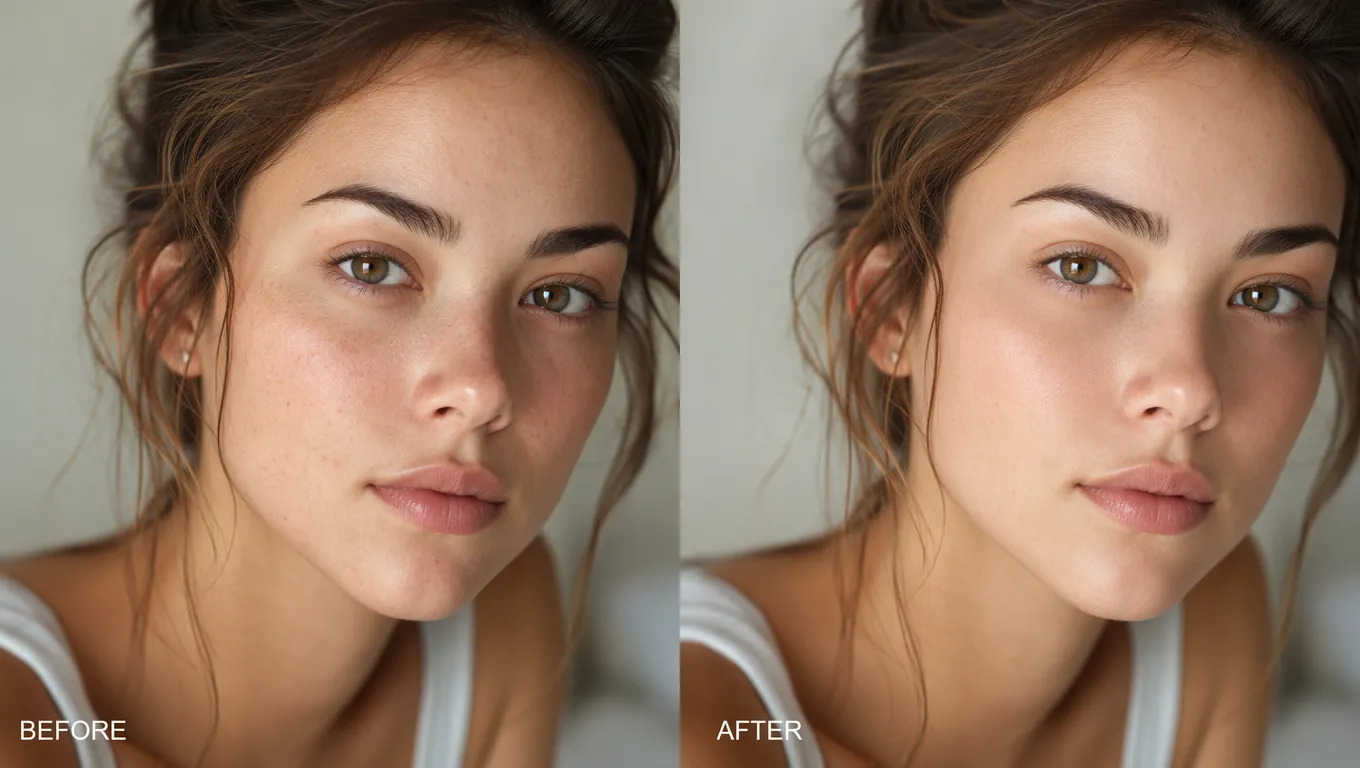
Funzione 01
Riduci pelle AI generativa troppo levigata così i ritratti sembrano fotografici invece che ritoccati.
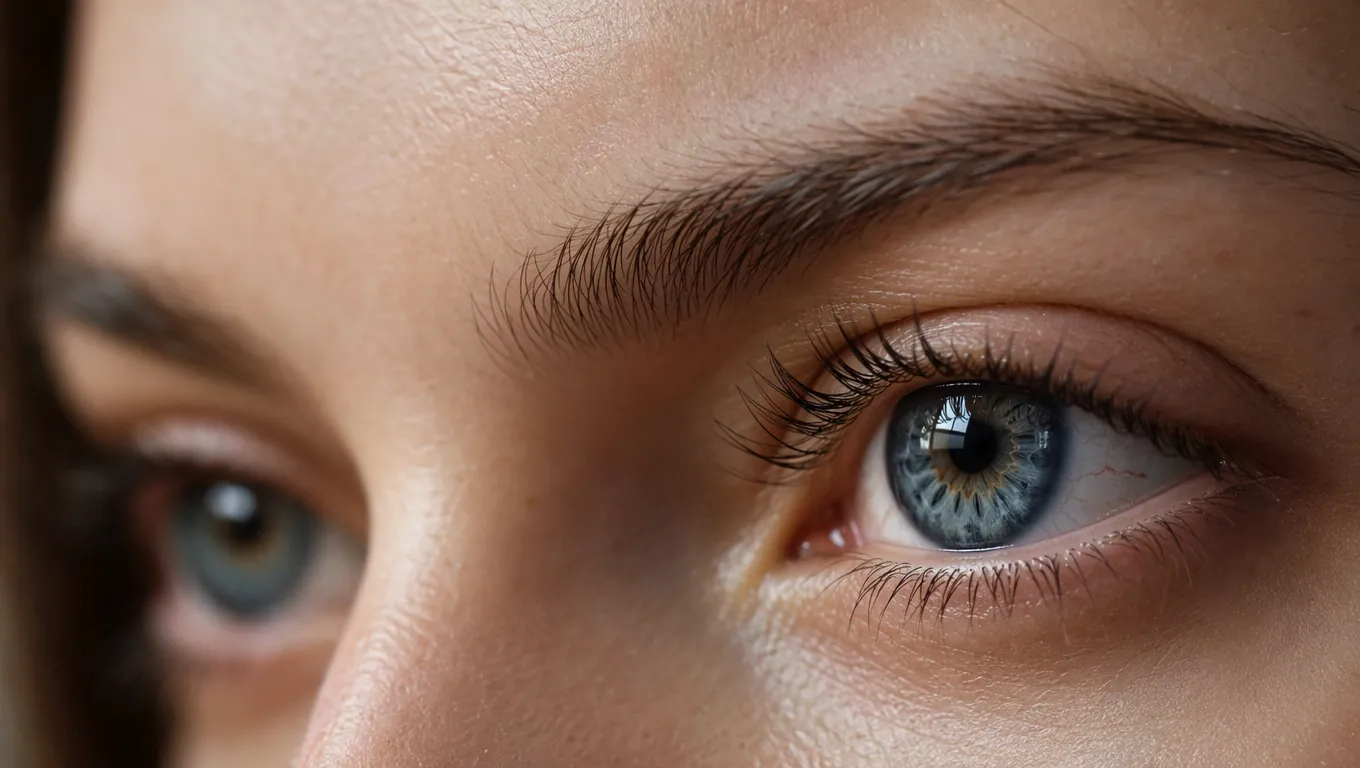
Funzione 02
Riporta pori, ciglia e micro-contrasto che la generazione AI spesso appiattisce.
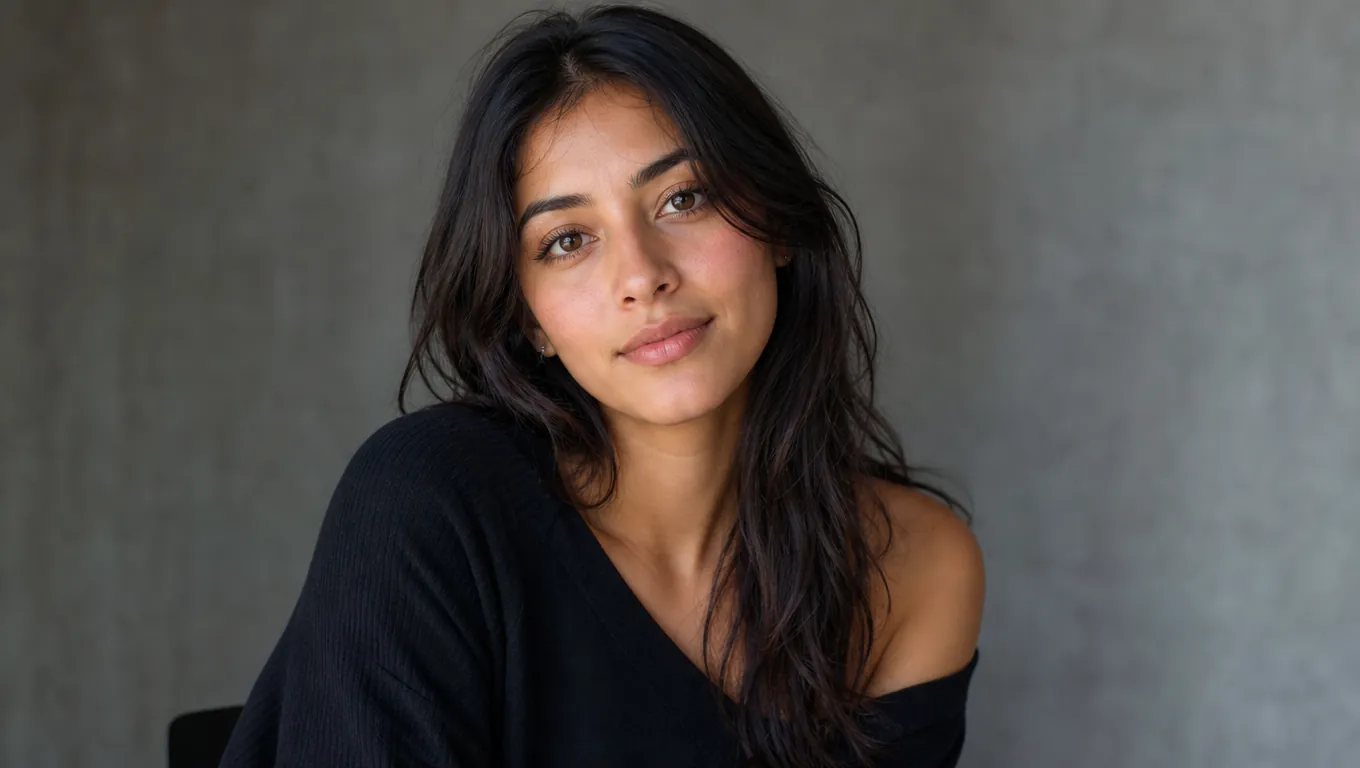
Funzione 03
Enhance Portrait preserva l'identità. Serve un volto diverso? Usa face swap o character swap.
Funzione 04
Scegli 2K per anteprime rapide o 4K quando lo still deve reggere nei layout finali.
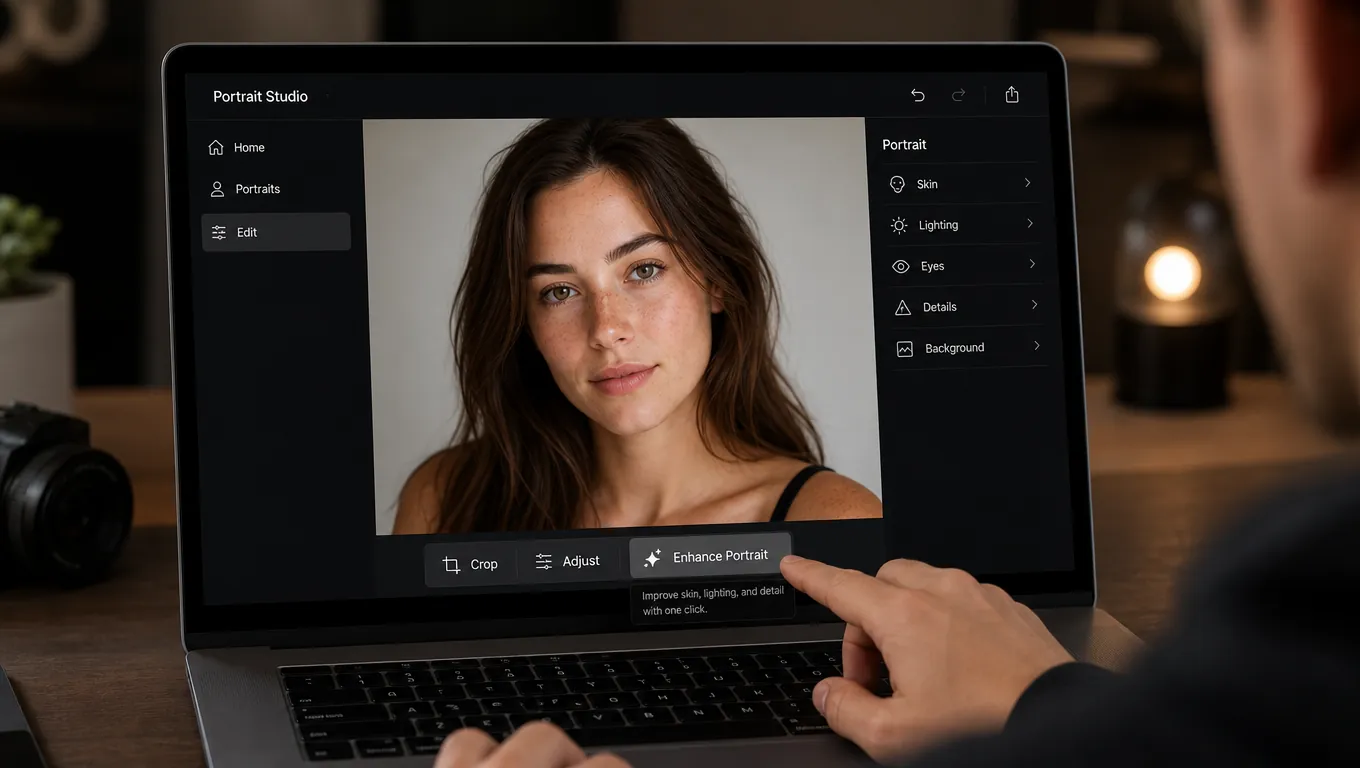
Funzione 05
Niente prompt da scrivere. Seleziona l'immagine, apri Enhance Portrait, scegli risoluzione e genera.
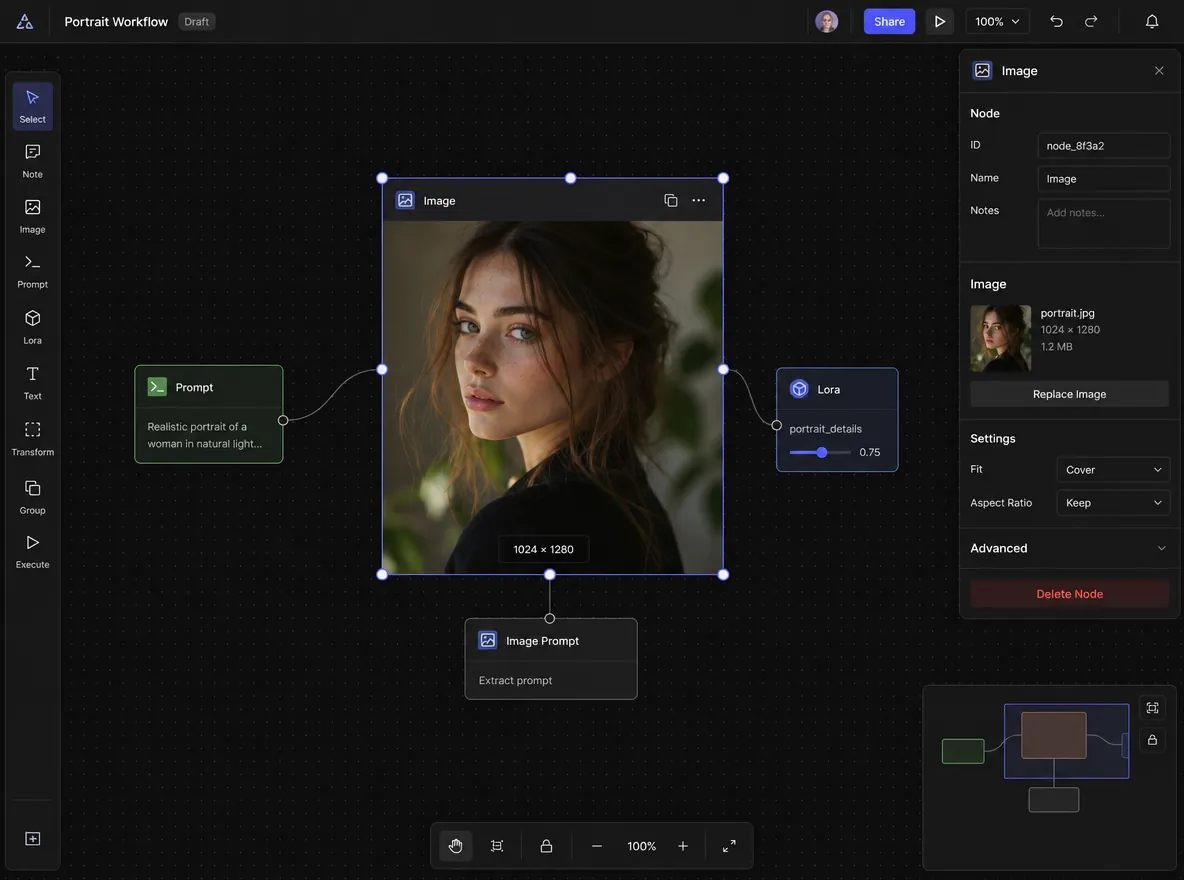
Funzione 06
Carica qui, arriva in Canvas con Enhance Portrait aperto, poi collega relight, controllo espressione o strumenti video sullo stesso nodo.
CHI HA BISOGNO DEL MIGLIORAMENTO RITRATTI?
Dagli annunci performance al previs cinematografico, Enhance Portrait aiuta i team a consegnare volti AI che restano umani.
Pulisci still di talent sintetico così hook e miniature sembrano fotografici, non palesemente AI.
Naturalizza i primi piani dei personaggi prima di bloccare board, mood frame o passaggi video AI.
Rinfresca ritratti campagna con meno pelle plastica mantenendo lo stesso volto tra gli asset.
Migliora scatti modello AI per PDP e lookbook senza face swap o reshoot completo.
COME FUNZIONA
Carica un ritratto sfocato, lascia che l'AI dia nitidezza, poi anteprima e salva un volto che resta reale.
Scegli la foto sfocata con il volto che vuoi sistemare — vecchi ritratti di famiglia, scatti dal telefono o fotogrammi video.
Il modello toglie la sfocatura e ricostruisce texture della pelle e dettaglio facciale da ciò che l'originale ha davvero catturato.
Confronta il ritratto nitido con l'originale, poi scarica la versione chiara.
Esplora la suite completa di strumenti AI Topview per annunci, avatar, video, immagini e workflow vocali.
Carica un ritratto sfocato e vedilo nitido, con la texture della pelle di nuovo al posto. Prova a togliere la sfocatura gratis per confermare il risultato prima di tenerlo.
Prova gratis