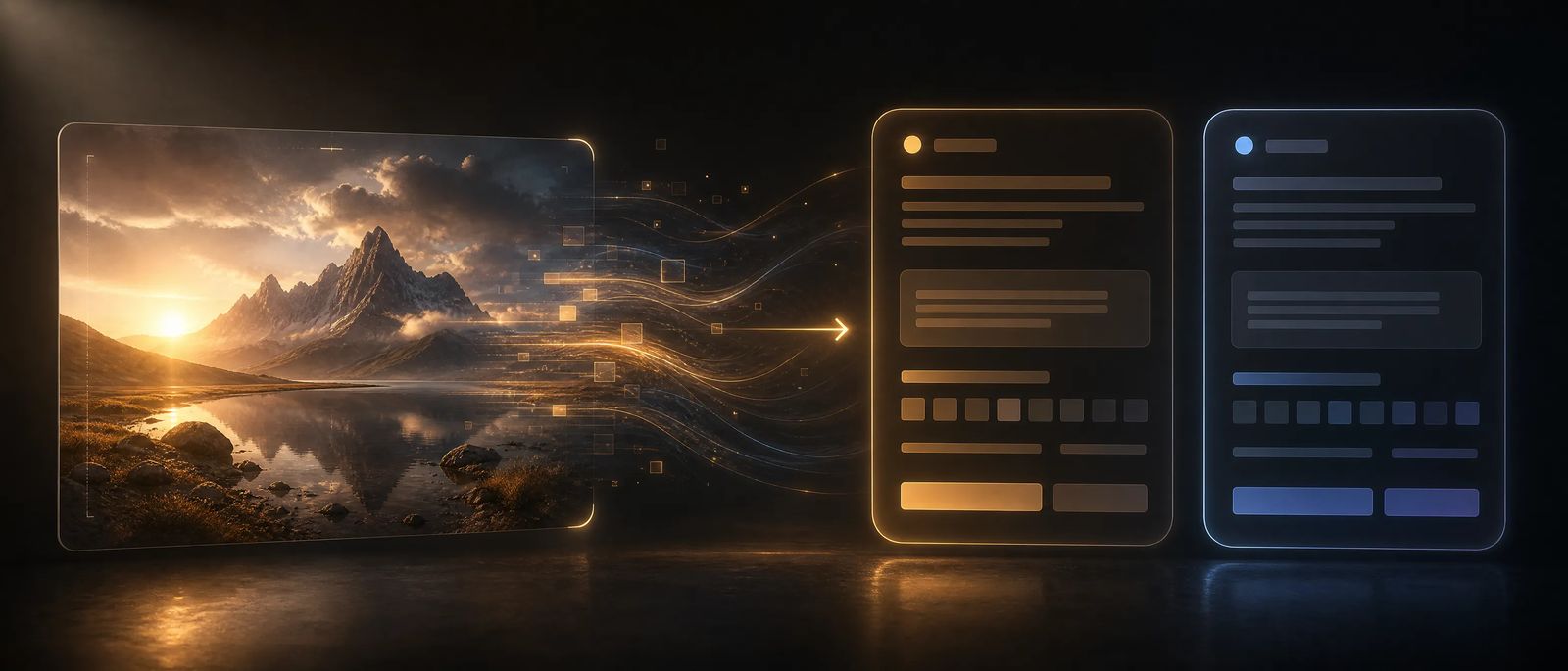
Topview Image to Prompt
Trasforma qualsiasi immagine in un Prompt AI riutilizzabile
Seleziona un'immagine in Topview Canvas e ricostruiscila in sezioni chiare Contenuto e Stile visivo — pronte da modificare, copiare e riusare per la prossima generazione.
Apri in CanvasScopri Topview Image to Prompt
La maggior parte degli strumenti image-to-prompt produce una lunga didascalia unica. Topview separa ciò che c'è nel frame da come appare — così puoi riusare il contenuto, cambiare lo stile o tenere entrambi per un remake più fedele, senza uscire da Canvas.
Prova Image to Prompt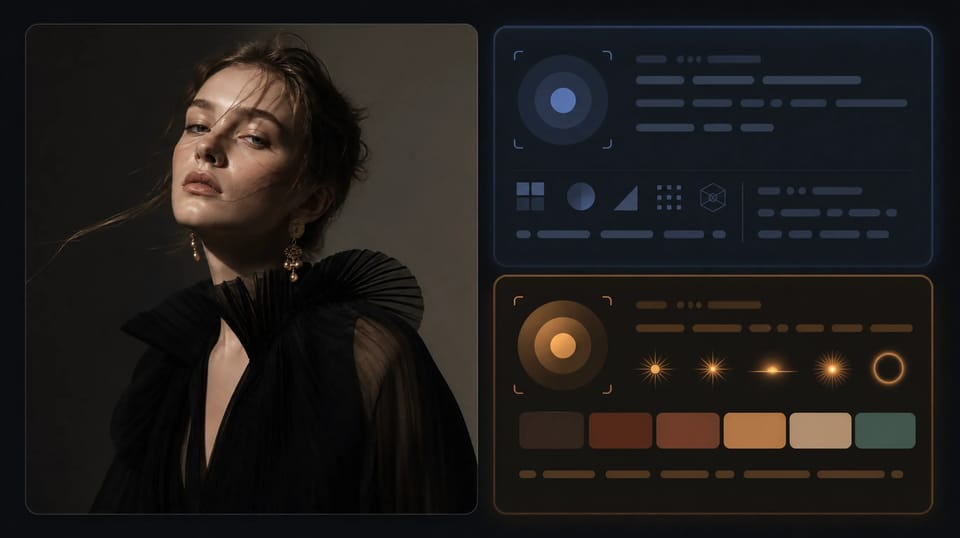
Cosa ottieni
Pensato per creator che vogliono prompt davvero riutilizzabili
Parti da un frame reale, ottieni un linguaggio strutturato su cui l'Agent può agire e resta nello stesso canvas dove generi la prossima immagine o video.
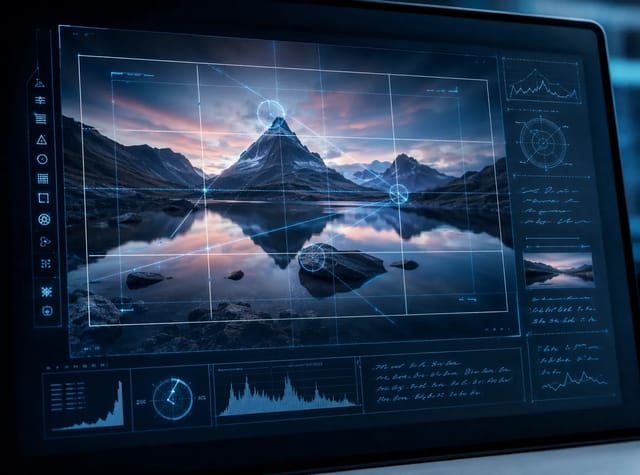
Descrizione oggettiva del contenuto
Ottieni soggetti, ambientazione, relazioni spaziali, composizione, azione, angolo di ripresa, obiettivo e inquadratura — senza mischiare elementi di stile.
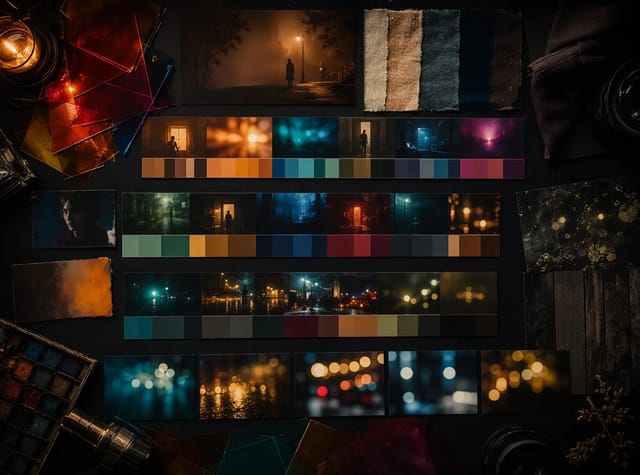
Sezione Stile visivo separata
Cattura direzione artistica, medium, illuminazione, palette colori, texture, profondità e finitura come blocco riutilizzabile a sé.
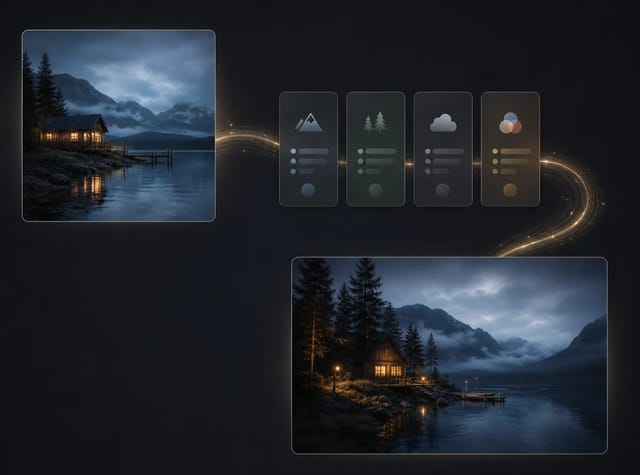
Un clic dalla toolbar dell'immagine
Esegui Image to Prompt su un nodo immagine. L'Agent si apre, referenzia l'immagine e invia automaticamente — senza riscrivere l'istruzione a mano.
Guarda la differenza
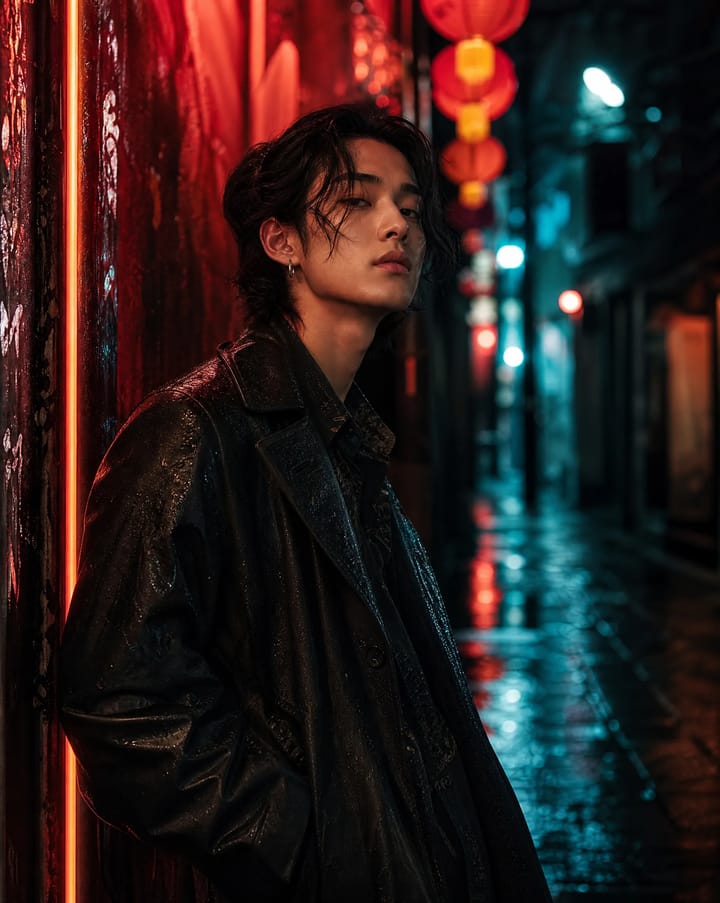
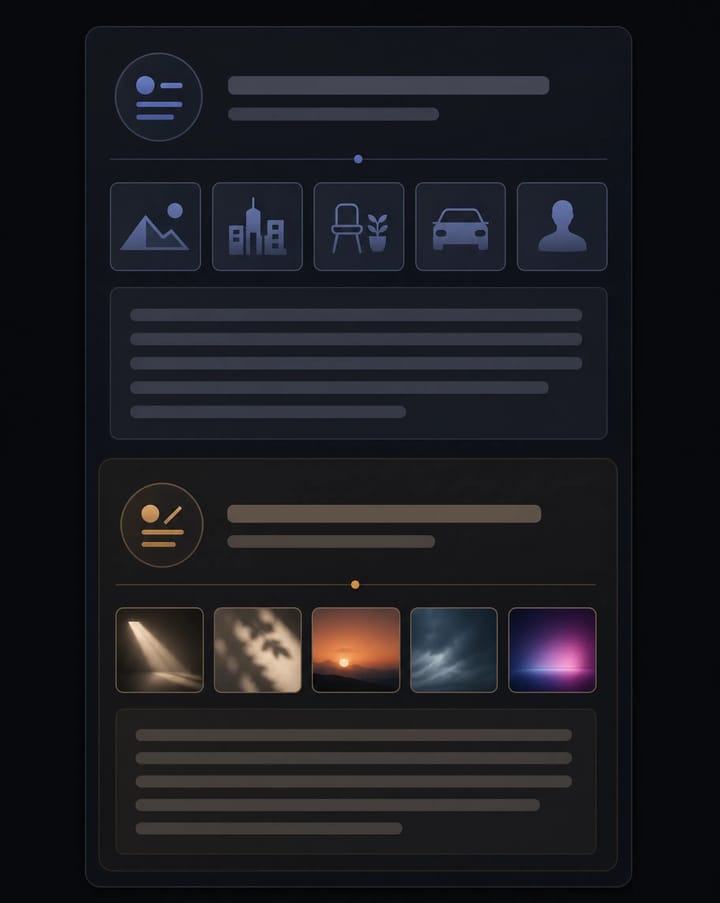
Da immagine sorgente a prompt strutturato
Parti da uno scatto prodotto, still di campagna o frame AI. Image to Prompt restituisce due sezioni etichettate da incollare nella generazione — Contenuto per cosa succede, Stile visivo per come appare.
Come usarlo
Ricostruisci un prompt in tre passaggi
Nessun prompt engineering iniziale. Seleziona l'immagine, esegui Image to Prompt, poi riusa il risultato strutturato.
Apri Canvas e seleziona un'immagine
Carica o genera un'immagine, poi seleziona il nodo immagine da ricostruire.
Scegli Image to Prompt
Apri Altro nella toolbar dell'immagine ed esegui Image to Prompt. L'Agent si apre con l'immagine referenziata e invia automaticamente.
Copia, modifica e genera di nuovo
Usa le sezioni Contenuto e Stile visivo così come sono, modifica una delle due, poi crea la prossima immagine o video senza uscire da Canvas.
Dove aiuta
Riusa look senza indovinare il prompt
Usa Image to Prompt quando un frame ha già l'aspetto che vuoi — e ti serve un linguaggio che possa ricrearlo o remixarlo.
Rifare o remixare un riferimento
Trasforma uno still hero in prompt modificabile per mantenere la composizione e cambiare lo stile — o il contrario.
Costruisci una libreria di prompt da frame reali
Estrai blocchi riutilizzabili Contenuto e Stile visivo da immagini di campagna, scatti prodotto e output AI.
Resta nel flusso Canvas
Evita di saltare tra tab e strumenti di upload. Ricostruisci, modifica e genera nella stessa sessione Topview Canvas.
Trasforma l'immagine in prompt. Continua a creare.
Apri Topview Canvas, seleziona un'immagine ed esegui Image to Prompt per ottenere le sezioni Contenuto e Stile visivo in un solo passaggio.
Apri in Canvas