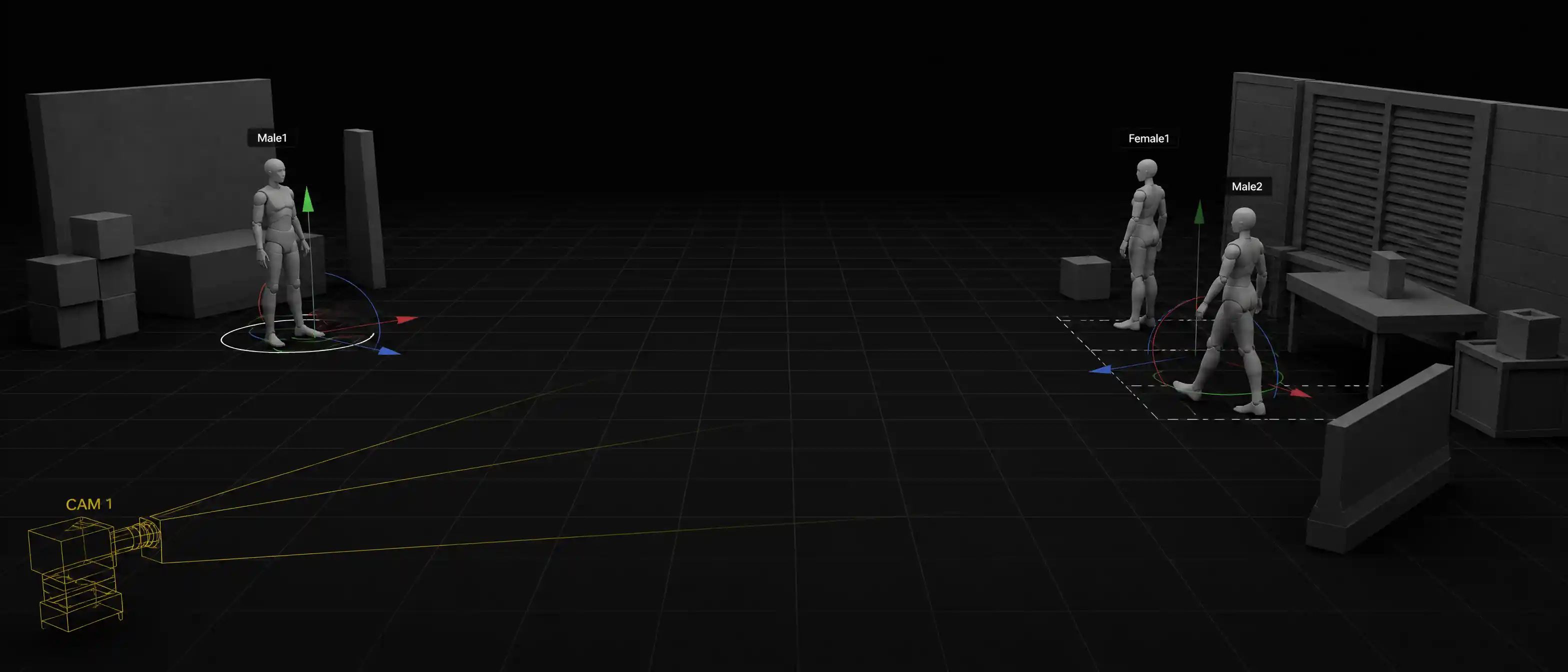
Topview 3D Shot Composer
샷 블로킹과 리허설을 위한 프리비즈 소프트웨어
카메라 작업을 위한 프리비즈 루프입니다. 3D 장면에 가상 카메라를 놓고 각 움직임을 리허설한 뒤, 그 계획을 세트로 가져가세요.
Topview 3D Shot Composer를 만나보세요
Topview 3D Shot Composer는 영상용 AI 장면 빌더이자 카메라 컨트롤 도구입니다. 3D에서 캐릭터와 소품을 배치하고 가상 카메라를 움직인 뒤, 프롬프트 추첨에 크레딧을 쓰기 전에 여러 앵글에서 일관된 AI 영상 샷을 생성할 수 있습니다.
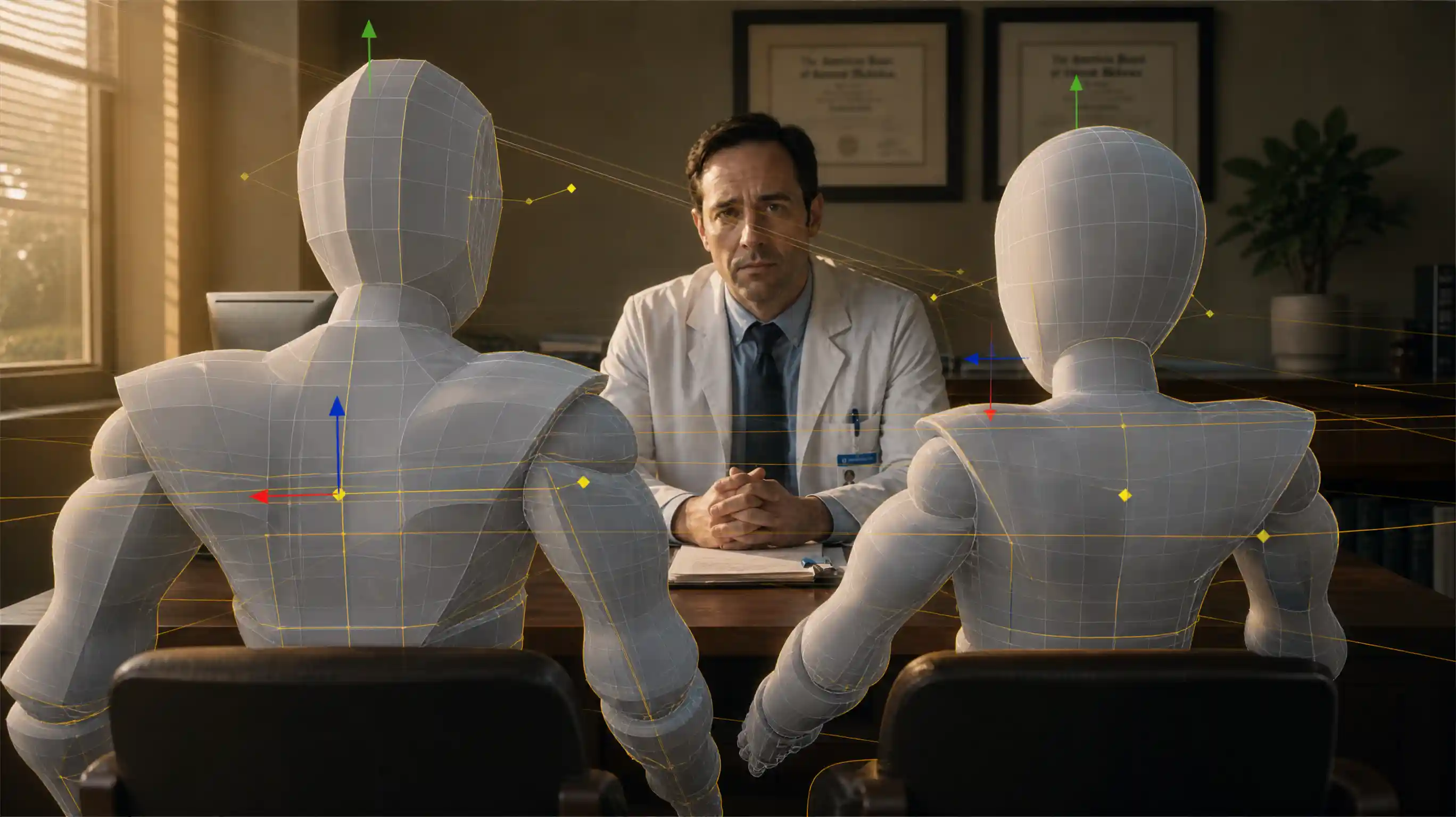
AI 장면 빌더
영상 생성을 위한 AI 장면 빌더
생성하기 전에 장면을 만드세요. 단순한 3D 공간에 캐릭터와 소품을 놓고 샷을 결정합니다. 전통 3D 모델링 소프트웨어가 아니라, AI 영상용 가벼운 장면 빌더입니다.
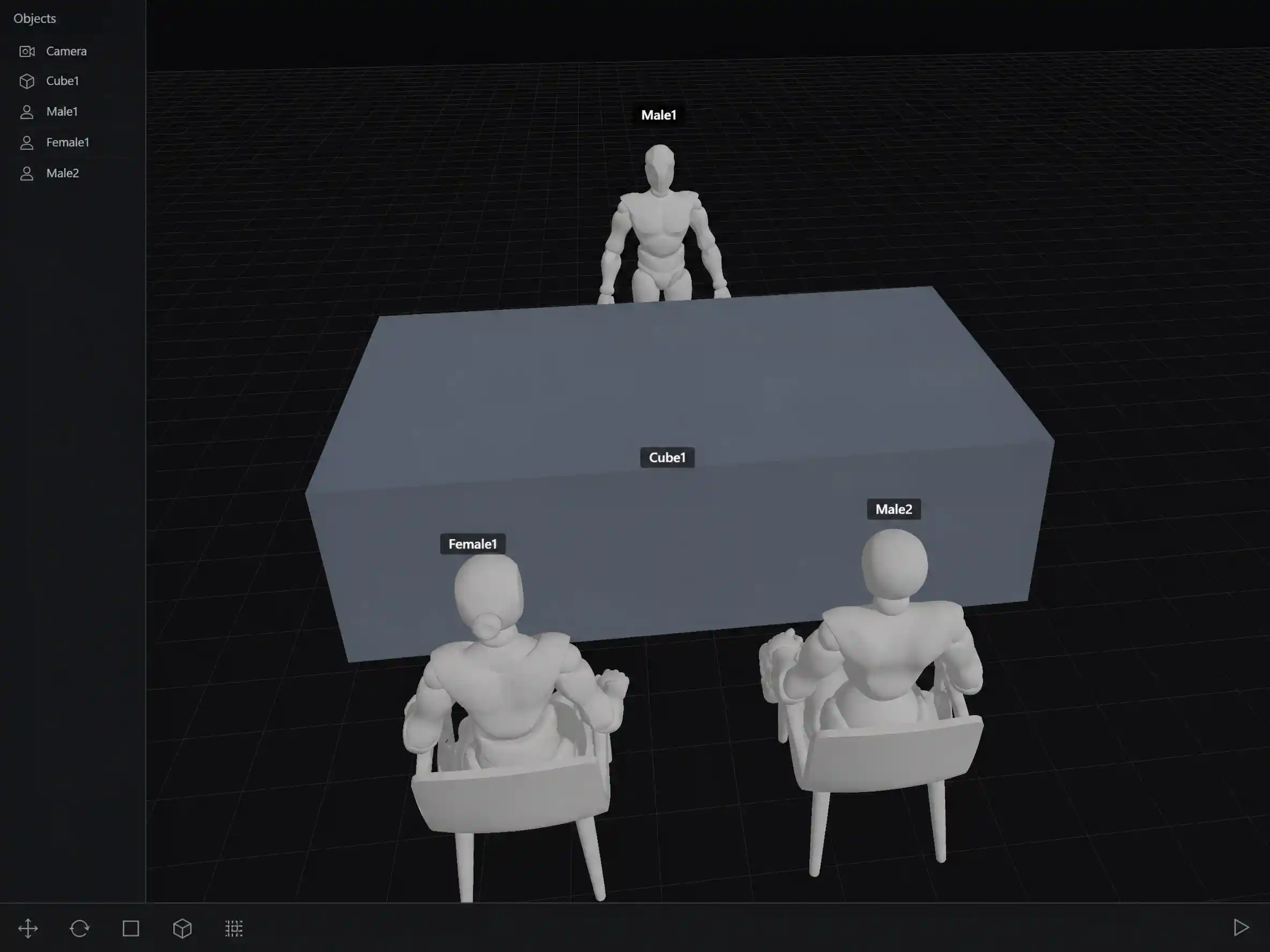
캐릭터와 소품을 배치하세요
사람과 물건을 3D 장면에 넣고, 생성이 시작되기 전에 이야기가 필요로 하는 위치—왼쪽, 오른쪽, 가까이, 멀리—에 놓으세요.
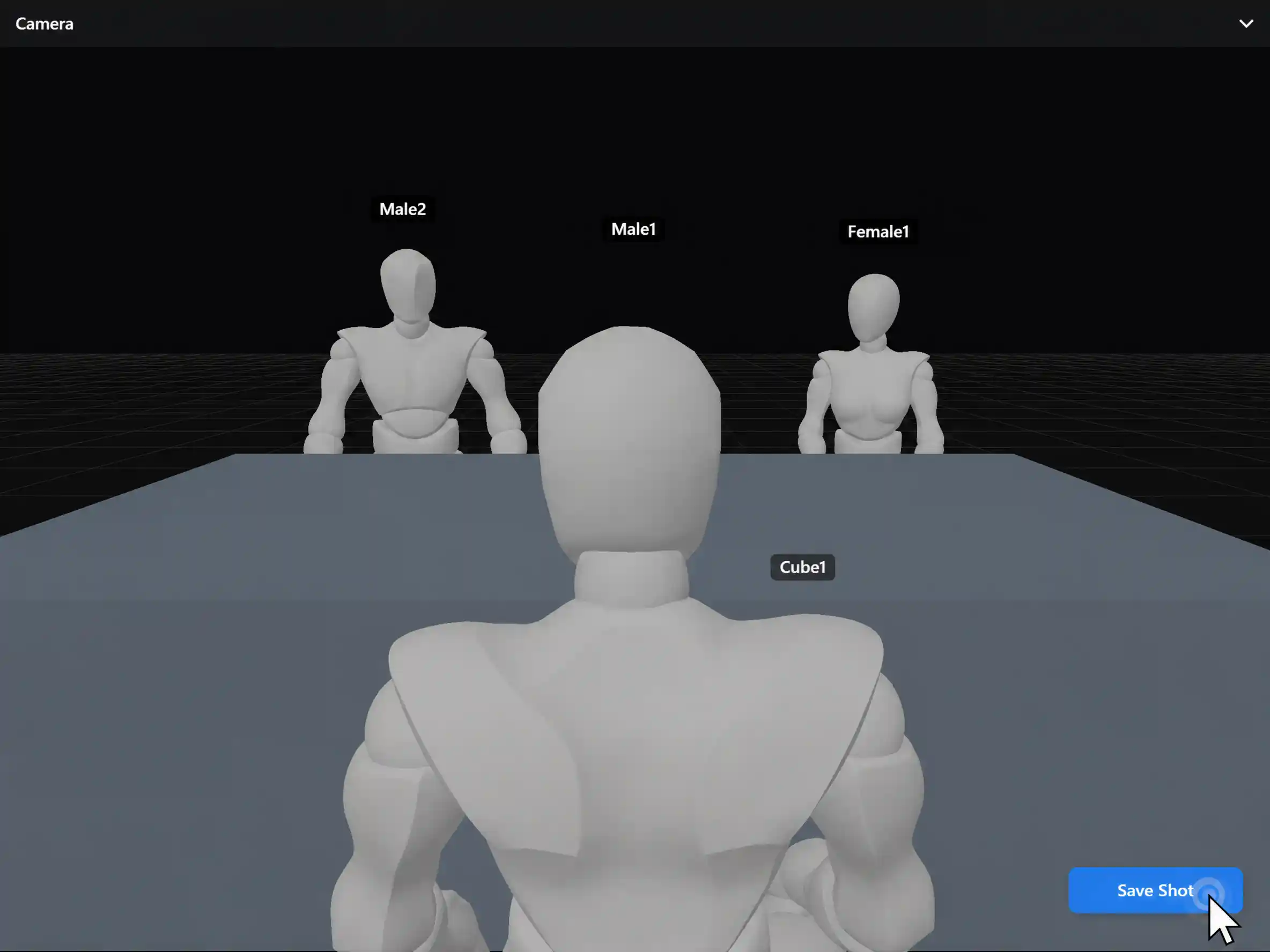
프레임을 미리보세요
가상 카메라가 담을 화면을 보고, 생성하려는 샷과 구도가 맞을 때까지 배치를 조정하세요.
CAD가 아니라 AI 영상용
메시, 재질, DCC 파이프라인은 필요 없습니다. 레이아웃을 빠르게 두고 AI 이미지 또는 영상 생성으로 넘기세요.
카메라 컨트롤 AI
AI 영상을 생성하기 전에 카메라 앵글을 바꾸세요
카메라 컨트롤 AI로 높이, 거리, 프레이밍을 먼저 정하세요. 하이 앵글, 로우 앵글, 클로즈업, 와이드, 사이드, 오버숄더를 정한 뒤 렌즈가 고정된 상태로 생성합니다.
하이 앵글과 로우 앵글
가상 카메라를 눈높이 위나 아래로 옮겨, 프롬프트를 다시 쓰지 않고 힘, 분위기, 스토리텔링을 바꿀 수 있습니다.
와이드, 미디엄, 클로즈
생성 전에 샷 크기를 제어해, 설정 샷과 클로즈업이 운이 아니라 의도에서 나오게 하세요.
사이드와 오버숄더
고정된 장면 레이아웃 주위로 카메라를 돌려 대화 커버리지와 리액션 샷을 계획할 수 있습니다.
AI용 3D 카메라 컨트롤
카메라를 공간 속 움직일 수 있는 물체로 다루세요. 3D 카메라 컨트롤 AI와 같은 아이디어를, 3D 아티스트가 아니라 크리에이터를 위해 만들었습니다.
한 장면, 여러 샷
같은 장면을 여러 앵글에서 생성하세요
레이아웃은 그대로 두고 카메라만 움직이세요. 세상 전체를 프롬프트마다 다시 만들지 않고, 한 무대에서 커버리지를 자를 수 있습니다.
레이아웃을 재사용하세요
와이드, 더 가까운 샷, 사이드—배치한 한 장면에서.
캐스트가 아니라 렌즈를 바꾸세요
앵글마다 누가 왼쪽인지 오른쪽인지 다시 쓰지 않아도 됩니다.
더 빠른 샷 리스트
카메라 위치만 옮겨 대화와 광고 커버리지를 만들 수 있습니다.
같은 무대 · 와이드, 미디엄, 사이드 커버리지
공간 연속성
샷을 넘나들며 캐릭터 위치를 유지하세요
누가 어디에 서고, 얼마나 떨어지고, 소품이 어디에 있는지를 고정해 멀티샷 시퀀스가 일관되게 합니다. 모델 출력은 여전히 달라질 수 있습니다. 고정하는 것은 공간 계획이지 픽셀 정체성이 아닙니다.
서는 위치는 그대로
한 번 놓으면 카메라가 움직여도 좌우와 거리를 유지합니다.
소품은 제자리에
제품과 세트 피스가 앵글을 바꿔도 자리를 지킵니다.
연속성 재생성이 줄어듭니다
누가 프레임의 좌우를 바꿨다고 해서 계속 다시 생성하지 않아도 됩니다.
고정된 블로킹 · 연속성 돌발 감소
장면 블로킹
AI 영화 제작을 위한 3D 장면 블로킹
장면 블로킹과 필름 블로킹은 촬영—또는 생성—전에 캐릭터, 소품, 카메라가 어디에 설지를 계획하는 일입니다. 3D Shot Composer는 그 프리비주얼라이제이션을 AI 영상 워크플로에 가져옵니다.
샷을 일찍 보세요
3D 장면에 카메라를 블록하고, 트럭을 싣기 전에 프레이밍을 확인하세요. 로케이션에서 발견하기 전에 나쁜 앵글을 몇 분 만에 잡을 수 있습니다.
장식보다 카메라가 먼저
스토리보드 도구는 정지 프레임을 그리고, 애니메이션 스위트는 장면을 꾸밉니다. 이 콘솔은 렌즈와 움직임에 머물러, 블로킹이 카메라 언어로 말합니다.
세트로 가져갈 수 있는 계획
리허설한 모든 카메라 위치와 움직임은 크루에게 바로 넘길 수 있습니다. 당일에 만들어내는 것이 아니라, 계획을 확인하러 세트에 들어가세요.
제품 경계를 분명히
카메라 앵글 제어와 모션 컨트롤
이 도구들은 다른 일을 합니다. 올바른 쪽을 써서 워크플로와 검색 의도가 섞이지 않게 하세요.
| 초점 | 3D Shot Composer | Motion Control |
|---|---|---|
| 언제 일어나는가 | 생성 전 — 레이아웃과 프레이밍을 배치 | 움직임 설정 중 / 후 — 움직임을 구동 |
| 무엇을 제어하는가 | 장면 레이아웃, 가상 카메라 위치, 구도 | 캐릭터 액션, 모션 참조, 동적 움직임 |
| 가장 잘 맞는 용도 | 블로킹, 멀티앵글 커버리지, 공간 일관성 | 움직임 연기를 맞추거나 옮기기 |
| 전형적인 질문 | 사람과 카메라는 어디에 있어야 하는가? | 피사체는 어떻게 움직여야 하는가? |
YouTube에서 보기
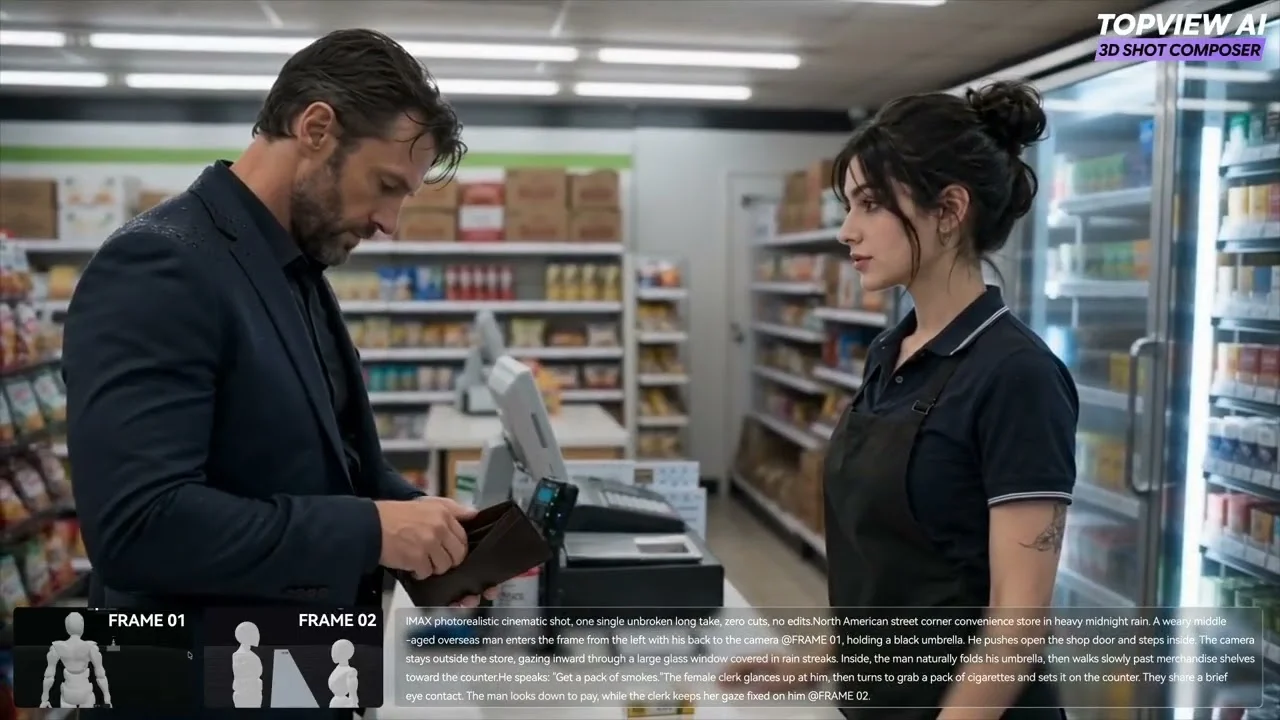
Topview 3D Shot Composer의 동작을 보세요
3D에서 캐릭터와 소품을 배치하고, 가상 카메라 앵글을 제어하며, 일관된 멀티앵글 AI 영상 샷을 생성하는 방법을 볼 수 있습니다.
사용 방법
가상 카메라 소프트웨어로 샷을 계획하세요
장면을 열고 가상 카메라를 놓은 뒤, 촬영하거나 생성하기 전에 테이크를 리허설하세요.
- 01
장면을 여세요
이미 있는 로케이션이나 세트를 가져오고 카메라 뷰로 전환하세요.
- 02
카메라를 놓으세요
오퍼레이터가 설 자리에 가상 카메라를 떨어뜨리고, 앵글과 이동 경로를 정하세요.
- 03
테이크를 리허설하세요
세트에서 할 것과 같이 움직임을 재생하고, 프레이밍이 유지될 때까지 조정하세요.
프리비주얼라이제이션 소프트웨어로 시작하세요
카메라를 놓고 테이크를 리허설한 뒤, 샷 계획이 고정된 상태로 세트에 들어가세요. 블로킹을 촬영할 수 있는 계획으로 바꾸는 프리비즈 소프트웨어를 써보세요.