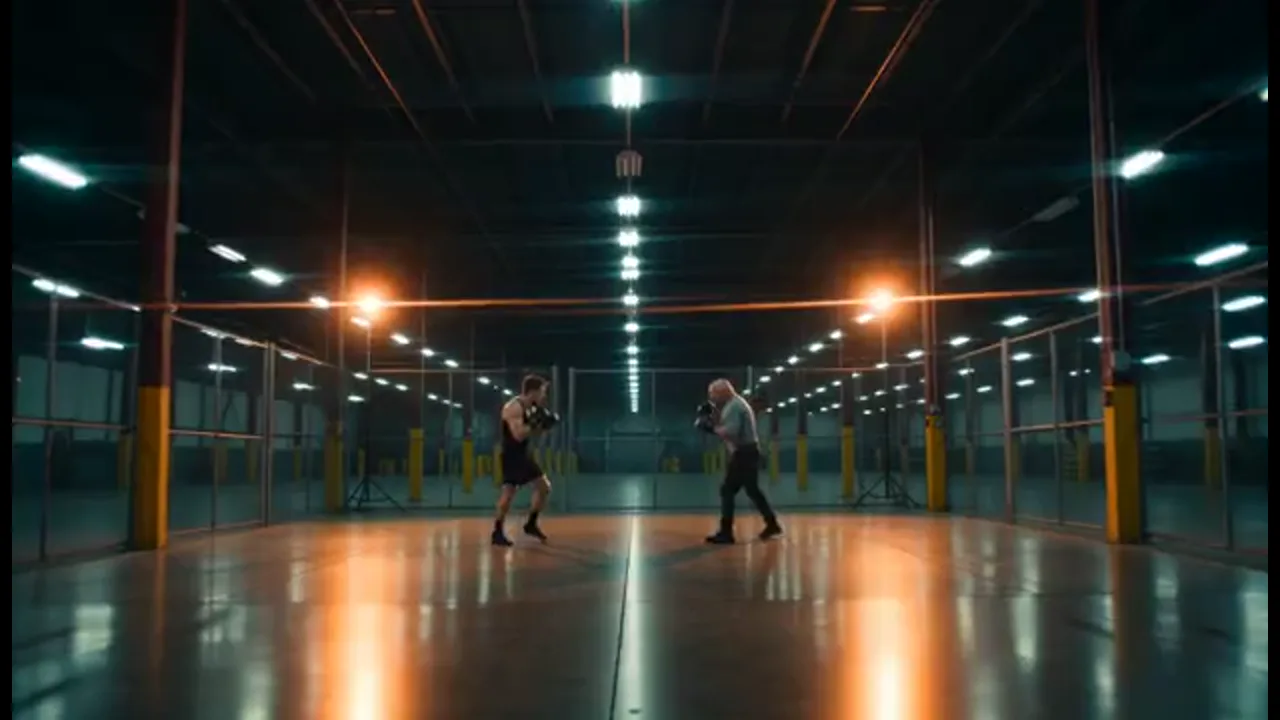
격투 비트 커버리지
대본이나 스토리보드를 가져오고, 첫 펀치가 나가기 전에 누가 어디에 서는지 정하세요. 공간을 보여주는 와이드를 생성한 뒤, 같은 비트에 맞는 미디엄과 클로즈를 이으세요. 주인공 룩을 먼저 정해야 와이드의 파이터와 클로즈의 사람이 같습니다.
직접 연출할 수 있는 AI 액션 영화가 필요합니다. 같은 거리, 같은 파이터, 한 샷씩. 추격이나 격투 비트를 넣고 주인공의 룩을 정한 뒤, 프로젝트를 떠나지 않고 다음 앵글을 생성하세요.
프롬프트, 로그라인, 대본, 스틸, 스토리보드, 참고 클립에서 시작하세요. 다음 추격이나 격투는 같은 Canvas 프로젝트에서 생성됩니다. 거리는 그 거리로, 파이터는 그 파이터로 남으니 와이드, 추적, 리액션 클로즈가 한 비트로 읽힙니다. 3D Shot Composer에서 샷을 짜고, 레퍼런스 이미지로 캐릭터를 맞춘 뒤, 4K로 생성하거나 720p를 4K로 업스케일하세요.
활용 사례
대본이나 스토리보드를 가져오고, 첫 펀치가 나가기 전에 누가 어디에 서는지 정하세요. 공간을 보여주는 와이드를 생성한 뒤, 같은 비트에 맞는 미디엄과 클로즈를 이으세요. 주인공 룩을 먼저 정해야 와이드의 파이터와 클로즈의 사람이 같습니다.
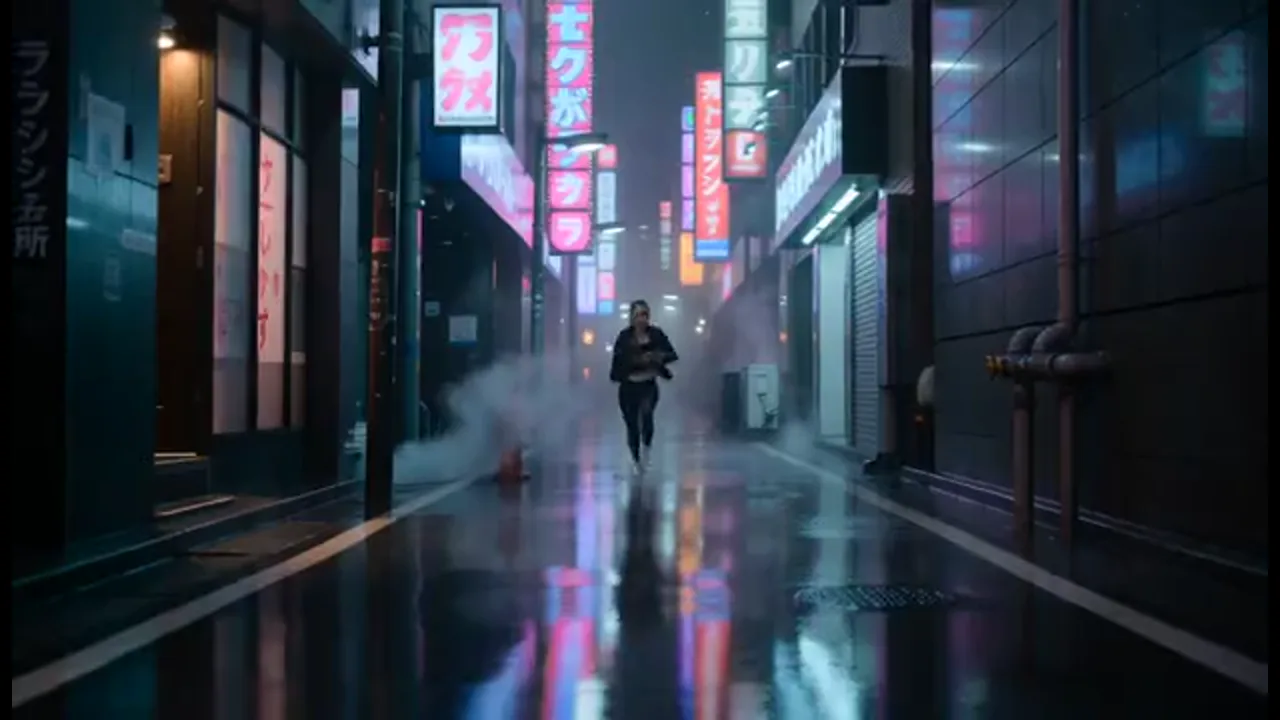
실제 크루가 어려운 추격을 찍기 전에, 3D Shot Composer에서 추적 경로를 짜세요. 로그라인이나 참고 클립에서 시작해 카메라와 샷을 같은 프로젝트에서 계획한 뒤, 이 추격에 맞는 프레임을 생성하세요.
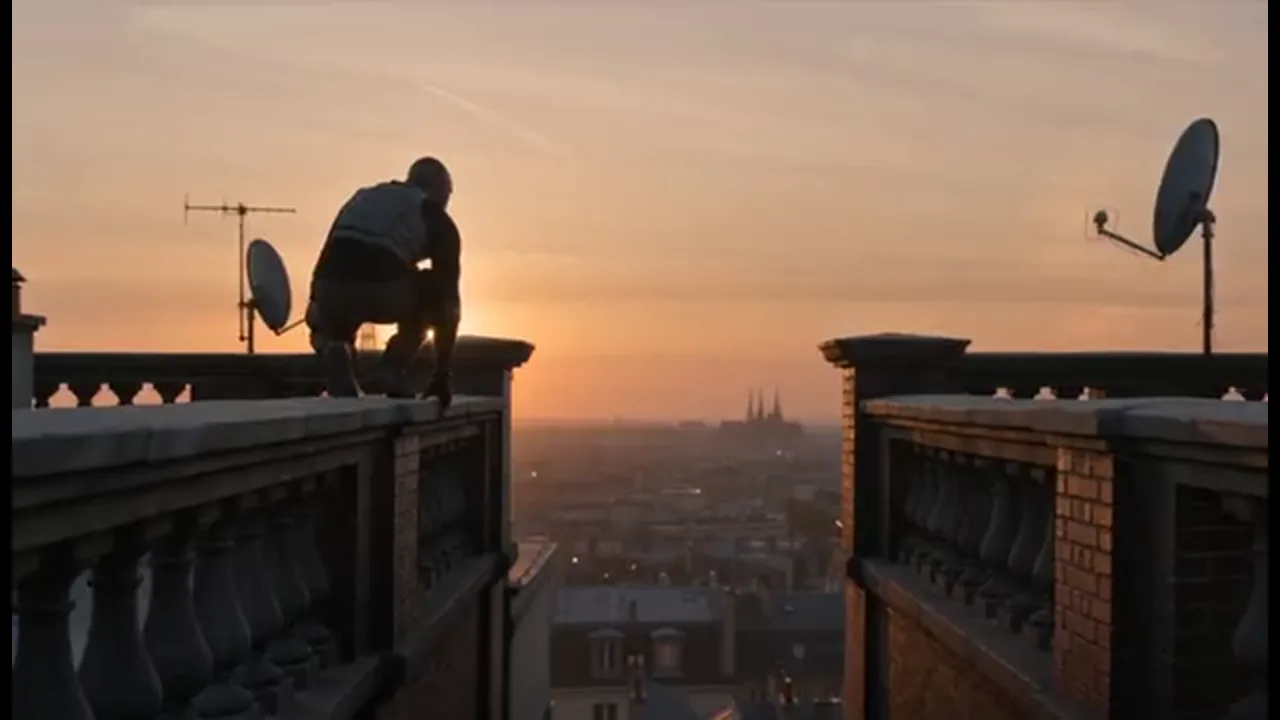
피치 덱에 옥상 점프나 계단 낙하가 필요합니까? 스틸이나 스토리보드 칸을 넣고 룩에 맞는 샷을 생성하세요. 테이크는 Canvas 프로젝트에 남겨, 세트피스가 모이는 동안 팀이 같은 에셋을 공유하게 하세요.
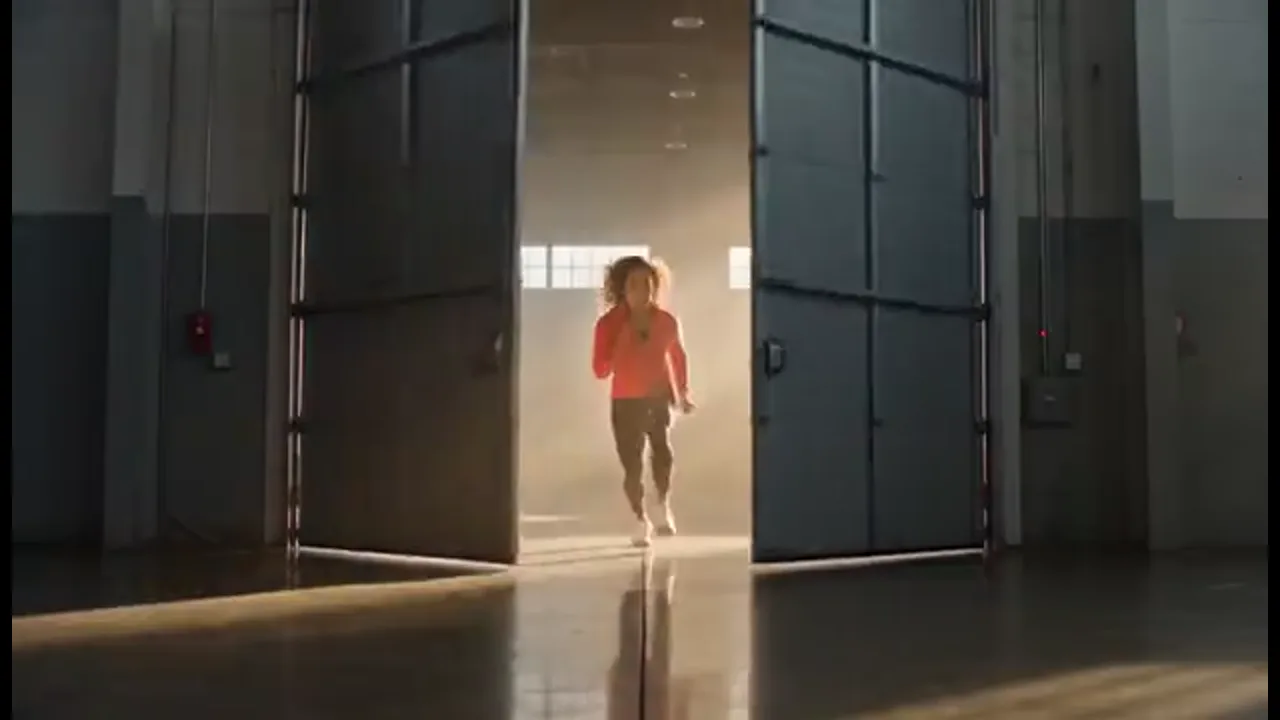
브랜드 영상에 고에너지 비트 하나가 필요할 때 여기서 시작하세요. 의상과 얼굴을 정하고 세트피스 카메라를 연출한 뒤, 다음 샷도 같은 프로젝트에서 생성하세요. 그 비트가 아직 만들어지는 중에도 동료는 같은 Canvas를 열 수 있습니다.
맞추는 것
다음 샷을 생성할 때 무엇이 그대로 남는지.
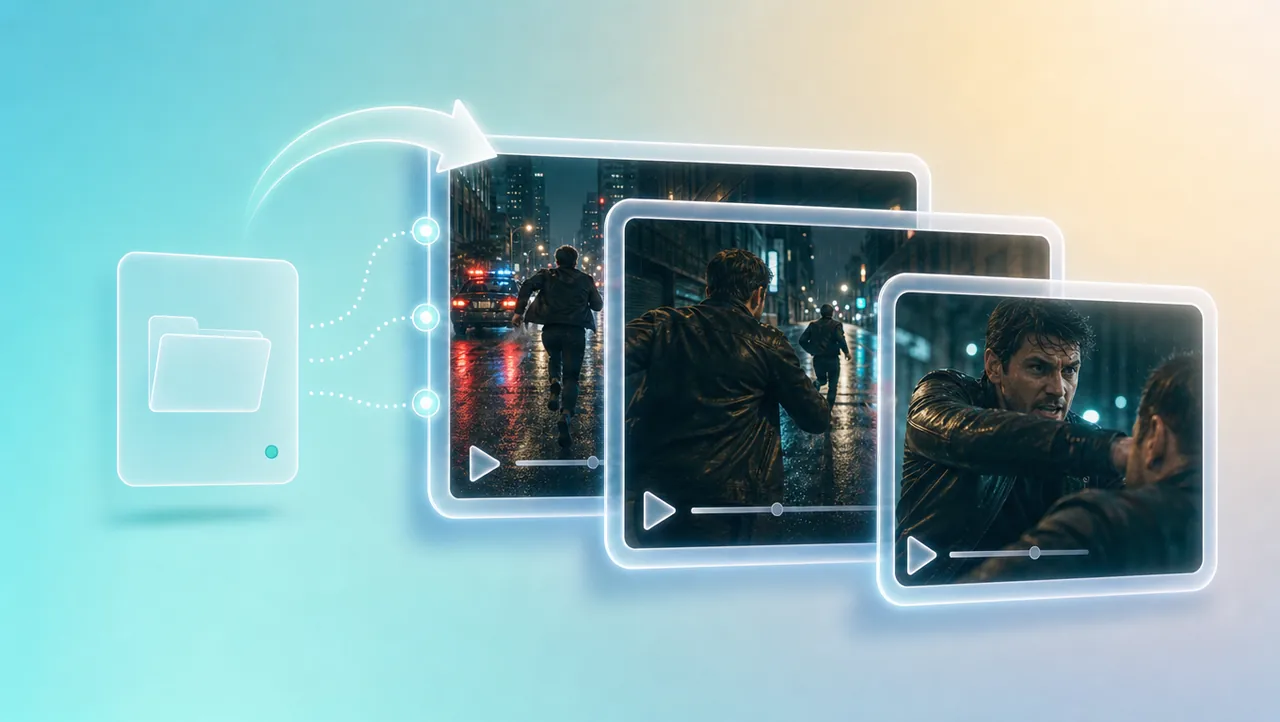
01
새 샷은 같은 시퀀스에 들어가고, 또 다른 랜덤 클립이 되지 않습니다. 추격 와이드, 추적 미디엄, 리액션 클로즈가 한 비트로 읽히는 이유는 한 프로젝트에 남기 때문입니다.
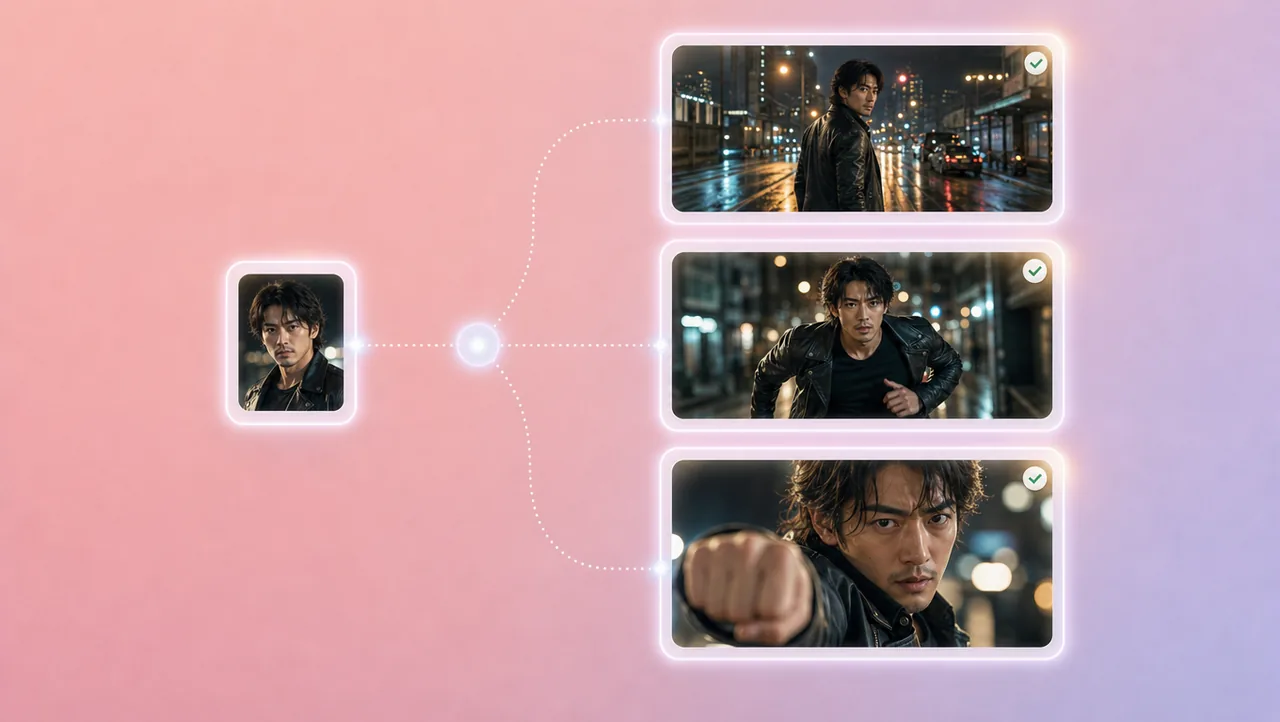
02
캐릭터 레퍼런스, 포트레이트 강화, 미세 표정 제어로 얼굴·의상·연기를 와이드, 미디엄, 클로즈에서 맞춥니다. AI 액션 영화가 거리 와이드에서 펀치 클로즈로 넘어가도 주인공을 알아볼 수 있습니다.
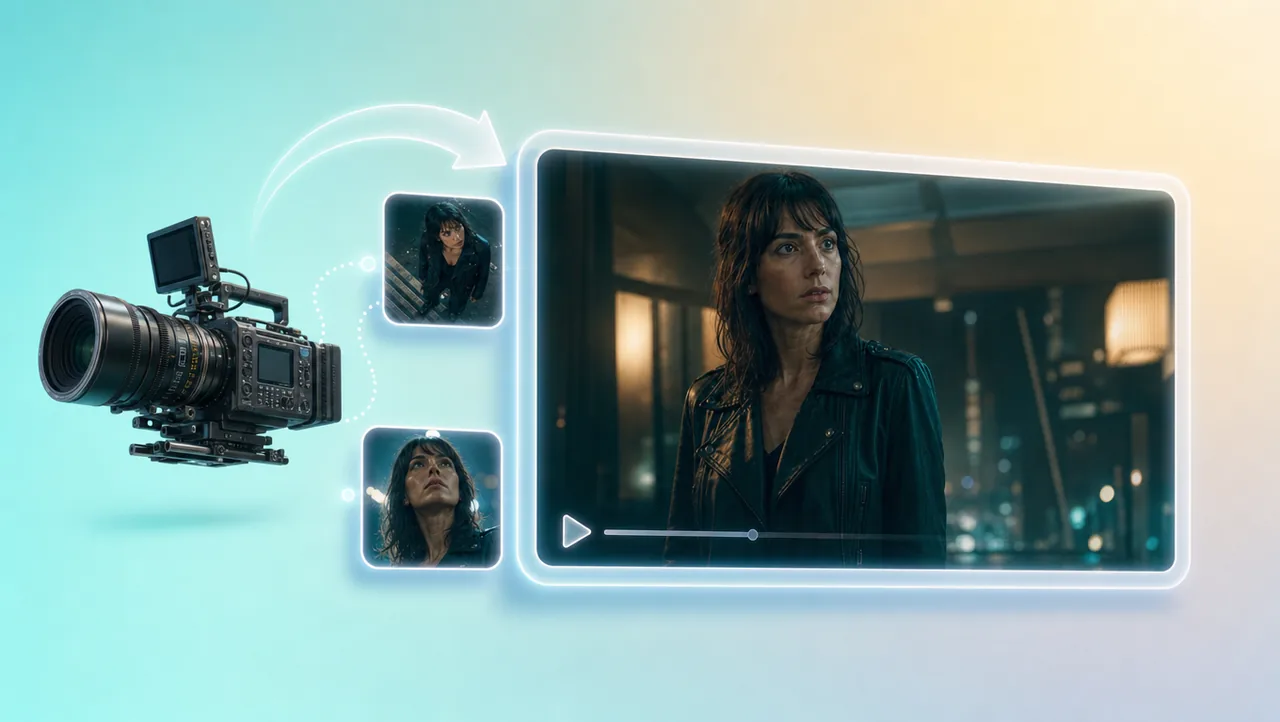
03
3D Shot Composer로 생성 전에 프레이밍을 짤 수 있습니다. 렌즈, 조리개, 셔터, 심도, 카메라 무브먼트는 남기는 샷에 붙습니다. 추격 와이드와 펀치 클로즈가 같은 시각 언어를 쓰고, 모델이 움직임을 맞히길 기다리지 않습니다.
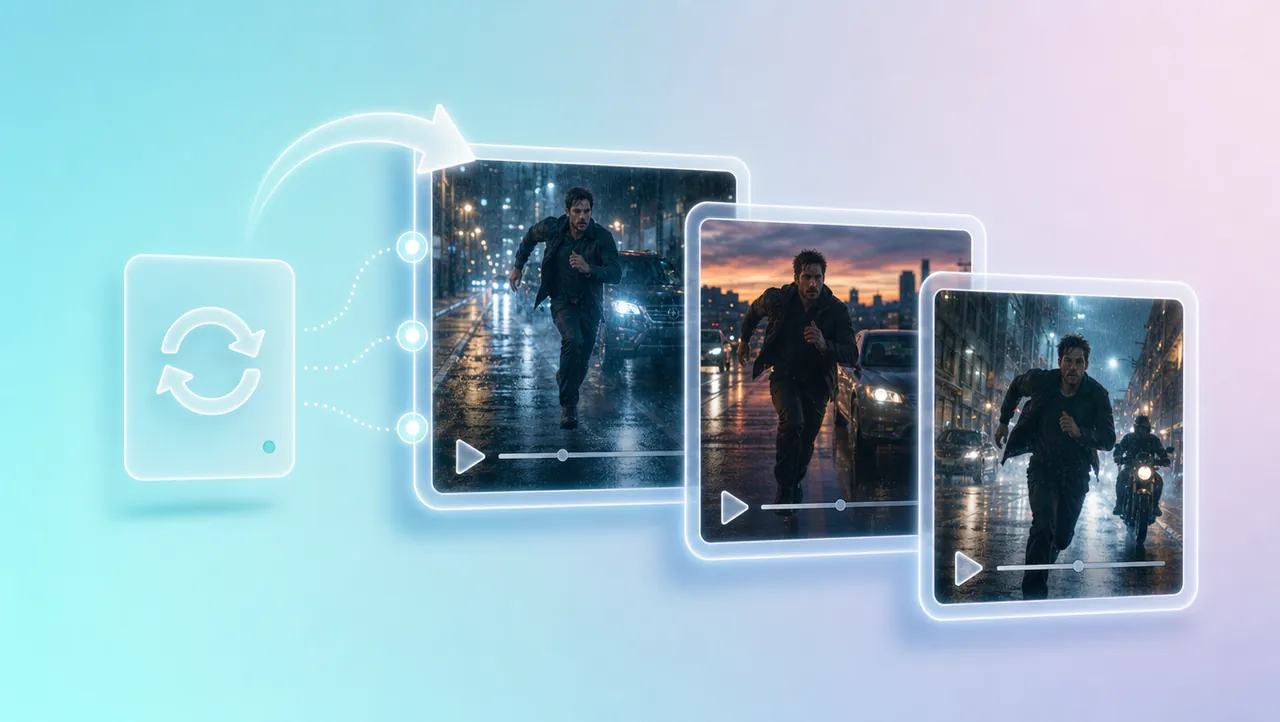
04
비트는 프로젝트에 남으니, 카메라 지시나 연기 메모를 바꾸고 그 샷만 다시 생성할 수 있습니다. 시퀀스를 쌓는 동안 팀은 Canvas와 에셋을 공유합니다.
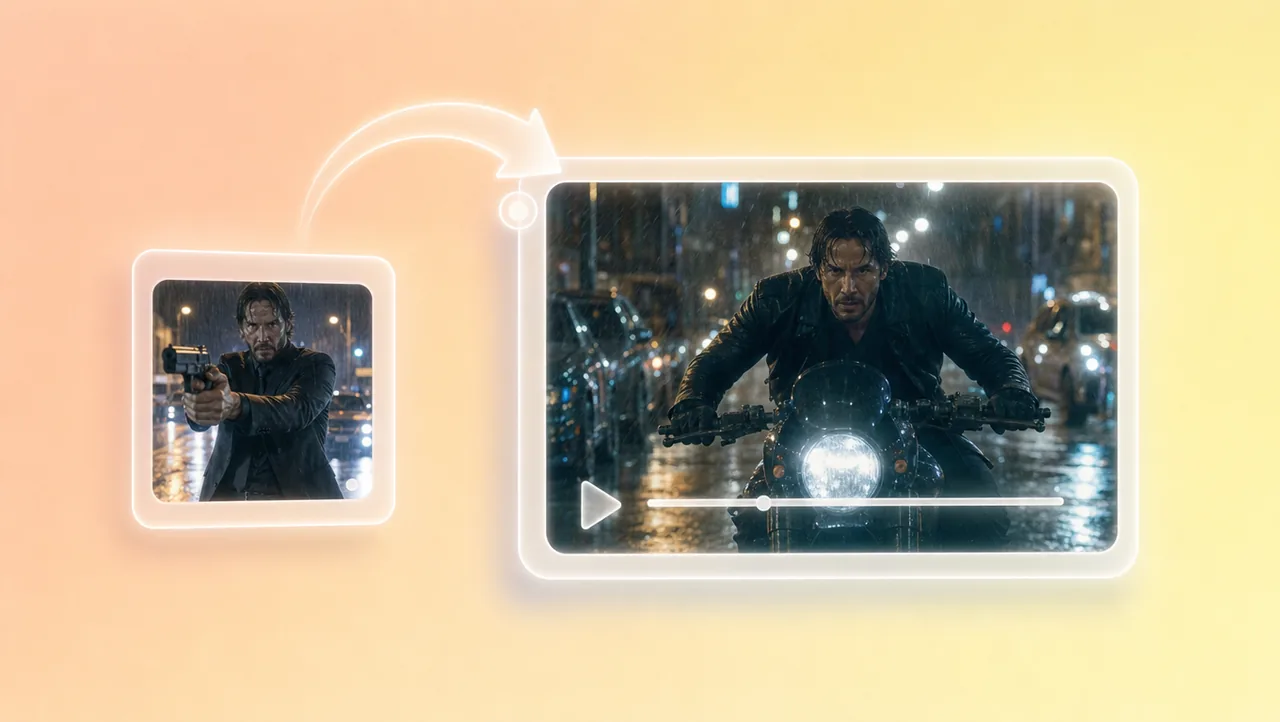
05
내장된 200개 이상의 영화 장르 스킬로, 신뢰하는 액션 릴의 카메라 언어와 템포를 빌려 자신의 추격이나 격투 비트에 적용할 수 있습니다. 프로젝트를 떠날 필요는 없습니다.
사용 방법
짧은 프롬프트, 로그라인, 대본, 이미지, 스토리보드, 참고 영상에서 시작하세요. 첫 메모에는 생성하려는 추격이나 격투를 적어두세요.
캐릭터 정체성을 정하고 샷을 짠 뒤, 다음 프레임을 생성하기 전에 카메라를 고르세요. 새 테이크는 같은 AI 액션 영화의 일부로 다루세요.
이 시퀀스에 맞는 샷을 생성하세요. 다음 샷은 같은 Canvas 프로젝트에서 이어지고, 클로즈나 카메라 무브먼트도 같은 비트를 받습니다. 동료가 같은 에셋이 필요하면 프로젝트를 공유하세요.
AI 액션 영화를 프리비즈, 카메라 설정, 다른 Film Studio 도구와 함께 쓰세요.