재촬영 없이 영상 길이 늘리기
출연자, 제품, 촬영 장소를 다시 확보하기 어려울 때도 쓸 수 있는 영상의 길이를 늘릴 수 있습니다. 빈 프롬프트에서 새로 시작하지 않고 AI 영상 연장으로 기존 장면을 이어갑니다.
Board · Video Extend
마음에 드는 촬영분은 그대로 두고 AI로 다음 동작을 이어가세요. Topview Video Extend는 Board에서 열리며, 이야기의 흐름을 유지하면서 짧은 클립을 자연스럽게 연장합니다.
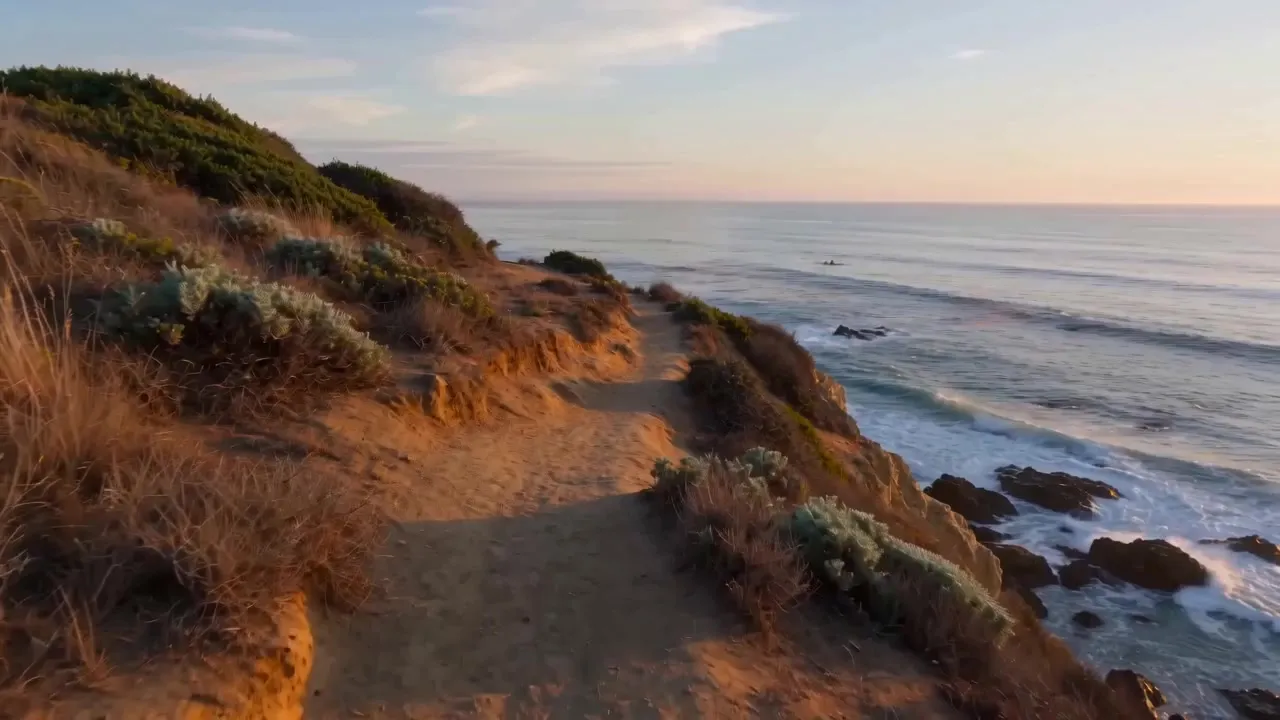
왼쪽은 짧은 원본 클립, 오른쪽은 이어서 생성한 연장 영상입니다. 길이가 조금 부족한 소셜 영상, 광고, 영화 같은 장면에 활용할 수 있습니다.
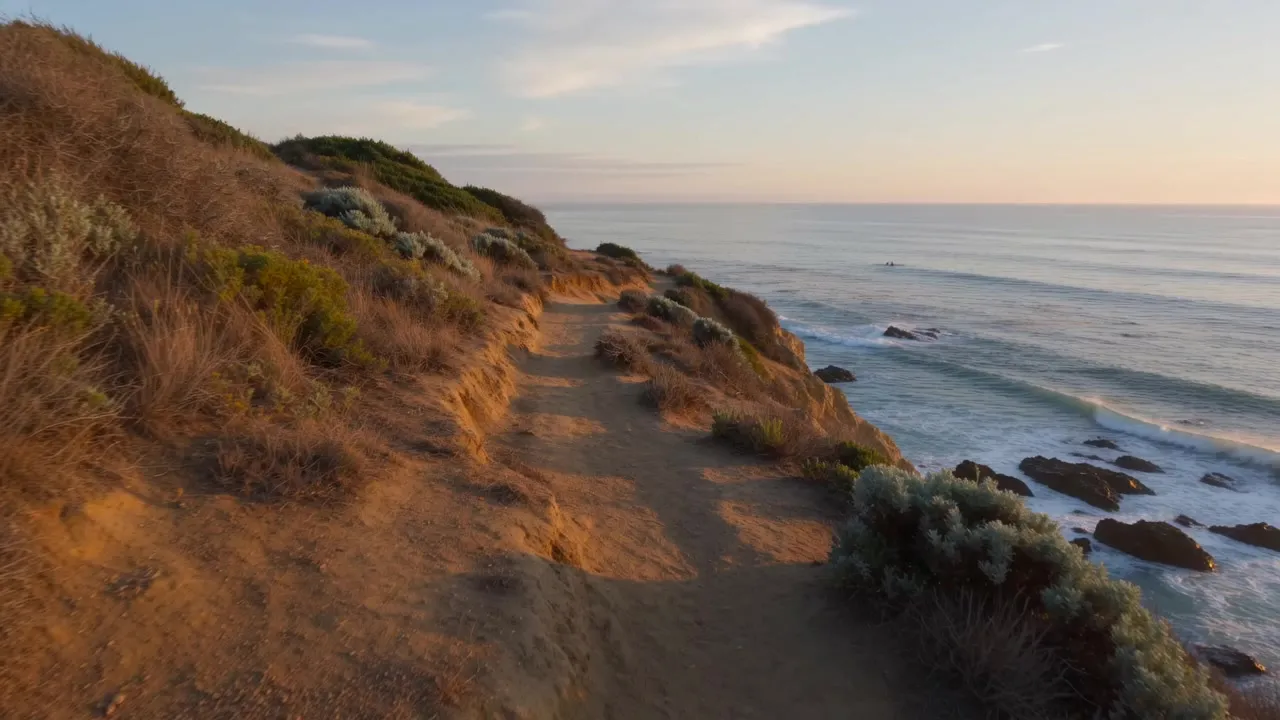
이 페이지에서 Topview Board의 더 긴 영상으로 이어지는 세 단계입니다.
‘Board에서 Video Extend 사용해 보기’를 클릭하세요. 로그인하면 Video Extend 도구를 바로 사용할 수 있는 Topview Board가 열립니다.
길이를 늘릴 영상을 업로드하거나 선택하세요. 마음에 드는 화면 구도와 피사체를 그대로 활용할 수 있습니다.
Video Extend를 실행해 원본 영상이 끝난 뒤의 동작과 이야기를 이어간 다음, 결과를 확인하고 길어진 클립을 다운로드하세요.
촬영이 너무 일찍 끝났다면 영상을 연장하세요. 일반적인 AI 영상 생성기로 전체 타임라인을 다시 만들 필요가 없습니다.
출연자, 제품, 촬영 장소를 다시 확보하기 어려울 때도 쓸 수 있는 영상의 길이를 늘릴 수 있습니다. 빈 프롬프트에서 새로 시작하지 않고 AI 영상 연장으로 기존 장면을 이어갑니다.
CTA는 Topview Board의 Video Extend로 연결됩니다. 다른 Board 도구와 같은 워크스페이스에서 이미 편집한 에셋 옆에 연장 결과를 둘 수 있습니다.
광고, Reels, 예고편에는 여운이나 동작이 2초 더 필요할 때가 있습니다. 원본의 모습을 바탕으로 유지하면서 AI로 영상 길이를 늘리세요.
영상이 끝난 뒤를 이어가려면 Video Extend를 사용하세요. 전체 영상을 다시 생성하지 않고 기존 클립 안의 한 구간만 수정하려면 클립 편집을 사용하세요.
이미 있는 클립을 늘립니다. 다시 촬영하지 않아도 됩니다.
마케터는 하나의 클립을 지면마다 다른 길이에 맞출 수 있습니다. AI Video Extender는 새로 촬영하는 대신 기존 영상을 늘립니다.
관심을 받은 클립을 늘려 제품, 혜택, 엔드 카드를 넣을 시간을 확보합니다.
회의, 웨비나, 강의 영상은 녹화가 중간에 끝나는 경우가 있습니다. 다시 예약하지 않고 그 테이크를 늘립니다.
업로드한 클립의 뒤를 이어 만듭니다. 빈 프롬프트에서 다시 만들지 않습니다.
Topview Video Extender는 이미 있는 영상에 길이를 더합니다. 원본 화면이 기준이고, 추가된 초는 다른 장면으로 자르지 않고 같은 장면에 남습니다.
연장 구간은 업로드한 클립의 이어짐이며, 같은 프레임을 끝에 한 번 더 붙이는 것이 아닙니다.
Video Extend는 업로드한 영상을 기준으로 하므로 추가된 초도 같은 대상과 동작을 유지합니다. 빈 프롬프트에서 시작하지 않습니다.
광고, 아바타, 영상, 이미지, 오디오 워크플로에 사용할 수 있는 Topview의 다양한 AI 도구를 살펴보세요.
Topview Video Extend를 열고 짧은 촬영분을 자연스럽게 이어지는 AI 연장 영상으로 바꿔 보세요. 재촬영은 필요 없습니다.