세일즈 문장만 있어도, 오늘 화면 글자가 있는 클립을 내세요
완성 컷을 찍은 뒤 CapCut에서 자동 자막을 기다리지 마세요. 음소거일 때 읽혀야 할 훅과 셀링 포인트를 쓰고, 상품 컷·참조 클립·오디오가 있으면 더한 뒤 비율, 길이, 해상도를 정하세요. 이 AI 영상 자막 생성기 경로는 프롬프트로 클립을 내는 것이지, 올려서 전사하는 것이 아닙니다.
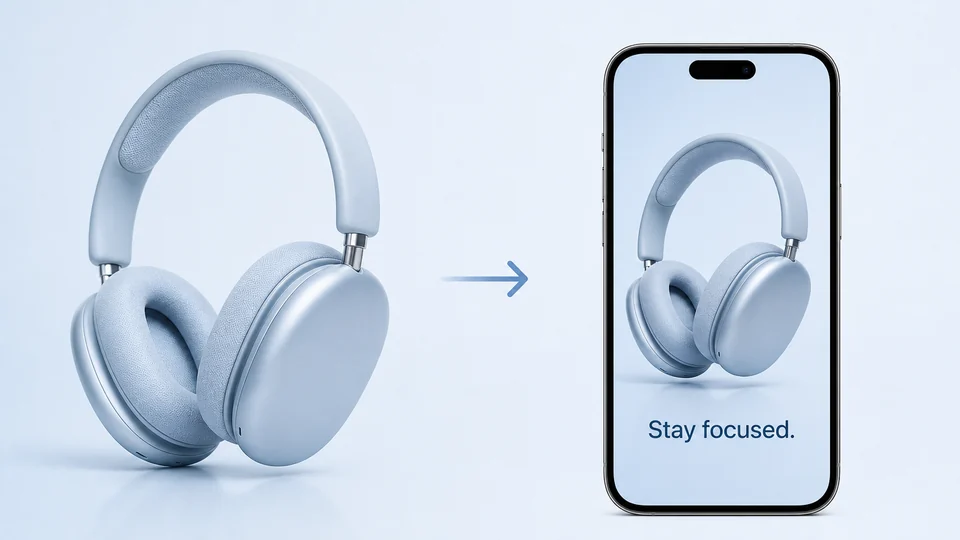
훅 문장과 상품 컷은 있는데, 글자가 이미 화면에 있는 클립이 없나요? Topview에서 화면 문장을 프롬프트에 쓰고 텍스트, 이미지, 영상, 오디오로 생성하세요. 문장이 안 닿으면 한 줄 바꿔 다시 생성하고, 세부는 Canvas에서 다듬으세요.
완성 컷을 찍은 뒤 CapCut에서 자동 자막을 기다리지 마세요. 음소거일 때 읽혀야 할 훅과 셀링 포인트를 쓰고, 상품 컷·참조 클립·오디오가 있으면 더한 뒤 비율, 길이, 해상도를 정하세요. 이 AI 영상 자막 생성기 경로는 프롬프트로 클립을 내는 것이지, 올려서 전사하는 것이 아닙니다.
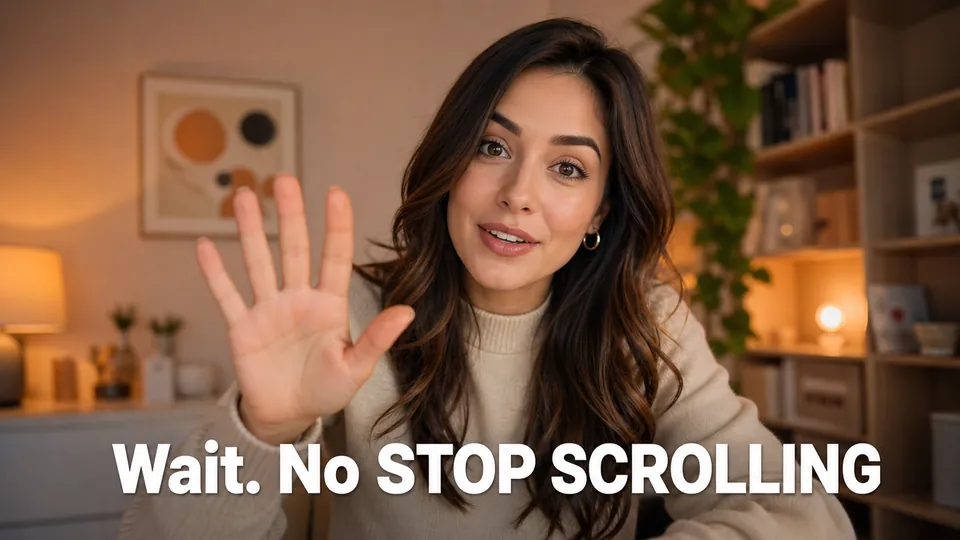
음소거 자동 재생에서 글자가 시청을 붙잡는 장치입니다. 짧고 대비가 강한 세일즈 문장을 프롬프트에 쓰고, 폰에서 잘 읽힐 때까지 생성하세요. Topview는 훅을 보이게 합니다. 보이스오버를 타임라인에 전사하지 않습니다.
AI 폐쇄자막 생성기를 찾는 사람은 “소리를 꺼도 따라갈 수 있다”가 필요합니다. Topview는 표현과 템포를 프롬프트에 쓰고 읽히는 클립을 생성합니다. 얻는 것은 번인된 화면 글자이지, YouTube형 CC 트랙이나 SRT 파일이 아닙니다.
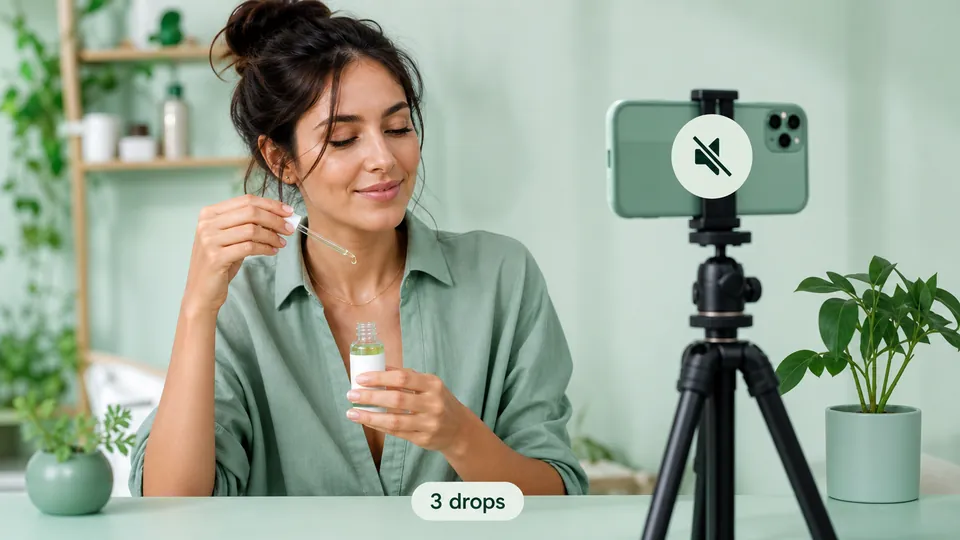
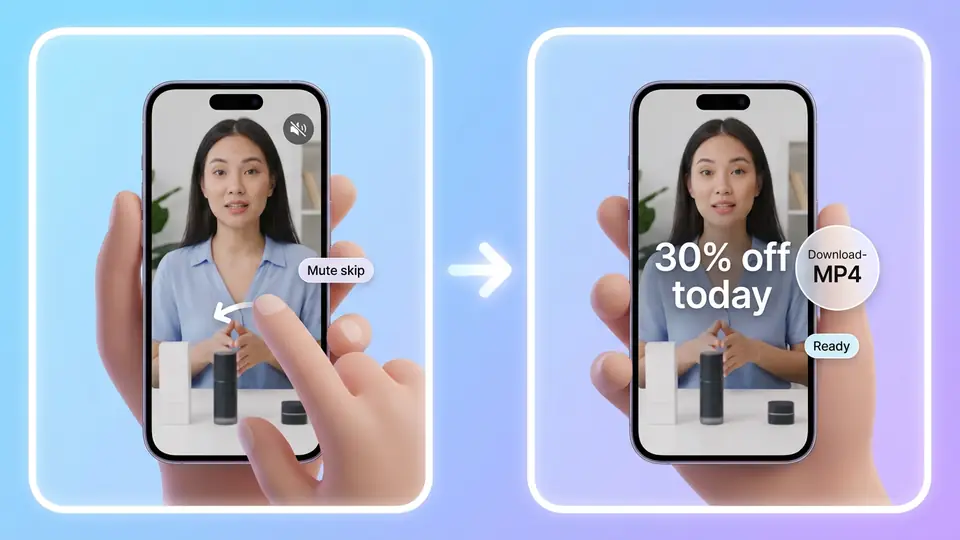
느낌이 맞으면 화면 문장이 들어간 게시용 클립을 다운로드하거나 Topview Canvas에서 이어가세요. 이 페이지는 TikTok, Douyin, Reels용 번인 클립을 냅니다. SRT나 독립 자막 파일은 내보내지 않습니다.
원어 화면 문구를 더 읽기 쉽게 하려면 이 페이지에서 세일즈 문장을 쓴 뒤 생성하세요. 클립 전체를 다른 언어로 바꾸고 현지 보이스오버까지 다시 내려면 다국어 AI 영상 페이지에서 스크립트를 고친 뒤 다시 생성하세요. 그건 언어를 바꾼 재생성이지, 자막만 다는 작업이 아닙니다.
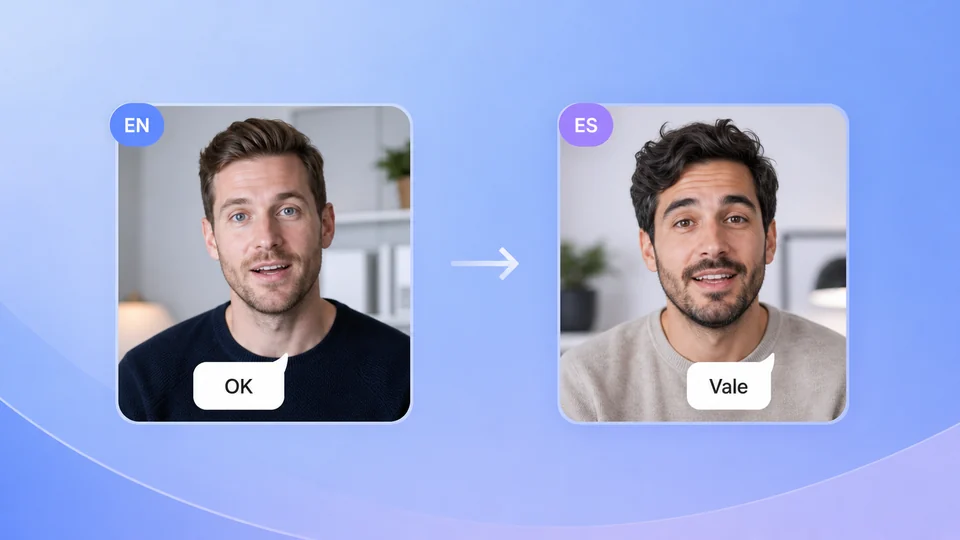
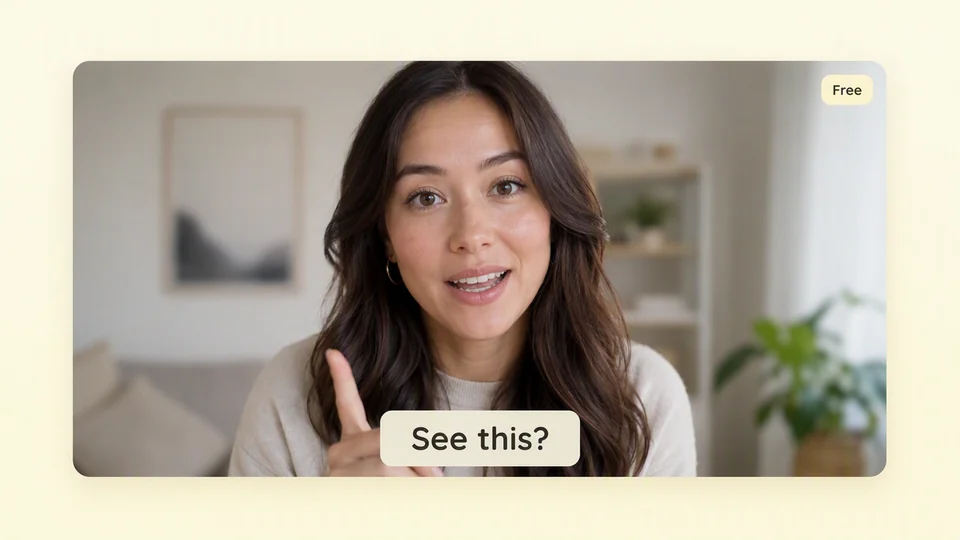
흐린 첫 버전에 일정을 걸지 마세요. 무료 AI 자막 생성기 크레딧으로 내 세일즈 문장을 시험하고 음소거로 미리본 뒤, 방향이 맞을 때만 늘리세요. 시작하려면 구독이 필요 없습니다.
짧고 대비가 강하며 한눈에 읽히게, 화면에 올릴 글자를 프롬프트에 쓰세요. 완성 컷을 올리고 전사를 기다리지 마세요.
텍스트, 이미지, 영상, 오디오 참조는 선택입니다. 비율, 길이, 해상도를 고르고 화면 글자가 있는 클립을 생성하세요.
음소거로 스크롤하는 사람처럼 보세요. 문장이 안 닿으면 프롬프트를 바꿔 다시 돌리세요. 화면을 더 다듬으려면 Canvas를 여세요.
무료로 시작하세요. 훅을 쓰고 화면 글자가 있는 클립을 생성한 뒤, 한 줄을 바꿔 다시 돌리거나 Canvas를 여세요. 음소거 가독성을 먼저 확인한 다음 늘리세요.