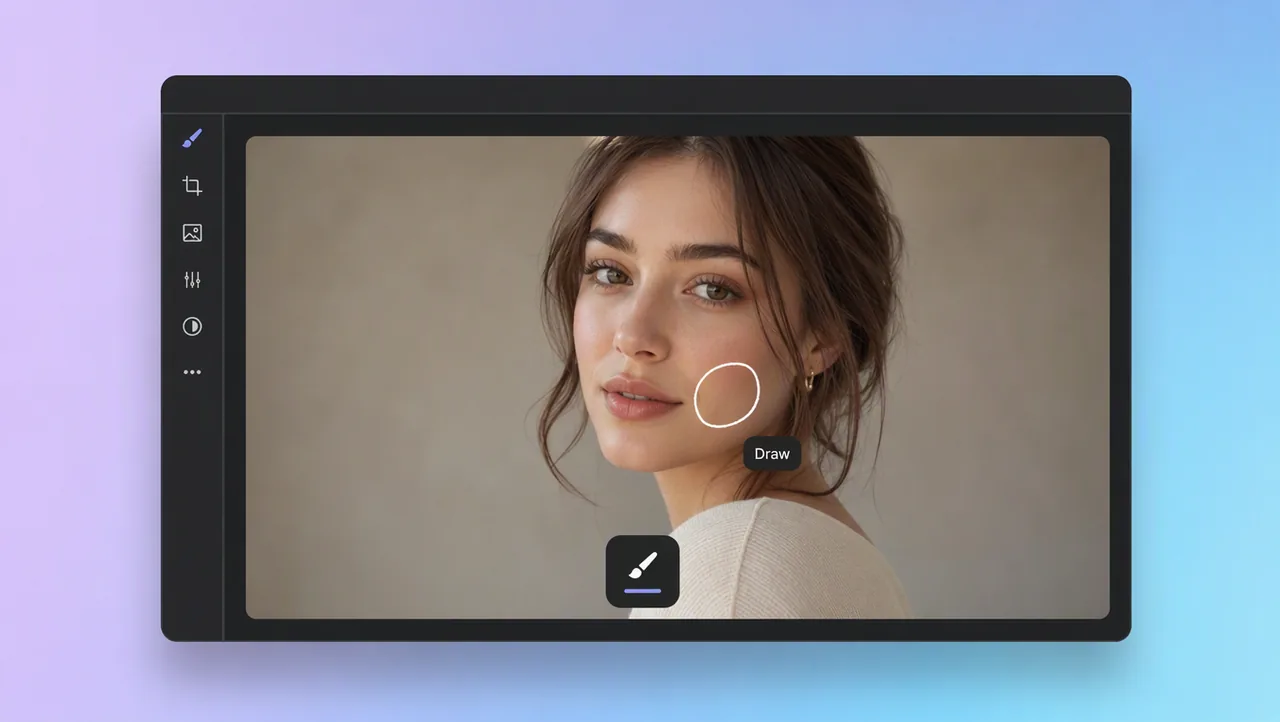
01
올가미도 마스크도 없습니다
편집 전에 선택 도구를 익힐 필요가 없습니다. 원하는 변화를 그리면 경계는 AI가 처리합니다.
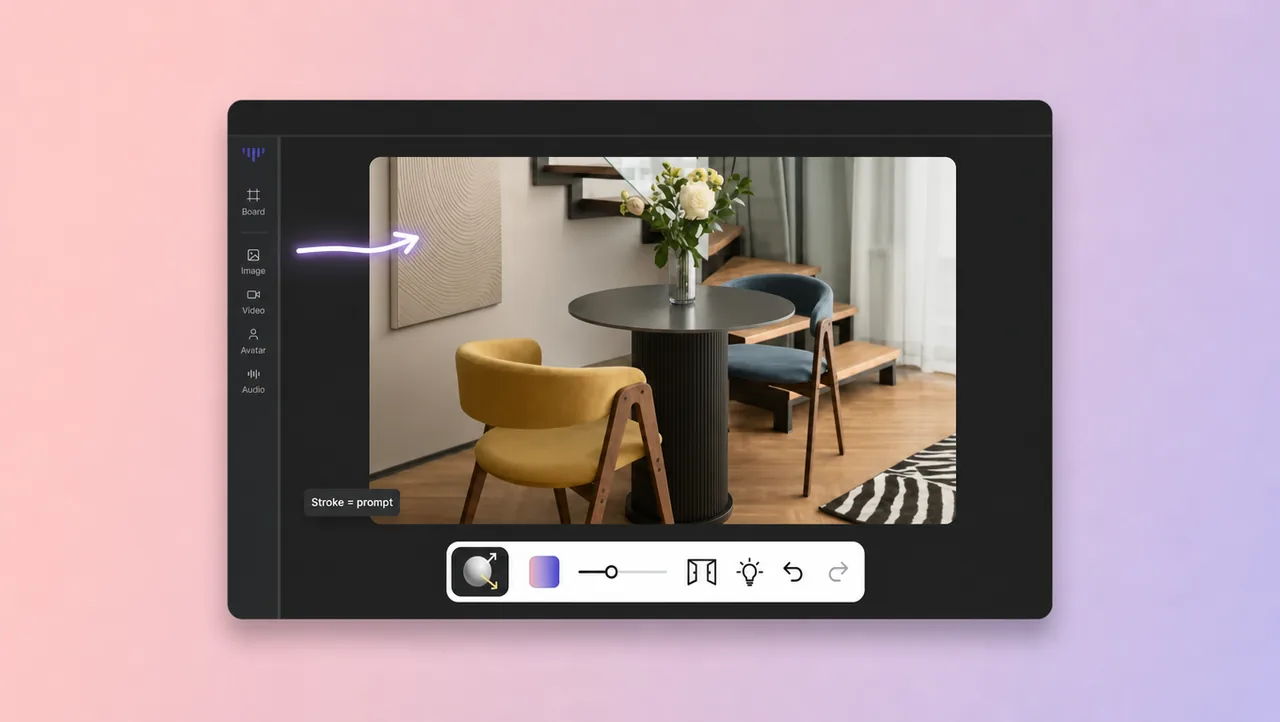
바꾸고 싶은 곳을 원, 낙서, 화살표로 표시하세요. AI는 표시한 영역만 편집하므로 마스크나 올가미 없이 깔끔한 결과를 얻습니다.
사진 편집은 보통 마스크, 페더, 브러시 선택처럼 디자이너처럼 생각하게 만듭니다. 이 도구는 사진을 이야기할 때의 감각 그대로 동작합니다. 사진에 그려서 편집할 때는 원, 낙서, 화살표로 정확한 범위를 표시하고, AI가 그 영역만 고칩니다. 프레임의 나머지는 그대로입니다. 레이어 패널을 배우거나 펜 툴을 연습할 필요가 없어서, Photoshop을 배운 사람만이 아니라 화면을 가리킬 수 있는 사람이면 됩니다. 컴퓨터나 폰에서 사진을 올리고 브러시 크기를 고른 뒤, 원하는 변화를 그리세요. 결과가 다르면 표시를 다시 그리고 AI가 한 번 더 시도하게 하세요. 그린 선이 지시입니다.
사진에 그려서 편집
변화를 표시하세요. AI는 그 영역만 고칩니다.
01
편집 전에 선택 도구를 익힐 필요가 없습니다. 원하는 변화를 그리면 경계는 AI가 처리합니다.
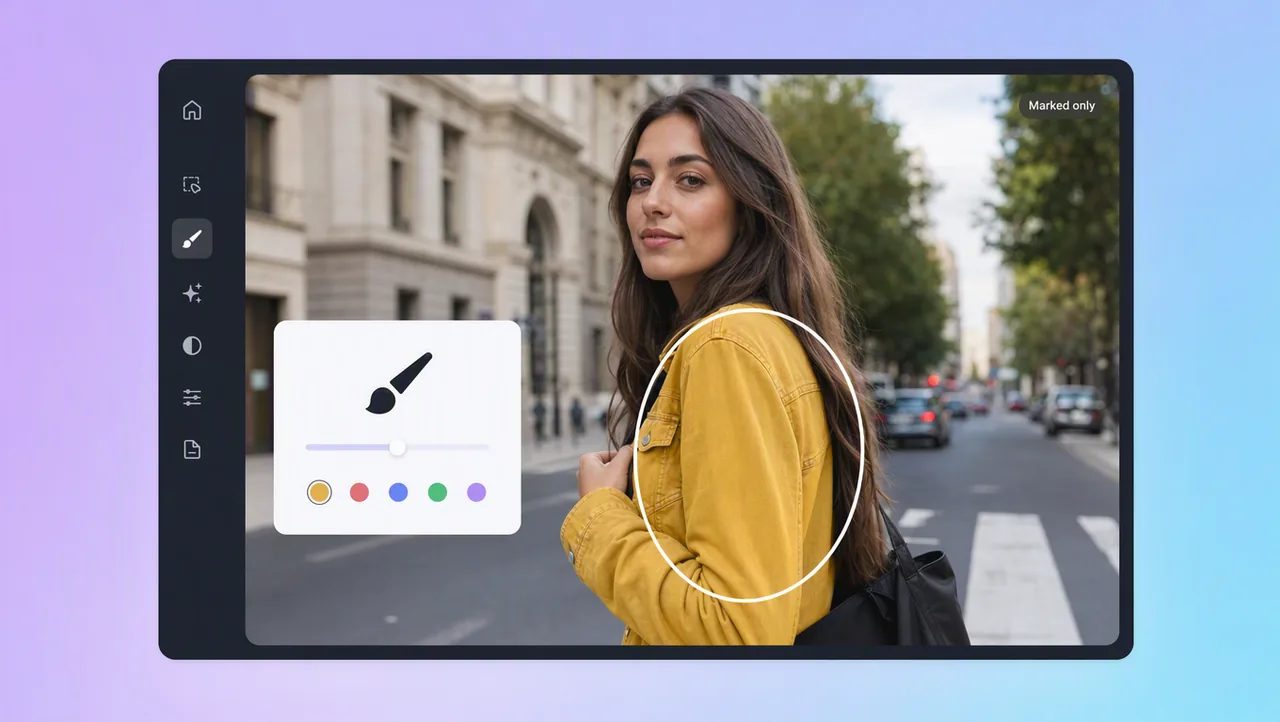
02
선이 편집 구역을 정하며, 프레임 전체가 아닙니다. AI는 동그라미 치거나 칠한 부분만 다시 그리고 이미지의 나머지는 그대로 둡니다.
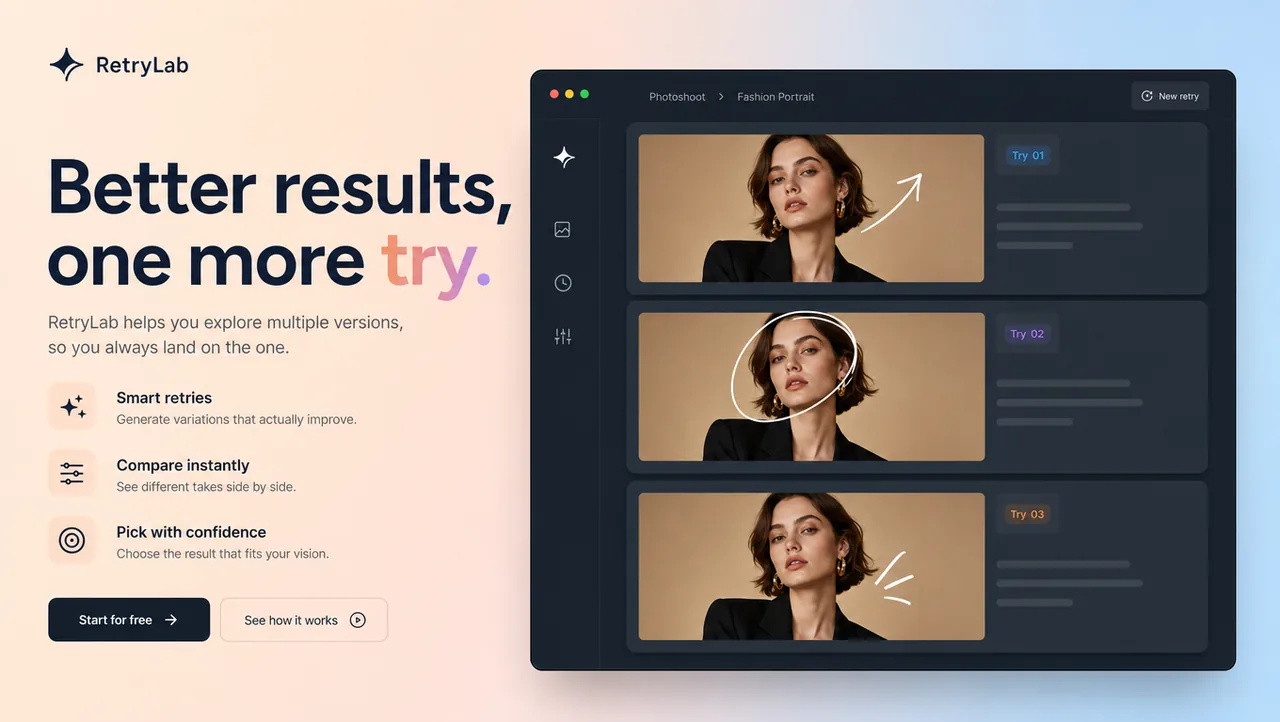
03
빗나간 결과가 끝이 아닙니다. 수작업 열 단계를 되돌리는 대신, 표시를 다시 그리거나 범위를 조정한 뒤 다시 요청하세요.
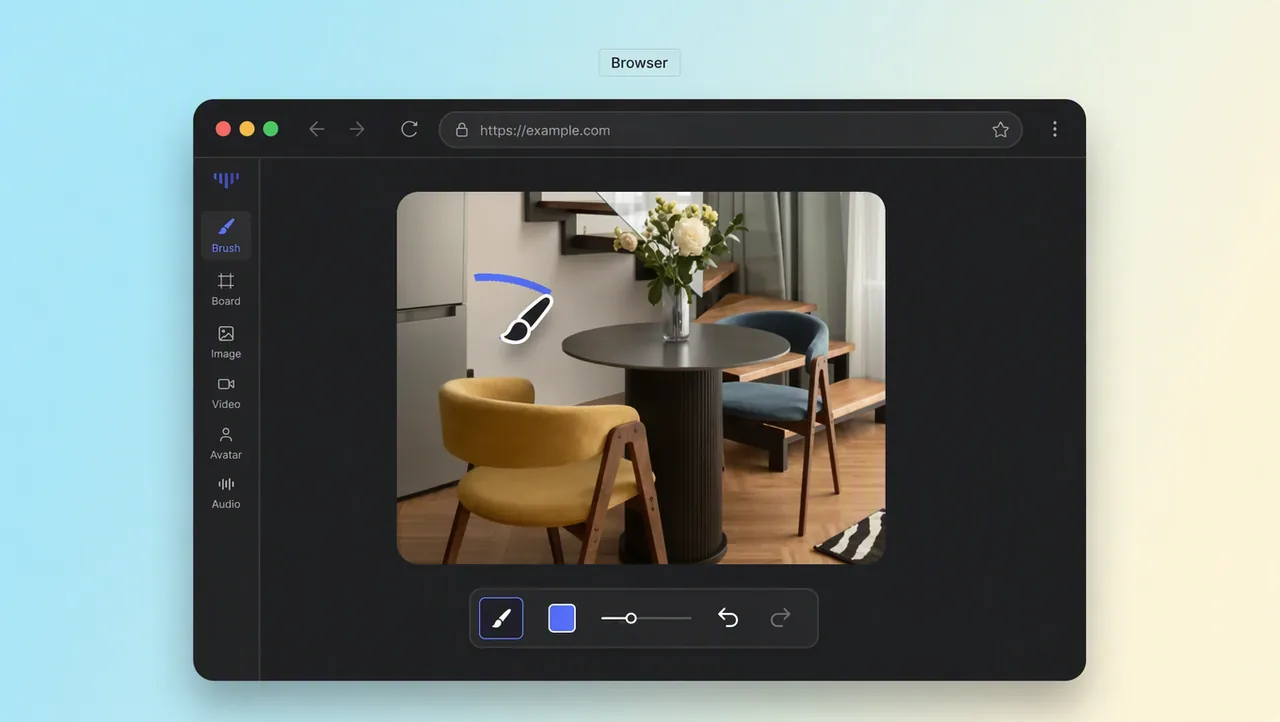
04
첫 편집 전에 다운로드나 설치가 없습니다. 도구를 열고 사진을 올린 뒤, 같은 세션에서 첫 선을 그리세요.
05
메뉴로 옮기지 말고 그려서 아이디어를 표현하세요. AI가 표시를 편집으로 바꾸고, 사진은 생각한 방향으로 갑니다.
활용 사례
설명하는 대신 변화를 가리키세요.
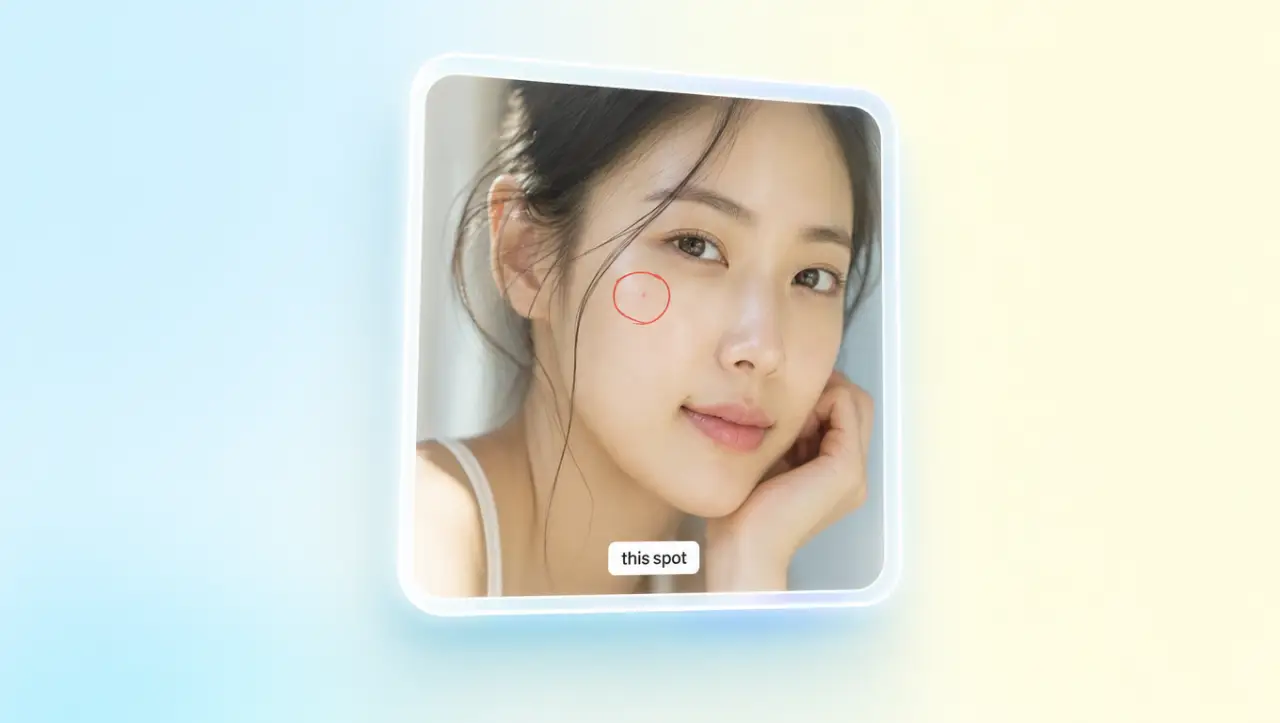
흠집 하나가 사진 전체를 버릴 이유는 아닙니다. 거슬리는 곳을 표시하면 AI가 그곳만 고치고, 프레임의 나머지는 그대로입니다.
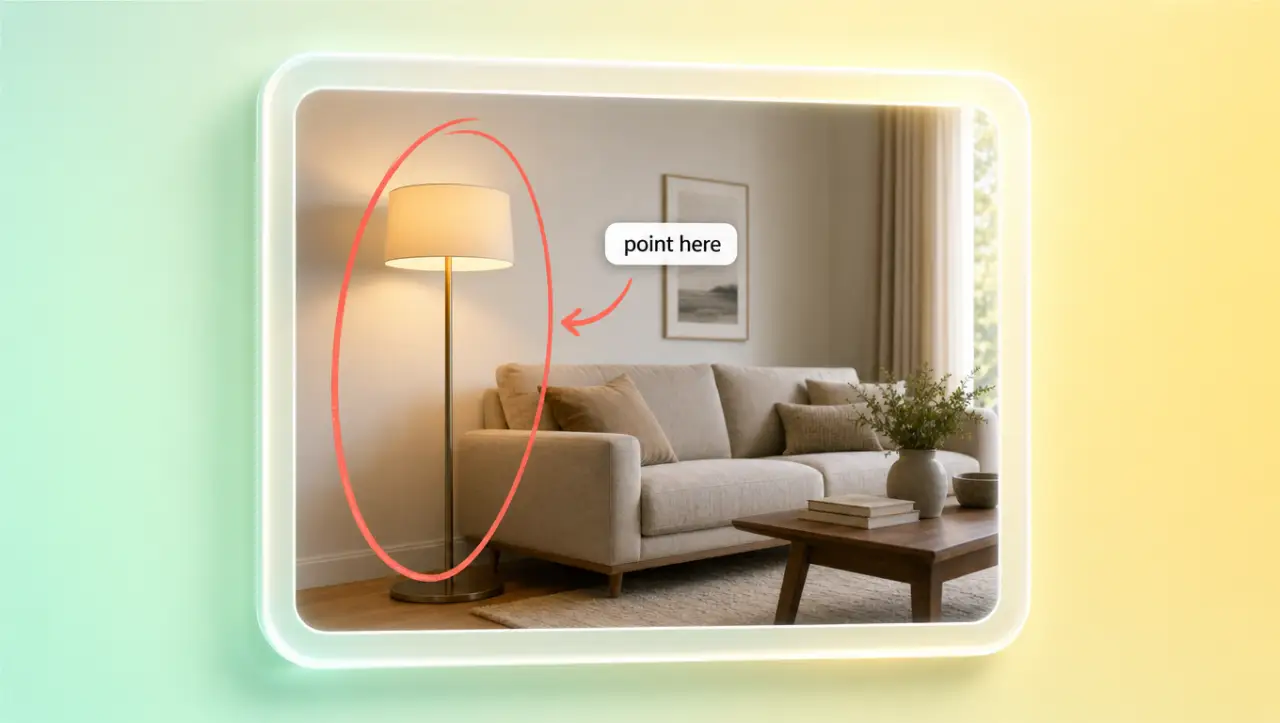
텍스트 프롬프트는 어디를 바꿀지 모호할 수 있습니다. 그림은 정확합니다. 원이나 화살표로 자리를 가리키면 AI가 의도한 위치에 편집을 맞춥니다.
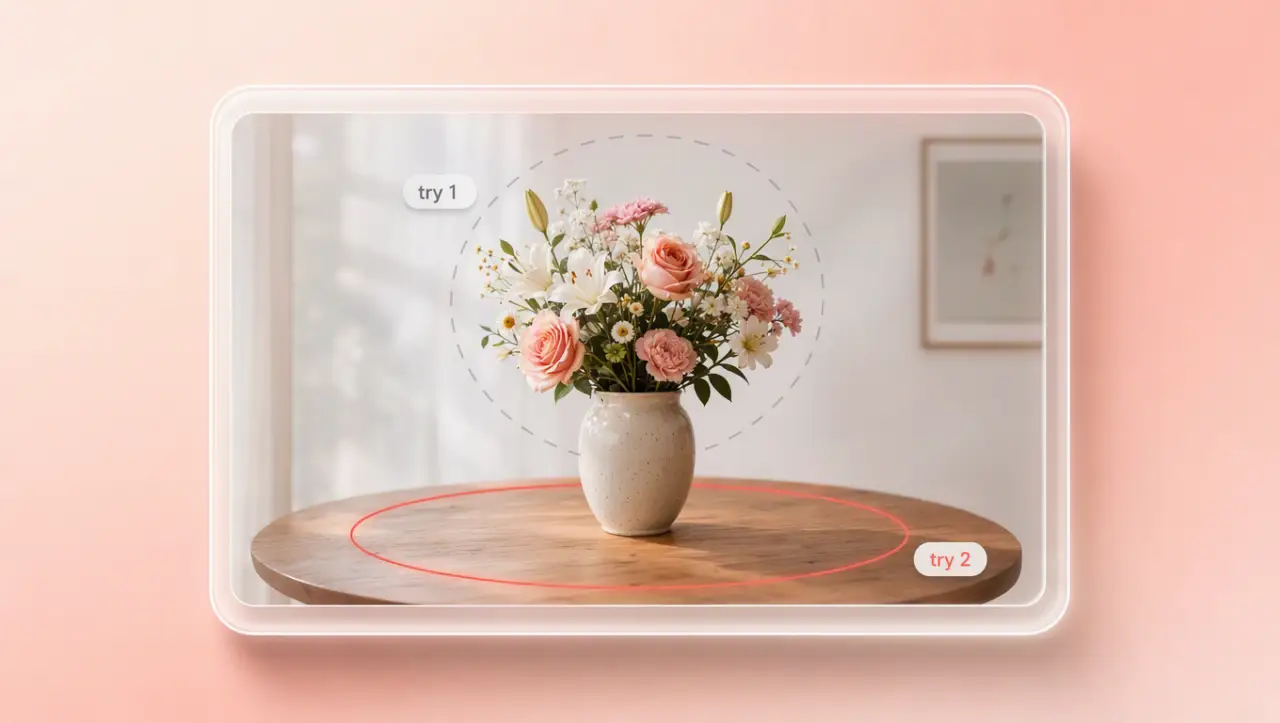
반복할 수 있으면 시도가 안전합니다. 선을 바꾸거나 새로 그리면, 처음부터 시작하지 않고 같은 사진에서 다른 결과가 나옵니다.
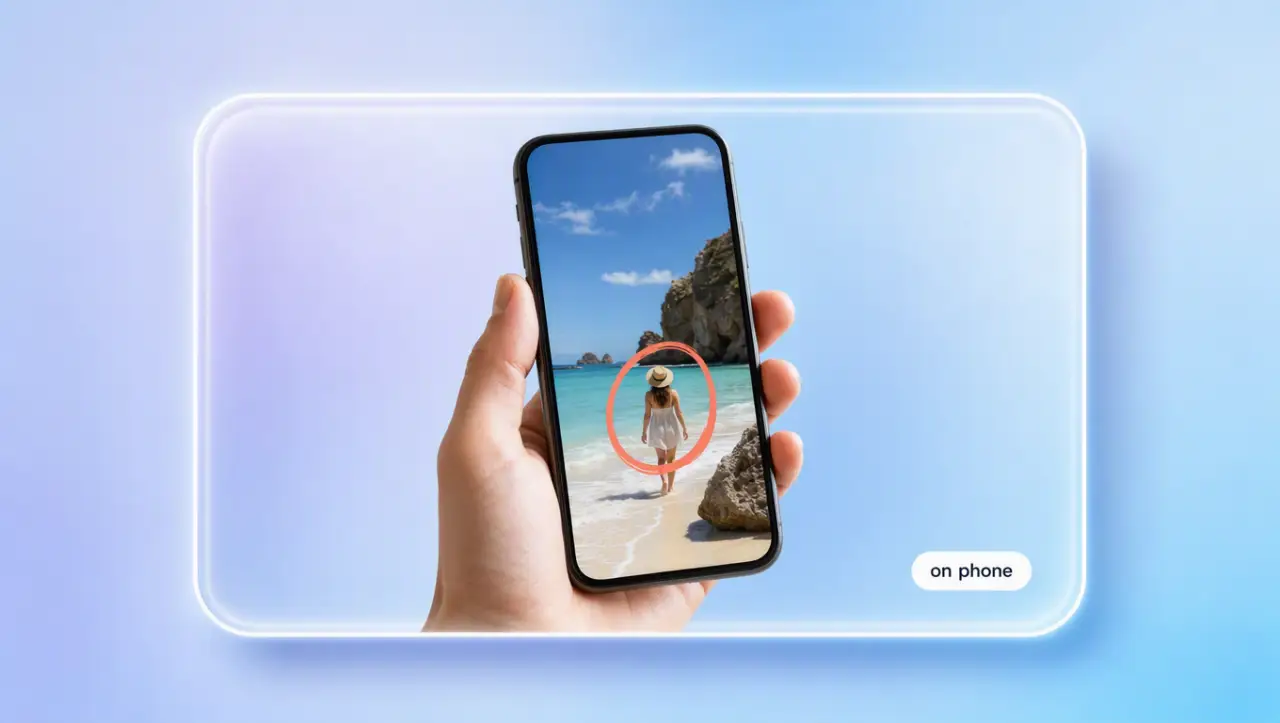
가장 좋은 샷은 종종 폰에 있습니다. 브라우저에서 올리고 그리면, 모바일 샷에도 같은 표시 후 편집 흐름이 적용됩니다.
사용 방법
브라우저에서 도구를 열고 컴퓨터나 폰에서 사진을 추가하세요.
AI가 작업할 정확한 범위를 원, 낙서, 화살표로 보여 주세요.
AI가 표시한 곳을 편집하고 새 버전을 보여 줍니다. 다른 테이크가 필요하면 표시를 다시 그리세요.
같은 흐름에서 사진, 영상, 필름 스튜디오 도구로 편집을 이어가세요.
사진에 그려서 편집하면, 한 영역의 실패로 좋은 사진을 잃지 않습니다. 다음 샷을 올리고 변화를 표시한 뒤, 나머지는 AI에 맡기세요.