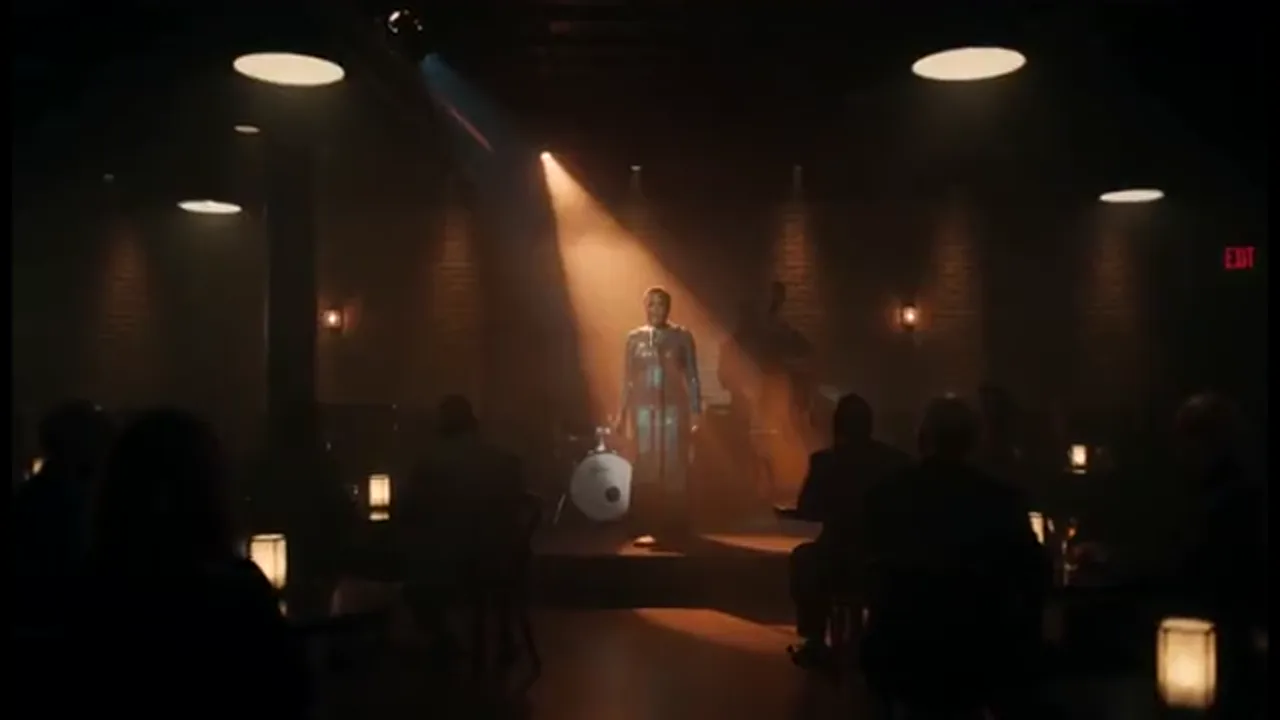
장면을, 샷마다 쌓기
로그라인이나 시나리오를 넣은 뒤, 같은 이야기 비트에 맞는 설정 샷, 클로저, 리액션을 생성하세요. 새 앵글은 같은 Canvas 프로젝트에 남아서 장면이 흩어지지 않습니다.
원하는 건 우연히 잘 나온 한 클립이 아니라, 한 장면으로 읽히는 시네마틱 AI 영상입니다. 카메라, 얼굴, 연기를 정한 다음, 같은 프로젝트에서 다음 앵글을 더하세요.
Film Studio는 프롬프트, 로그라인, 시나리오를 앵글마다 연출할 수 있는 영화 질감 샷으로 바꿉니다. Canvas 프로젝트를 열고, 3D Shot Composer에서 샷을 짜고, 캐릭터 레퍼런스를 고정한 뒤, 처음부터 다시 시작하지 않고 다음 앵글을 생성하세요.
활용 사례
로그라인이나 시나리오를 넣은 뒤, 같은 이야기 비트에 맞는 설정 샷, 클로저, 리액션을 생성하세요. 새 앵글은 같은 Canvas 프로젝트에 남아서 장면이 흩어지지 않습니다.
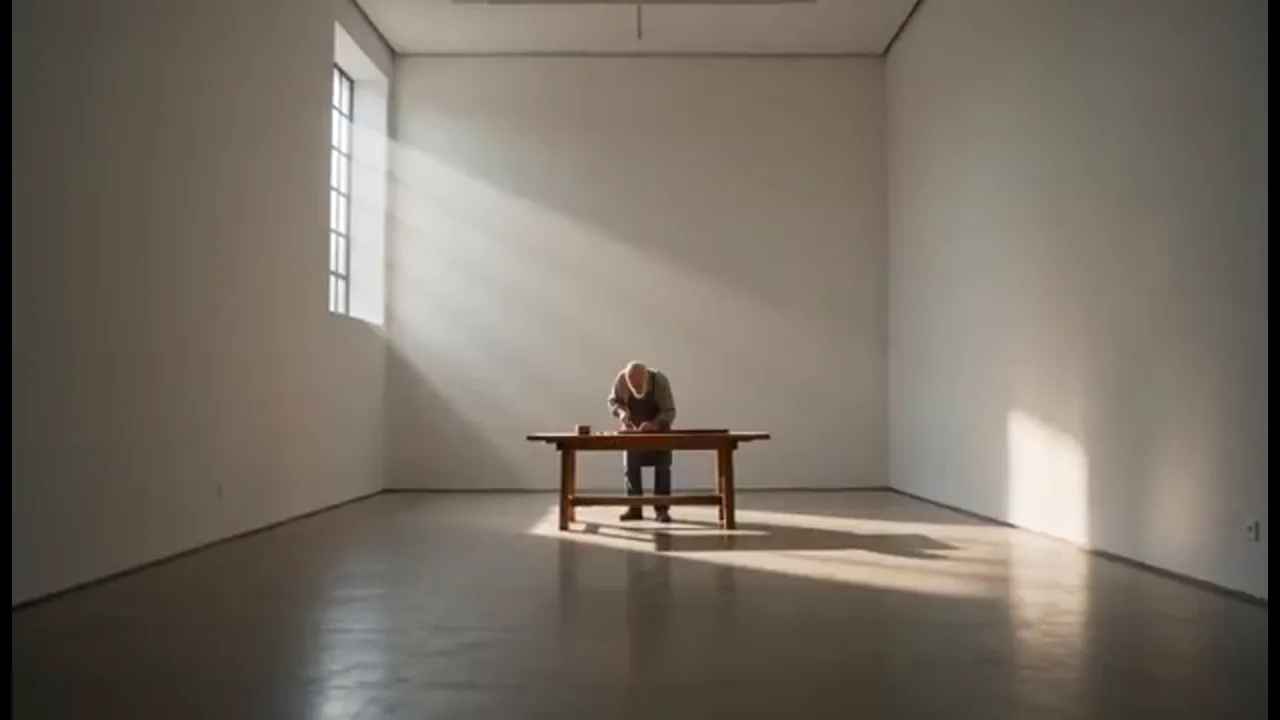
스틸, 스토리보드, 참고 클립에서 시작하세요. 생성 전에 렌즈, 조리개, 셔터, 심도를 정한 다음, 같은 캔버스에서 브랜드 비트나 프리비즈까지 그 룩을 가져가세요.
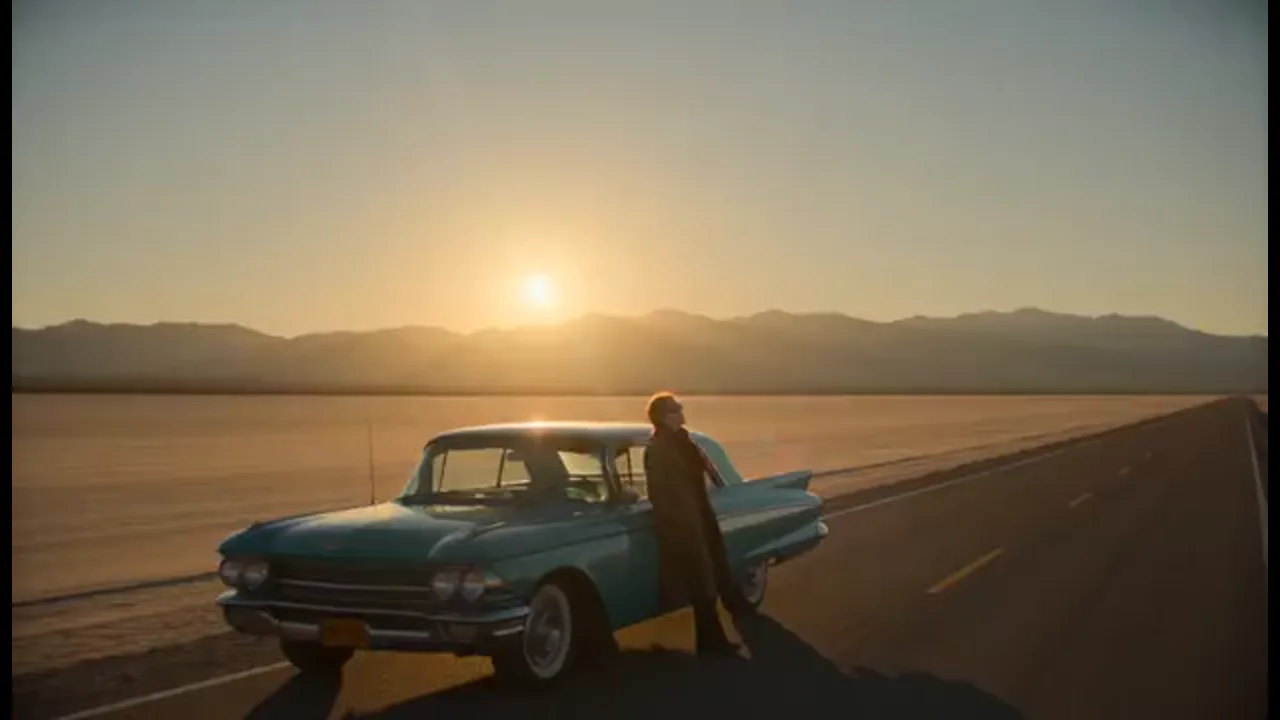
클로즈나 리버스를 더하기 전에 캐릭터 레퍼런스와 미세 표정 제어를 고정하세요. 의상과 연기가 붙어 있어서, 와이드와 클로즈가 같은 사람으로 읽힙니다.
이점
01
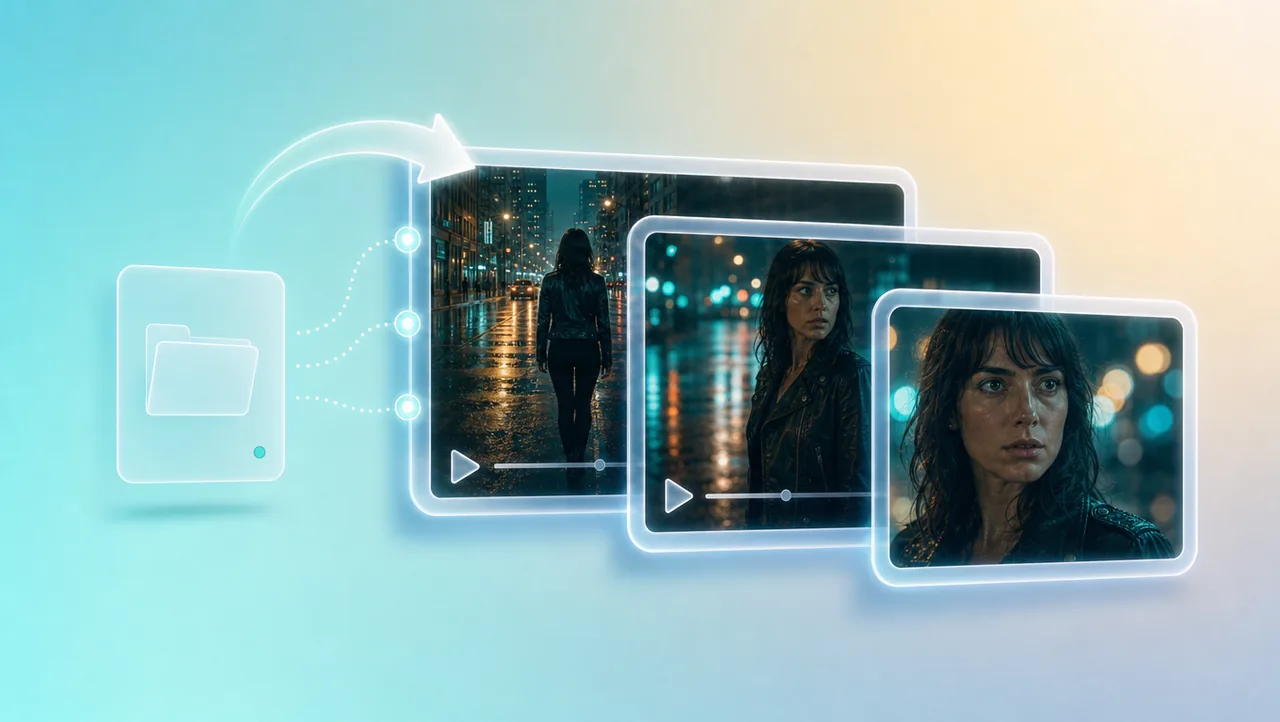
새 생성은 다른 파일이 아니라 같은 Canvas에 들어갑니다. 앵글마다 장면을 쌓으니, 공간과 이야기 맥락이 끊기지 않습니다.
02
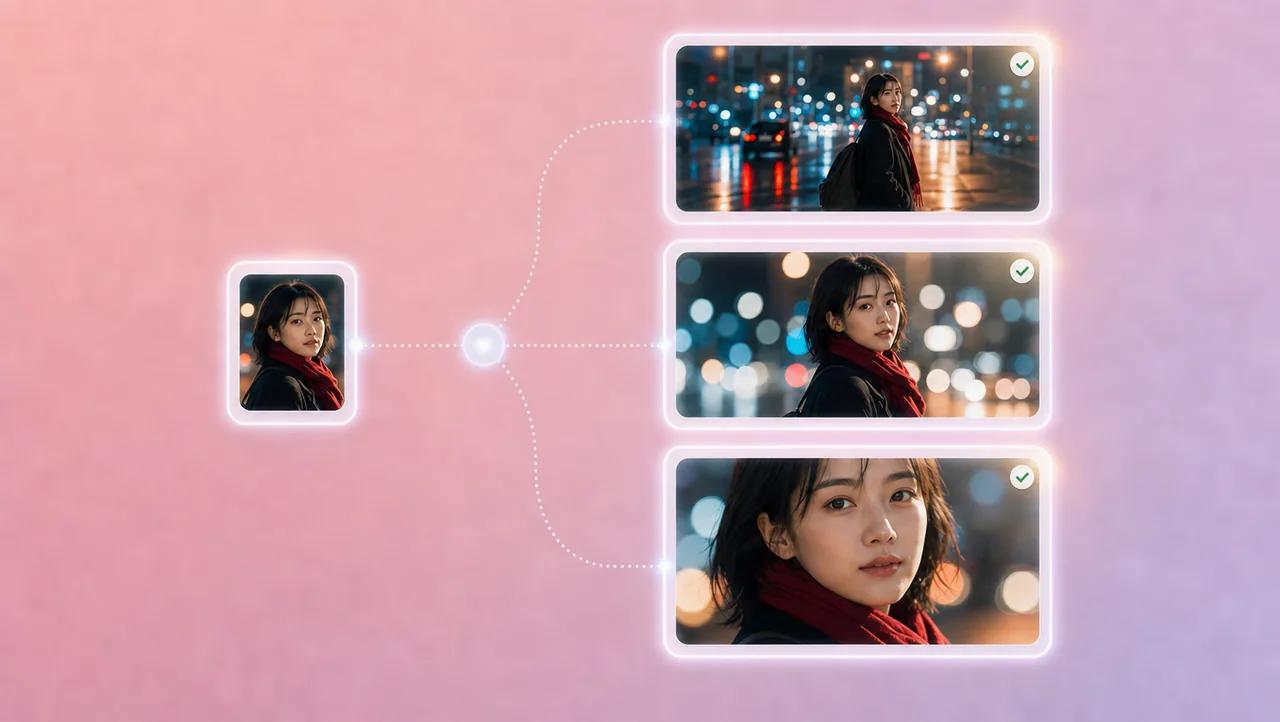
캐릭터 레퍼런스, 포트레이트 향상, 미세 표정 제어가 와이드부터 클로즈까지 얼굴, 의상, 연기를 유지합니다. 주연이 앵글 사이에 옷을 갈아입지 않습니다.
03
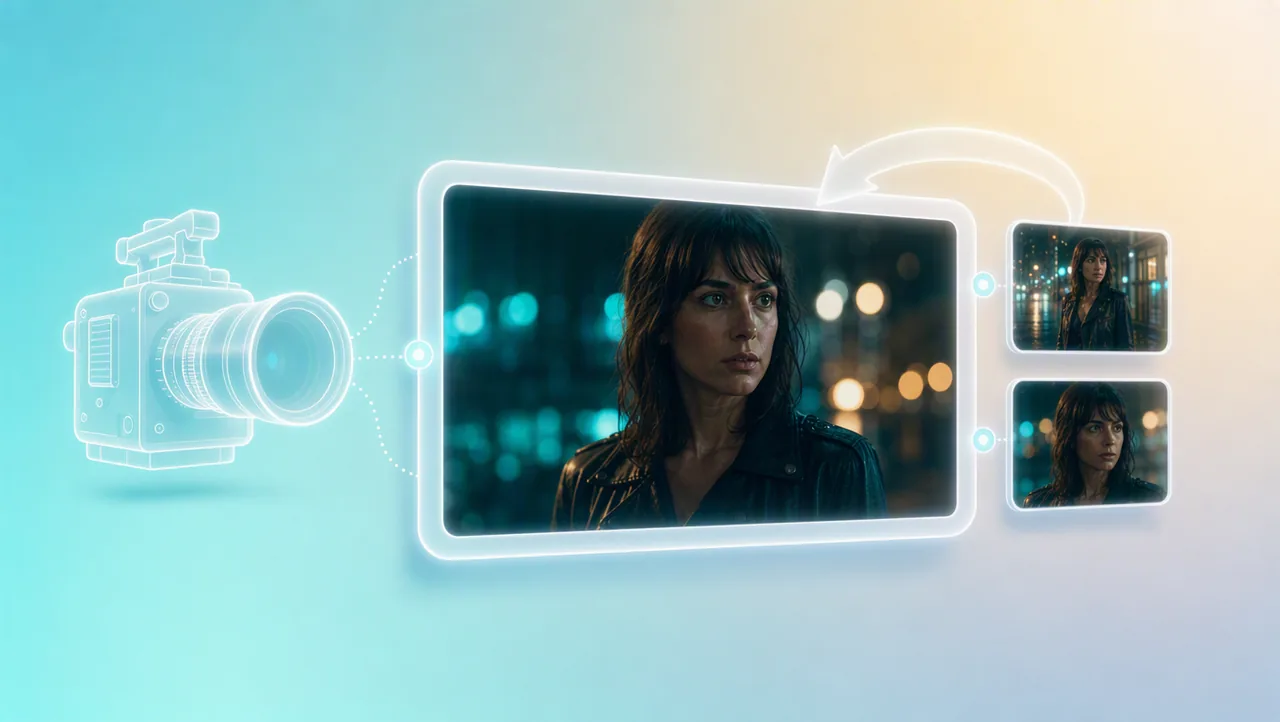
3D Shot Composer에서 프레이밍을 짠 다음, 렌즈, 조리개, 셔터, 심도, 카메라 무브를 설정하세요. 스타일 한 단어에 맡기지 않고, 프레임을 직접 부릅니다.
04
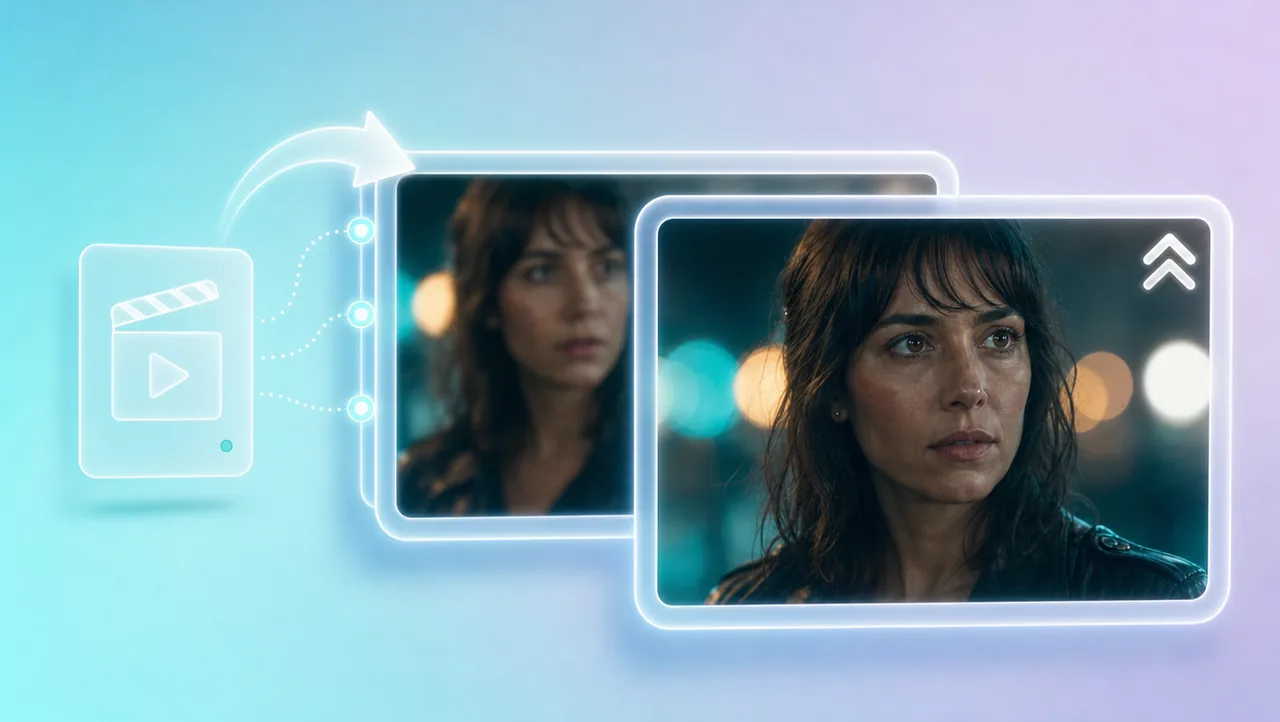
4K로 생성하거나, 룩이 선 뒤에 720p 초안을 4K로 업스케일하세요. 200개 이상의 영화 장르 스킬은 참고 릴에서 카메라 언어와 템포를 빌려 내 장면에 쓸 수 있습니다.
05
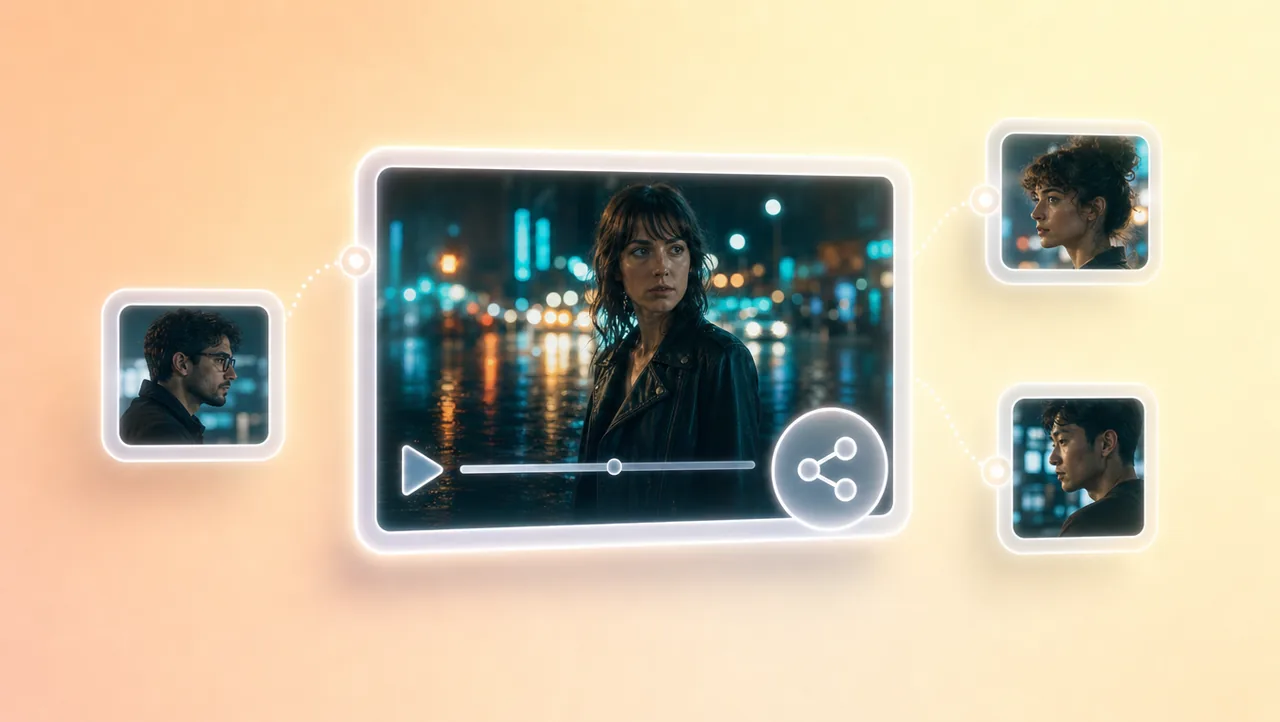
생성하는 동안에도 Canvas 프로젝트와 에셋을 공유하세요. 동료는 흩어진 내보내기가 아니라 같은 레퍼런스를 받습니다.
사용 방법
짧은 프롬프트, 로그라인, 시나리오, 이미지, 스토리보드, 참고 영상으로 시작하세요. 그 출발점은 다음에 생성하는 모든 샷에 붙어 있습니다.
생성하기 전에 앵글, 카메라, 캐릭터 정체성, 연기를 정하세요. 3D Shot Composer, 렌즈 제어, 영화 장르 스킬로 그 비트가 연출된 푸티지처럼 읽히게 하세요.
이 장면에 맞는 샷을 생성하세요. 다음 앵글은 같은 Canvas 프로젝트에서 이어지므로 장면이 연결됩니다. 동료가 같은 에셋이 필요하면 프로젝트를 공유하세요.
시네마틱 AI 영상을 프리비즈, 카메라 설정, 다른 Film Studio 도구와 함께 쓰세요.