캠페인 메인에서 브랜드 보드로
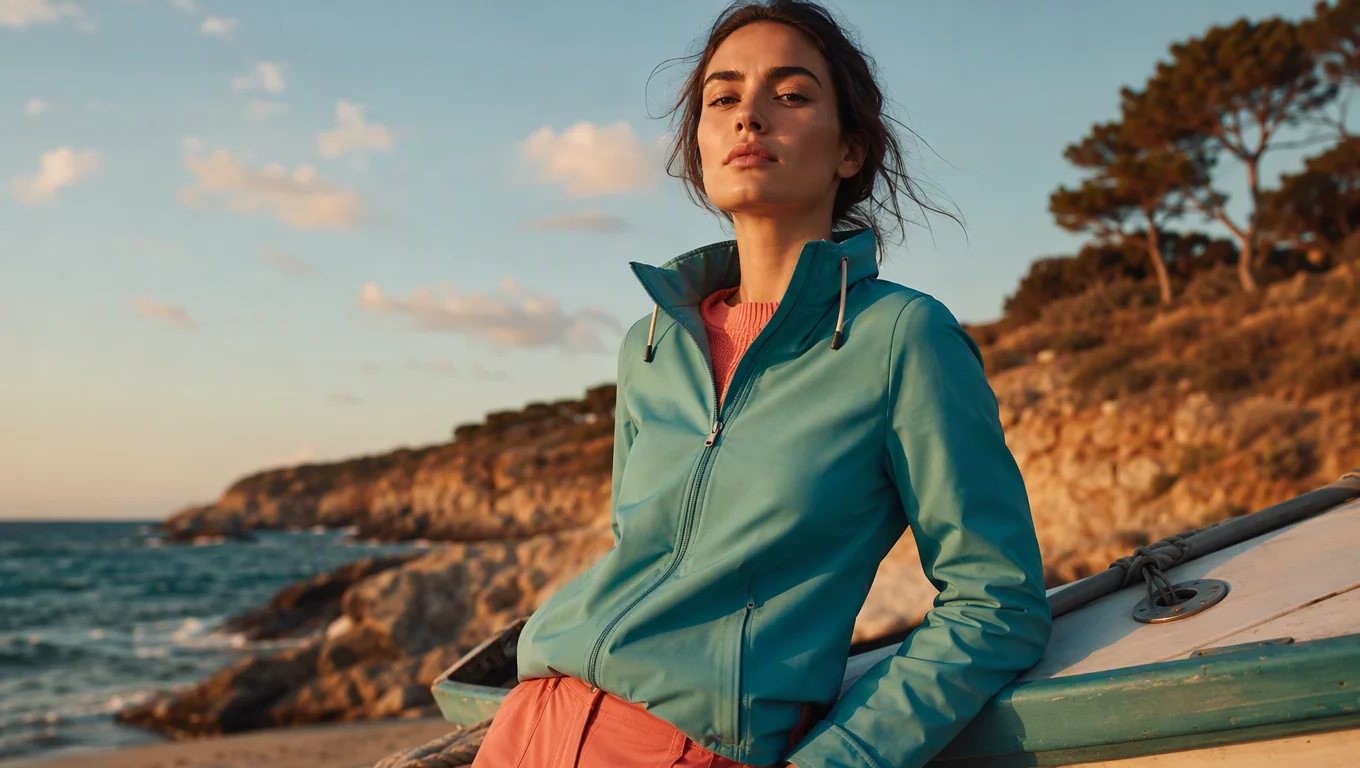
메인 스틸에서 지배적인 룩을 뽑아, 덱과 변형이 같은 색 가족에 머물게 하세요.
사진, 스크린샷, 필름 프레임을 몇 초 만에 작업용 팔레트로 바꾸세요. HEX, RGB, HSL, CMYK를 프로젝트에 바로 복사할 수 있습니다.
팔레트 추출
Canvas와 같은 Extract Palette 동작을 실행합니다. 여기서 스와치를 미리보고 Canvas를 열어 이미지 옆에 팔레트 보드를 둘 수 있습니다.
소스 이미지
이전과 이후
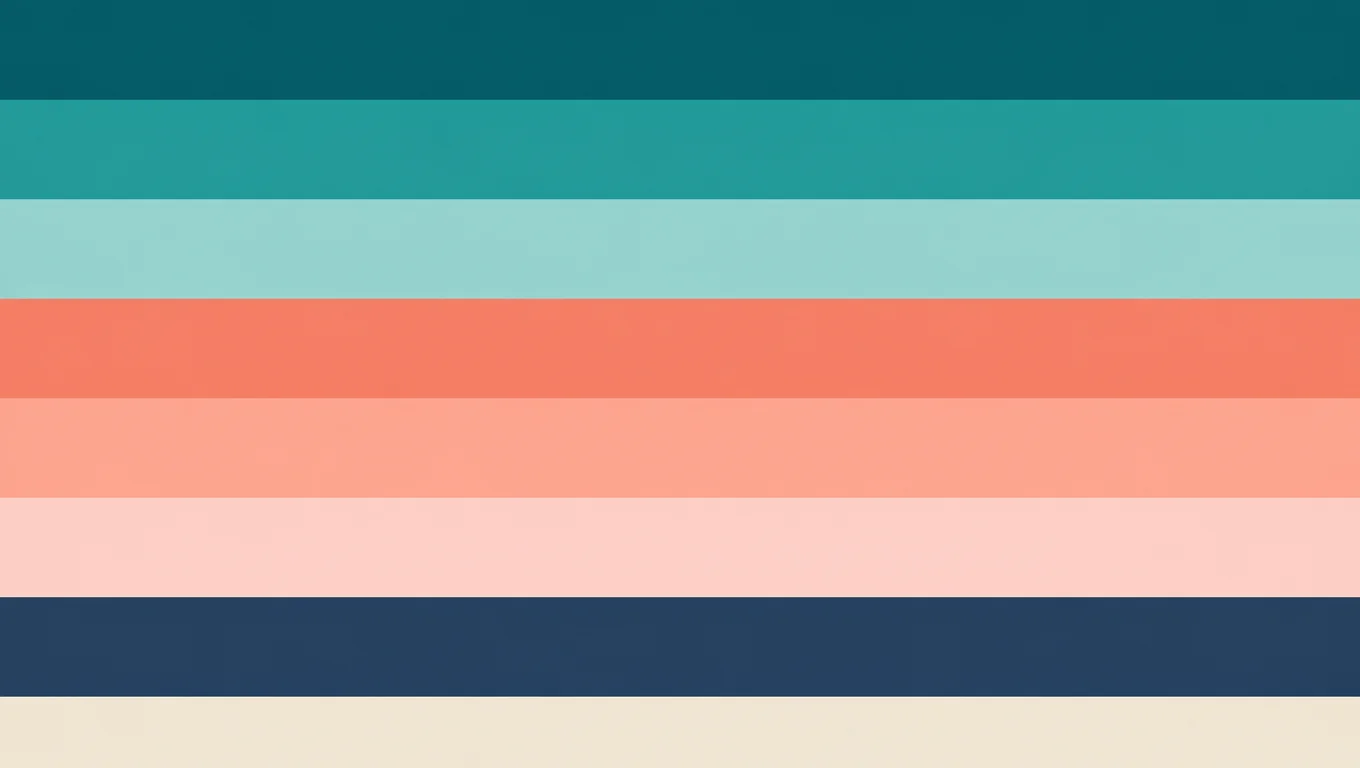
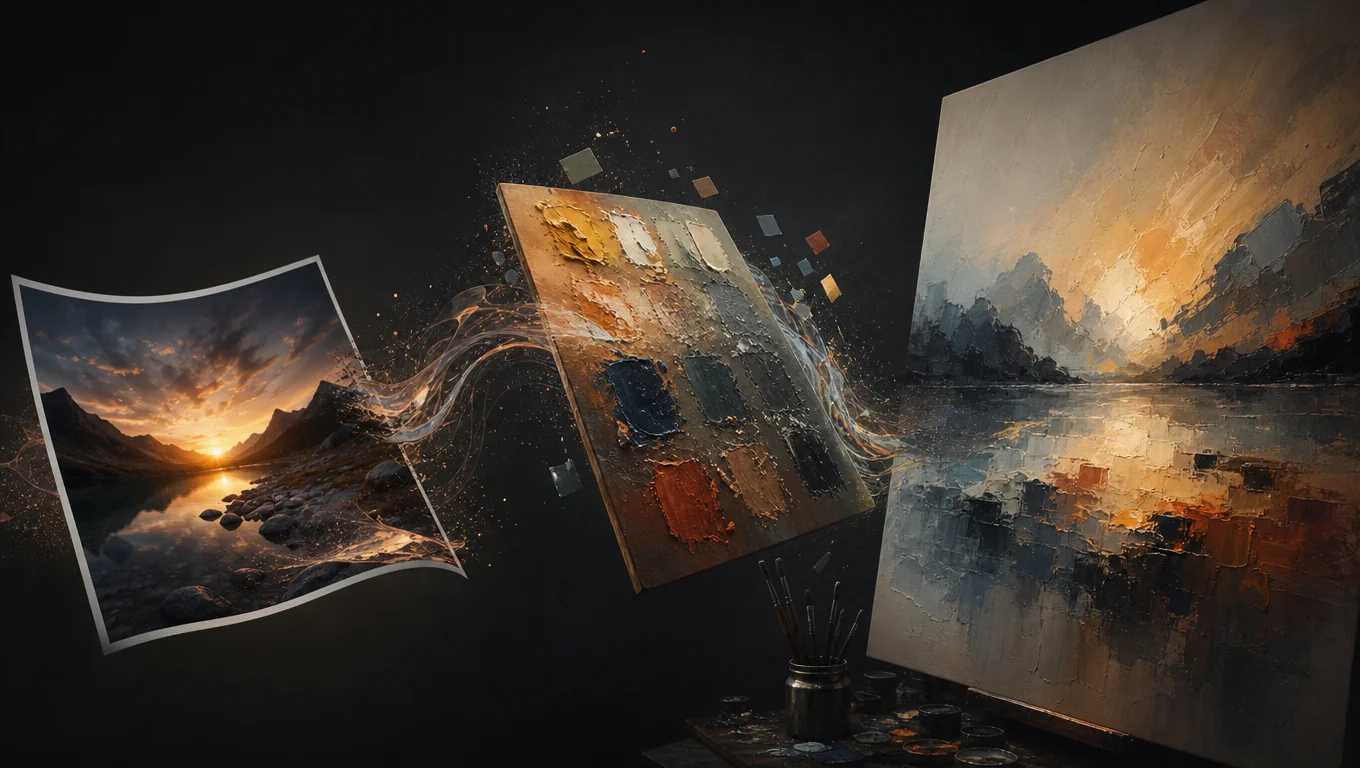
Extract Palette가 캠페인 스틸, 제품 샷, AI 프레임을 캔버스에 남길 수 있는 분명한 8색 보드로 바꾸는 모습을 보세요.
메인 스틸에서 지배적인 룩을 뽑아, 덱과 변형이 같은 색 가족에 머물게 하세요.
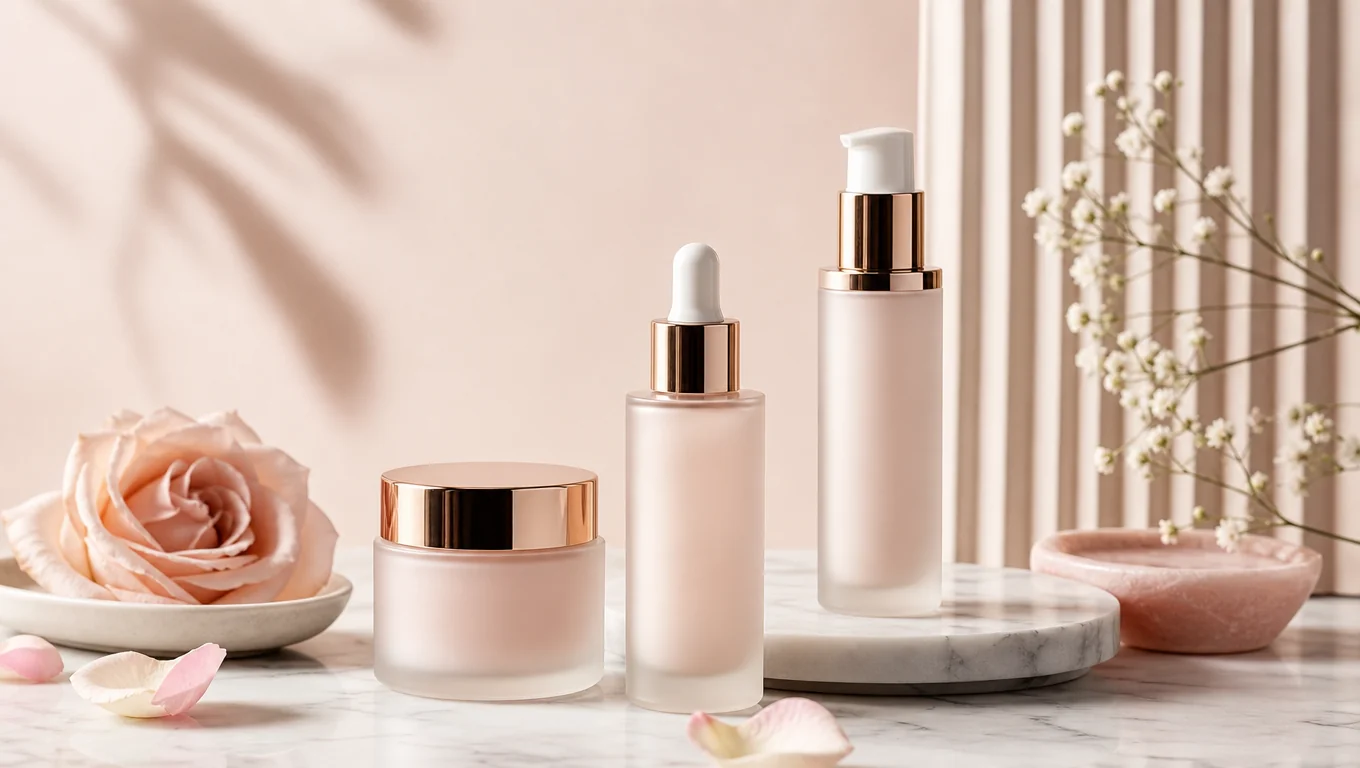
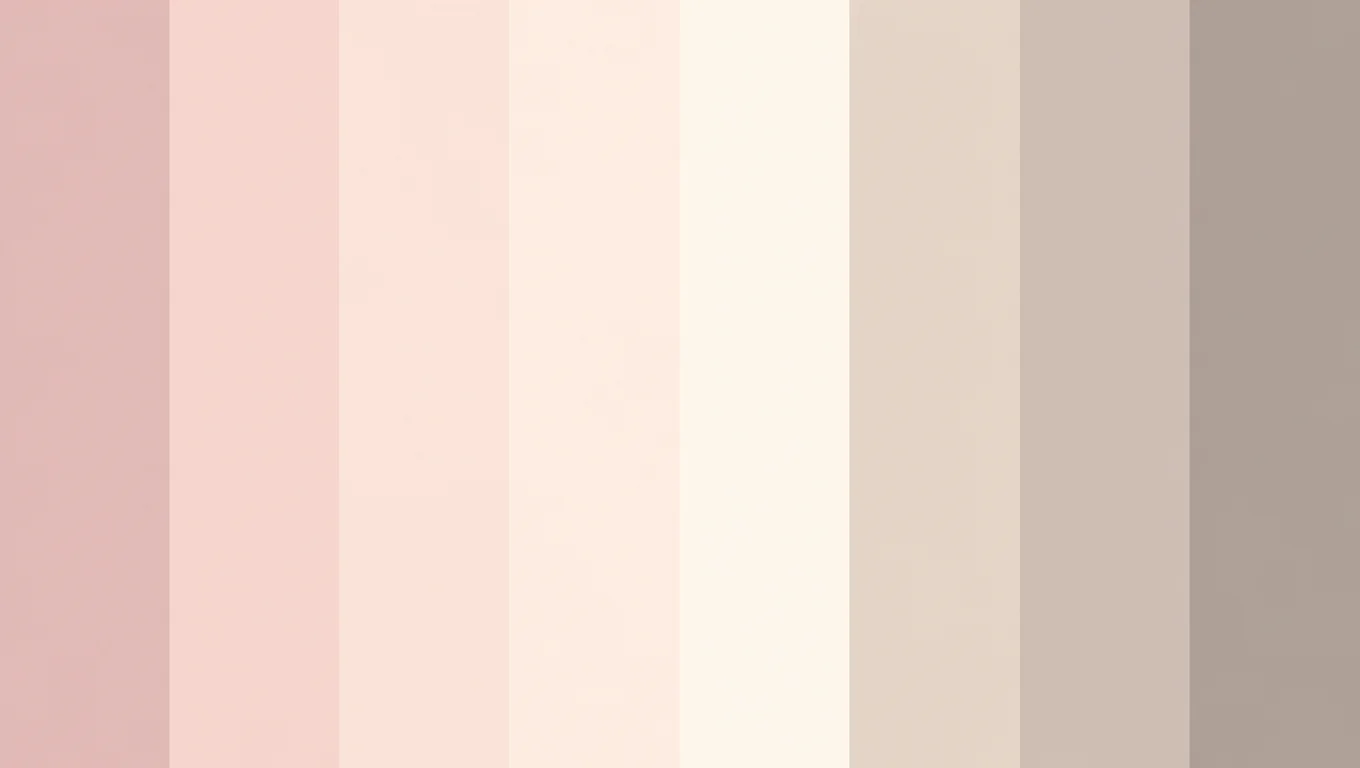
제품 사진을 컴팩트한 팔레트로 샘플링해 패키징과 상품 상세 페이지 크리에이티브에 쓰세요.
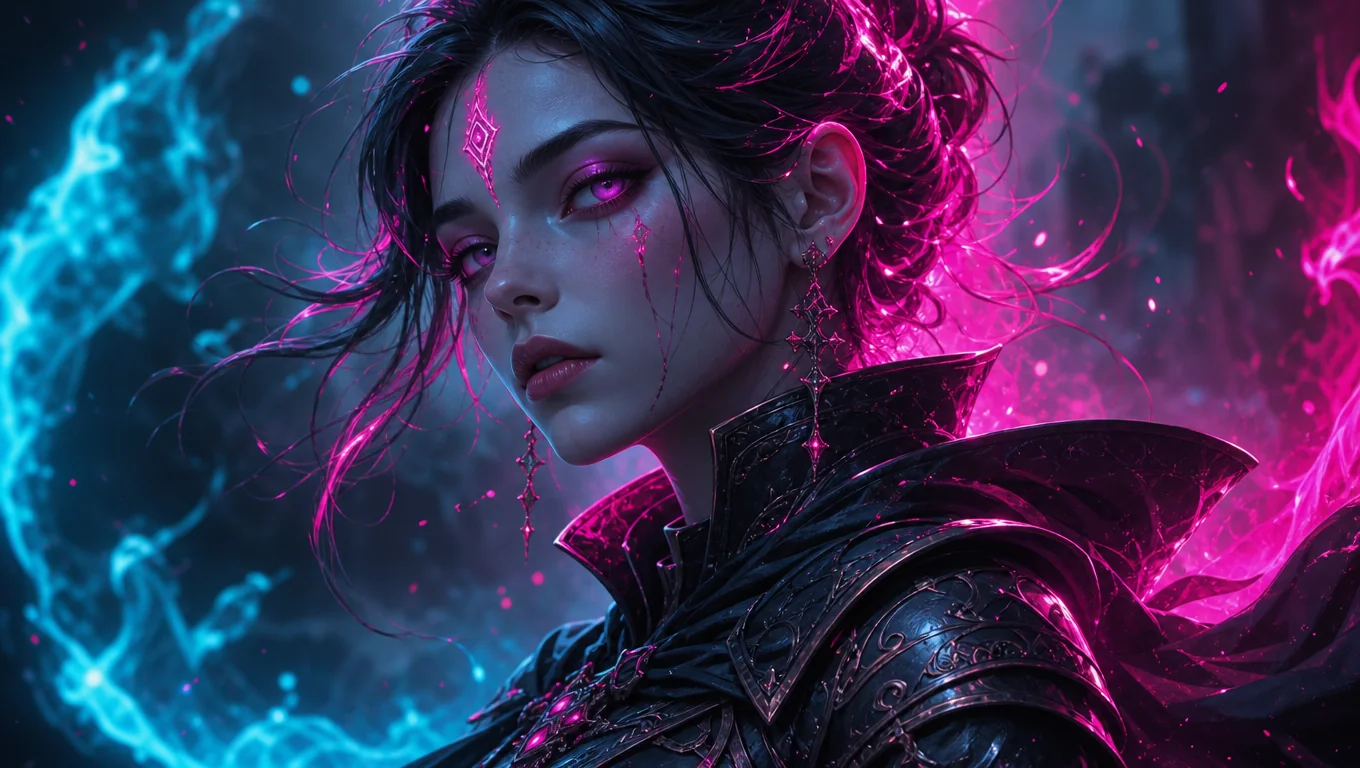
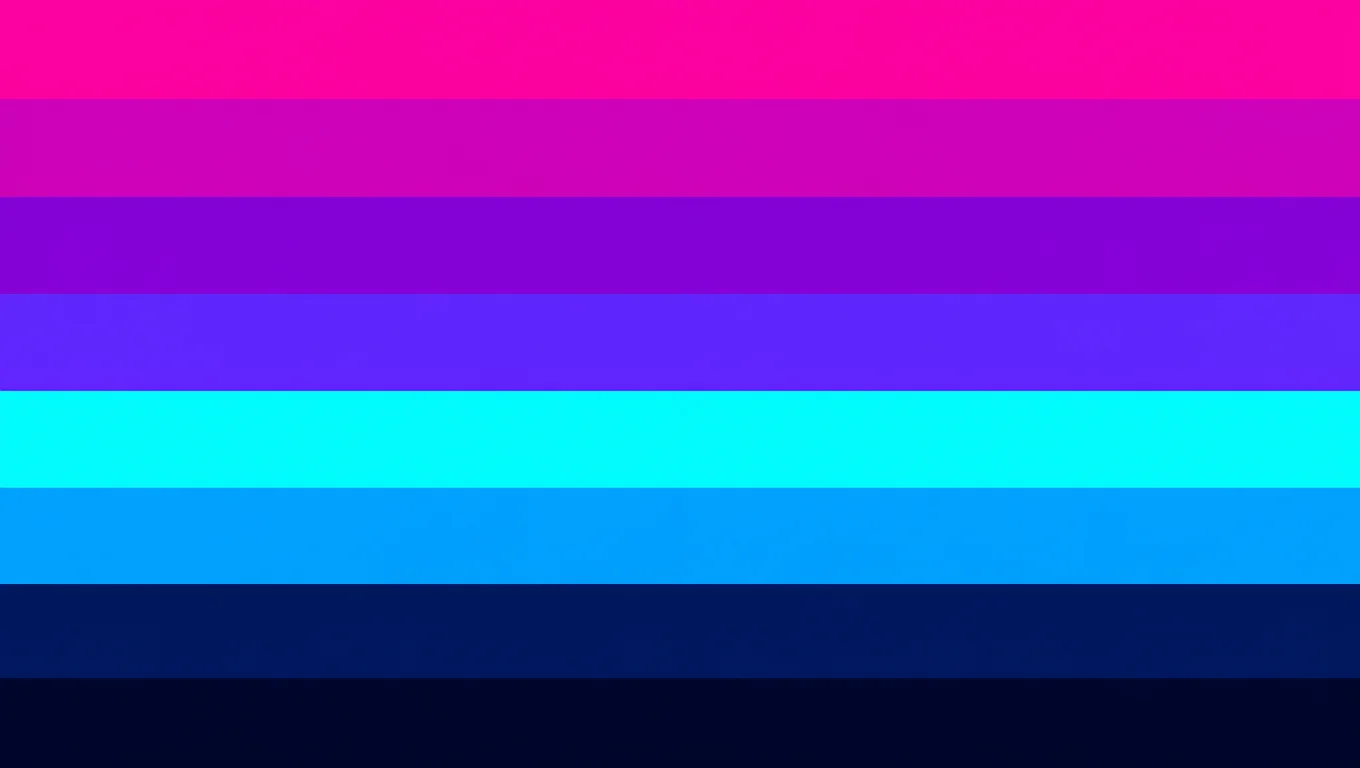
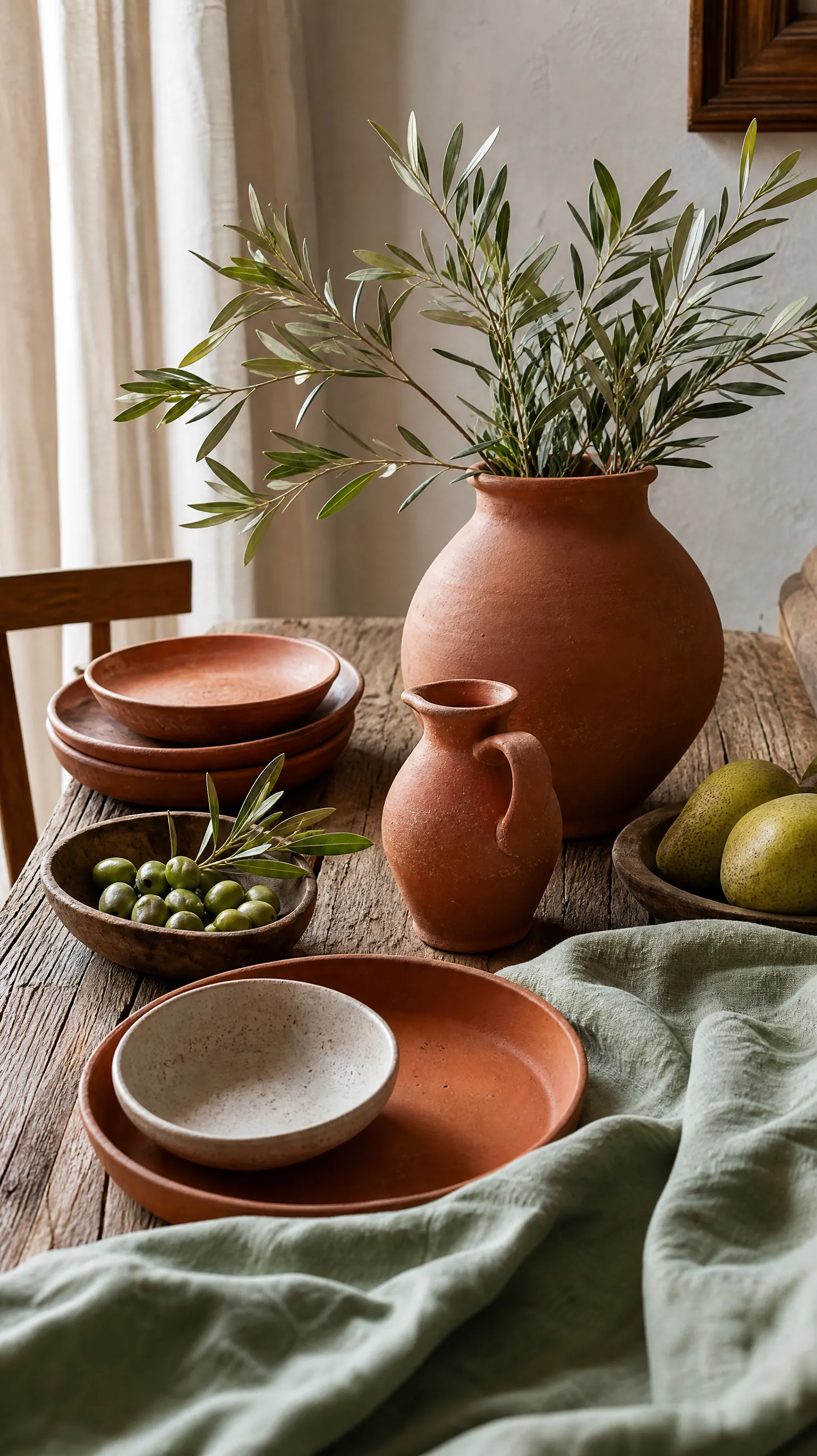
생성물 옆에 팔레트 보드를 두어 새 이미지가 같은 색 분위기를 따르게 하세요.
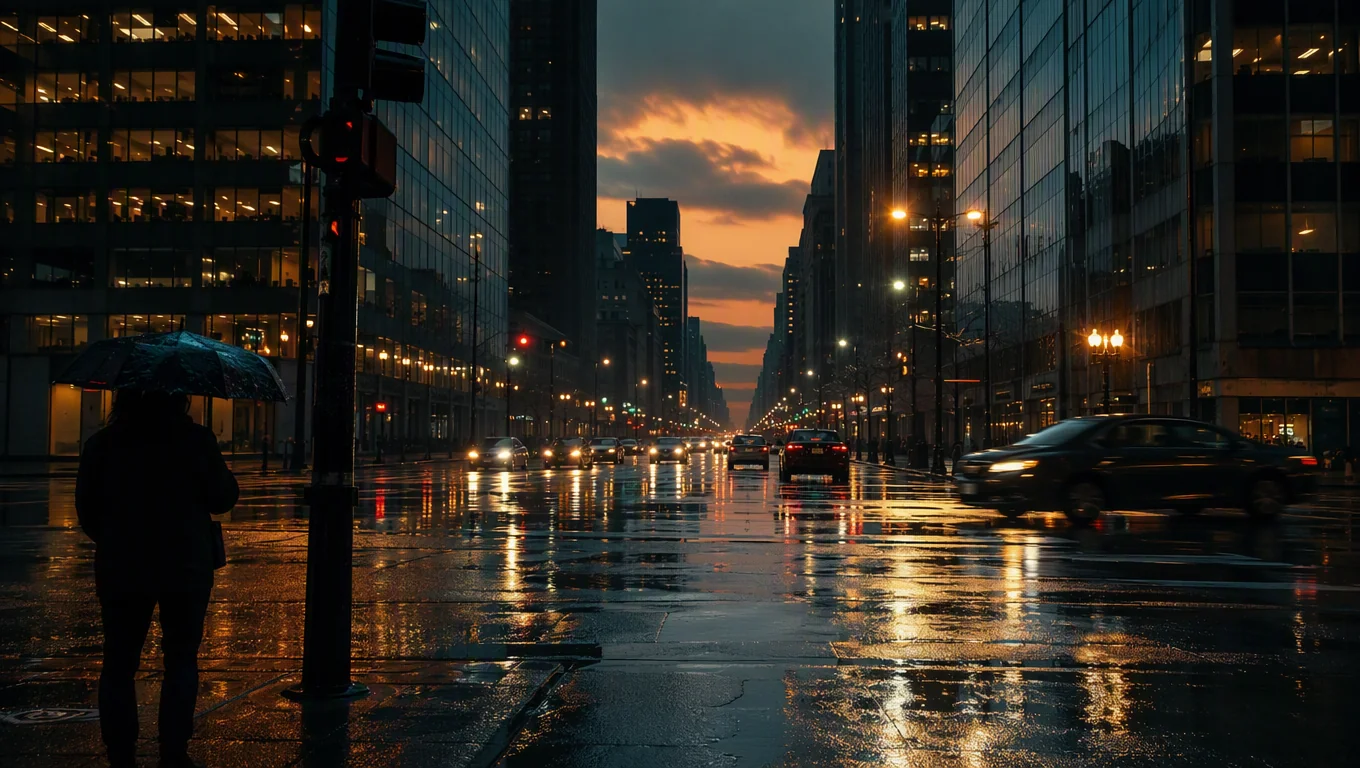
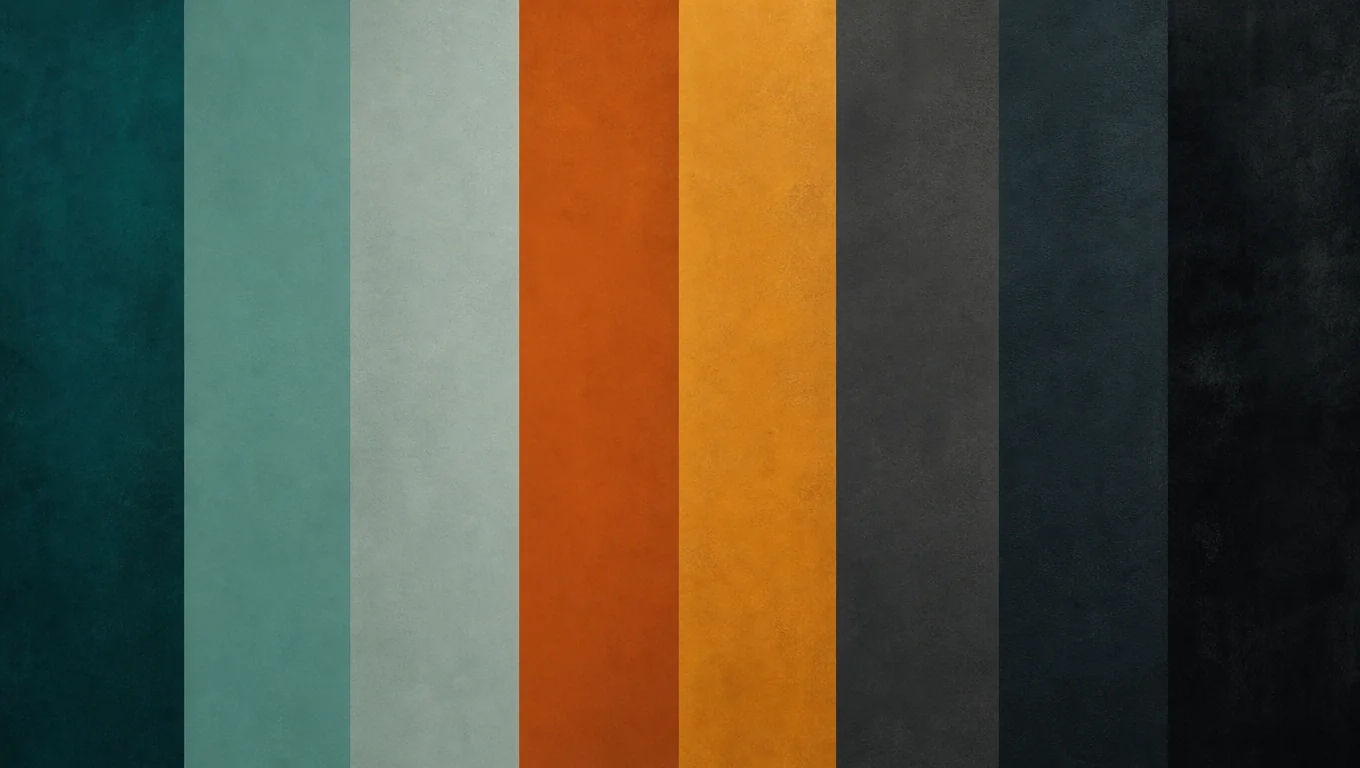
필름 스틸이나 키 프레임에서 색상 팔레트를 추출한 뒤, 룩북, 스토리보드, 프리비즈 검토용 HEX 스와치를 남기세요.
이미지에서 색상 팔레트를 만드는 도구는 보이는 것을 실제로 쓸 수 있는 색으로 바꿉니다. 사진, 스크린샷, 필름 장면의 프레임을 넣으면 지배색과 액센트를 뽑아냅니다. 한 번 올리면 각 스와치에 HEX, RGB, HSL, CMYK가 준비됩니다.
Topview를 고르는 이유
한 번 추출하고 보드를 캔버스에 남긴 뒤, 광고, 캐릭터, AI 생성에서 같은 색 방향을 재사용하세요.
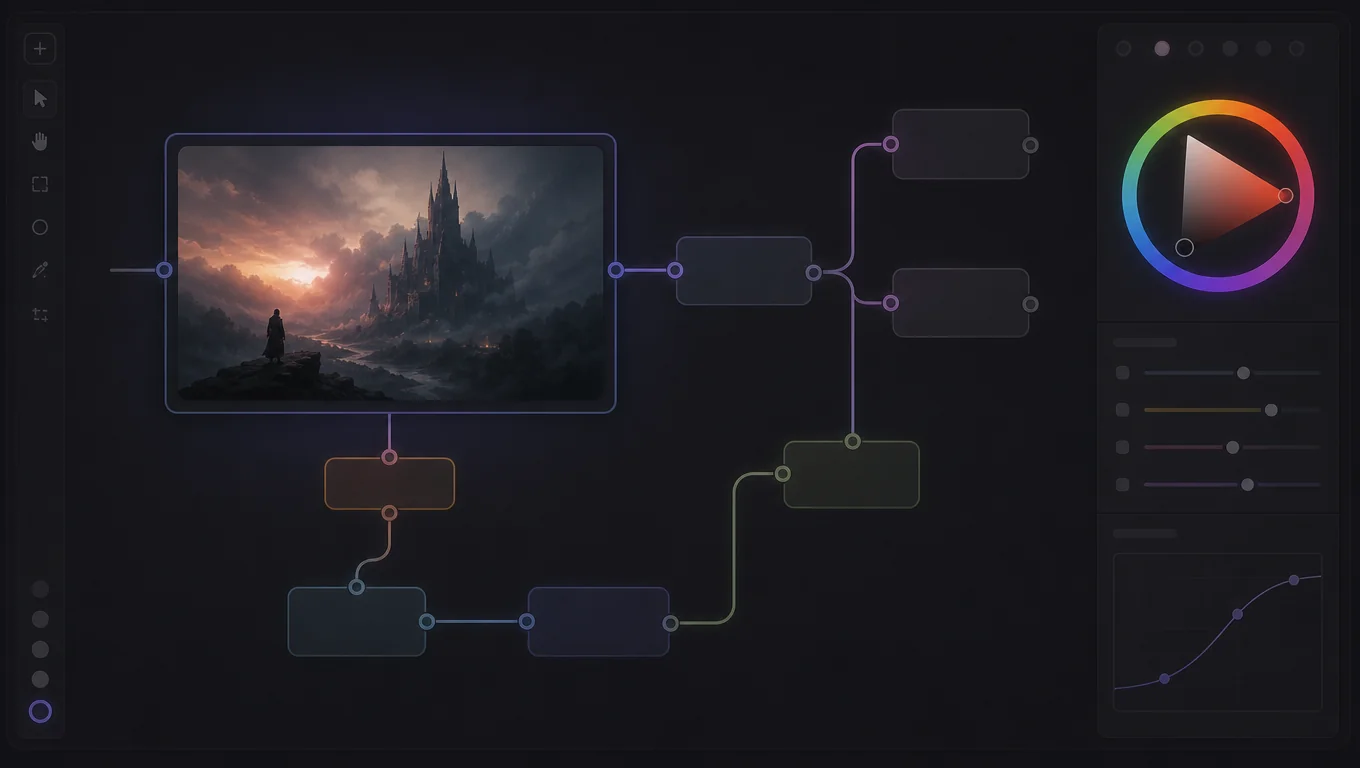
Canvas 네이티브 동작
사진을 올리면 도구가 지배색과 액센트를 자동으로 뽑습니다. 이미지에서 HEX를 고르는 피커처럼 팔레트가 보여, 바로 쓸 수 있습니다.
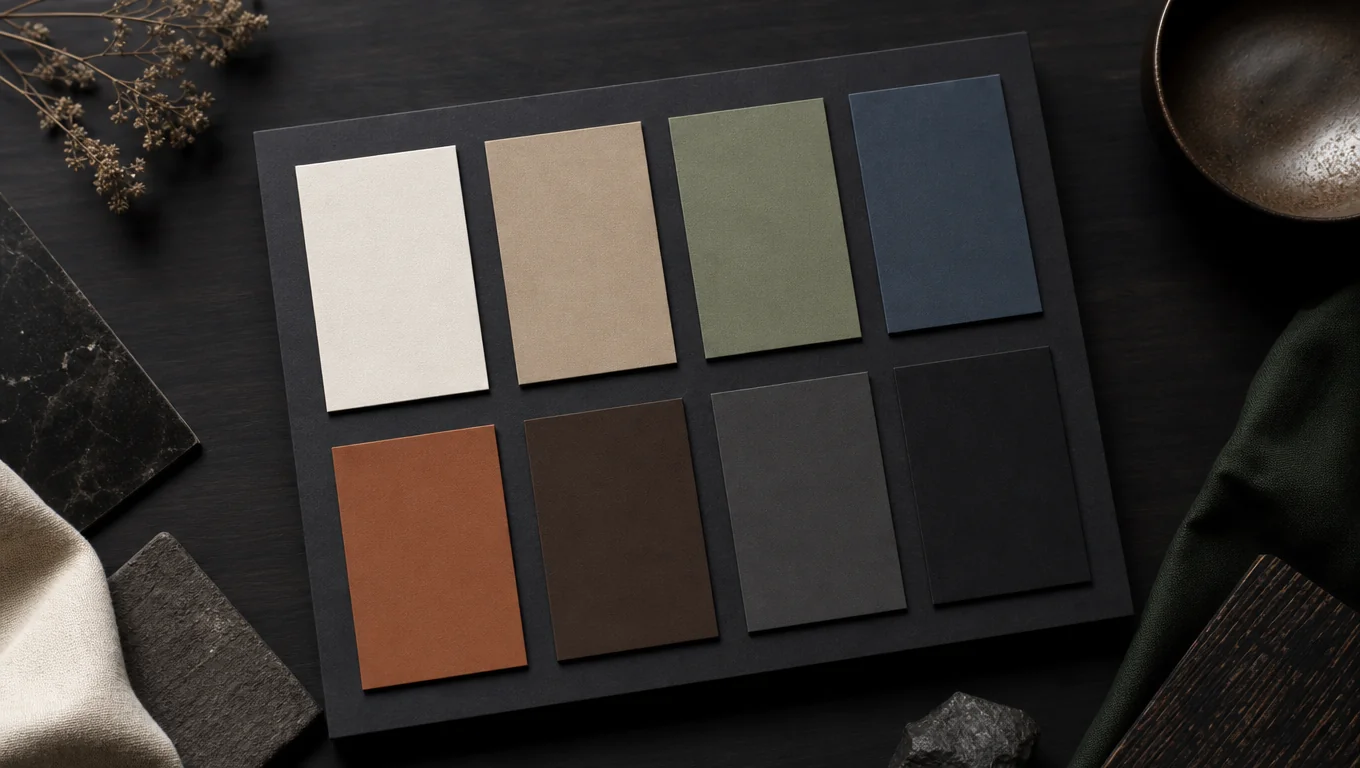
기본 8색 보드
이미지에서 뽑은 정확한 색을 HEX, RGB, HSL, CMYK로 복사하세요. 수동 변환도, 앱을 오가며 스포이드로 짐작할 필요도 없습니다.
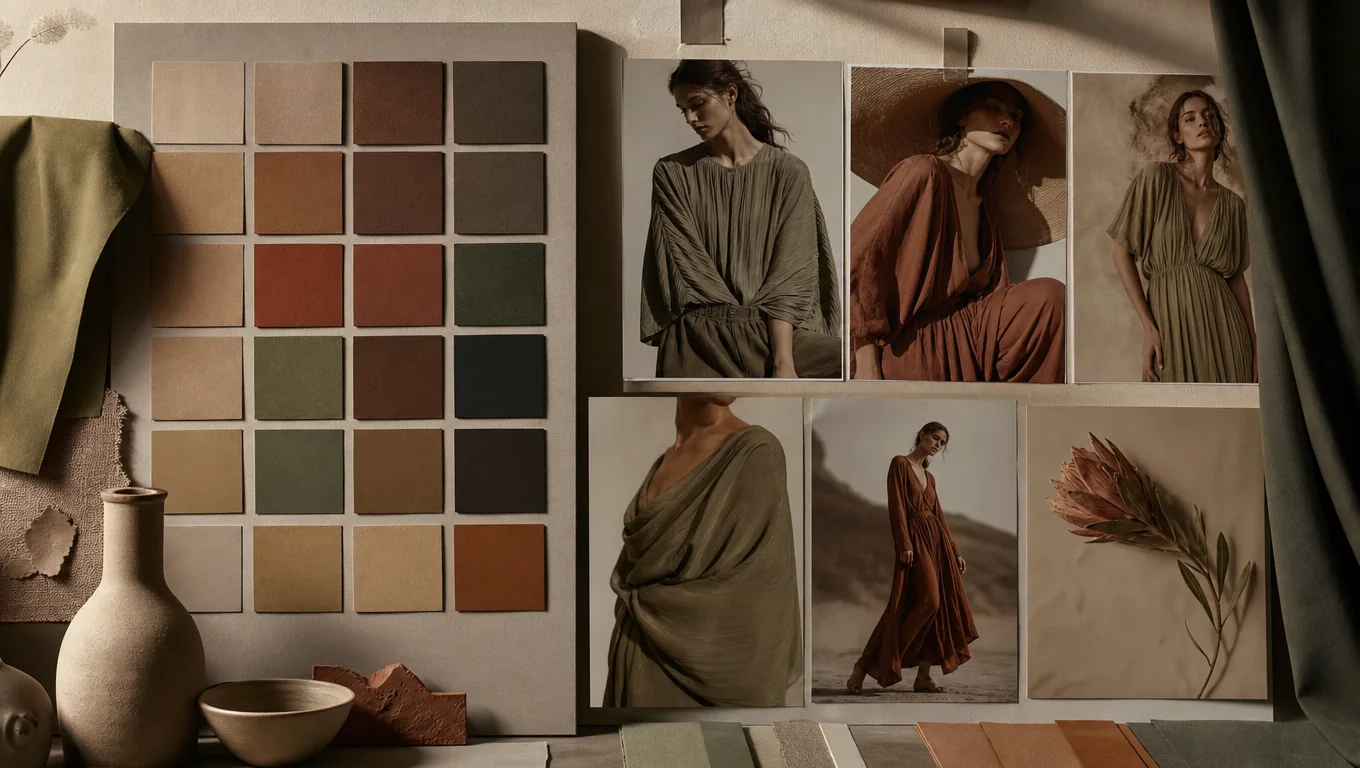
워크플로에 머물기
스와치를 드래그해 느낌이 맞을 때까지 색조를 조정하세요. 작은 변경은 같은 팔레트 안에 머물러, 균형을 다시 쌓지 않아도 됩니다.
보드 재사용
각 팔레트를 저장하고 필요할 때 다시 불러오세요. 한 장의 이미지가 몇 주 동안 디자인에 재사용할 배색을 줄 수 있습니다.
대상
실제 프레임이 이후 모든 색 방향을 정해야 할 때 Extract Palette를 쓰세요.
메인 에셋에서 캠페인 색을 잠근 뒤 변형을 늘리세요.
스틸을 덱, 패키징, 룩 개발용 검토 보드로 바꾸세요.
생성물 옆에 팔레트 참조를 두어 분위기를 맞추세요.
키 프레임을 샘플링해 Canvas 프로젝트와 함께 다니는 보드로 만드세요.
사용 방법
이 페이지에서 미리보고, 팔레트 보드가 이미지 노드로 도착하는 Canvas에서 마무리하세요.
사진, 스크린샷, 필름 프레임을 피커에 넣고 도구가 이미지의 색을 읽게 하세요.
도구가 이미지에서 색 추출을 시작하고 지배색과 액센트 스와치를 보여 줍니다. 사진 옆에서 미리보고 분위기를 확인하세요.
필요한 값이나 팔레트 전체를 HEX, RGB, HSL, CMYK로 복사하세요. 저장해 두면 같은 이미지를 두 번 추출하지 않아도 됩니다.
팔레트를 잠근 뒤, 같은 플랫폼에서 이미지, 영상, 아바타 도구를 이어가세요.
이미 가진 사진이나 필름 스틸로 몇 초 만에 이미지에서 색상 팔레트를 만드세요. 값을 한 번 복사한 뒤, 다음 디자인에서 그 룩을 재사용하세요.
무료로 사용해 보기