추천 사례 · 설명 영상
손그림 애니메이션 스타일의 설명 영상 제작
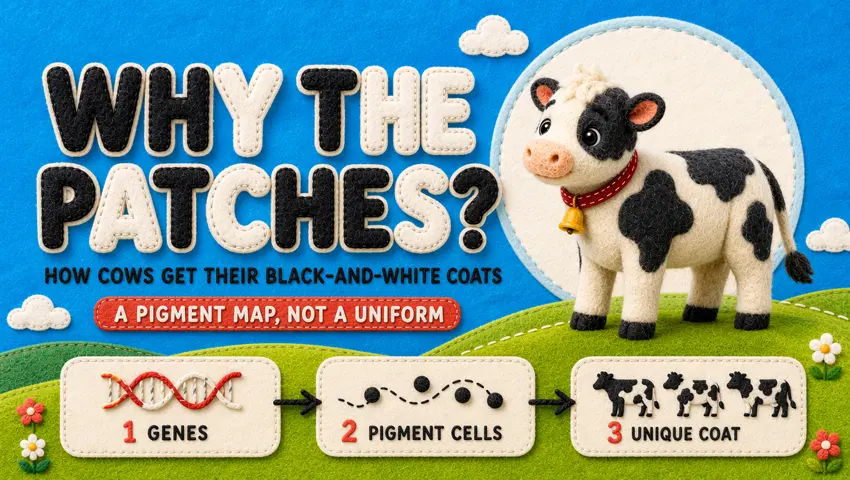
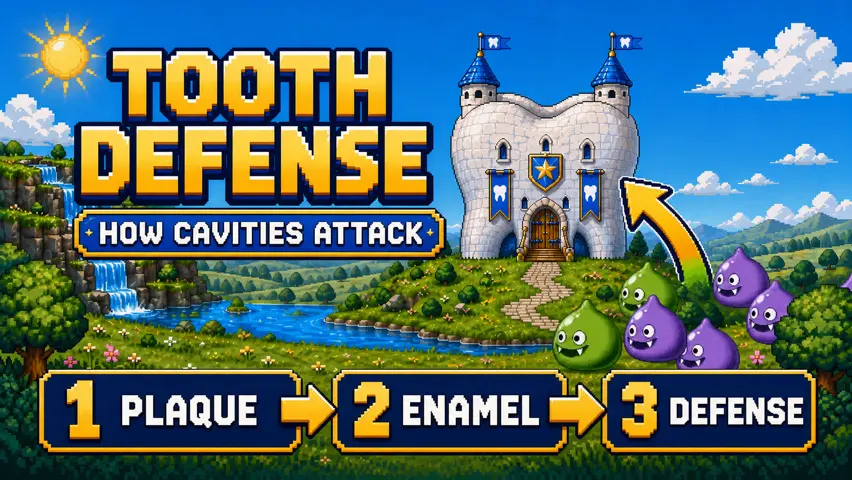
손그림 애니메이션 스타일의 설명 영상 제작 사례는 Topview Canvas의 설명 영상 추천 사례입니다. 저장된 프롬프트는 이렇게 시작합니다. Create an explanatory video Topic: Illustrate the concept of the “procrastination snowball effect.” Visual style: Dynamic flat 2D editorial animation set in a geometric papercraft world. Use cobalt blue as the primary…
사례 영상
이 사례의 프롬프트
Create an explanatory video
Topic: Illustrate the concept of the “procrastination snowball effect.”
Visual style: Dynamic flat 2D editorial animation set in a geometric papercraft world. Use cobalt blue as the primary color, accented with cream, orange, and gold, with a high-contrast and highly saturated palette. Incorporate Risograph print textures, paper grain, dry-brush edges, hand-drawn outlines, bold color blocks, overprint misalignment, exaggerated yet elegant characters, geometric props, and layered foregrounds and backgrounds.
Animation style: Playful and vivid, featuring cinematic camera movements, elastic deformation, smooth lens panning, and visually metaphorical storytelling.
Duration: 45 seconds
Aspect ratio: Landscape 16:9
Restrictions: No realistic style, 3D effects, or glossy rendering.
이 사례가 보여주는 것
손그림 애니메이션 스타일의 설명 영상 제작 사례는 Topview Canvas의 설명 영상 추천 사례입니다. 저장된 프롬프트는 이렇게 시작합니다. Create an explanatory video Topic: Illustrate the concept of the “procrastination snowball effect.” Visual style: Dynamic flat 2D editorial animation set in a geometric papercraft world. Use cobalt blue as the primary…
사례 분석
- 1
호스팅된 사례 영상
손그림 애니메이션 스타일의 설명 영상 제작 상세 영상은 업로드 패스에서 측정한 크기의 고정 /media 경로에 있어, 런타임에 sample-cases를 호출하지 않고 렌더합니다.
- 2
카테고리 배치
이 추천 사례는 설명 영상로 분류됩니다. 관련 링크는 해당 카테고리 안에 머물러 도구 허브처럼 보이지 않습니다.
- 3
복사 가능한 Canvas
손그림 애니메이션 스타일의 설명 영상 제작 사례에는 원본 Canvas가 있습니다. 이 사례 사용은 사례 id로 프로젝트를 복사한 뒤 /canvas로 이동합니다. /board로는 가지 않습니다.
- 4
기록된 프롬프트
이 페이지의 프롬프트는 프로덕션의 저장된 initialPrompt입니다. 읽기용이며 copy 요청에 포함되지 않습니다.
워크플로
Canvas에서 이 추천 사례 사용하기
- 1
사례 확인하기
손그림 애니메이션 스타일의 설명 영상 제작의 게시된 미디어를 보고, 표시되면 저장된 프롬프트와 참조 소재를 읽으세요.
- 2
이 사례 사용
이 사례 사용을 선택하세요. 로그아웃 상태라면 이 URL에서 이메일, Google 또는 Apple 로그인을 마친 뒤 복사가 이어집니다.
- 3
Canvas에서 편집하기
Topview가 복사된 프로젝트를 /canvas에서 엽니다. 장면, 소재, 모델은 거기서 바꾸세요. 이 페이지는 Board로 이동하지 않습니다.

추천 사례 FAQ
CANVAS
Canvas에서 이 사례 이어가기
이 사례 사용은 손그림 애니메이션 스타일의 설명 영상 제작을(를) Canvas로 복사합니다. 로그인은 이 페이지로 돌아온 뒤 새 /canvas 프로젝트를 엽니다.