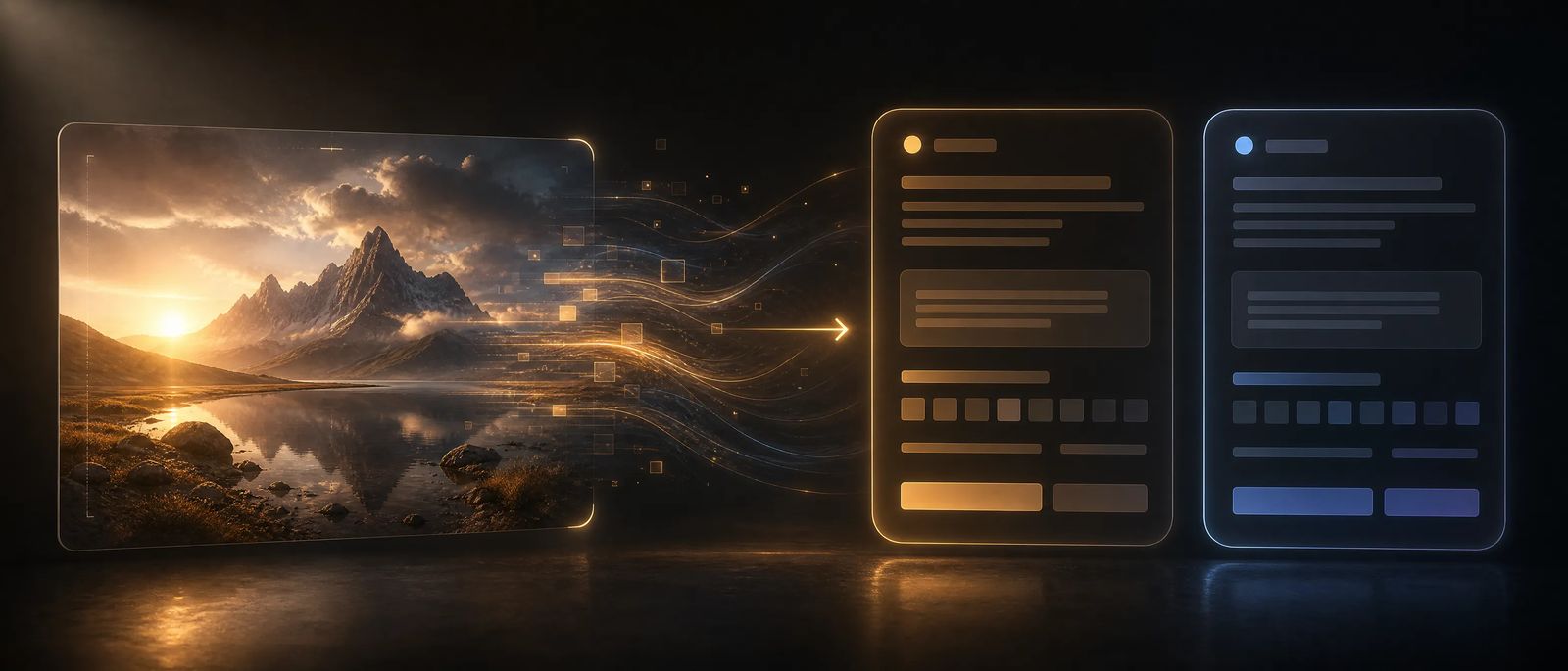
Topview Image to Prompt
아무 이미지나 재사용 가능한 AI 프롬프트로
Topview Canvas에서 이미지를 선택하면 콘텐츠와 비주얼 스타일로 역추출됩니다. 편집·복사·다음 생성에 바로 쓸 수 있습니다.
Canvas에서 열기Topview Image to Prompt 소개
많은 이미지→프롬프트 도구는 긴 캡션 하나만 덤프합니다. Topview는 프레임 안의 '무엇'과 '어떻게 보이는지'를 분리해, 콘텐츠 재사용·룩 교체·둘 다 활용한 리메이크를 Canvas를 떠나지 않고 할 수 있습니다.
Image to Prompt 체험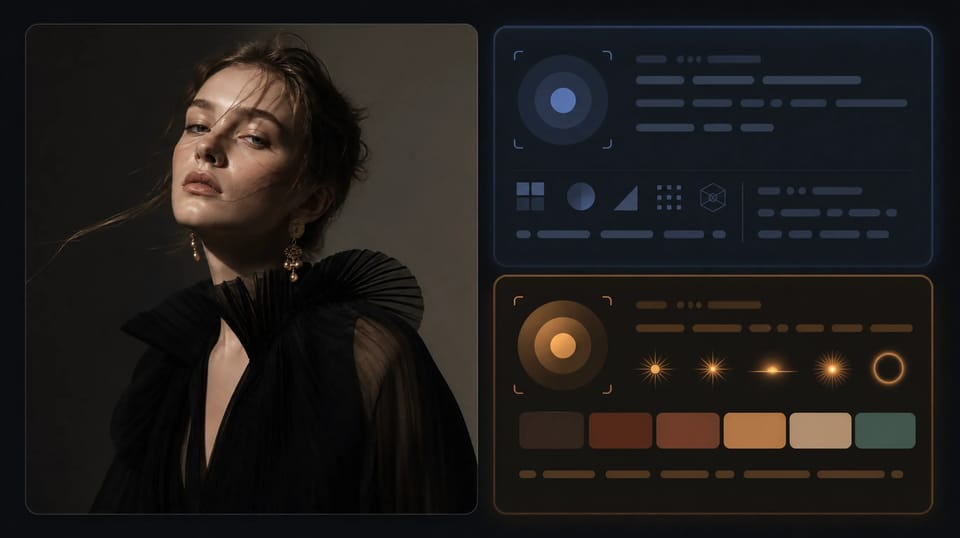
제공 기능
실제로 재사용할 수 있는 프롬프트가 필요한 크리에이터를 위해
실제 프레임에서 시작해 Agent가 실행할 수 있는 구조화된 언어를 얻고, 다음 이미지나 영상을 생성하는 같은 Canvas에서 작업을 이어갑니다.
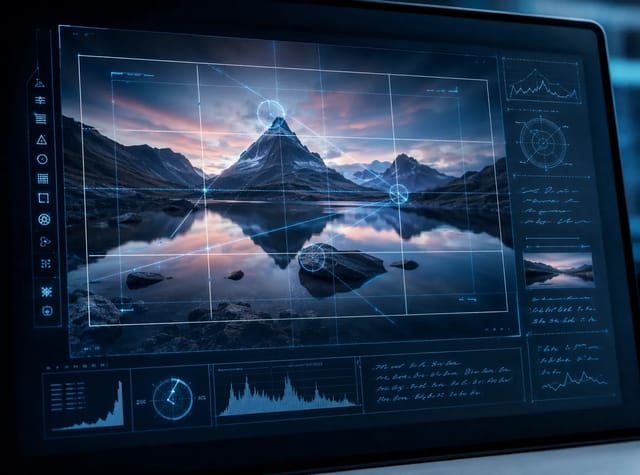
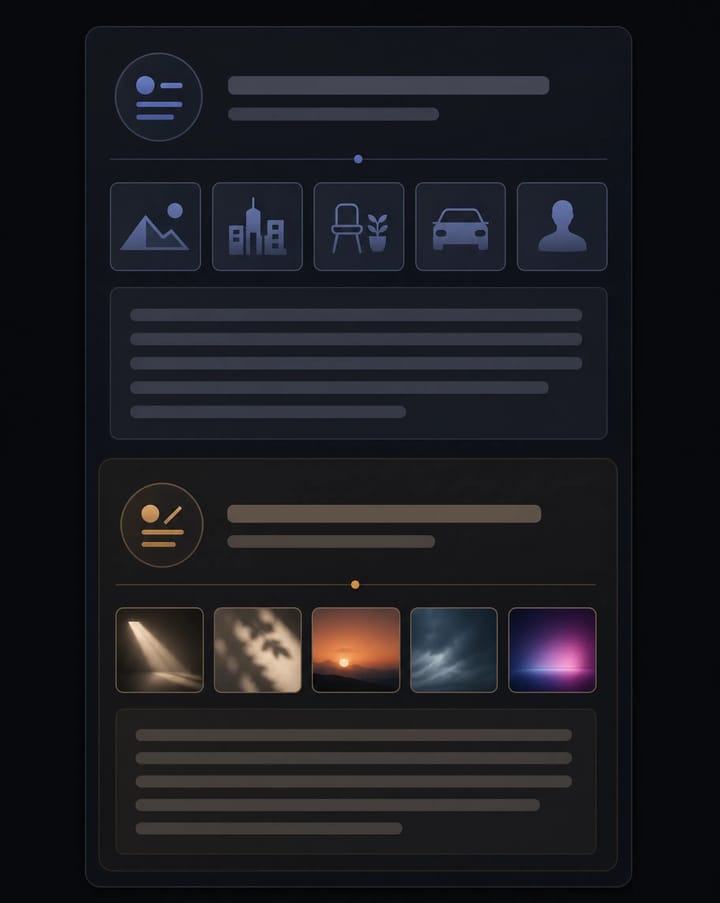
객관적인 콘텐츠 설명
피사체, 설정, 공간 관계, 구도, 동작, 카메라 앵글, 렌즈, 프레이밍을 추출합니다. 스타일 수식어와 섞지 않습니다.
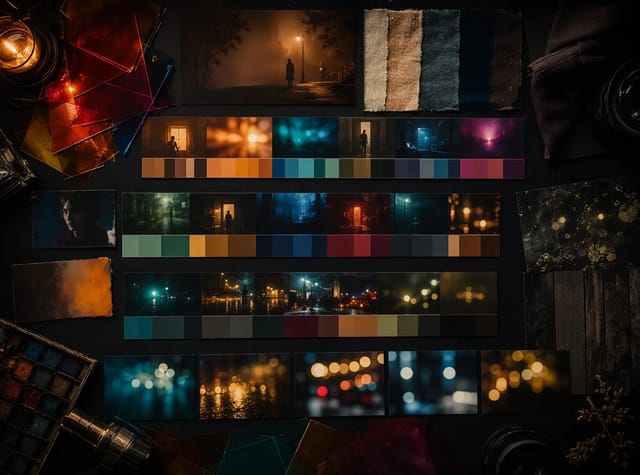
별도의 비주얼 스타일 섹션
아트 디렉션, 매체, 조명, 컬러 스크립트, 텍스처, 깊이, 마감을 재사용 가능한 블록으로 분리합니다.
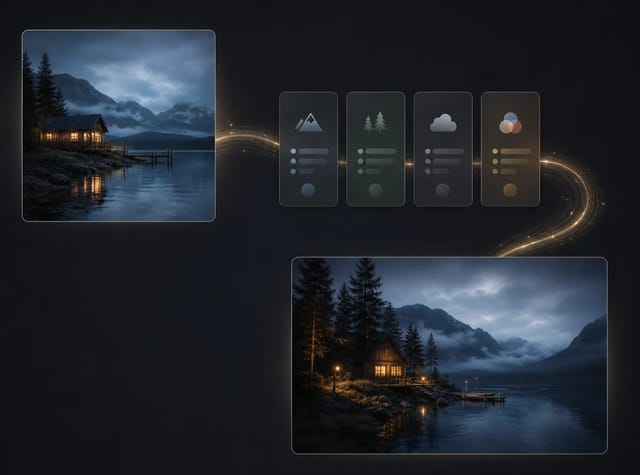
이미지 툴바 원클릭
이미지 노드에서 Image to Prompt를 실행합니다. Agent가 열리고 이미지를 참조해 자동 제출하므로 지시문을 직접 쓸 필요가 없습니다.
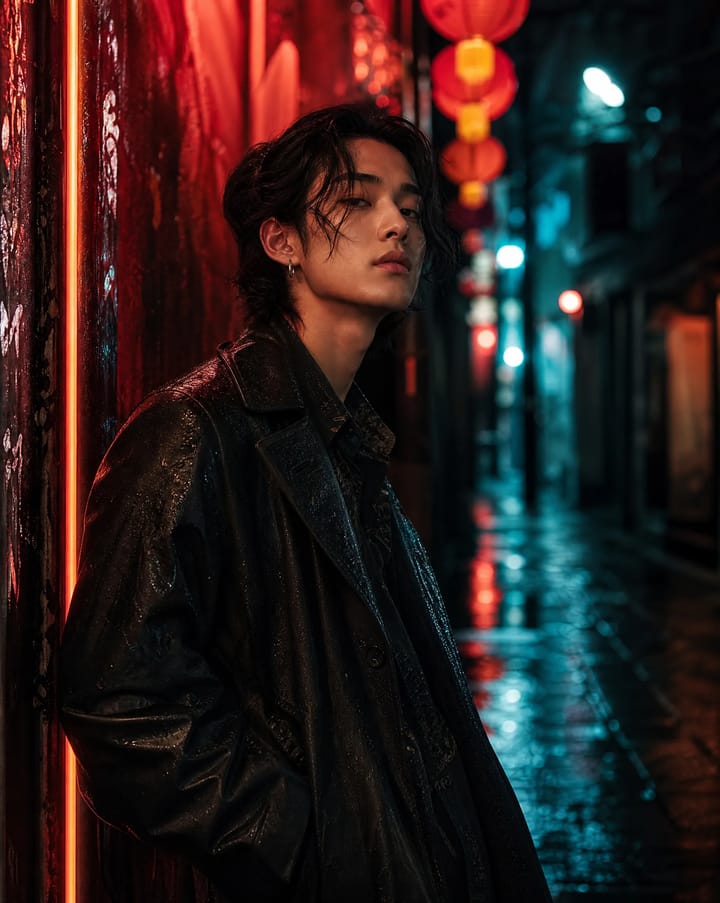
전후 비교
소스 이미지에서 구조화된 프롬프트로
제품 컷, 캠페인 정지화면, AI 프레임에서 시작하세요. Image to Prompt는 두 개의 라벨 섹션을 반환합니다. 콘텐츠는 '무슨 일이 일어나는지', 비주얼 스타일은 '어떻게 보이는지'.
사용 방법
3단계로 프롬프트 역추출
사전 프롬프트 엔지니어링이 필요 없습니다. 이미지를 선택하고 Image to Prompt를 실행한 뒤 구조화된 결과를 재사용하세요.
Canvas를 열고 이미지 선택
이미지를 업로드하거나 생성한 뒤, 역추출할 이미지 노드를 선택합니다.
Image to Prompt 선택
이미지 툴바 More에서 Image to Prompt를 실행합니다. Agent가 이미지를 참조해 자동 제출합니다.
복사·편집·다시 생성
콘텐츠와 비주얼 스타일을 그대로 쓰거나 일부를 조정한 뒤, Canvas를 떠나지 않고 다음 이미지나 영상을 생성합니다.
활용 사례
프롬프트 추측 없이 룩 재사용
프레임에 원하는 룩이 이미 있을 때, Image to Prompt로 재현·리믹스할 수 있는 언어를 얻을 수 있습니다.
참조 이미지 리메이크·리믹스
히어로 정지화면을 편집 가능한 프롬프트 언어로 바꿔, 구도는 유지하고 스타일을 바꾸거나 그 반대도 가능합니다.
실제 프레임에서 프롬프트 라이브러리 구축
캠페인 이미지, 제품 컷, AI 출력에서 재사용 가능한 콘텐츠와 비주얼 스타일 블록을 추출합니다.
Canvas 워크플로 안에서 완결
업로드 도구 간 탭 전환이 필요 없습니다. 같은 Topview Canvas 세션에서 역추출·편집·생성을 진행합니다.
이미지를 프롬프트로. 창작은 계속
Topview Canvas를 열고 이미지를 선택한 뒤 Image to Prompt를 실행하면, 콘텐츠와 비주얼 스타일을 한 번에 얻을 수 있습니다.
Canvas에서 열기