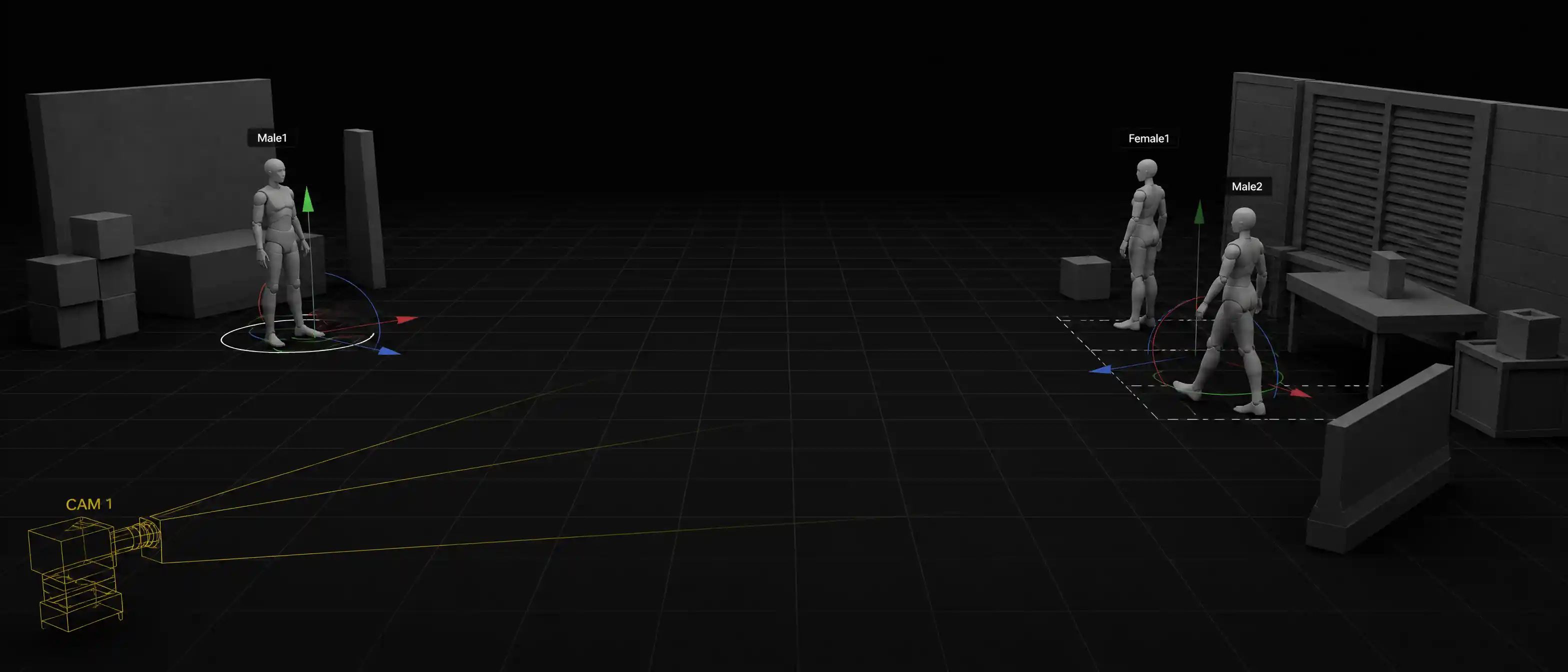
Topview 3D Shot Composer
Previs-programvare for å blokkere og øve kamerabilder
En previs-løkke bygget for kameraarbeid. Plasser virtuelle kameraer i en 3D-scene, øv hver bevegelse, og ta den planen med på settet.
Møt Topview 3D Shot Composer
Topview 3D Shot Composer er en AI-scenebygger og et kamerakontrollverktøy for video. Sett karakterer og rekvisitter i 3D, flytt et virtuelt kamera, og generer konsistente AI-videobilder fra flere vinkler — før du bruker kreditter på enda et prompt-lotteri.
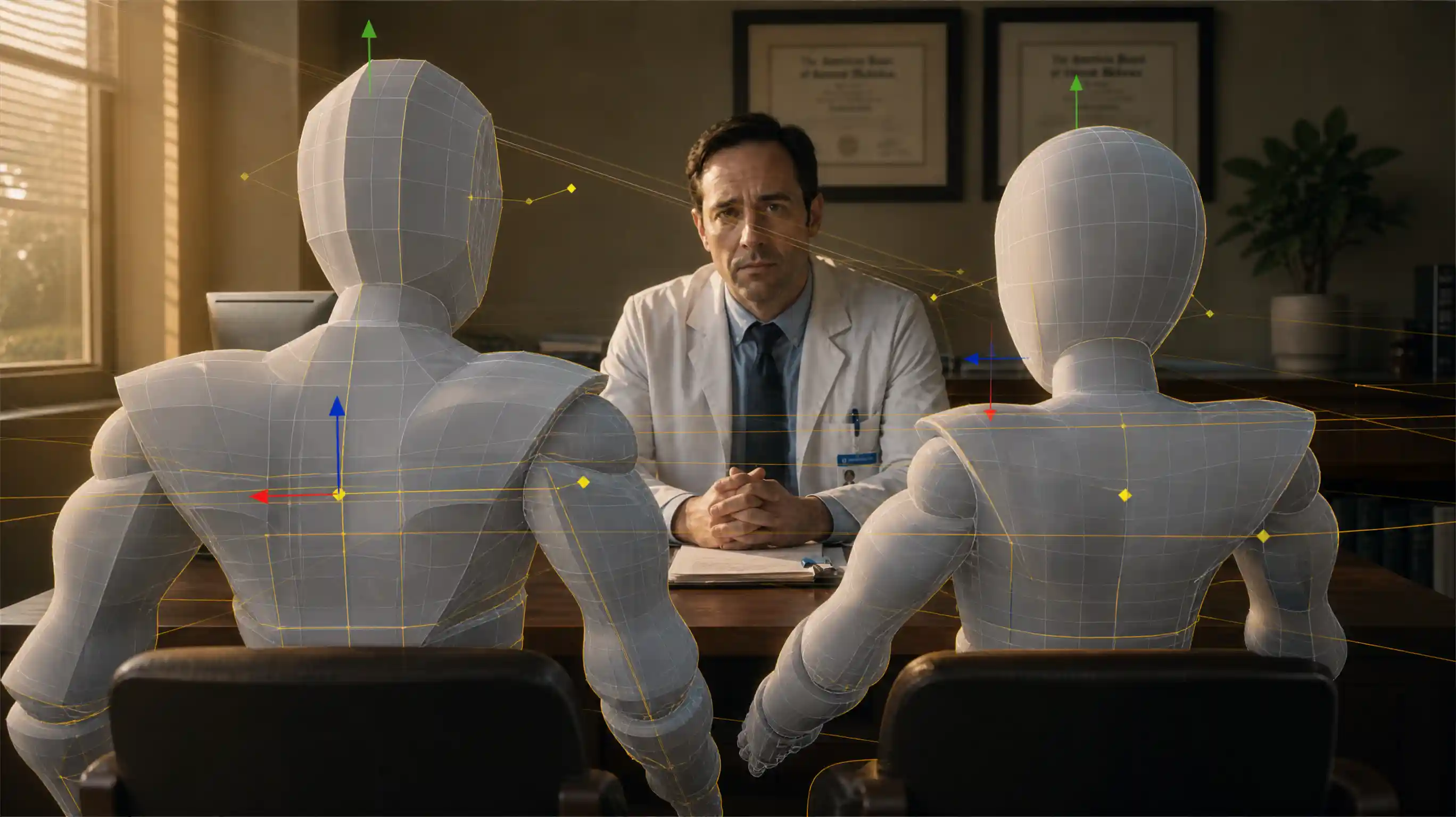
AI-scenebygger
AI-scenebygger for videogenerering
Bygg scenen før du genererer. Plasser karakterer og rekvisitter i et enkelt 3D-rom, og bestem deretter bildet. Dette er ikke tradisjonell 3D-modelleringsprogramvare — det er en lett scenebygger laget for AI-video.
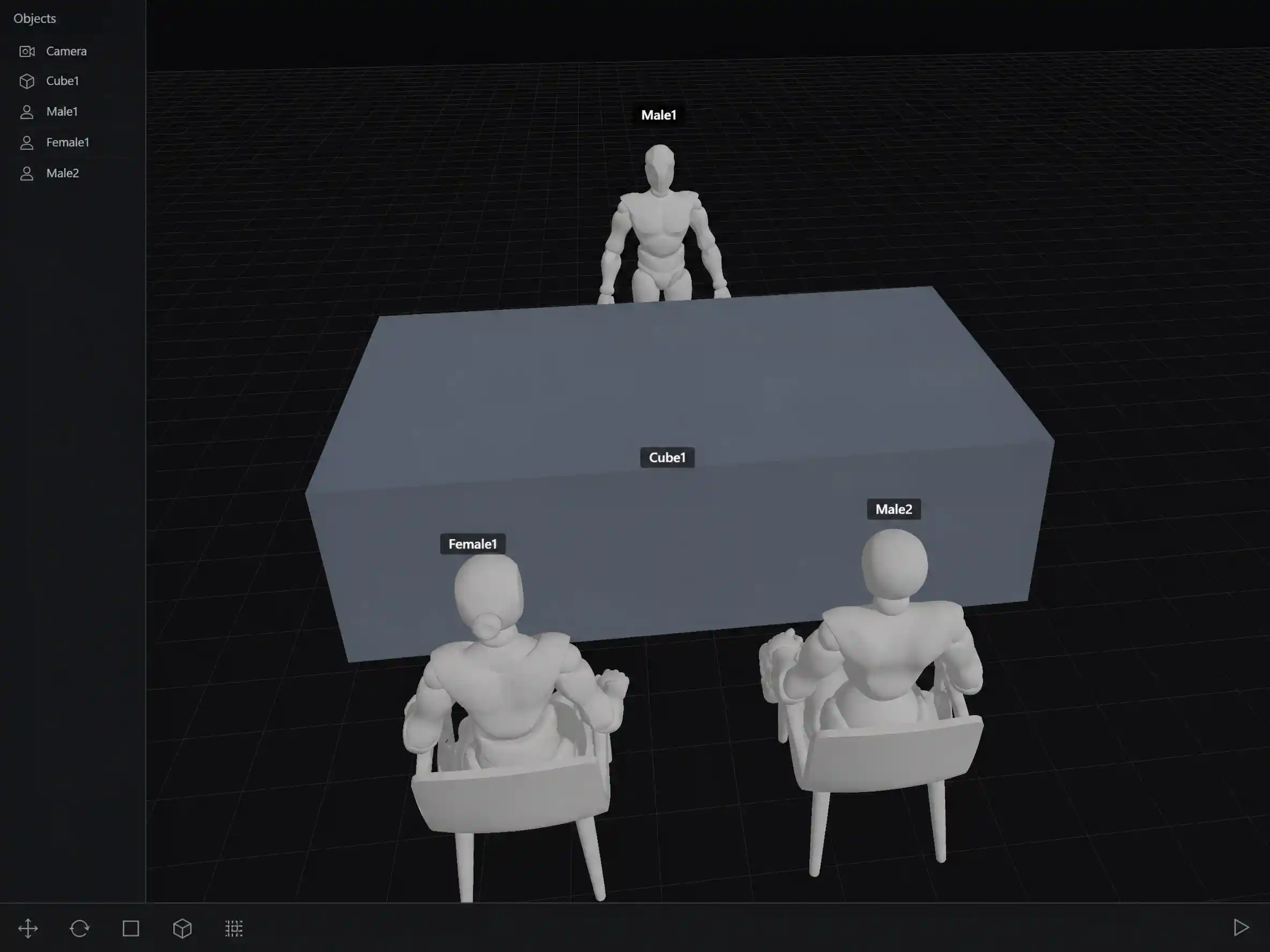
Sett karakterer og rekvisitter
Legg til folk og objekter i en 3D-scene, og sett dem der historien trenger dem — venstre, høyre, nært, fjernt — før noen generering starter.
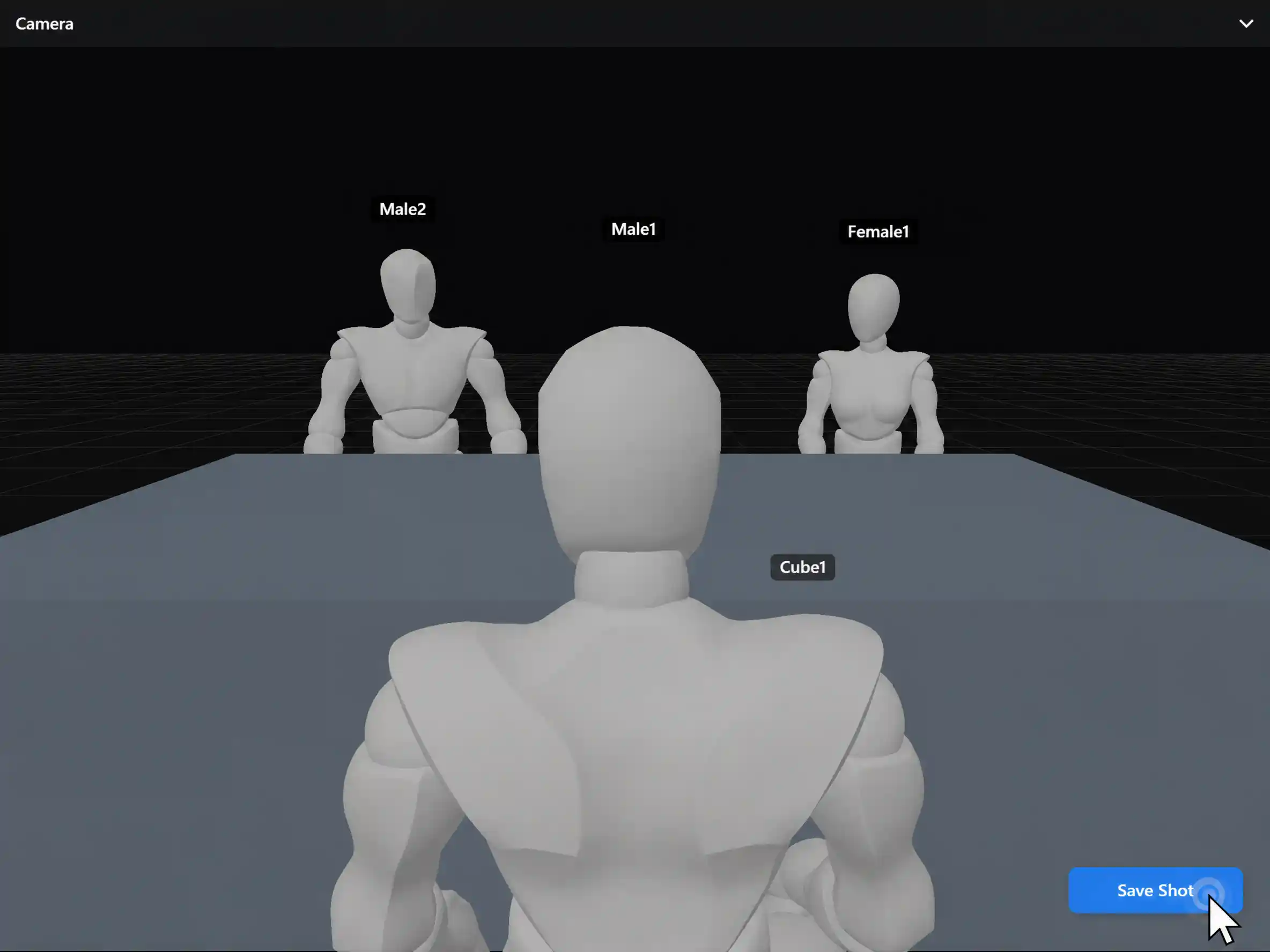
Forhåndsvis rammen
Se hva det virtuelle kameraet vil fange. Juster plasseringen til komposisjonen matcher bildet du vil generere.
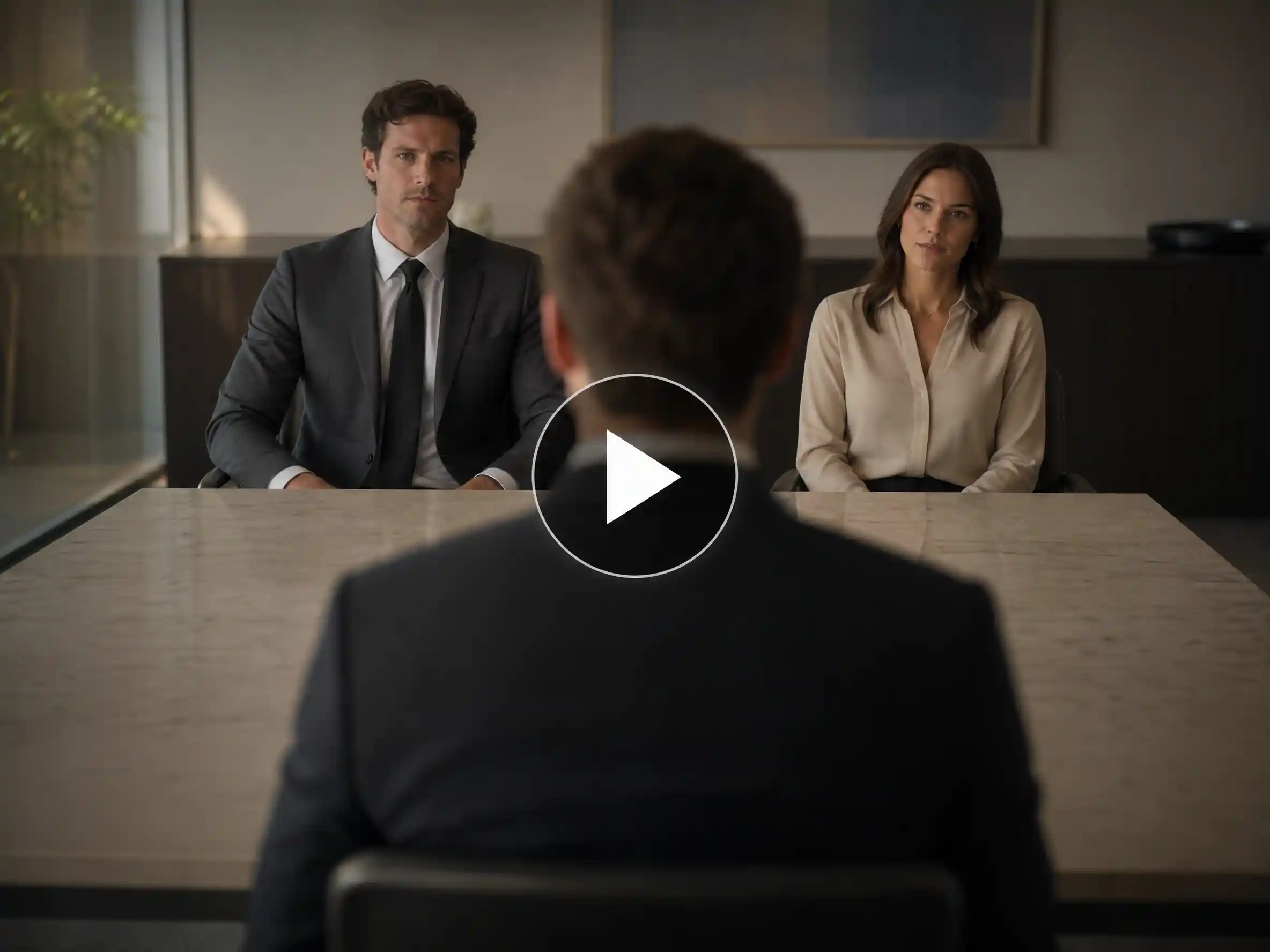
Laget for AI-video, ikke CAD
Du trenger ikke mesher, materialer eller en DCC-pipeline. Sett layouten raskt, og gi den videre til AI-bilde- eller videogenerering.
Kamerakontroll-AI
Endre kameravinkler før du genererer AI-video
Bruk kamerakontroll-AI til å sette høyde, avstand og utsnitt først — høy vinkel, lav vinkel, nærbilde, wide, side eller over-the-shoulder — og generer deretter med linsen allerede bestemt.
Høye og lave vinkler
Flytt det virtuelle kameraet over eller under øyehøyde for å endre makt, stemning og historiefortelling uten å skrive om prompten.
Wide, medium og nær
Styr bildestørrelsen før generering, så etableringsbilder og nærbilder kommer fra intensjon, ikke flaks.
Side og over-the-shoulder
Planlegg dialogdekning og reaksjonsbilder ved å rotere kameraet rundt en fast scene-layout.
3D-kamerakontroll for AI
Behandle kameraet som et flyttbart objekt i rommet — samme idé som 3D-kamerakontroll-AI, bygget for skapere i stedet for 3D-artister.
Én scene, mange bilder
Generer samme scene fra flere vinkler
Behold layouten. Flytt bare kameraet. Klipp dekning fra ett sceneoppsett i stedet for å bygge verden på nytt i hver prompt.
Gjenbruk layouten
Wide, nærmere, deretter side — fra én plassert scene.
Endre linsen, ikke castet
Ingen omskriving av hvem som står venstre eller høyre for hver vinkel.
Raskere shot-lister
Bygg dialog- og annonsedekning ved å flytte kameraposisjonen.
Samme scene · wide-, medium- og sidedekning
Romlig kontinuitet
Hold karakterposisjoner konsistente på tvers av bilder
Lås hvem som står hvor, hvor langt fra hverandre de er, og hvor rekvisitter står — så flershot-sekvenser holder seg sammenhengende. Modellutdata kan fortsatt variere; dette låser den romlige planen, ikke pikselidentitet.
Ståposisjoner blir stående
Plasser én gang; behold venstre/høyre og avstand når kameraet flytter seg.
Rekvisitter blir i sporene sine
Produkter og settdeler holder plassen på tvers av vinkler.
Færre kontinuitets-omkjøringer
Mindre regenerering fordi noen hoppet side i rammen.
Låst blocking · færre kontinuitets-overraskelser
Scene blocking
3D scene blocking for AI-filmskaping
Scene blocking og film blocking betyr å planlegge hvor karakterer, rekvisitter og kameraet står før du filmer — eller før du genererer. 3D Shot Composer tar det forhåndsvisualiseringssteget inn i AI-videoarbeidsflyter.
Se bildene tidlig
Blokker et kamera i 3D-scenen og se utsnittet før noen laster en lastebil. Fang en dårlig vinkel på minutter i stedet for å oppdage den på location.
Kamera først, ikke scenepynt
Storyboard-verktøy tegner en stillramme; animasjonssuiter pynter scenen. Denne konsollen blir på linse og bevegelse, så blocking snakker kameraspråk.
En plan du kan ta med på settet
Hver kameraposisjon og bevegelse du øver, er klar til å gis til crewet. Gå på settet for å bekrefte planen, ikke finne den opp samme dag.
Tydelige produktgrenser
Kameravinkelkontroll vs. Motion Control
Disse verktøyene løser ulike jobber. Bruk det rette, så arbeidsflyten — og SEO-intensjonen — holder seg tydelig.
| Fokus | 3D Shot Composer | Motion Control |
|---|---|---|
| Når det skjer | Før generering — sett layout og utsnitt | Under / etter bevegelsesoppsett — styr bevegelse |
| Hva du styrer | Scene-layout, virtuell kameraposisjon, komposisjon | Karakterhandling, bevegelsesreferanse, dynamisk bevegelse |
| Best til | Blocking, flervinkeldekning, romlig konsistens | Matche eller overføre bevegelsesprestasjon |
| Typisk spørsmål | Hvor skal folk og kameraet være? | Hvordan skal motivet bevege seg? |
Se på YouTube
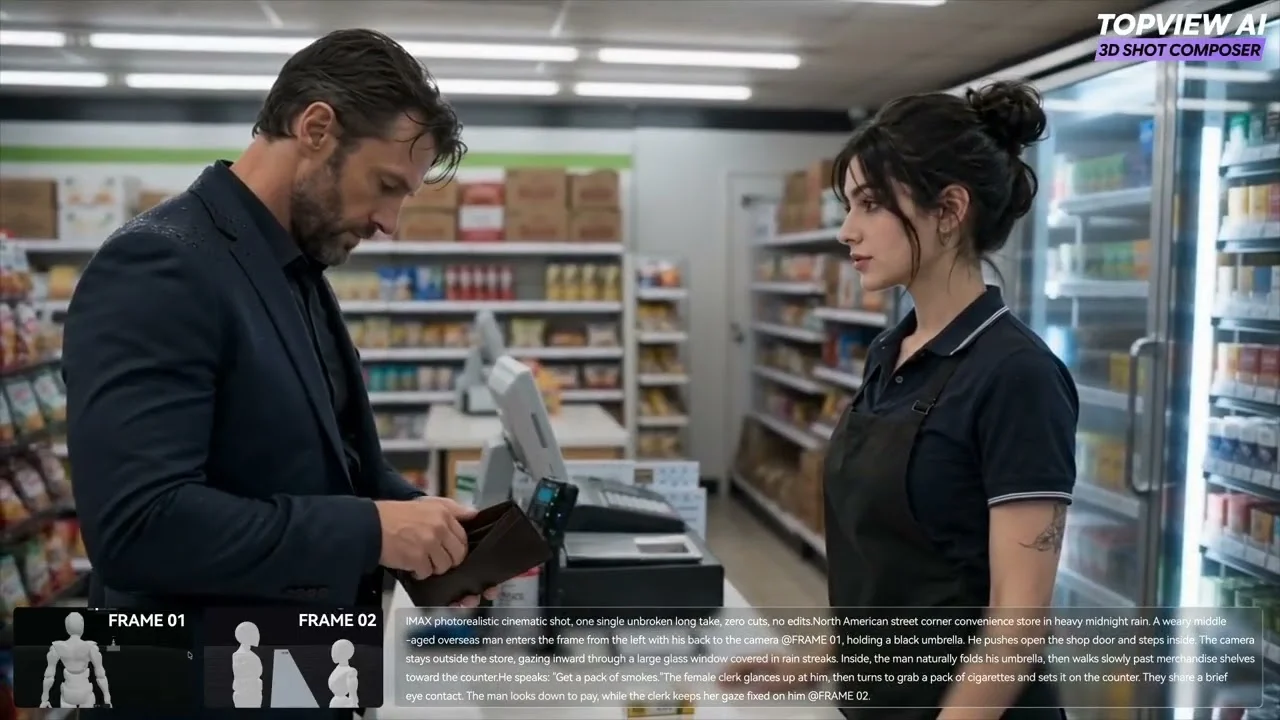
Se Topview 3D Shot Composer i bruk
Se hvordan du setter karakterer og rekvisitter i 3D, styrer virtuelle kameravinkler og genererer konsistente flervinkel AI-videobilder.
Slik bruker du det
Planlegg bilder med virtuell kameraprogramvare
Åpne en scene, plasser det virtuelle kameraet, og øv takeet før du filmer eller genererer.
- 01
Åpne en scene
Ta inn locationen eller settet du allerede har, og bytt til kameravisningen.
- 02
Plasser kameraet
Slipp et virtuelt kamera der operatøren ville stått, og sett deretter vinkelen og banen det skal reise.
- 03
Øv takeet
Spill bevegelsen tilbake slik du vil på settet, og juster til utsnittet holder.
Start med forhåndsvisualiseringsprogramvare
Plasser kameraet, øv takeet, og gå på settet med en shot-plan allerede låst. Prøv previs-programvare som gjør blocking om til en plan du kan filme fra.