

Topview
    • MCP/Skill
    • Plugin
    • API
    • Priser
    1. Home
    2. Plugin
    3. Blender

    AI-annonser

    AI video-agentAI reklamevideoAI produktvideoAI UGC-videoURL to Video

    AI-avatar

    AI avatar-generatorProdukt-avatarDesign min avatarAI Lip Sync

    AI-video

    AI Video GeneratorDrama StudioAI Video Body SwapAI Video UpscalerAI Video Watermark RemoverTikTok Watermark RemoverSora Watermark RemoverSubtitle RemoverAI Motion ControlAI Lip SyncURL to Video

    AI-bilde

    AI Image GeneratorAI Face SwapAI Image Character SwapAI Image UpscalerAI InpaintAI Image Text EditorPhoto Angle EditorAI RelightingAI Product PhotographyAI Virtual Try-OnAI Storyboard GeneratorTrekk ut fargepalettBilde til prompt

    AI Voice

    VoiceoverAI Voice CloningAI Music Generator

    3D

    3D World Generator3D Shot Composer

    Brukstilfeller

    ReklameAffiliate-markedsføringE-handelDTC-merkerAI direktesending

    Ressurser

    BloggAffiliate-programLæringssenterAlternativerAPI

    Selskap

    Topview StudioPersonvernreglerVilkår
    Topview

    © 2026 TOPVIEW PTE. LTD.

    Singapore: 20 Collyer Quay #20-03, Singapore 049319
    Los Angeles: 15970 Los Serranos CC Dr #251, Chino Hills, CA 91709

    Blender-logo
    Blender
    ×
    Topview-logo
    Topview

    Blender for Topview

    Den neste kreative arbeidsflyten din starter i Blender.

    Last ned Blender-tilleggetSe flere tillegg

    Vi anbefaler Blender 5.2.1 LTS

    Kom i gang med tre trinn

    1. 1

      Last ned .zip-filen

      Last ned ZIP-filen med tillegget.
      Veiledning for nedlasting av tillegget
      Forhåndsvisning av nedlasting
    2. 2

      Installer i Blender

      Dra og slipp ZIP-filen med tillegget i Blender.
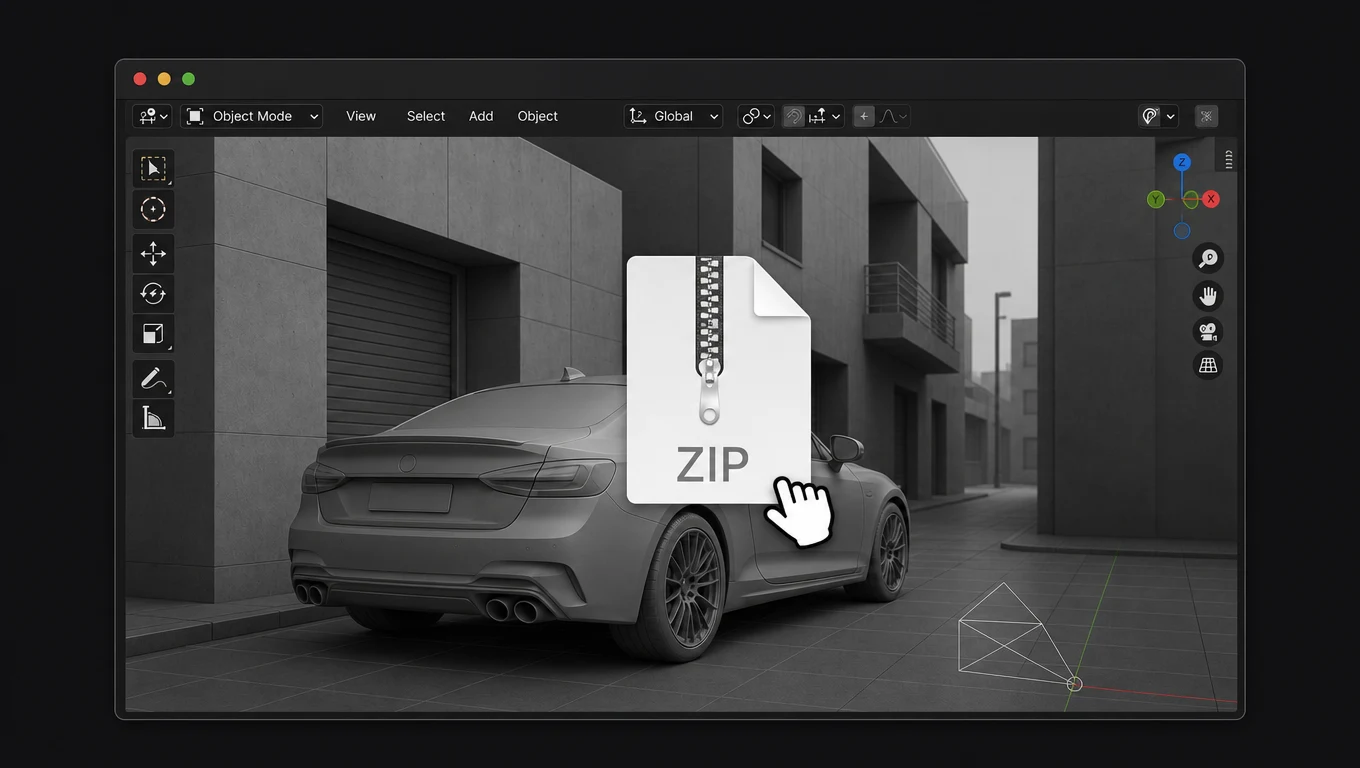
      Veiledning for installasjon av Blender-tillegget
      Forhåndsvisning av installasjon
    3. 3

      Send til Topview

      Render kameravisningen, og last deretter opp videoen til Topview.
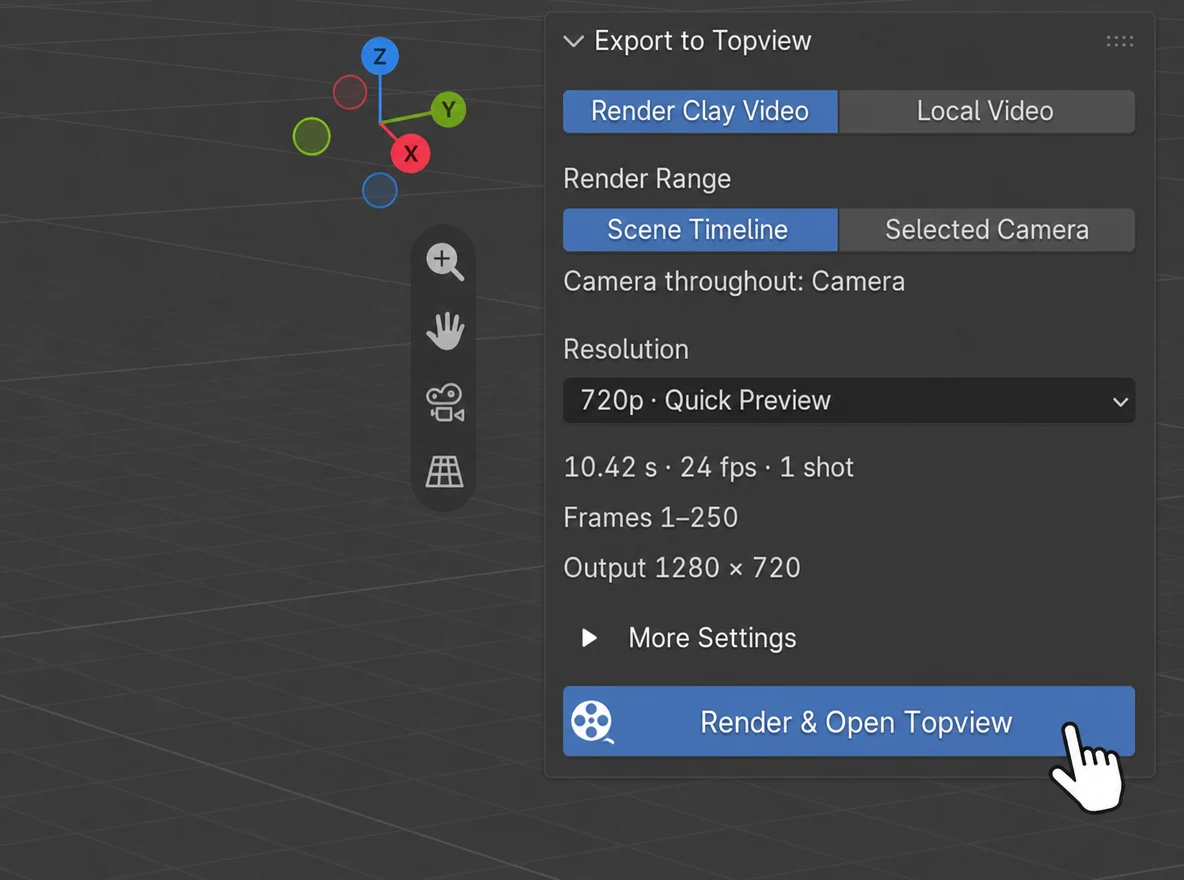
      Panelet for Topview-tillegget i Blender
      Forhåndsvisning av tillegget
    Video 1A
    Blender·Clay-rendering
    Video 1B
    Topview·Seedance 2.5-rendering

    Video 101 / 03

    Fra Blender til Topview

    Hva er Blender-tillegget fra Topview?

    Blender-tillegget fra Topview eksporterer clay-renderte videoer fra Blender til Topview, der Seedance 2.5 gjør dem om til filmatiske videoer. Behold scenen redigerbar i Blender, og finjuster den når du trenger en ny tagning.

    Gjennomgang av tillegget

    Se det i Blender

    Demovideo kommer snart

    Hvorfor bruke Blender-tillegget fra Topview

    Fra clay-rendering til ferdig video i én arbeidsflyt

    Eksporter direkte til Topview, skap med en AI Agent, og gå tilbake til Blender når du vil finjustere bildet.
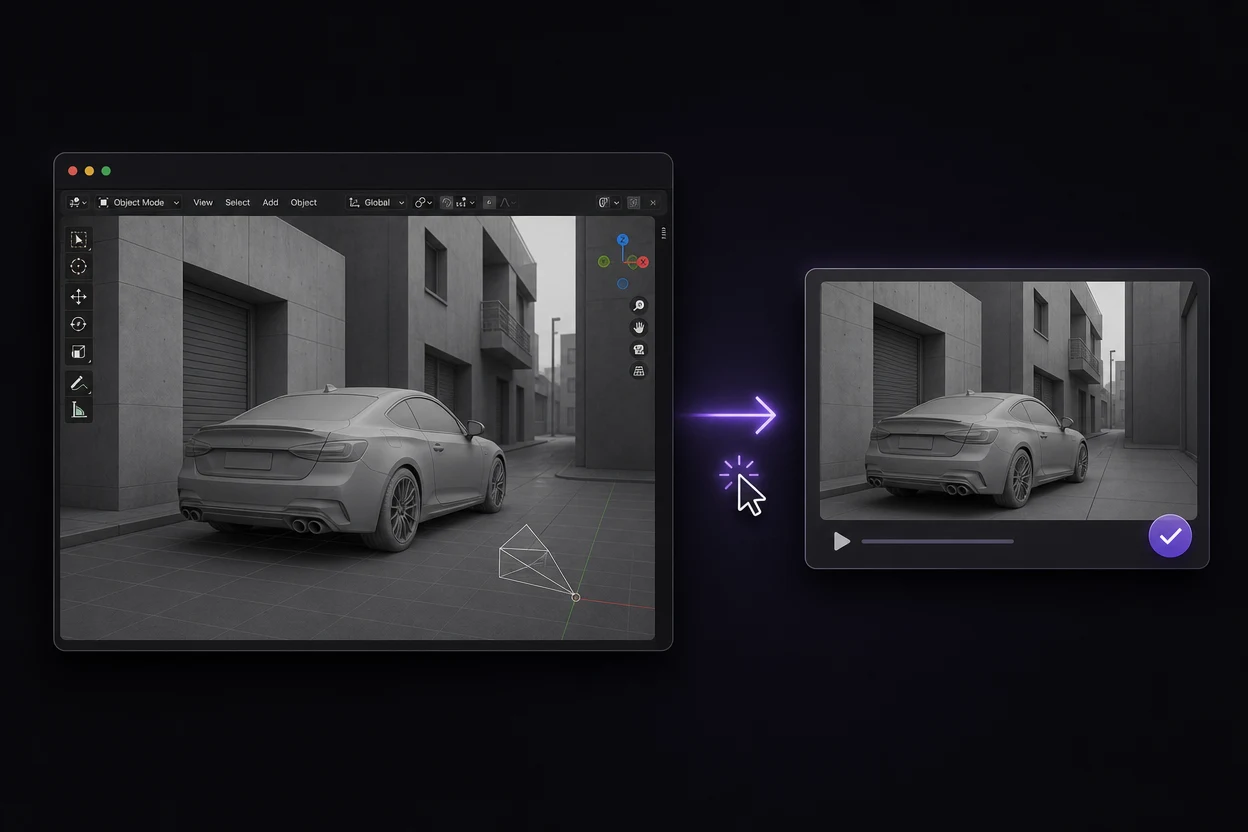
    Send clay-videoen til Topview med ett klikk

    Send clay-videoen til Topview med ett klikk

    Eksporter en clay-rendert video fra Blender-scenen og send den direkte til Topview med tillegget. Ta med sceneoppsettet og kamerabevegelsene inn i videoarbeidsflyten uten en separat manuell opplasting.
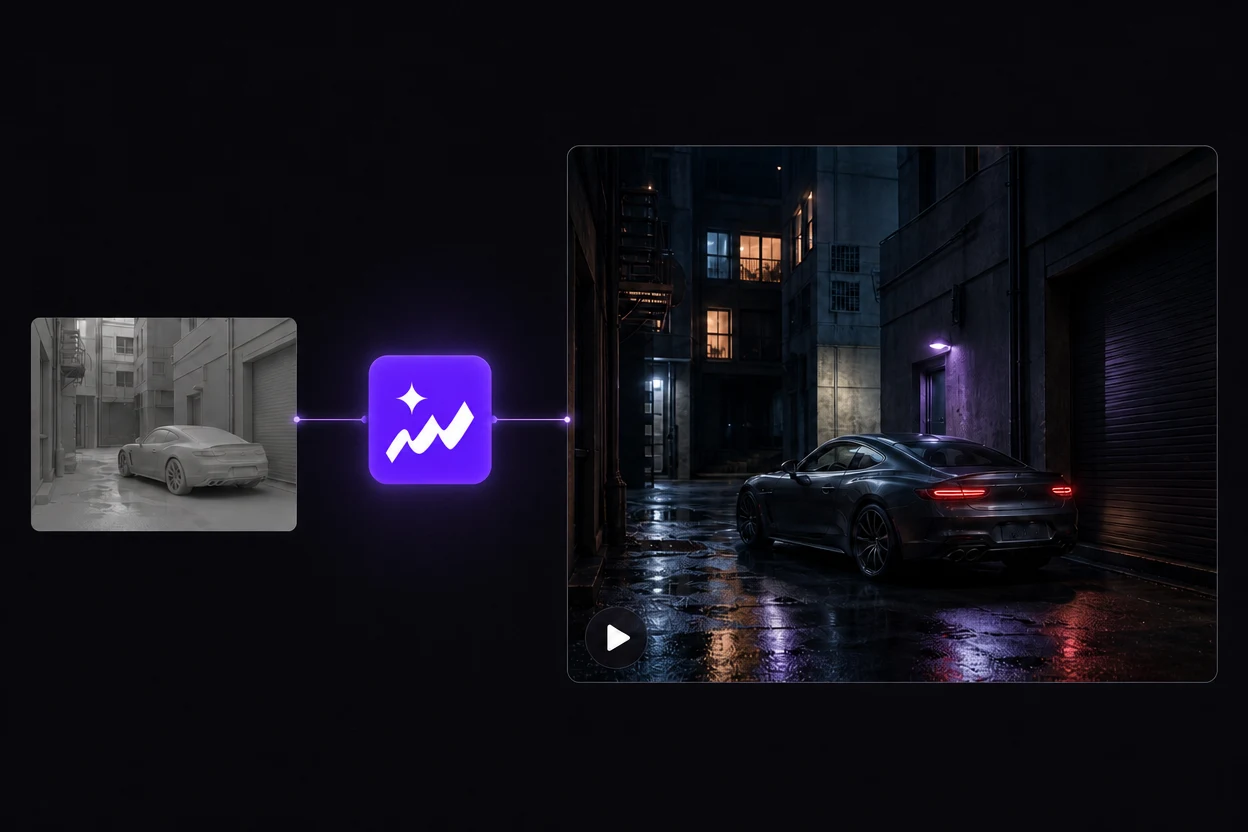
    Lag den ferdige videoen med en Topview-agent

    Lag den ferdige videoen med en Topview-agent

    AI Agent fra Topview tar clay-videoen din videre til en ferdig video med Seedance 2.5. Beskriv uttrykket du ønsker, og fullfør den kreative prosessen på ett sted.
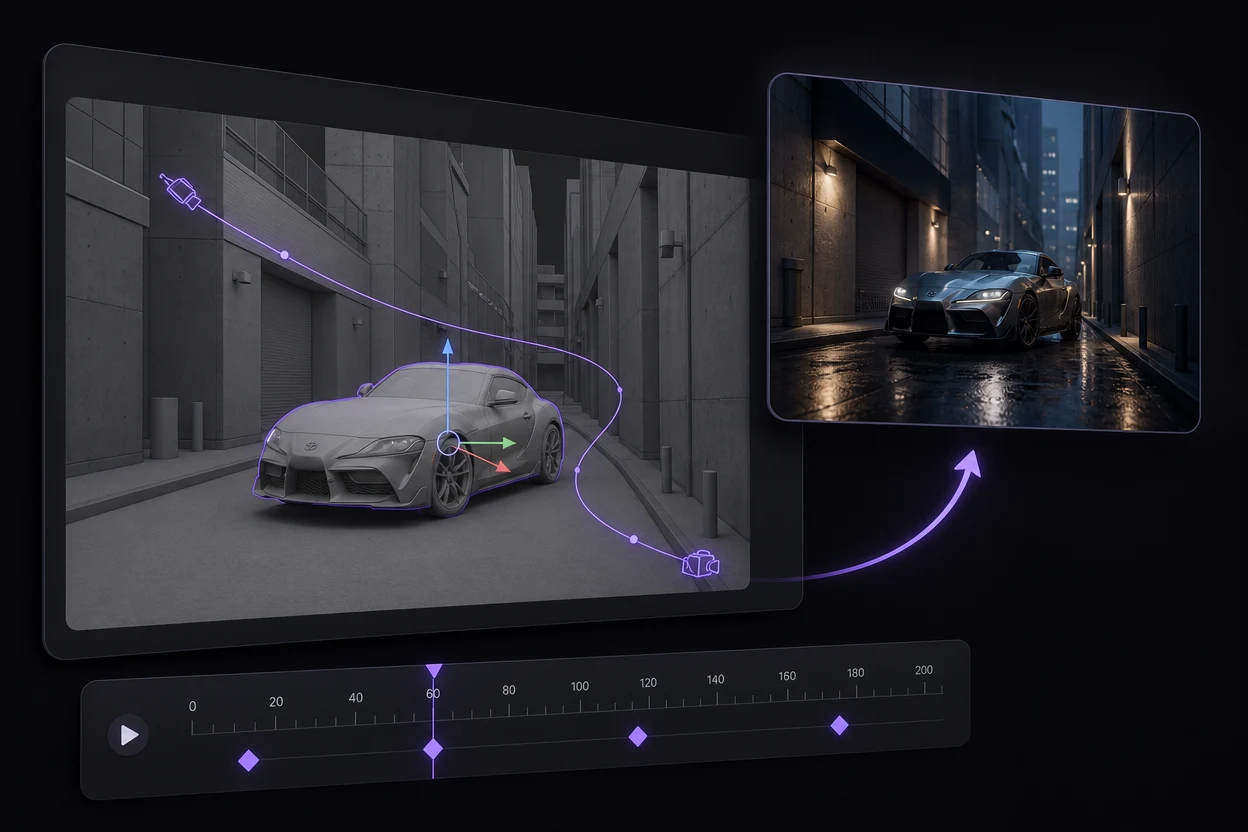
    Rediger i Blender. Eksporter på nytt.

    Rediger i Blender. Eksporter på nytt.

    Trenger du en annen kamerabevegelse eller et annet sceneoppsett? Juster objekter, kamerabaner eller nøkkelbilder i Blender, og eksporter deretter en ny clay-video til Topview for å lage en ny versjon.

    GPT-6 + Blender + Topview

    Ta en Blender-scene laget med hjelp fra GPT-6 videre

    Bruk GPT-6 Astra som hjelp til å utvikle en Blender-scene, og gå deretter gjennom objektene og animasjonen med nøkkelbilder i Blender. Når kamerabevegelsen fungerer, tar Blender-tillegget fra Topview den rendrede referansen inn i videoarbeidsflyten.

    Introduksjonen til GPT-6 Astra fra OpenAI inneholder en demonstrasjon av modellering i Blender. Hjelp til å bygge scenen er et valgfritt utgangspunkt for denne arbeidsflyten; GPT-6 er ikke innebygd i Topview-tillegget.

    Se demonstrasjonen av GPT-6 Astra fra OpenAI

    Et eksempel på en scenebeskrivelse

    Hjelp meg med å bygge en enkel bakgatescene i Blender med redigerbare bygninger, en parkert bil og et kamera som sakte beveger seg fremover før det avslører bilen. Hold objektene atskilt og legg kamerabevegelsen på nøkkelbilder, slik at jeg kan endre bildet.

    1. 01

      Beskriv scenen

      Be GPT-6 om hjelp til å planlegge objekter, oppsett og kameraanimasjon for et bestemt bilde.

    2. 02

      Se gjennom og juster

      Kontroller scenen i Blender. Finjuster geometri, objektplassering og nøkkelbilder før rendering.

    3. 03

      Send clay-videoen

      Eksporter gjennom Topview-tillegget, og importer referansen til Topview-prosjektet ditt.

    4. 04

      Utvikle det endelige uttrykket

      Bruk Seedance 2.5 i Topview til å utforske en filmatisk utforming basert på referansen.

    Du kan også bygge scenen selv. Tillegget importerer den rendrede videoen uansett hvordan Blender-scenen ble laget.

    Vanlige spørsmål om Blender-tillegget

    Det renderer en video fra kameraet i Blender-scenen din eller klargjør en eksisterende lokal video, og åpner deretter en nettleserflyt for å importere den til Topview Board eller Canvas. Du kan bruke videoen som referanse for en AI-generert filmatisk versjon i Topview.

    En nøytral clay-animasjon lar deg arbeide med bildets komposisjon, objektbevegelser og kameratiming før du bestemmer de endelige materialene og lyssettingen. Bruk klippet til å veilede videogenereringen, og beskriv det visuelle uttrykket du ønsker i Topview.

    Ja. Åpne den opprinnelige Blender-scenen på nytt, rediger objektene, kameraet eller animasjonen, og eksporter en ny referansevideo. Den genererte videoen er et resultatklipp; den redigerbare 3D-kilden blir værende i Blender.

    AI-videogenereringen skjer i Topview. Tillegget eksporterer eller klargjør en video og importerer den til prosjektet ditt; du velger Seedance 2.5 og konfigurerer genereringen i Topview.

    Ja, hvis det er en fungerende Blender-scene som du kan rendre. Se gjennom scenen og nøkkelbildene, eksporter kameraanimasjonen med tillegget, og fortsett deretter i Topview. GPT-6 er et valgfritt hjelpemiddel for å bygge scener, ikke en innebygd funksjon eller et krav for dette tillegget.

    Ja. Tillegget har alternativet Local Video ved siden av Camera Render. Velg en eksisterende video, la tillegget klargjøre den, og bruk Upload to Topview for å velge målprosjektet i nettleseren.

    Clay-renderingsmodusen bruker midlertidig et ensartet grått Workbench-utseende og gjenoppretter de lagrede renderingsinnstillingene når den fullføres eller avbrytes. Lagre Blender-prosjektet ditt, slik at du kan gå tilbake til kildescenen og finjustere en ny versjon.

    Importflyten overfører den rendrede eller valgte videoen, ikke den redigerbare .blend-scenen. Hold Blender åpent og bruk en nettleser på samme datamaskin for å fullføre overføringen. Objektene og nøkkelbildene blir værende i det lokale prosjektet.

    Lag bevegelsen i Blender. Fullfør uttrykket i Topview.

    Start med et bilde du kan endre, og utforsk deretter den filmatiske utformingen det fortjener.

    Se oppsett av tillegget
    Utforsk Seedance 2.5Les veiledningen til Seedance 2.5