Plan voordat je genereert
Zet een ruwe briefing om in een gestructureerde richting met scènes, assets en vervolgstappen die je kunt beoordelen.
Beschrijf je idee of voeg afbeeldingen en video's als referentie toe. Topview plant het creatieve werk, genereert samenhangende assets en houdt elke scène bewerkbaar in Canvas.
Probeer een startpunt
Referentieafbeeldingen of -video's
Optioneel · JPG, PNG of MP4Uitgelichte workflow
De Agent zet de briefing om in een visueel plan, maakt de benodigde assets en organiseert het werk in Canvas.
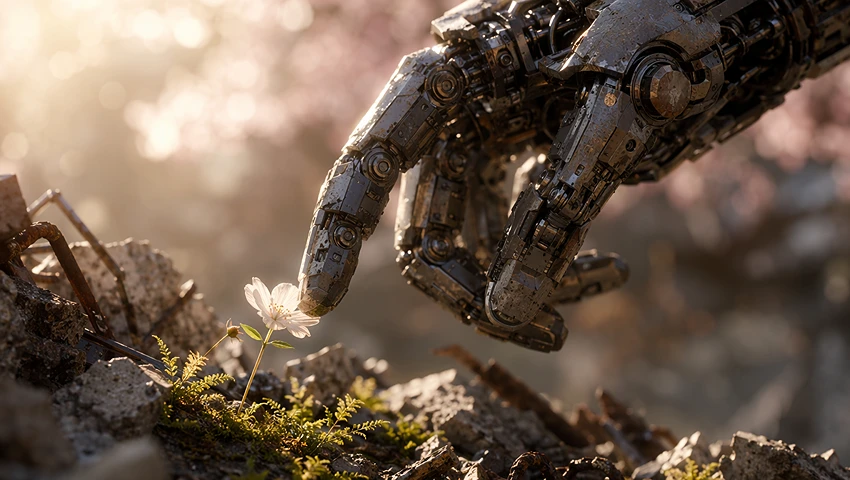
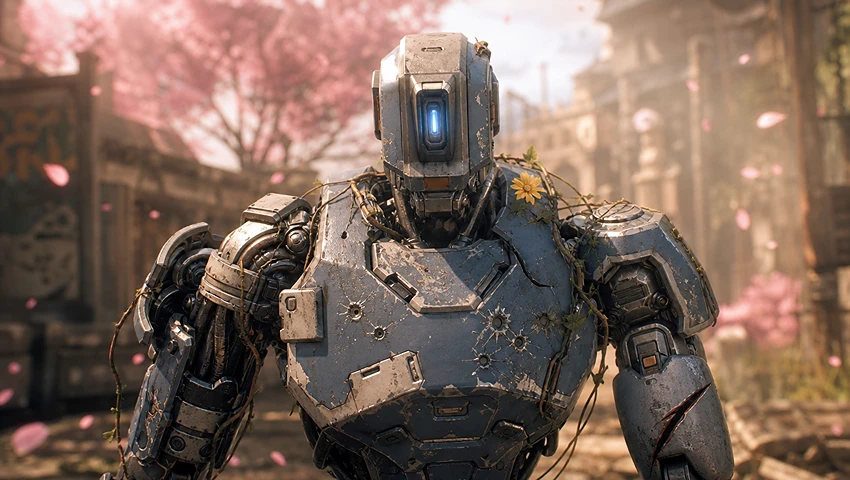
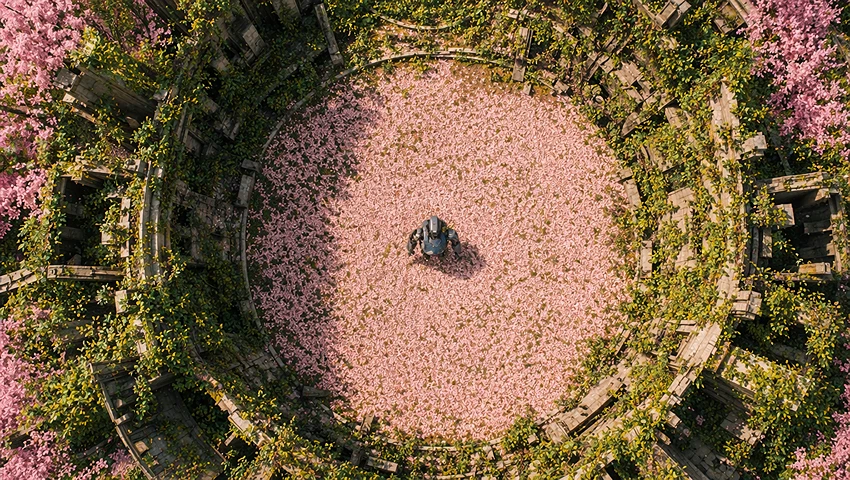
Eén samenhangende workflow
Houd prompts, referenties, gegenereerde assets, scènes en revisies bij elkaar in plaats van tussen losse tools te wisselen.
Waarom een AI-videoagent gebruiken
Topview regelt terugkerende productiestappen, terwijl Canvas het project zichtbaar en bewerkbaar houdt.
Zet een ruwe briefing om in een gestructureerde richting met scènes, assets en vervolgstappen die je kunt beoordelen.
Voeg productafbeeldingen, visuele referenties of voorbeeldvideo's toe, zodat de Agent de juiste projectcontext gebruikt.
Gebruik een samenhangende beeld- en videoworkflow zonder voor elke generatietaak opnieuw context op te bouwen.
Bekijk assets en scènes op een oneindig Canvas, vergelijk opties en verfijn alleen wat moet veranderen.
Houd personages, producten, visuele richting en referenties tijdens het hele productieproces met elkaar verbonden.
Vraag om een nieuwe richting, scène, asset of variant terwijl de rest van het project behouden blijft.
Zo werkt het
Begin met de context die je al hebt en laat de Agent de volgende acties in Canvas organiseren.
Schrijf een briefing, plak een script of kies een bewezen startprompt voor een film, advertentie, socialmediavideo of uitlegvideo.
01Upload optionele afbeeldingen of video's om het onderwerp, product, tempo of de visuele richting over te brengen.
02Open het voorbereide project, bekijk het plan van de Agent, genereer assets en verfijn scènes in één werkruimte.
03Toepassingen
Geef de Agent het doel en de referenties en pas het project aan terwijl de creatieve richting zich ontwikkelt.
Werk een idee uit tot een verhaalstructuur, visuele assets, cinematografische opnamen en samenhangende scènes.
Zet een productbriefing en afbeeldingen om in campagneconcepten, productscènes, advertenties en varianten.
Maak platformspecifieke hooks, visuele richtingen en korte assets voor snelle iteratie.
Gebruik een voorbeeldvideo of -afbeelding om tempo, compositie, camerataal of algemene stijl over te brengen.
Projectcontrole
Je prompt en referenties komen in een zichtbaar Canvas-project. Controleer gegenereerde assets, pas het plan aan en beslis wat doorgaat.
Gebruik een specifieke generator of editor wanneer je al precies weet welke taak je wilt uitvoeren.
Veelgestelde vragen
Ontdek wat de Agent voorbereidt, wat je kunt uploaden en hoe Canvas in de workflow past.
Een AI-videoagent coördineert meerdere stappen van videocreatie in plaats van één losse clip te genereren. De agent kan een briefing interpreteren, scènes plannen, referenties gebruiken, assets maken en je via een gesprek helpen het project aan te passen.
Een generator voor één doel zet meestal één prompt of afbeelding om in één resultaat. Topview AI-videoagent werkt in een samenhangend project, helpt het creatieve werk te plannen en houdt gegenereerde assets en scènes bewerkbaar in Canvas.
Je kunt beginnen met een briefing of script in natuurlijke taal en optioneel JPG- of PNG-afbeeldingen en MP4-video's toevoegen. Referenties kunnen een product, personage, visuele stijl, tempo of opnamerichting aangeven.
De workflow ondersteunt concepten voor korte films, verhaalscènes, marketingvideo's, productadvertenties, socialmediacontent, uitlegvideo's en andere briefings die baat hebben bij planning en meerdere samenhangende assets.
De Agent begint met het voorbereiden van het project en voert de gevraagde creatieve acties uit in Canvas. Je kunt het plan en de resultaten beoordelen, verder genereren en het project verfijnen voordat je het als voltooid beschouwt.
Ja. Canvas houdt scènes, referenties en gegenereerde assets zichtbaar, zodat je varianten kunt vergelijken, gerichte wijzigingen kunt vragen en kunt doorwerken zonder de hele briefing opnieuw te starten.
Ja. Deze pagina accepteert afbeeldingen en video's als referentie. Voordat Canvas wordt geopend, worden de bestanden voorbereid als projectresources en aan de prompt van de Agent gekoppeld.
Je kunt de Agent starten met liggend 16:9, staand 9:16, vierkant 1:1 of cinematografisch 21:9. De uiteindelijke opties kunnen ook afhangen van het generatiemodel dat later in Canvas wordt gebruikt.
Je hebt geen ervaring met tijdlijnbewerking nodig om te beginnen. Beschrijf het doel in gewone taal en gebruik daarna de zichtbare Canvas-workflow om het project te beoordelen en te sturen.
Ze worden vóór verzending geüpload als Canvas-compatibele projectresources. De Agent ontvangt verwijzingen naar resources in plaats van bestands-URL's die alleen in de browser werken, zodat het project na inloggen en navigeren kan doorgaan.
Begin met je briefing
Beschrijf het resultaat, voeg zo nodig referenties toe en laat de AI-videoagent het creatieve werk organiseren.
Begin met AI-videoagent