Topview 3D Shot Composer
Oprogramowanie previz do blokowania i ćwiczenia ujęć kamery
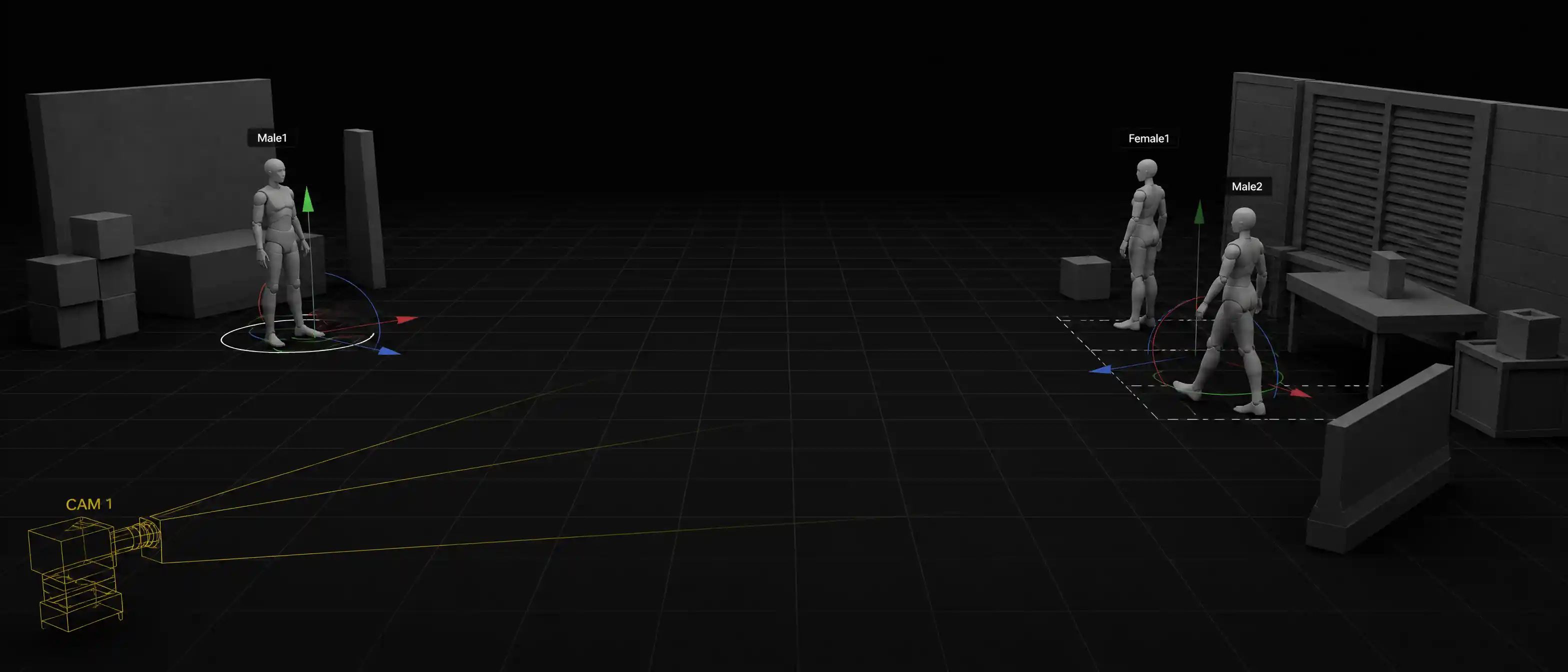
Pętla previz zbudowana pod pracę z kamerą. Umieść wirtualne kamery w scenie 3D, przećwicz każdy ruch, a potem zabierz ten plan na plan zdjęciowy.
Poznaj Topview 3D Shot Composer
Topview 3D Shot Composer to kreator sceny AI i narzędzie kontroli kamery do wideo. Ustaw postacie i rekwizyty w 3D, przesuń wirtualną kamerę i generuj spójne ujęcia wideo AI z wielu kątów — zanim wydasz kredyty na kolejną loterię promptów.
Kreator sceny AI
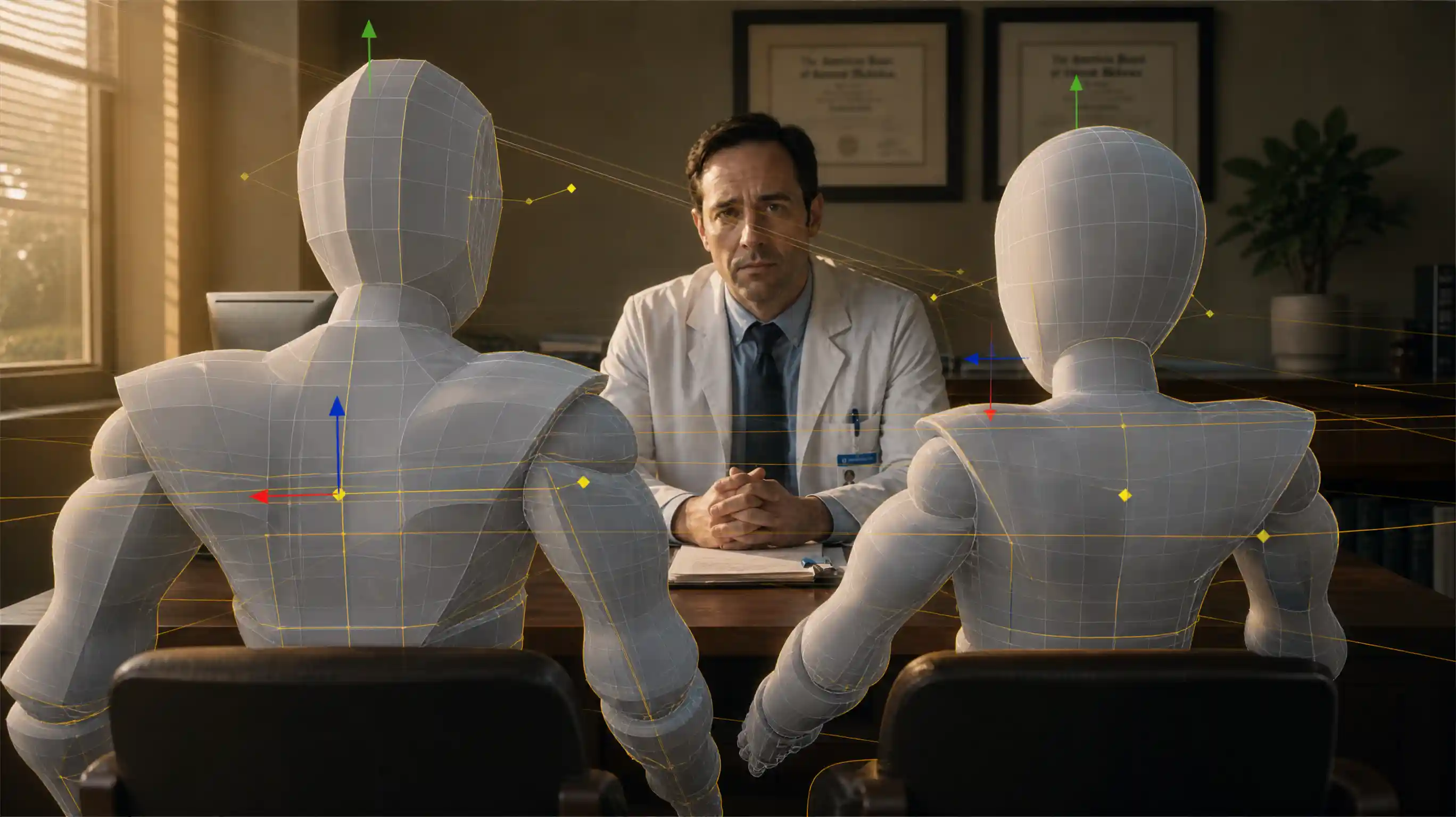
Kreator sceny AI do generowania wideo
Zbuduj scenę, zanim wygenerujesz. Umieść postacie i rekwizyty w prostej przestrzeni 3D, a potem zdecyduj o ujęciu. To nie tradycyjne oprogramowanie do modelowania 3D — to lekki kreator sceny zrobiony pod wideo AI.
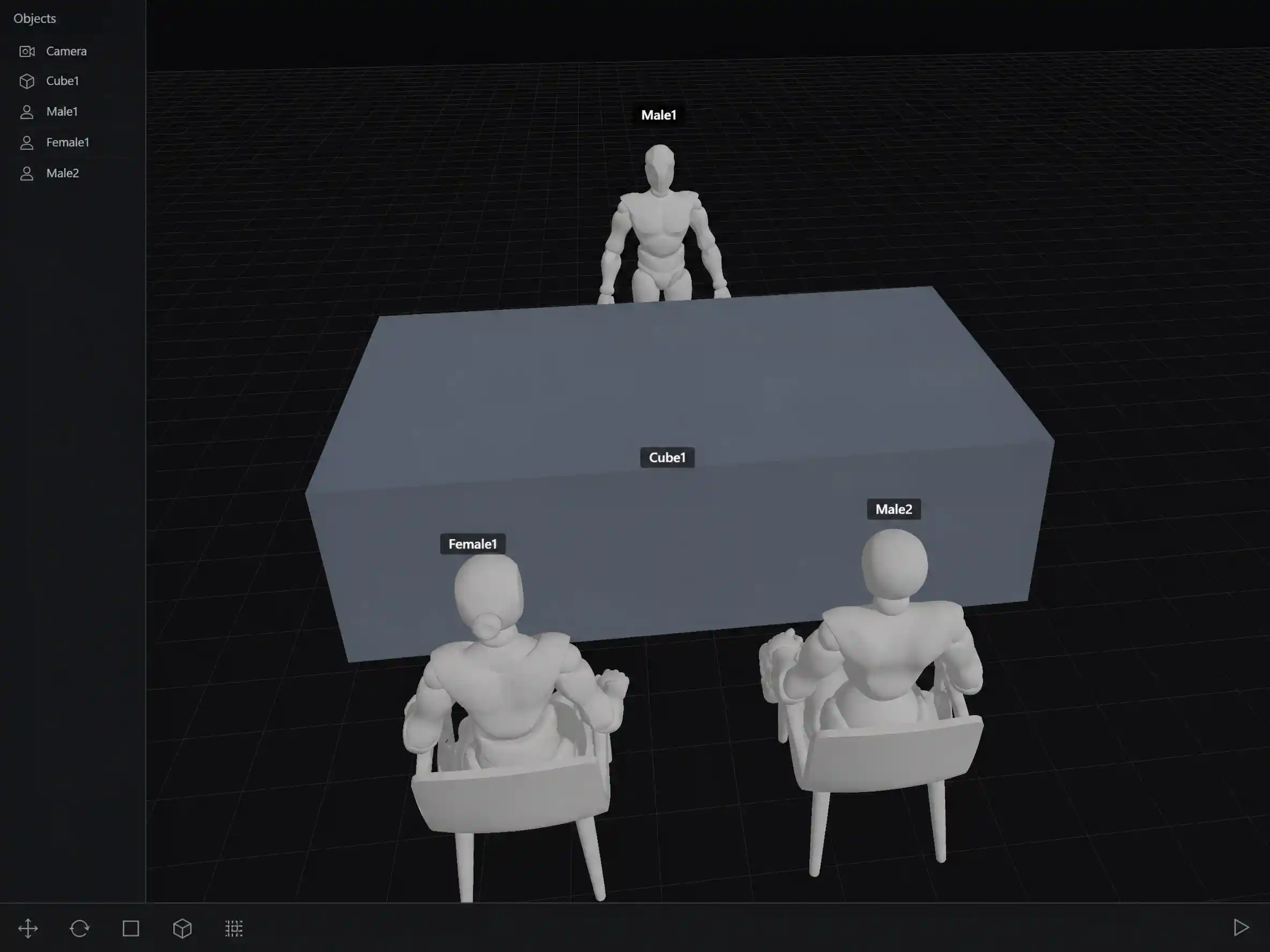
Ustaw postacie i rekwizyty
Dodaj ludzi i obiekty do sceny 3D i ustaw ich tam, gdzie historia ich potrzebuje — lewo, prawo, blisko, daleko — zanim zacznie się jakakolwiek generacja.
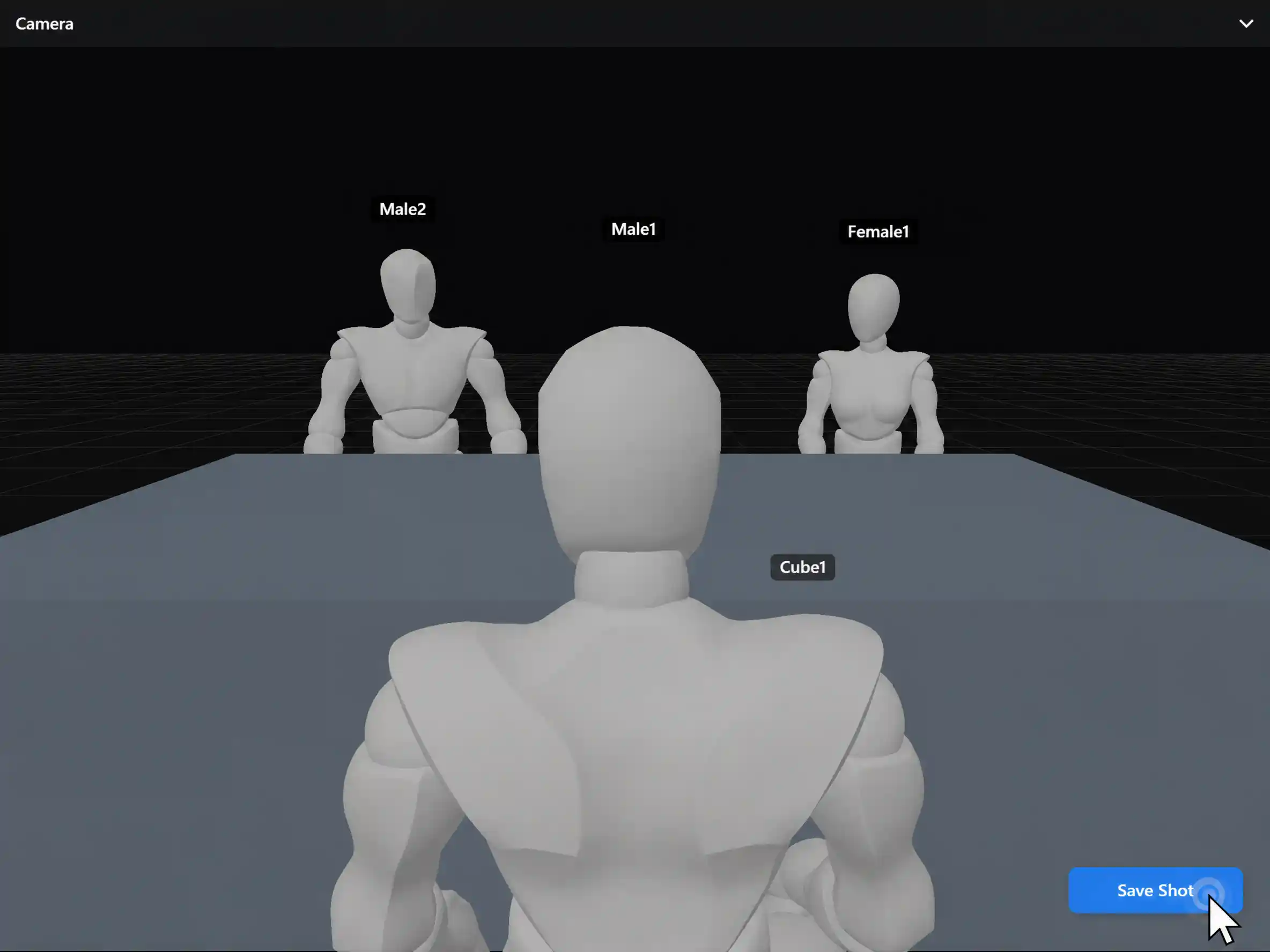
Podgląd kadru
Zobacz, co uchwyci wirtualna kamera. Dostosuj ustawienie, aż kompozycja pasuje do ujęcia, które chcesz wygenerować.
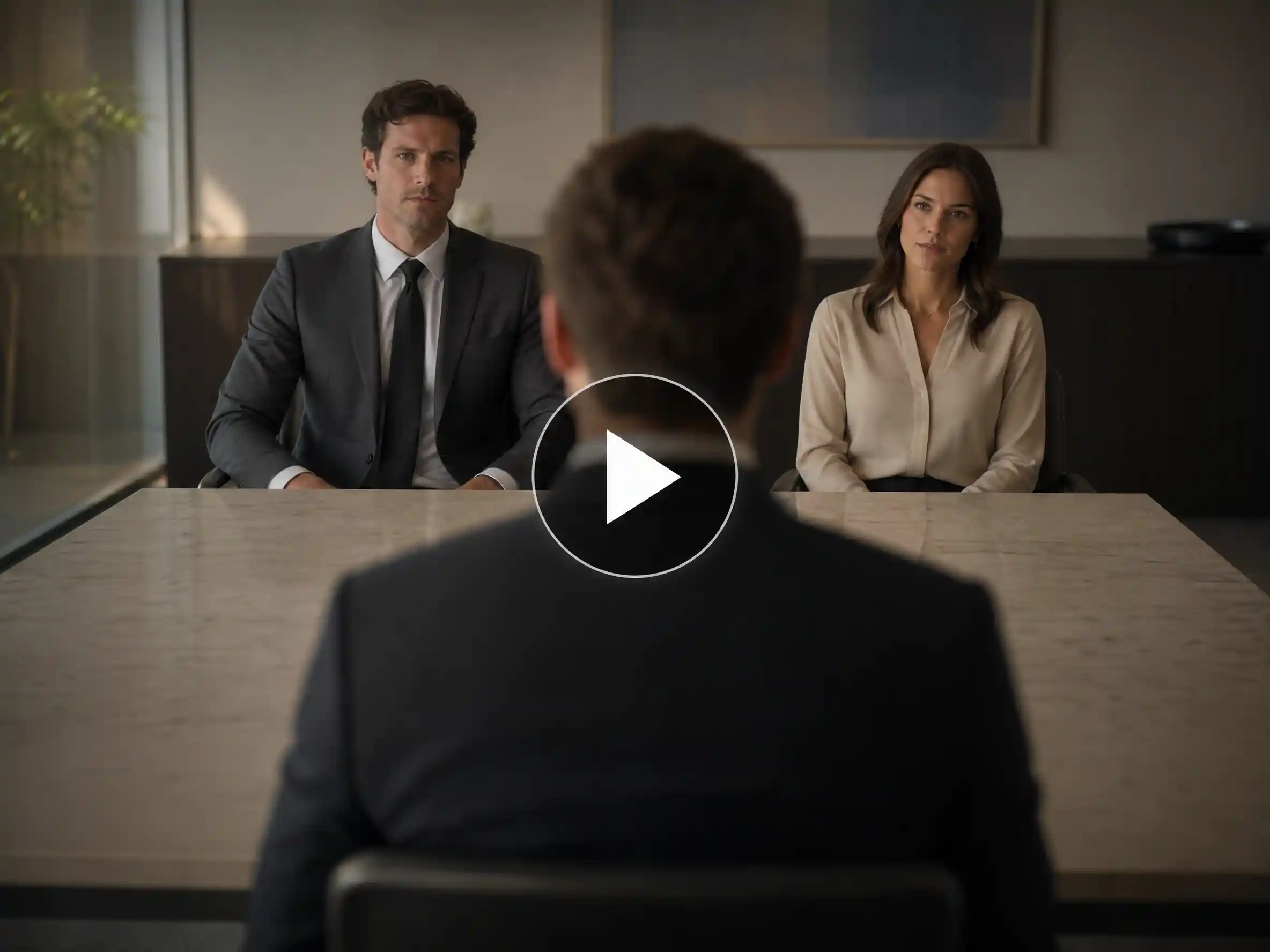
Zrobione pod wideo AI, nie CAD
Nie potrzebujesz siatek, materiałów ani potoku DCC. Szybko ustaw układ, a potem przekaż go generacji obrazu albo wideo AI.
Kontrola kamery AI
Zmień kąty kamery, zanim wygenerujesz wideo AI
Użyj kontroli kamery AI, żeby najpierw ustawić wysokość, odległość i kadrowanie — górny kąt, dolny kąt, zbliżenie, szerokie, bok albo przez ramię — a potem generuj z już zdecydowanym obiektywem.
Górne i dolne kąty
Przesuń wirtualną kamerę powyżej albo poniżej poziomu oczu, żeby zmienić siłę, nastrój i opowiadanie bez przepisywania promptów.
Szerokie, średnie i zbliżenie
Kontroluj wielkość ujęcia przed generacją, żeby ujęcia ustalające i zbliżenia wychodziły z intencji, nie z przypadku.
Bok i przez ramię
Zaplanuj pokrycie dialogu i ujęcia reakcji, obracając kamerę wokół ustalonego układu sceny.
Kontrola kamery 3D dla AI
Traktuj kamerę jako ruchomy obiekt w przestrzeni — ten sam pomysł co 3D camera control AI, zbudowany dla twórców, nie artystów 3D.
Jedna scena, wiele ujęć
Wygeneruj tę samą scenę z wielu kątów
Zostaw układ. Przesuń tylko kamerę. Wytnij pokrycie z jednej sceny zamiast odbudowywać świat w każdym prompcie.
Użyj układu ponownie
Szerokie, bliżej, potem bok — z jednej ustawionej sceny.
Zmień obiektyw, nie obsadę
Bez przepisywania, kto stoi po lewej albo prawej, dla każdego kąta.
Szybsze listy ujęć
Buduj pokrycie dialogu i reklamy, przesuwając pozycję kamery.
Ta sama scena · pokrycie szerokie, średnie i boczne
Ciągłość przestrzenna
Zachowaj spójne pozycje postaci między ujęciami
Zablokuj, kto gdzie stoi, jak daleko od siebie i gdzie leżą rekwizyty — żeby sekwencje wielu ujęć zostawały spójne. Wyniki modelu nadal mogą się różnić; to blokuje plan przestrzenny, nie tożsamość pikseli.
Pozycje stania zostają
Ustaw raz; zostaw lewo/prawo i odległość, gdy kamera się rusza.
Rekwizyty zostają w swoich miejscach
Produkty i elementy planu trzymają miejsce między kątami.
Mniej reroli ciągłości
Mniej ponownego generowania, bo ktoś przeskoczył strony kadru.
Zablokowany blocking · mniej niespodzianek ciągłości
Blocking sceny
Blocking sceny 3D do filmowania AI
Blocking sceny i blocking filmowy oznaczają planowanie, gdzie stoją postacie, rekwizyty i kamera, zanim strzelasz — albo zanim generujesz. 3D Shot Composer wnosi ten krok prewizualizacji do przepływów wideo AI.
Zobacz ujęcia wcześnie
Zablokuj kamerę w scenie 3D i zobacz kadrowanie, zanim ktokolwiek załaduje ciężarówkę. Złap zły kąt w minuty zamiast odkrywać go na lokacji.
Najpierw kamera, nie dekoracja sceny
Narzędzia storyboardu rysują nieruchomą klatkę; pakiety animacji dekorują scenę. Ta konsola zostaje przy obiektywie i ruchu, więc blocking mówi językiem kamery.
Plan, który zabierzesz na plan
Każda pozycja kamery i ruch, które przećwiczysz, są gotowe do przekazania ekipie. Wejdź na plan, żeby potwierdzić plan, nie wymyślać go tego dnia.
Jasne granice produktu
Kontrola kąta kamery vs. Motion Control
Te narzędzia rozwiązują różne zadania. Użyj właściwego, żeby Twój przepływ — i intencja SEO — zostały jasne.
| Fokus | 3D Shot Composer | Motion Control |
|---|---|---|
| Kiedy się dzieje | Przed generacją — ustaw układ i kadrowanie | Podczas / po ustawieniu ruchu — prowadź ruch |
| Co kontrolujesz | Layout sceny, pozycja wirtualnej kamery, kompozycja | Akcja postaci, referencja ruchu, dynamiczny ruch |
| Najlepsze do | Blocking, pokrycie wielu kątów, spójność przestrzenna | Dopasowanie albo przeniesienie gry ruchu |
| Typowe pytanie | Gdzie mają być ludzie i kamera? | Jak ma się ruszać temat? |
Obejrzyj na YouTube
Zobacz Topview 3D Shot Composer w akcji
Zobacz, jak ustawiać postacie i rekwizyty w 3D, kontrolować kąty wirtualnej kamery i generować spójne wielokątowe ujęcia wideo AI.
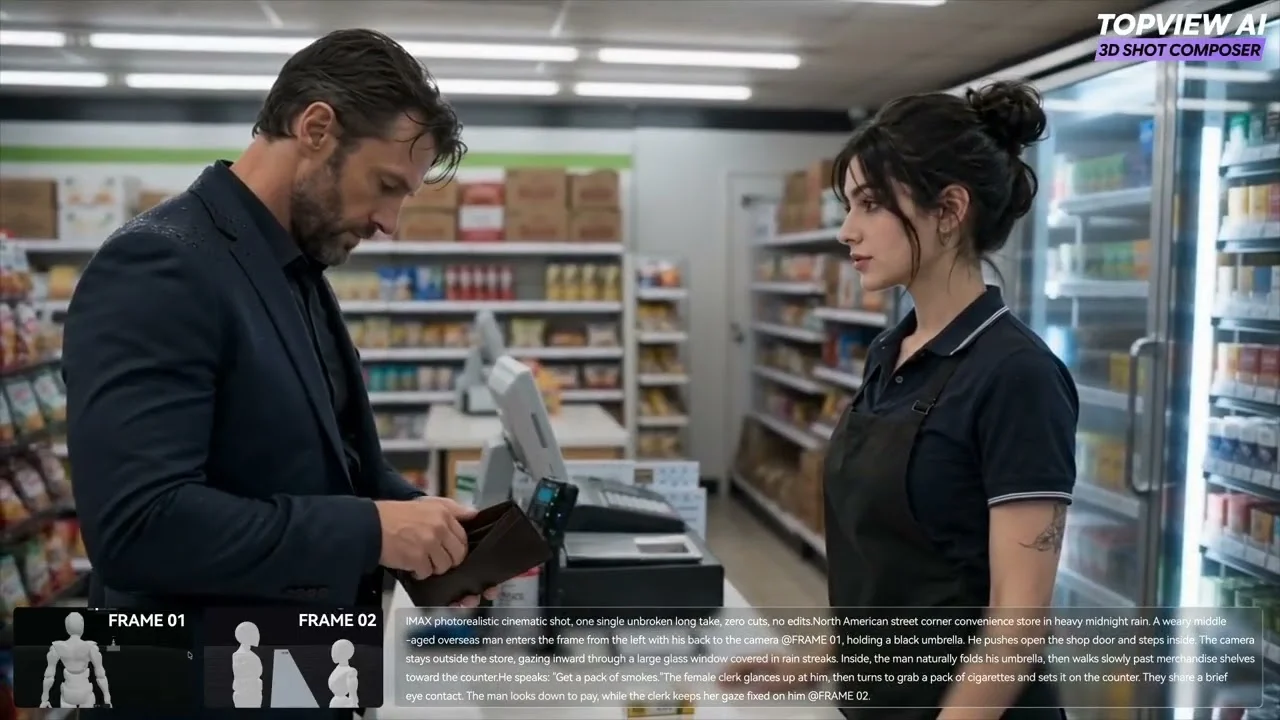
Jak tego używać
Planuj ujęcia oprogramowaniem wirtualnej kamery
Otwórz scenę, umieść wirtualną kamerę, a potem przećwicz ujęcie, zanim strzelasz albo generujesz.
- 01
Otwórz scenę
Wnieś lokację albo plan, który już masz, i przełącz na widok kamery.
- 02
Umieść kamerę
Upuść wirtualną kamerę tam, gdzie stałby operator, a potem ustaw kąt i ścieżkę, którą pojedzie.
- 03
Przećwicz ujęcie
Odtwórz ruch tak, jak zrobisz to na planie, i dostosuj, aż kadrowanie się trzyma.
Zacznij od oprogramowania do prewizualizacji
Umieść kamerę, przećwicz ujęcie i wejdź na plan z już zablokowanym planem ujęć. Wypróbuj oprogramowanie previz, które zamienia blocking w plan, z którego możesz strzelać.