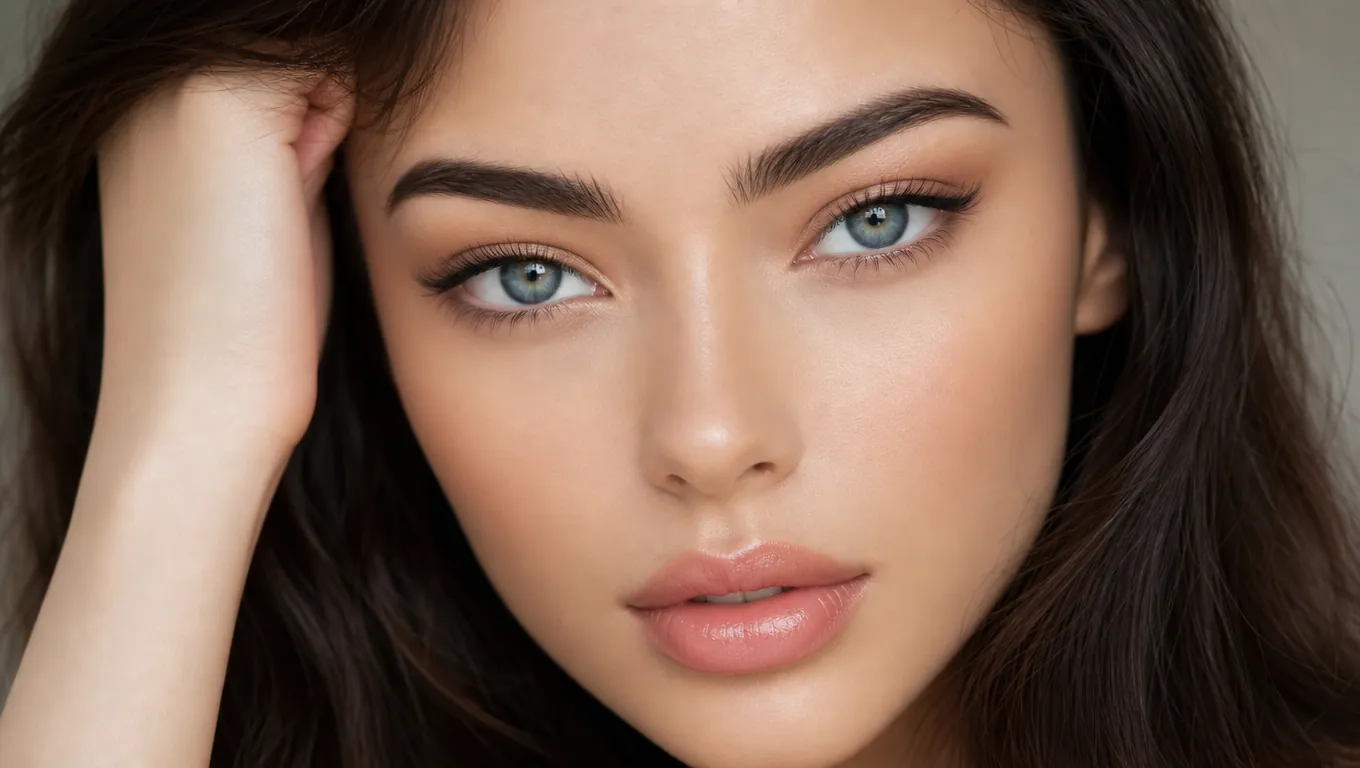
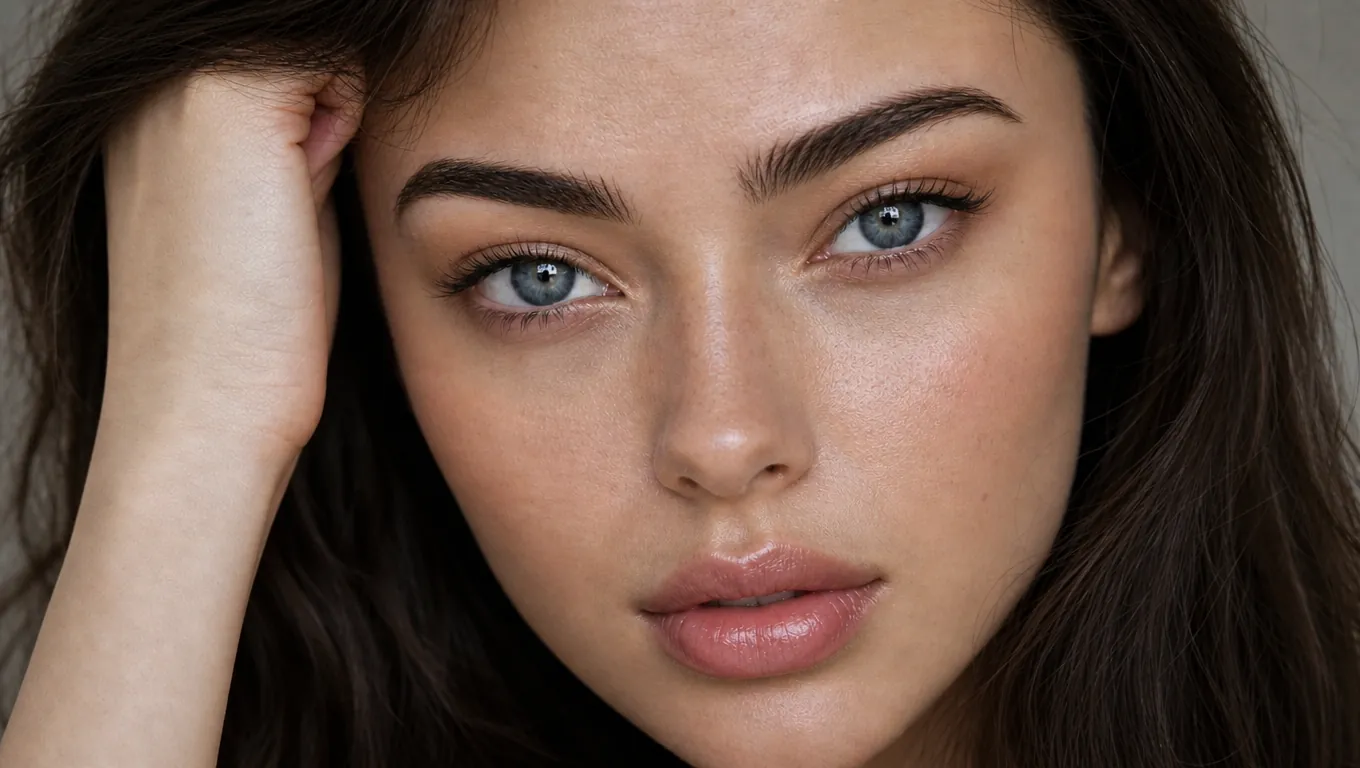
Popraw rozmazane zdjęcia ludzi
Stare portrety rodzinne i miękkie zdjęcia z telefonu wracają wyraźne, więc twarz na zdjęciu to twarz, którą pamiętasz.
Prześlij rozmazany portret i odzyskaj ostrą twarz, która nadal wygląda naprawdę. AI usuwa miękkość i przywraca prawdziwą teksturę skóry oraz detal twarzy.
Enhance Portrait
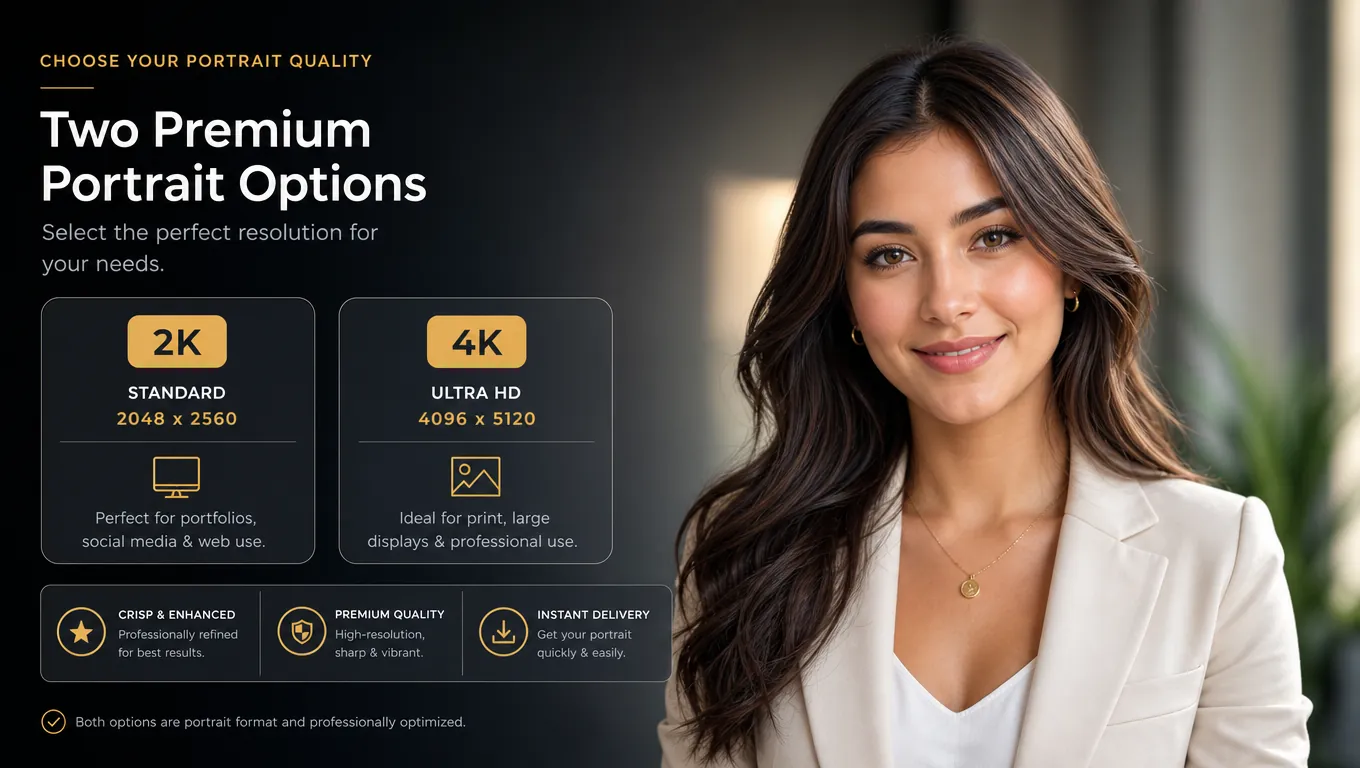
Wybierz rozdzielczość wyjściową, a potem wskocz do Canvas z otwartym Enhance Portrait na Twoim obrazie.
Rozdzielczość wyjściowa
Co poprawia Enhance Portrait
Wybrałeś tutaj 2K jako wskazówkę. W Canvas potwierdź 2K albo 4K w menu Enhance Portrait, żeby uruchomić zadanie.
Podgląd portretu
Prześlij własne zdjęcie albo zacznij od portretu demonstracyjnego.
PRZED I PO
Zobacz, jak Enhance Portrait zmniejsza plastikowy wygląd AI — i potrafi wyostrzyć miękki portret — do reklam, tablic postaci, zdjęć portretowych i kreacji społecznościowych.
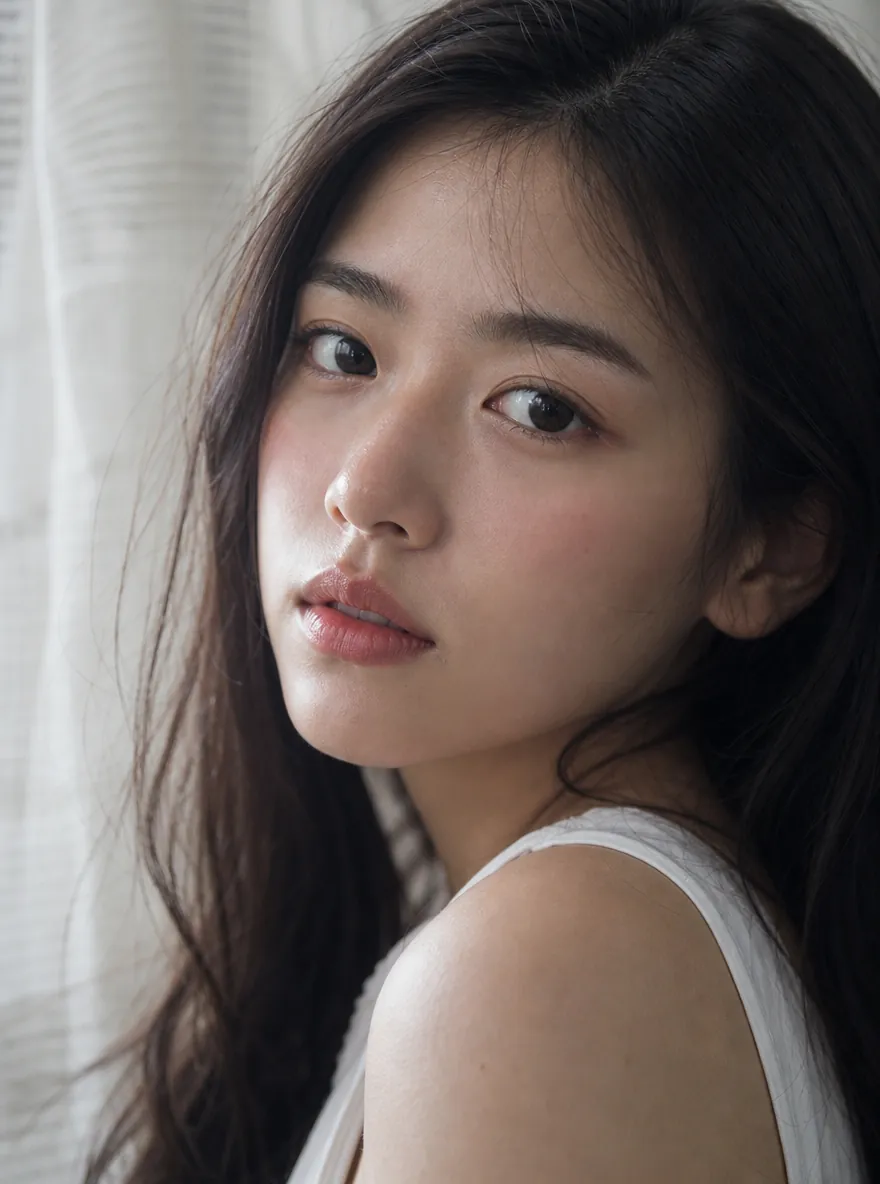
Stare portrety rodzinne i miękkie zdjęcia z telefonu wracają wyraźne, więc twarz na zdjęciu to twarz, którą pamiętasz.
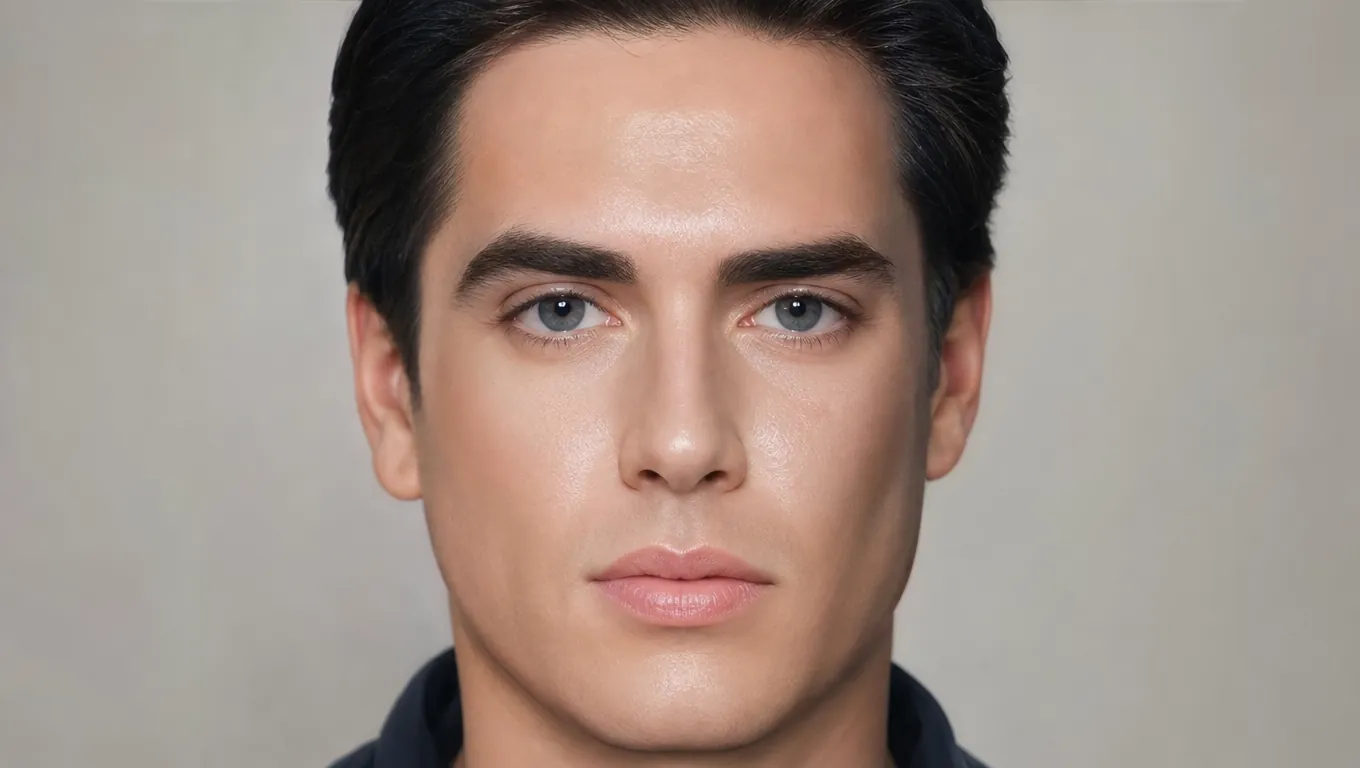
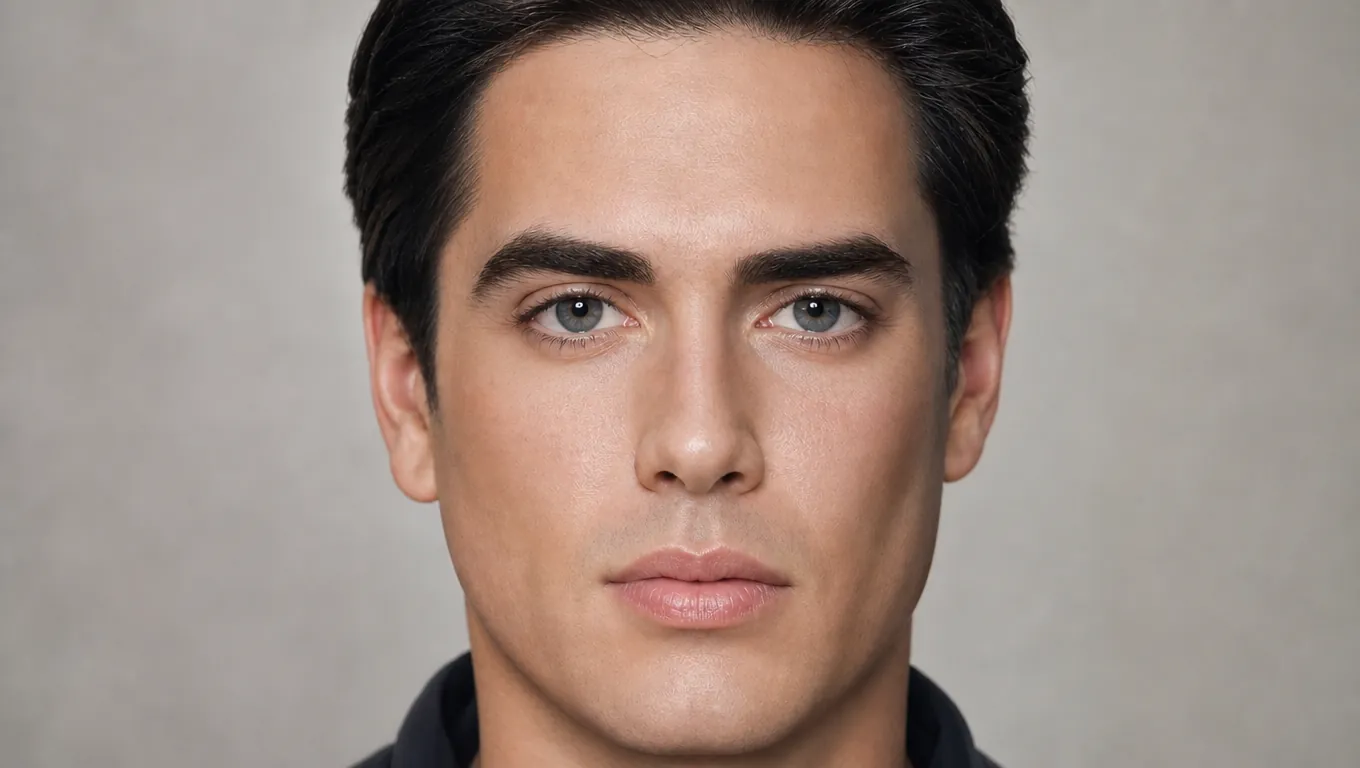
Klatki z rozmów wideo albo czatów często przychodzą miękkie. Wyostrz obszar twarzy i odzyskaj dość detalu, żeby osoba była czytelna.
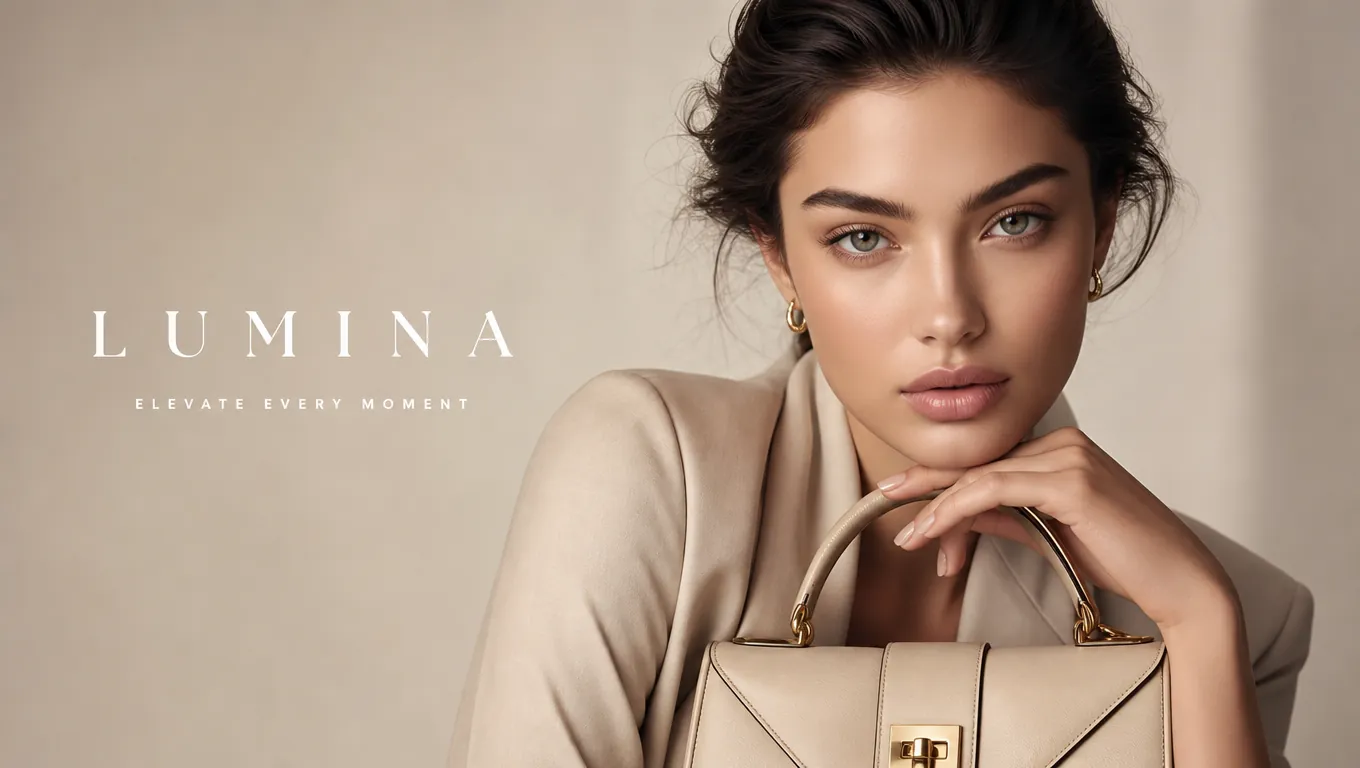
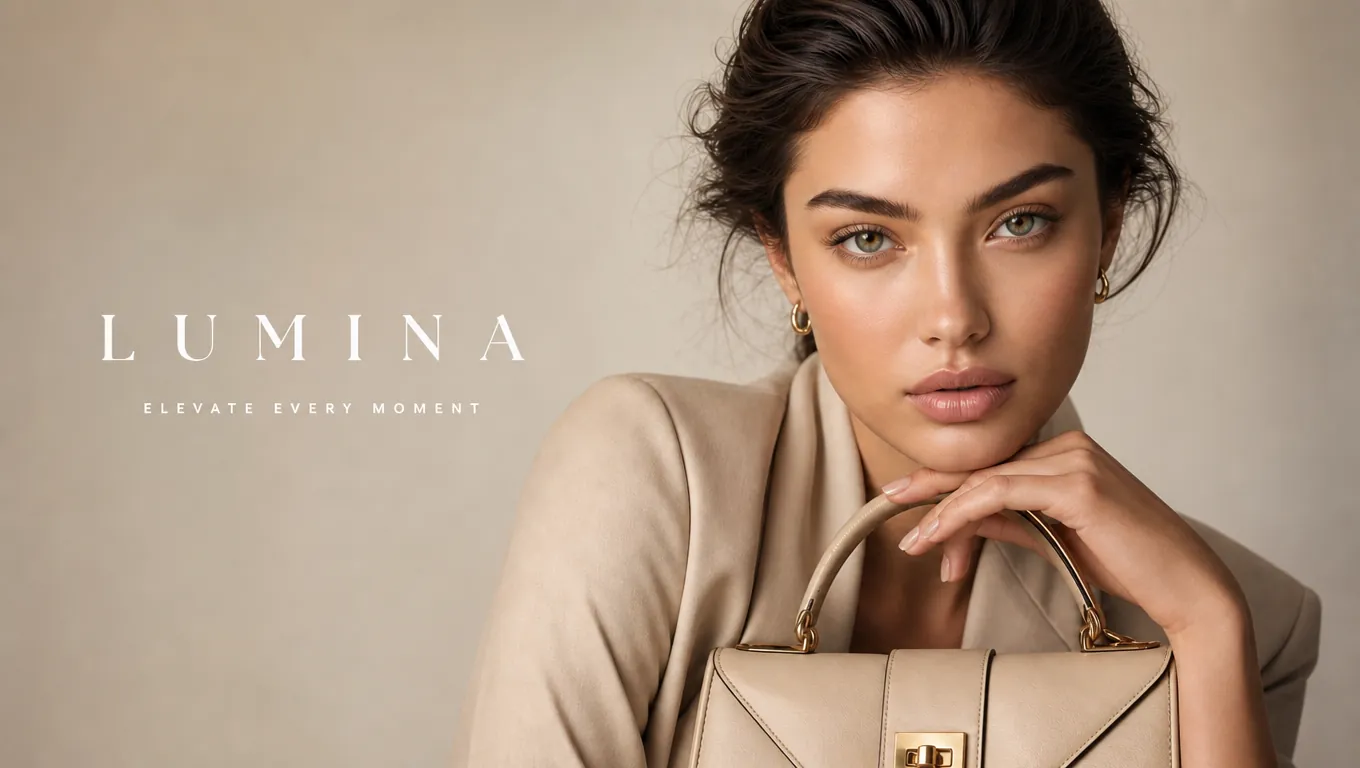
Kluczowa grafika AI, która wygląda syntetycznie → Naturalne wykończenie portretu gotowe do dostawy
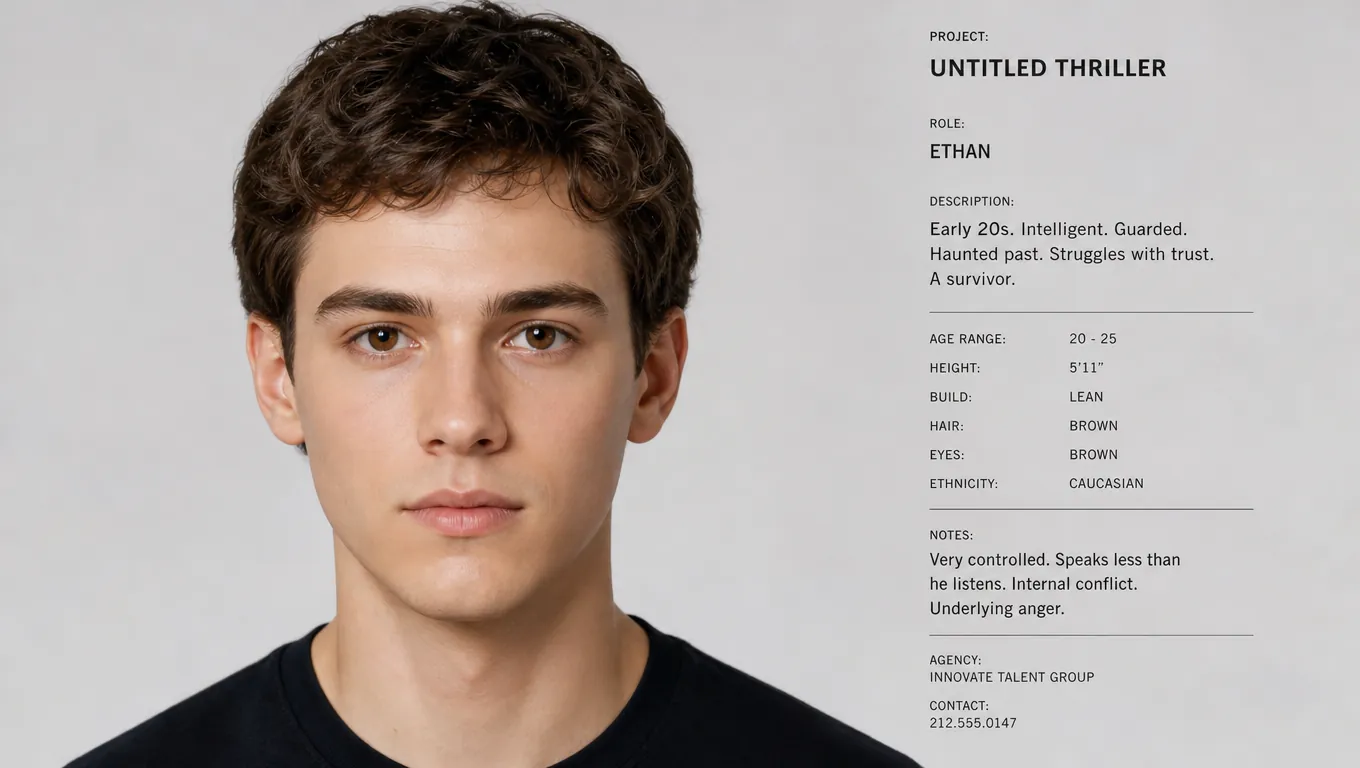
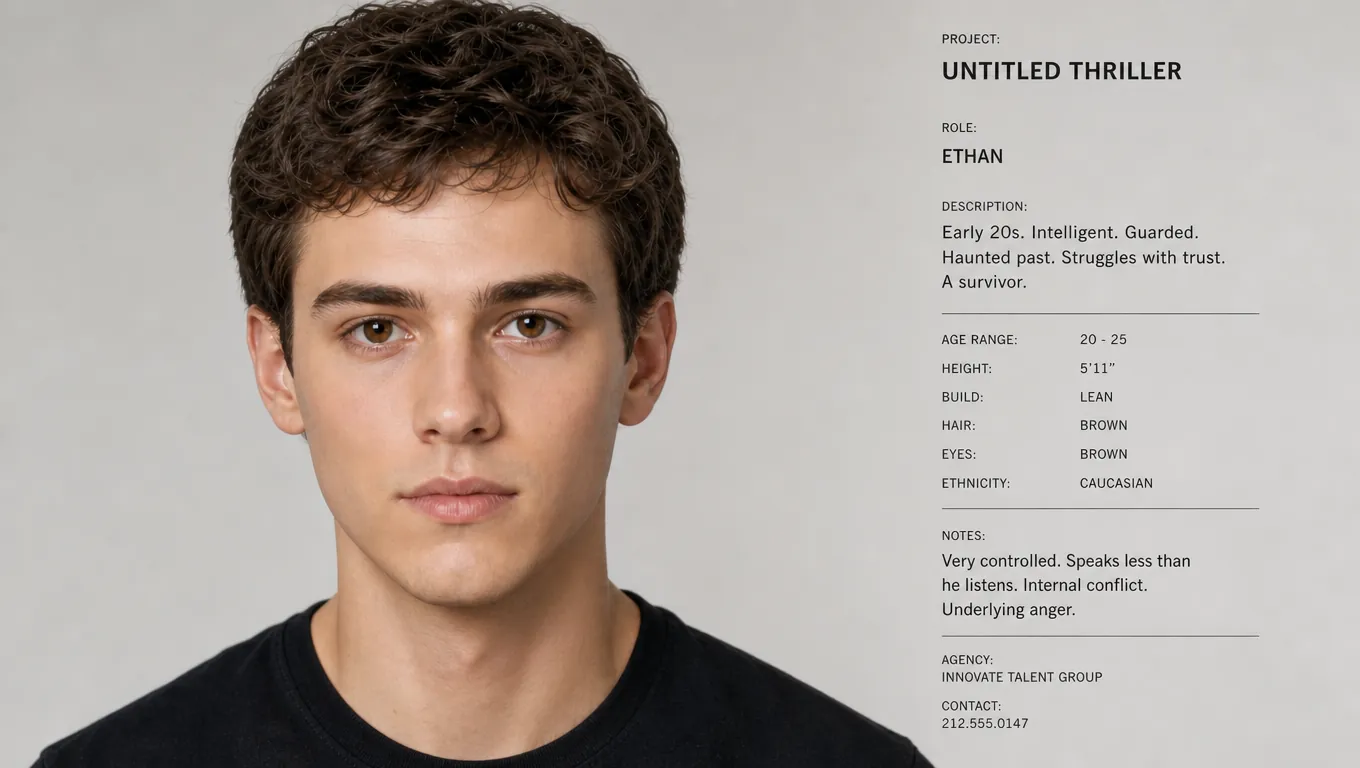
Lekko rozmazane zdjęcie portretowe → Wyraźniejszy detal twarzy przy tej samej osobie
Prześlij jeden rozmazany portret i zobacz go wyostrzonego z prawdziwą teksturą skóry z powrotem na miejscu. Wypróbuj wyostrzenie zdjęcia za darmo, żeby potwierdzić wynik, zanim go zostawisz.
Ulepszacz portretu AI poprawia twarze wygenerowane AI albo wyglądające na AI, żeby były bliżej prawdziwej fotografii — mniej plastikowej skóry, więcej wiarygodnego detalu i ta sama tożsamość. Topview Enhance Portrait działa w Canvas na wybranym węźle obrazu z wyjściem 2K albo 4K. To nie zamiana twarzy i nie zwykły upscaler: celem jest bardziej naturalna twarz, nie inna osoba albo tylko wyższa rozdzielczość.
FUNKCJE ULEPSZACZA PORTRETU
Zmniejsz wygląd AI, zostaw tożsamość i kontynuuj edycję w Canvas obok upscale, relight i narzędzi mimiki.
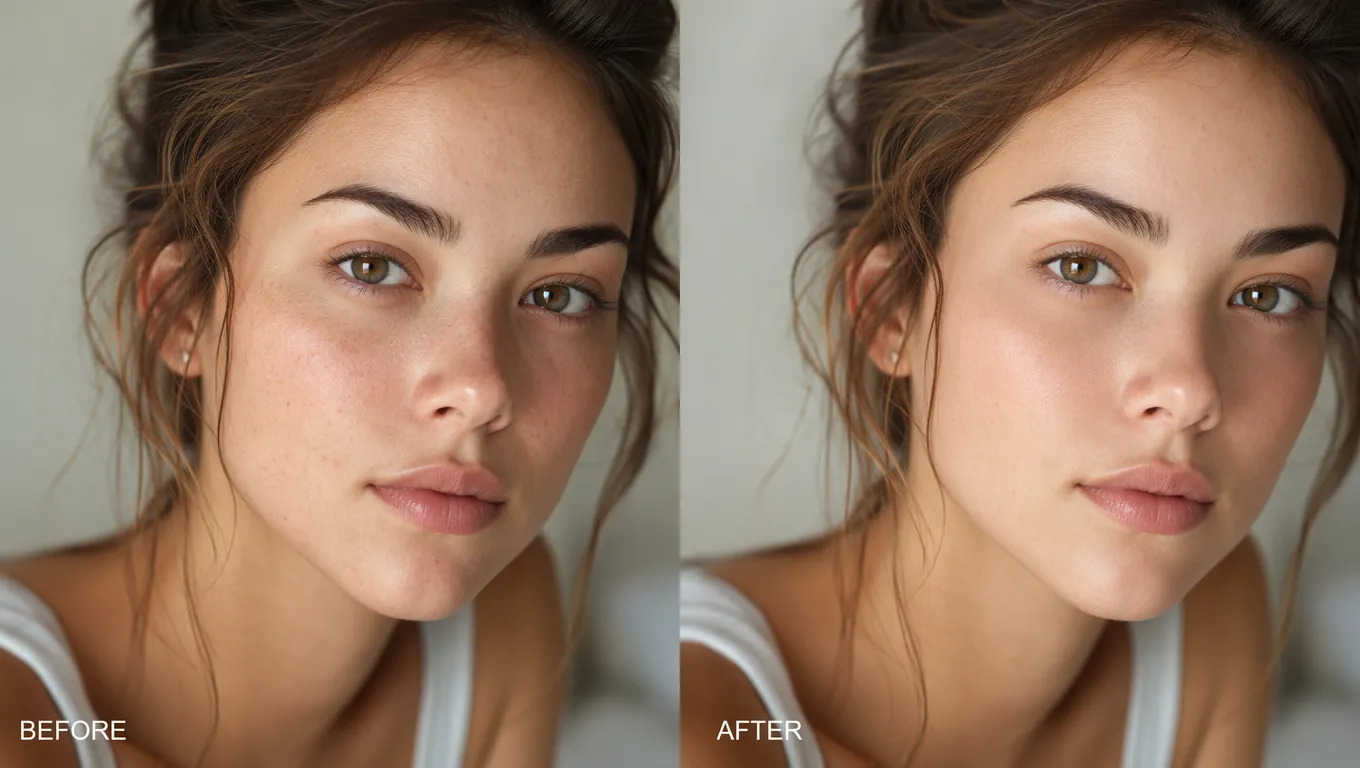
Funkcja 01
Wrzuć miękki, nieostry portret, a twarz wraca wyraźna. AI czyści rozmycie, żebyś widział oczy, brwi i usta zamiast plamy.
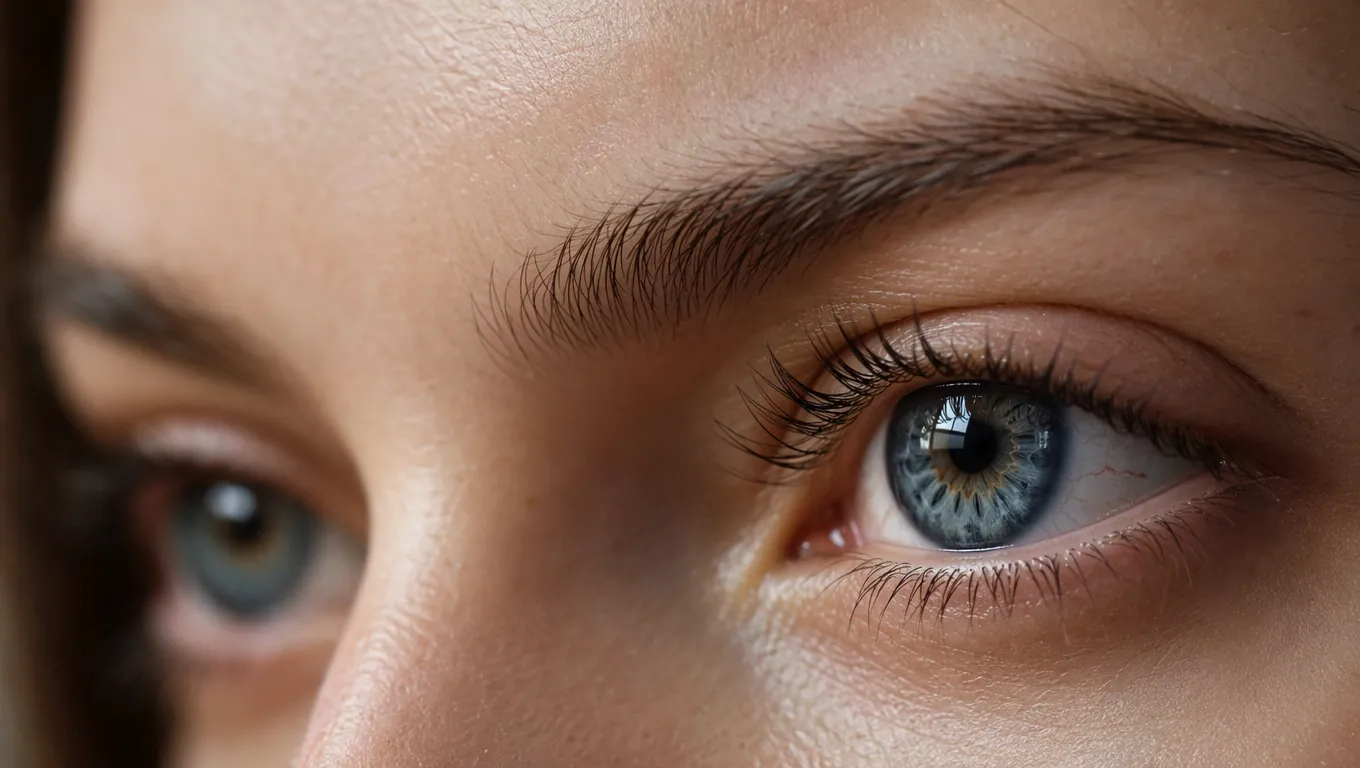
Funkcja 02
Zwykłe wyostrzacze wygładzają skórę, aż twarze wyglądają jak wosk. Ten model zostawia prawdziwą teksturę skóry i linie mimiki, więc twarz zostaje osobą, którą sfotografowałeś.
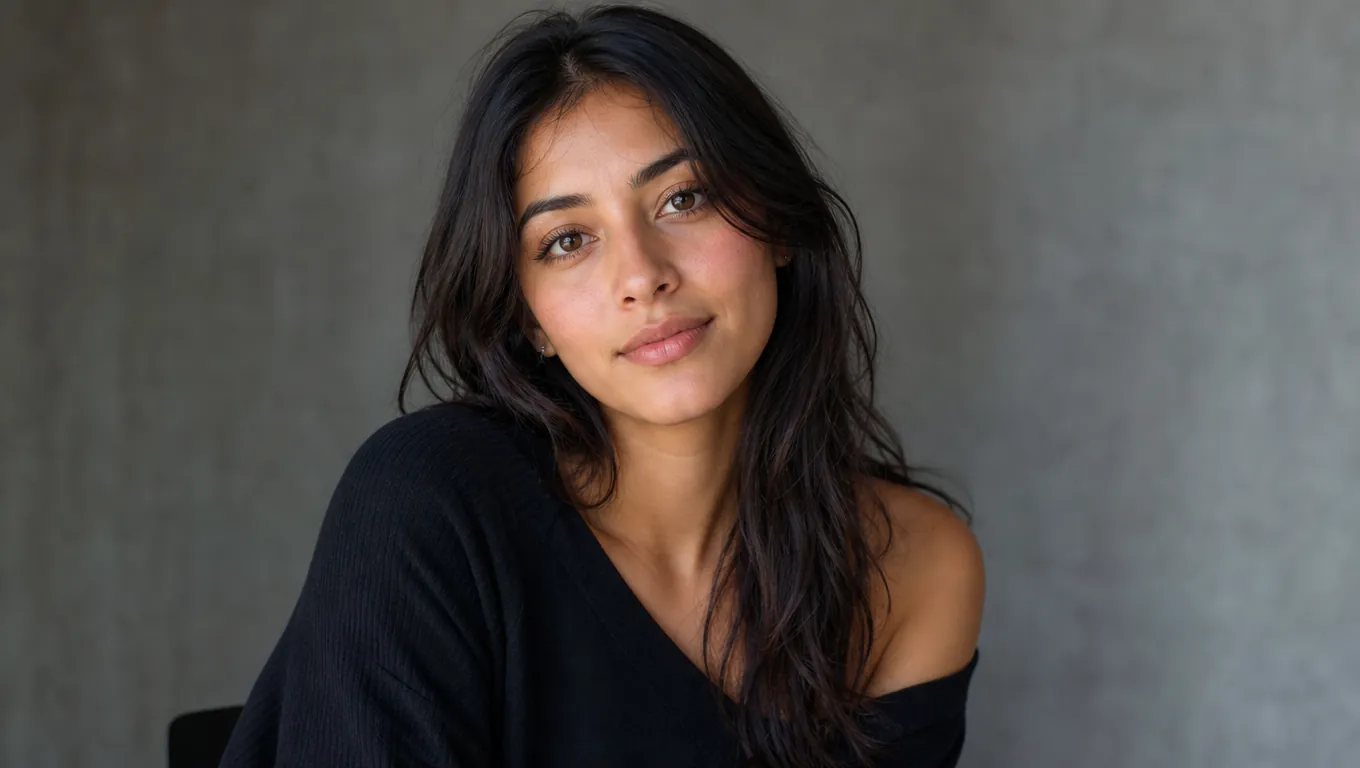
Funkcja 03
Odzyskaj teksturę skóry i drobny detal, które ukryło rozmycie, a potem drukuj, publikuj albo wyślij zdjęcie. Wychodzisz z wyraźnym obrazem, którego naprawdę użyjesz.
Funkcja 04
Wybierz 2K do szybkich podglądów albo 4K, gdy klatka ma wytrzymać w finalnych układach.
Funkcja 05
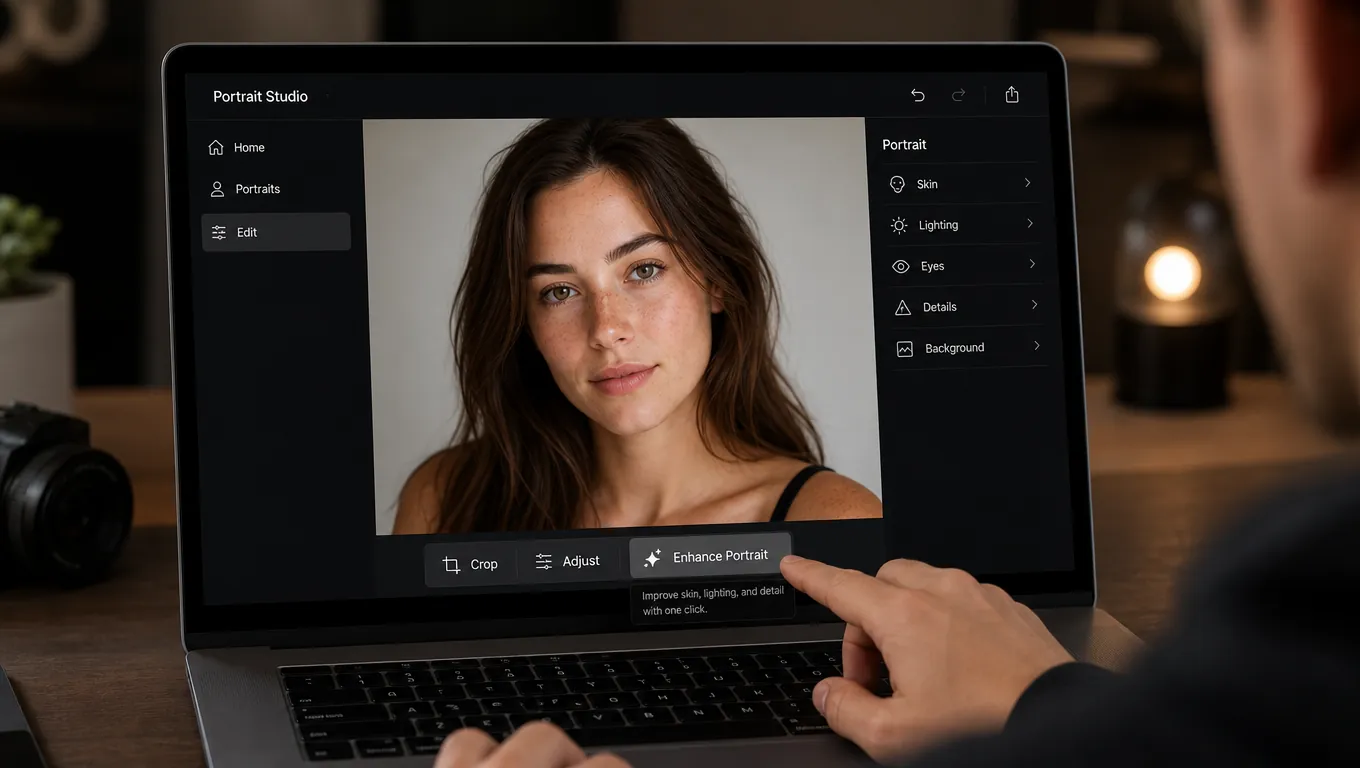
Bez układania promptów. Wybierz obraz, otwórz Enhance Portrait, wybierz rozdzielczość i generuj.
Funkcja 06
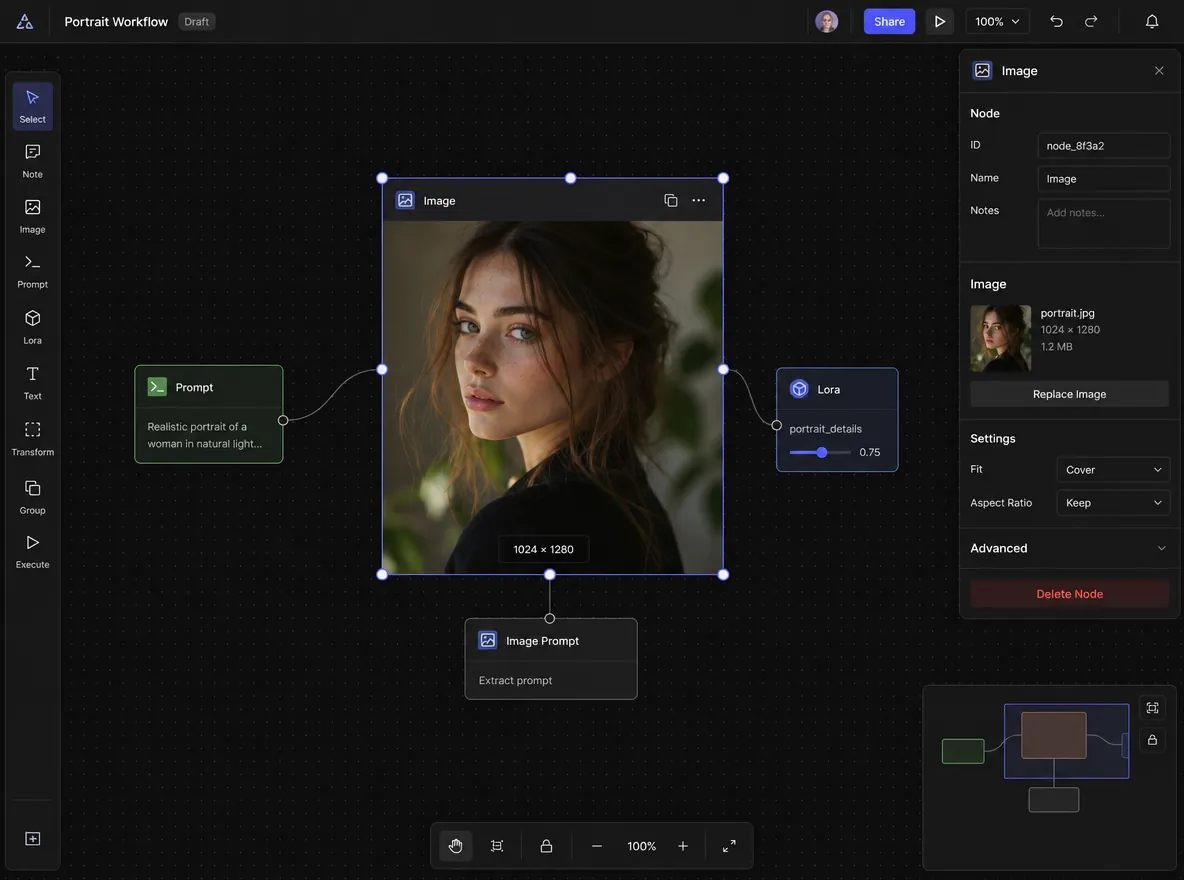
Prześlij tutaj, wyląduj w Canvas z otwartym Enhance Portrait, a potem połącz relight, Expression Control albo narzędzia wideo na tym samym węźle.
KTO POTRZEBUJE ULEPSZANIA PORTRETU?
Od reklam performance po previz filmu — Enhance Portrait pomaga zespołom oddawać twarze AI, które nadal wyglądają po ludzku.
Wyczyść syntetyczne kadry talentu, żeby haczyki i miniaturki czuły się fotograficznie, nie ewidentnie AI.
Naturalizuj zbliżenia postaci, zanim zablokujesz tablice, kadry nastroju albo przebiegi wideo AI.
Odśwież portrety kampanii z mniejszą ilością plastikowej skóry, zostawiając tę samą twarz w materiałach.
Popraw ujęcia modelu AI do stron produktowych i lookbooków bez zamiany twarzy i pełnych ponownych zdjęć.
JAK TO DZIAŁA
Prześlij rozmazany portret, pozwól AI wyostrzyć, a potem podglądaj i zapisz twarz, która nadal wygląda naprawdę.
Wybierz rozmazane zdjęcie z twarzą, którą chcesz poprawić — stare zdjęcia rodzinne, ujęcia z telefonu albo klatki wideo.
Model wyostrza zdjęcie i odbudowuje teksturę skóry oraz detal twarzy z tego, co oryginał naprawdę uchwycił.
Porównaj wyostrzony portret z oryginałem, a potem pobierz wyraźną wersję.
Poznaj pełny zestaw narzędzi AI Topview do reklam, avatarów, wideo, obrazu i głosu.
Prześlij jeden rozmazany portret i zobacz go wyostrzonego z prawdziwą teksturą skóry z powrotem na miejscu. Wypróbuj wyostrzenie zdjęcia za darmo, żeby potwierdzić wynik, zanim go zostawisz.
Wypróbuj za darmo