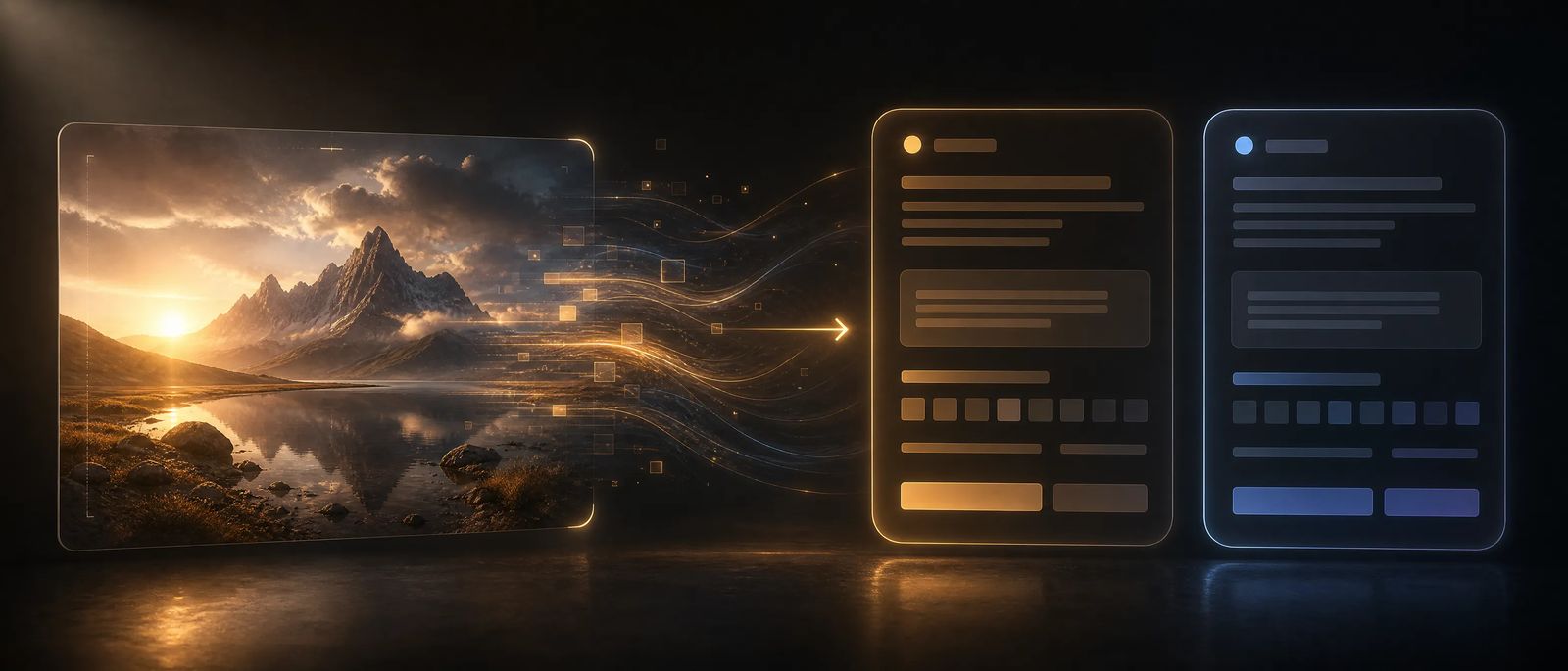
Topview Image to Prompt
Zamień dowolny obraz w wielokrotnie używalny prompt AI
Wybierz obraz w Topview Canvas i odtwórz go w przejrzyste sekcje Treść i Styl wizualny — gotowe do edycji, kopiowania i ponownego wykorzystania przy kolejnej generacji.
Otwórz w CanvasPoznaj Topview Image to Prompt
Większość narzędzi image-to-prompt generuje jeden długi opis. Topview rozdziela to, co jest w kadrze, od tego, jak to wygląda — dzięki czemu możesz ponownie użyć treści, zmienić styl lub zachować oba elementy dla bliższego remaku bez wychodzenia z Canvas.
Wypróbuj Image to Prompt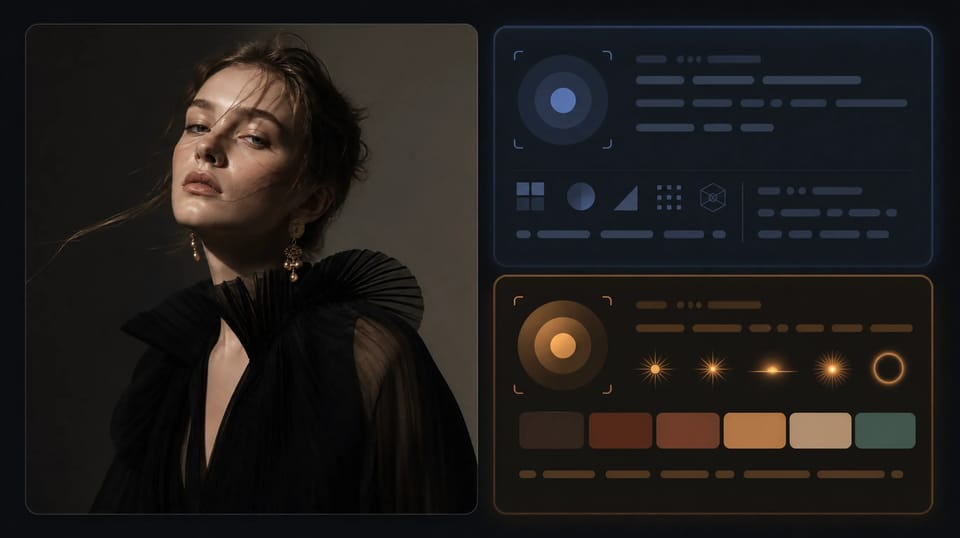
Co otrzymujesz
Dla twórców, którzy potrzebują promptów naprawdę do ponownego użycia
Zacznij od prawdziwej klatki, uzyskaj ustrukturyzowany język, na którym Agent może działać, i zostań na tym samym canvas, na którym generujesz kolejny obraz lub wideo.
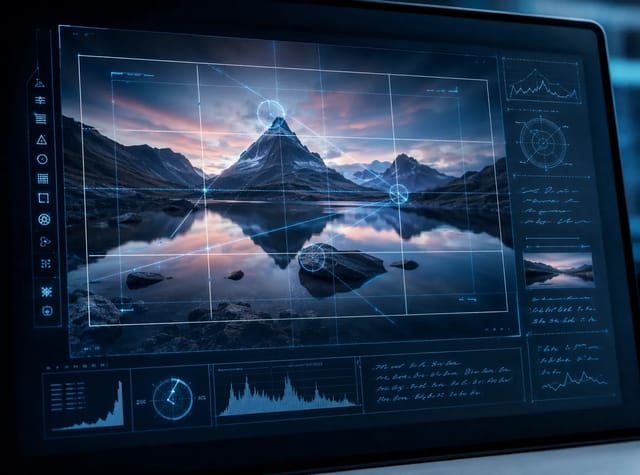
Obiektywny opis treści
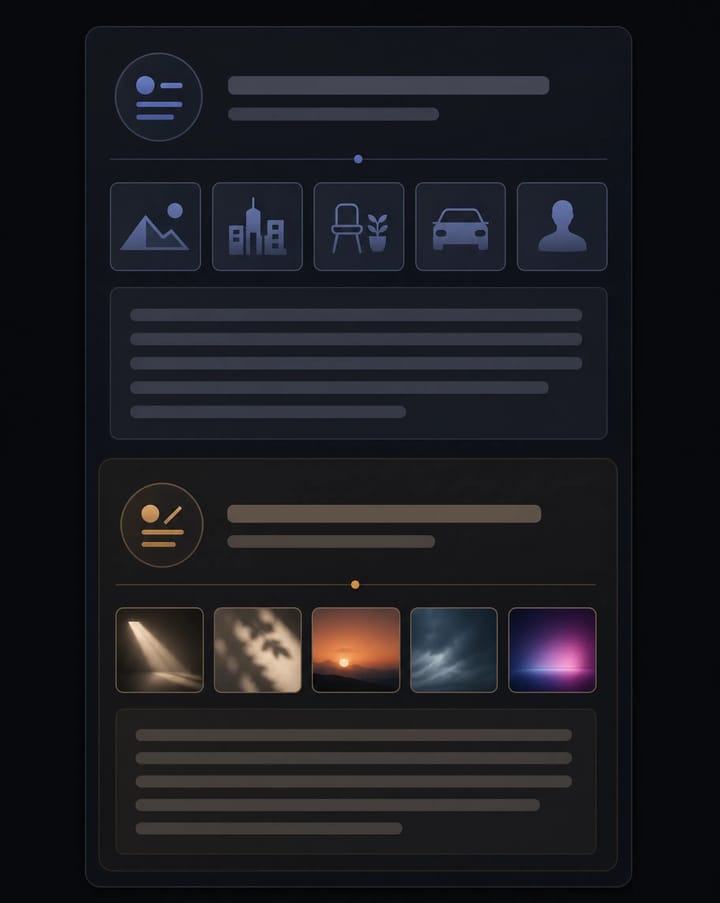
Uzyskaj podmioty, otoczenie, relacje przestrzenne, kompozycję, akcję, kąt kamery, obiektyw i kadrowanie — bez mieszania ze szczegółami stylu.
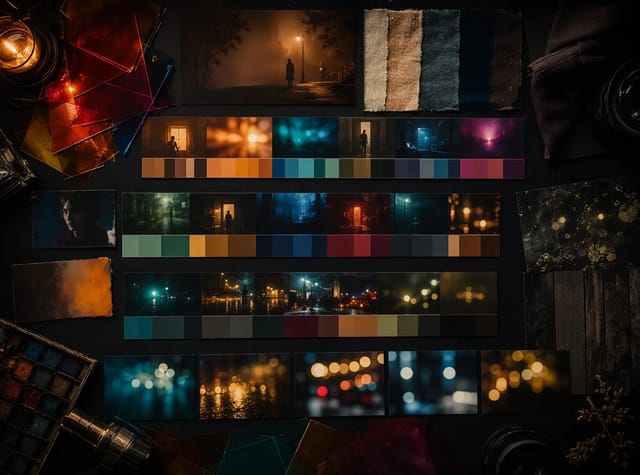
Osobna sekcja Styl wizualny
Zapisz art direction, medium, oświetlenie, scenariusz kolorów, teksturę, głębię i wykończenie jako osobny, wielokrotnie używalny blok.
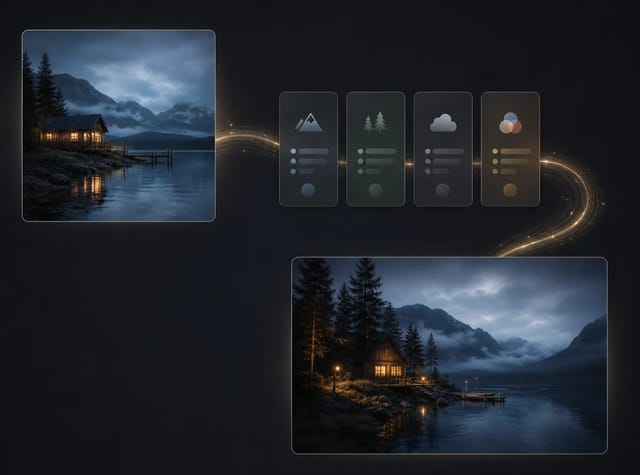
Jedno kliknięcie z paska narzędzi obrazu
Uruchom Image to Prompt na węźle obrazu. Agent się otwiera, odwołuje do obrazu i wysyła automatycznie — bez ręcznego przepisywania instrukcji.
Zobacz różnicę
Od obrazu źródłowego do ustrukturyzowanego promptu
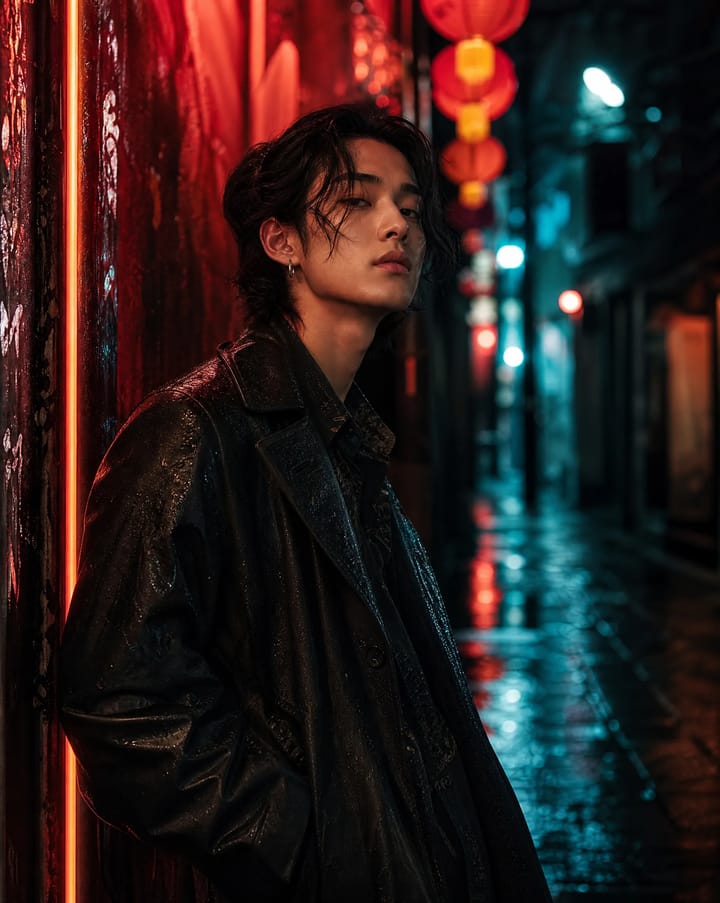
Zacznij od zdjęcia produktu, kadru kampanii lub klatki AI. Image to Prompt zwraca dwie oznaczone sekcje do wklejenia w generację — Treść dla tego, co się dzieje, Styl wizualny dla tego, jak to wygląda.
Jak używać
Odtwórz prompt w trzech krokach
Bez wstępnego prompt engineering. Wybierz obraz, uruchom Image to Prompt, a następnie ponownie wykorzystaj ustrukturyzowany wynik.
Otwórz Canvas i wybierz obraz
Prześlij lub wygeneruj obraz, a następnie wybierz węzeł obrazu do odtworzenia.
Wybierz Image to Prompt
Otwórz Więcej na pasku narzędzi obrazu i uruchom Image to Prompt. Agent otwiera się z odwołaniem do obrazu i wysyła automatycznie.
Kopiuj, edytuj i generuj ponownie
Użyj sekcji Treść i Styl wizualny bez zmian, dostosuj którąś część, a następnie utwórz kolejny obraz lub wideo bez wychodzenia z Canvas.
Gdzie pomaga
Ponownie używaj wyglądu bez zgadywania promptu
Użyj Image to Prompt, gdy klatka ma już wygląd, którego potrzebujesz — i potrzebujesz języka, który może go odtworzyć lub zremiksować.
Remake lub remix odniesienia
Zamień kadrowy still w edytowalny język promptu, aby zachować kompozycję i zmienić styl — lub odwrotnie.
Buduj bibliotekę promptów z prawdziwych klatek
Wyciągaj wielokrotnie używalne bloki Treść i Styl wizualny z obrazów kampanii, zdjęć produktów i wyników AI.
Zostań w workflow Canvas
Unikaj skakania między kartami i narzędziami uploadu. Reverse engineering, edycja i generacja w tej samej sesji Topview Canvas.
Zamień obraz w prompt. Twórz dalej.
Otwórz Topview Canvas, wybierz obraz i uruchom Image to Prompt, aby uzyskać sekcje Treść i Styl wizualny w jednym kroku.
Otwórz w Canvas