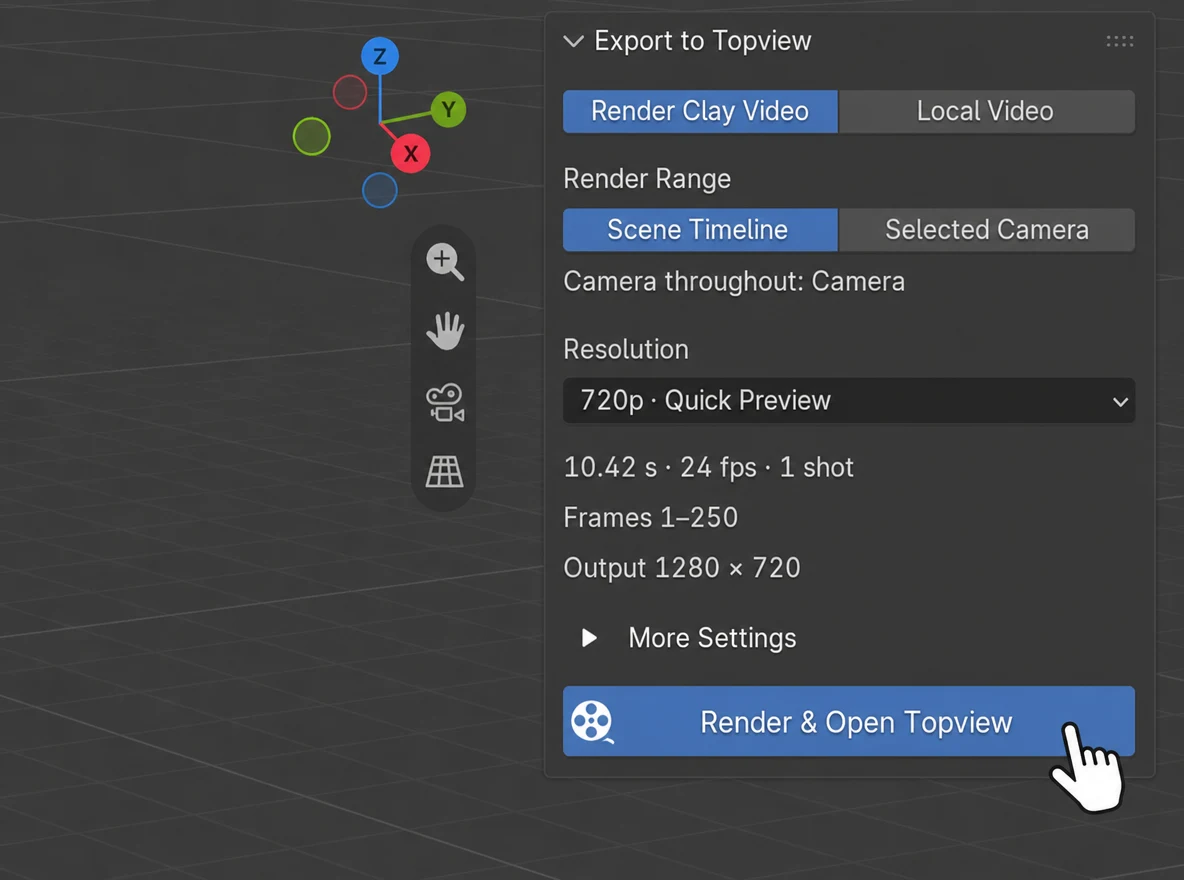

Blender dla Topview
Twój kolejny proces twórczy zaczyna się w Blender.
Zalecamy korzystanie z Blender 5.2.1 LTS
Zacznij w trzech krokach
- 1
Pobierz plik .zip
Pobierz plik ZIP wtyczki.
 Podgląd pobierania
 - 2
Zainstaluj w Blender
Przeciągnij plik ZIP wtyczki do programu Blender.
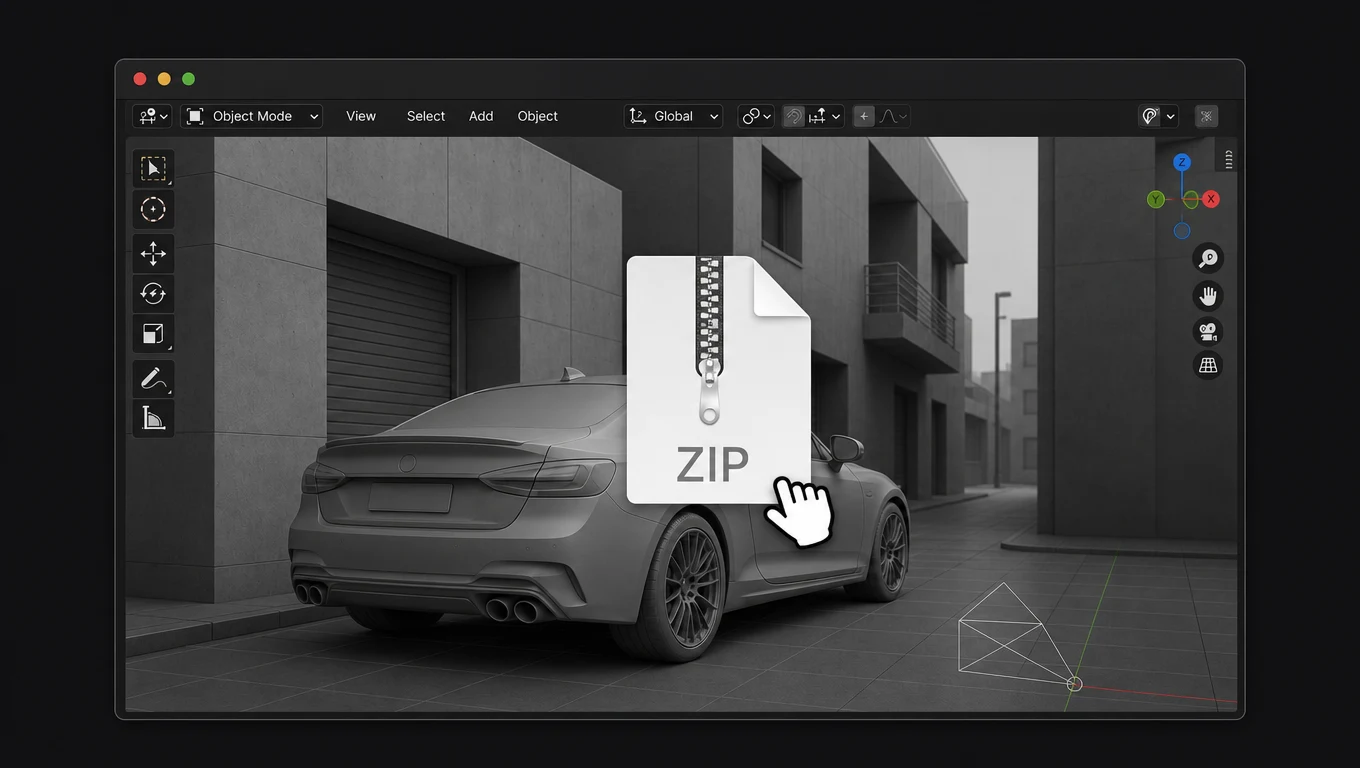 Podgląd instalacji
Film 1
Z Blender do Topview
Czym jest wtyczka Topview do Blender?
Wtyczka Topview do Blender eksportuje wideo clay render z Blender do Topview, gdzie Seedance 2.5 przekształca je w wideo o filmowej estetyce. Zachowaj możliwość edycji sceny w Blender i dopracowuj ją, gdy potrzebujesz kolejnego ujęcia.
Zobacz w Blender
Wideo demonstracyjne dostępne wkrótce
Dlaczego warto używać wtyczki Topview do Blender
Od clay render do gotowego wideo w jednym procesie
Eksportuj bezpośrednio do Topview, twórz z AI Agent i wracaj do Blender, gdy chcesz dopracować ujęcie.
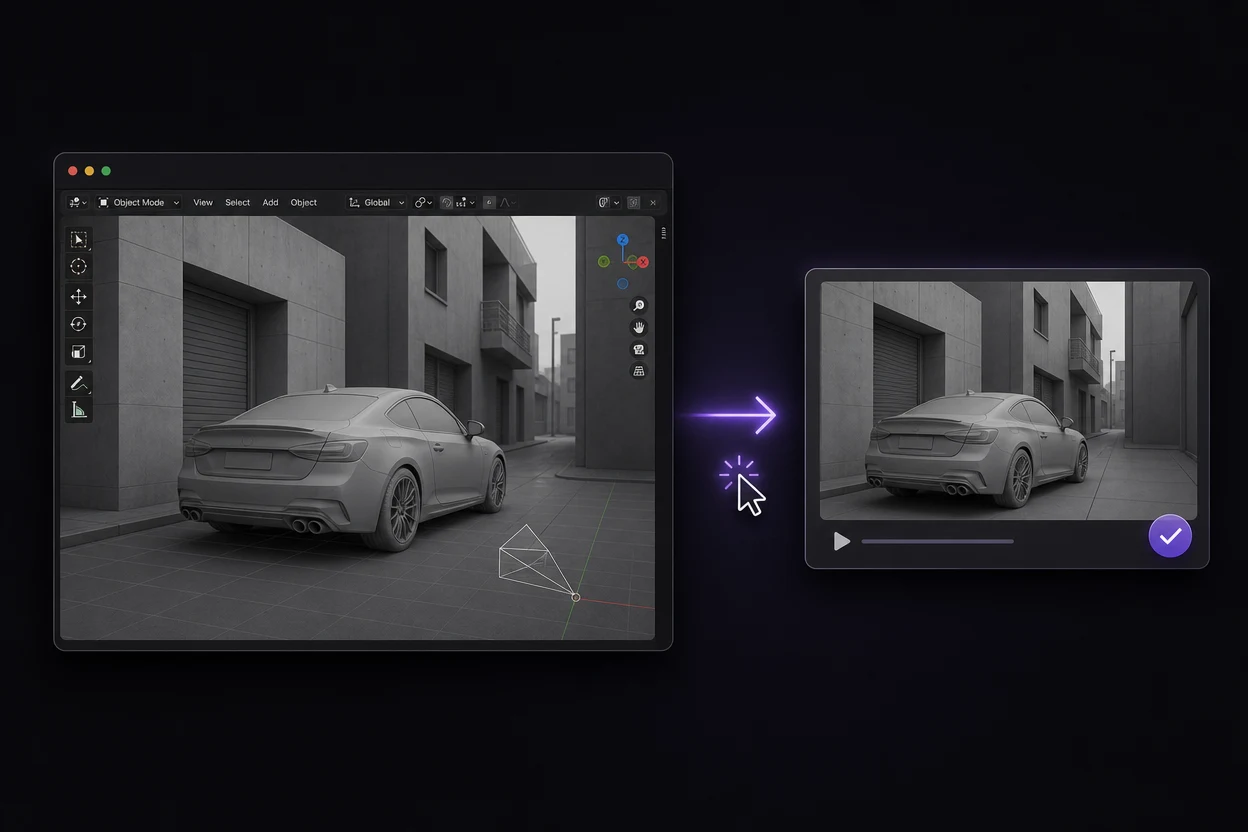
Wyślij wideo clay render do Topview jednym kliknięciem
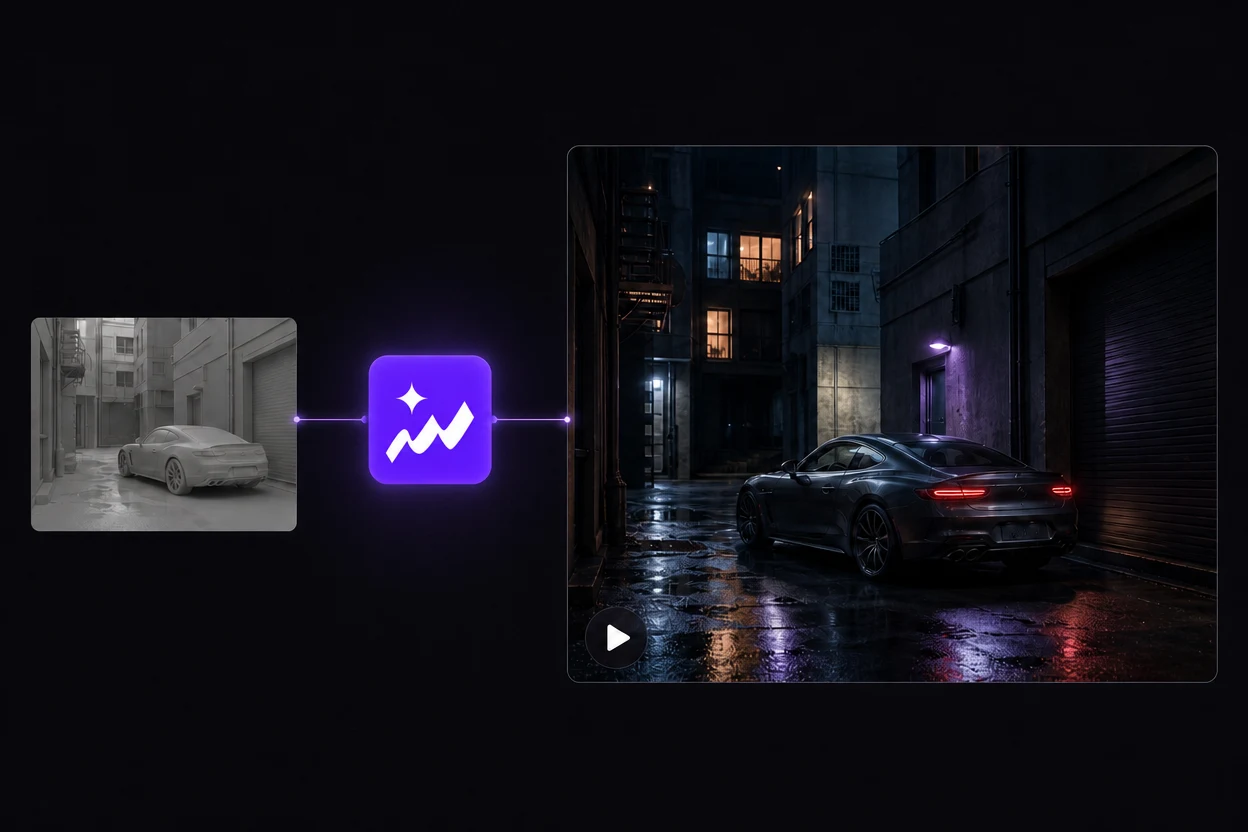
Eksportuj wideo clay render ze sceny w Blender i wyślij je bezpośrednio do Topview za pomocą wtyczki. Przenieś układ sceny i ruch kamery do procesu tworzenia wideo bez osobnego ręcznego przesyłania.
Stwórz gotowe wideo z agentem Topview
AI Agent w Topview przekształca wideo clay render w gotowe wideo za pomocą Seedance 2.5. Opisz oczekiwany wygląd i przeprowadź cały proces twórczy w jednym miejscu.
Edytuj w Blender. Eksportuj ponownie.
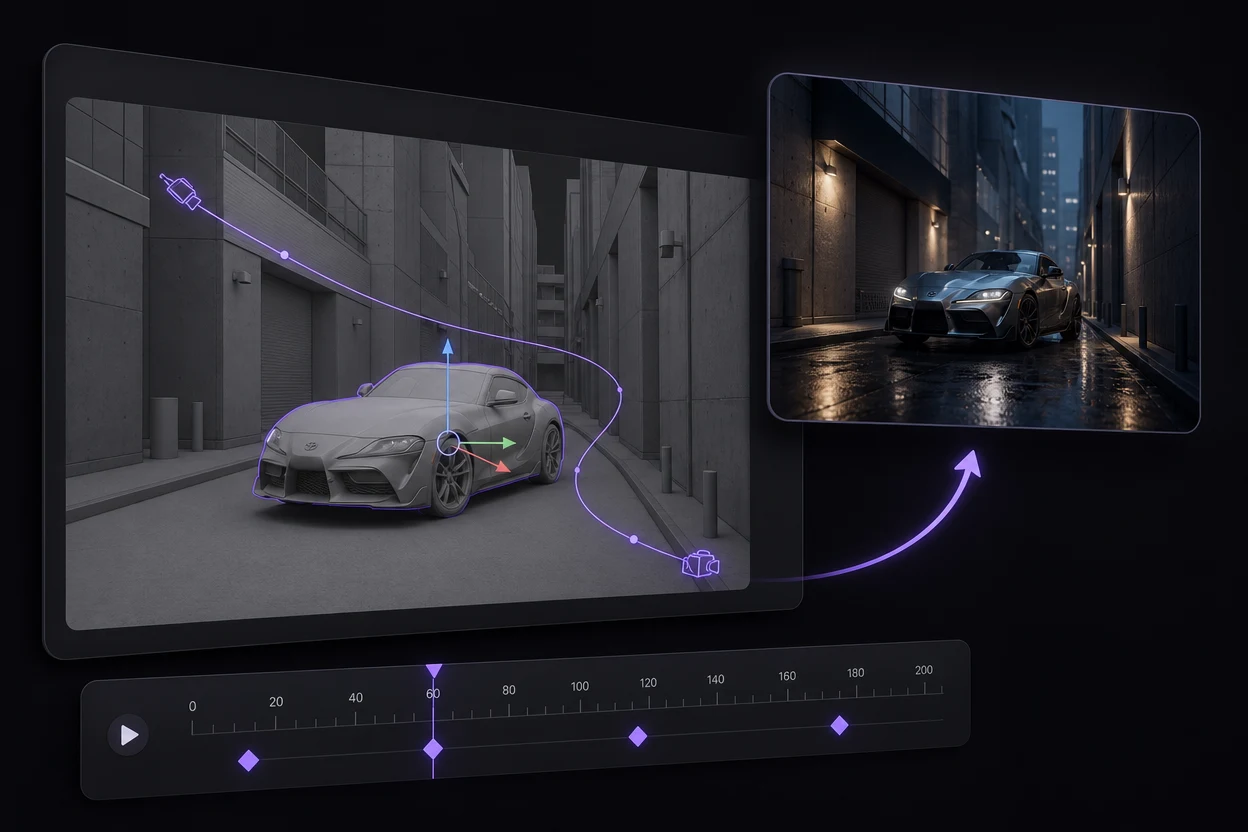
Potrzebujesz innego ruchu kamery lub układu sceny? Dostosuj obiekty, tory kamery lub klatki kluczowe w Blender, a następnie wyeksportuj nowe wideo clay render do Topview, aby stworzyć kolejną wersję.
GPT-6 + Blender + Topview
Rozwiń scenę Blender stworzoną z pomocą GPT-6
Skorzystaj z GPT-6 Astra przy opracowywaniu sceny Blender, a następnie sprawdź jej obiekty i animację opartą na klatkach kluczowych w Blender. Gdy ruch kamery będzie odpowiedni, wtyczka Topview do Blender przeniesie wyrenderowaną referencję do procesu tworzenia wideo.
Prezentacja GPT-6 Astra firmy OpenAI obejmuje demonstrację modelowania w Blender. Pomoc w budowaniu sceny jest opcjonalnym punktem wyjścia tego procesu; GPT-6 nie jest wbudowany we wtyczkę Topview.
Zobacz demonstrację GPT-6 Astra firmy OpenAIPrzykładowy opis sceny
Pomóż mi zbudować prostą scenę zaułka w Blender z edytowalnymi budynkami, zaparkowanym samochodem i kamerą, która powoli przesuwa się do przodu, zanim odsłoni samochód. Zachowaj obiekty jako osobne elementy i zapisz ruch kamery za pomocą klatek kluczowych, aby umożliwić mi zmiany ujęcia.
Opisz scenę
Poproś GPT-6 o pomoc w zaplanowaniu obiektów, układu i animacji kamery dla konkretnego ujęcia.
Sprawdź i dostosuj
Sprawdź scenę w Blender. Dopracuj geometrię, rozmieszczenie obiektów i klatki kluczowe przed renderowaniem.
Wyślij wideo clay render
Eksportuj za pomocą wtyczki Topview i zaimportuj referencję do projektu Topview.
Opracuj końcowy wygląd
Użyj Seedance 2.5 w Topview, aby wypróbować filmową stylistykę na podstawie tej referencji.
Możesz też zbudować scenę samodzielnie. Wtyczka importuje wyrenderowane wideo niezależnie od sposobu utworzenia sceny Blender.
Pytania i odpowiedzi dotyczące wtyczki Blender
Zbuduj ruch w Blender. Dopracuj wygląd w Topview.
Zacznij od ujęcia, które możesz poprawiać, a następnie odkryj filmową stylistykę, na jaką zasługuje.
Zobacz konfigurację wtyczki