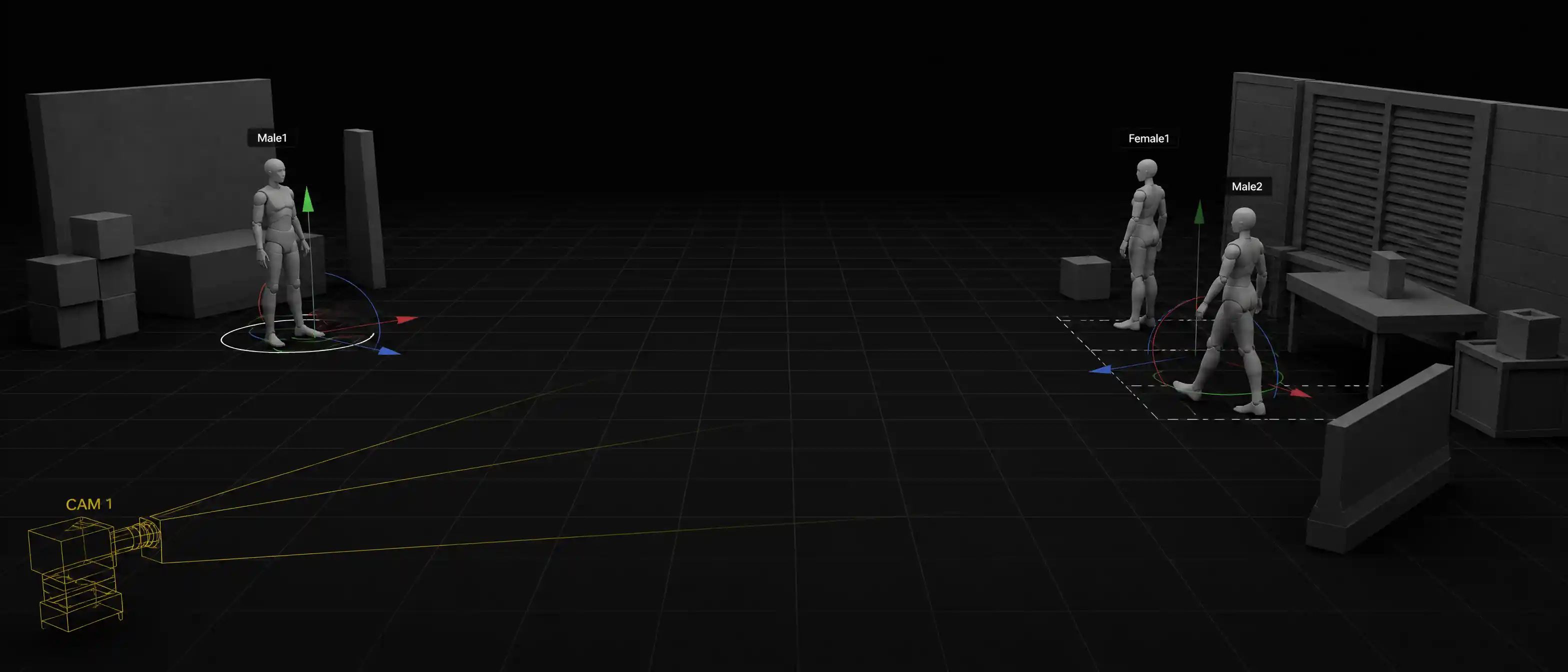
Topview 3D Shot Composer
Software de pré-visualização para bloquear e ensaiar planos de câmera
Um loop de previs feito para o trabalho de câmera. Posicione câmeras virtuais numa cena 3D, ensaie cada movimento e leve esse plano para o set.
Conheça o Topview 3D Shot Composer
O Topview 3D Shot Composer é um construtor de cenas AI e uma ferramenta de controle de câmera para vídeo. Posicione personagens e objetos de cena em 3D, mova uma câmera virtual e gere takes de vídeo AI consistentes a partir de vários ângulos — antes de gastar créditos em outra loteria de prompts.
Construtor de cenas AI
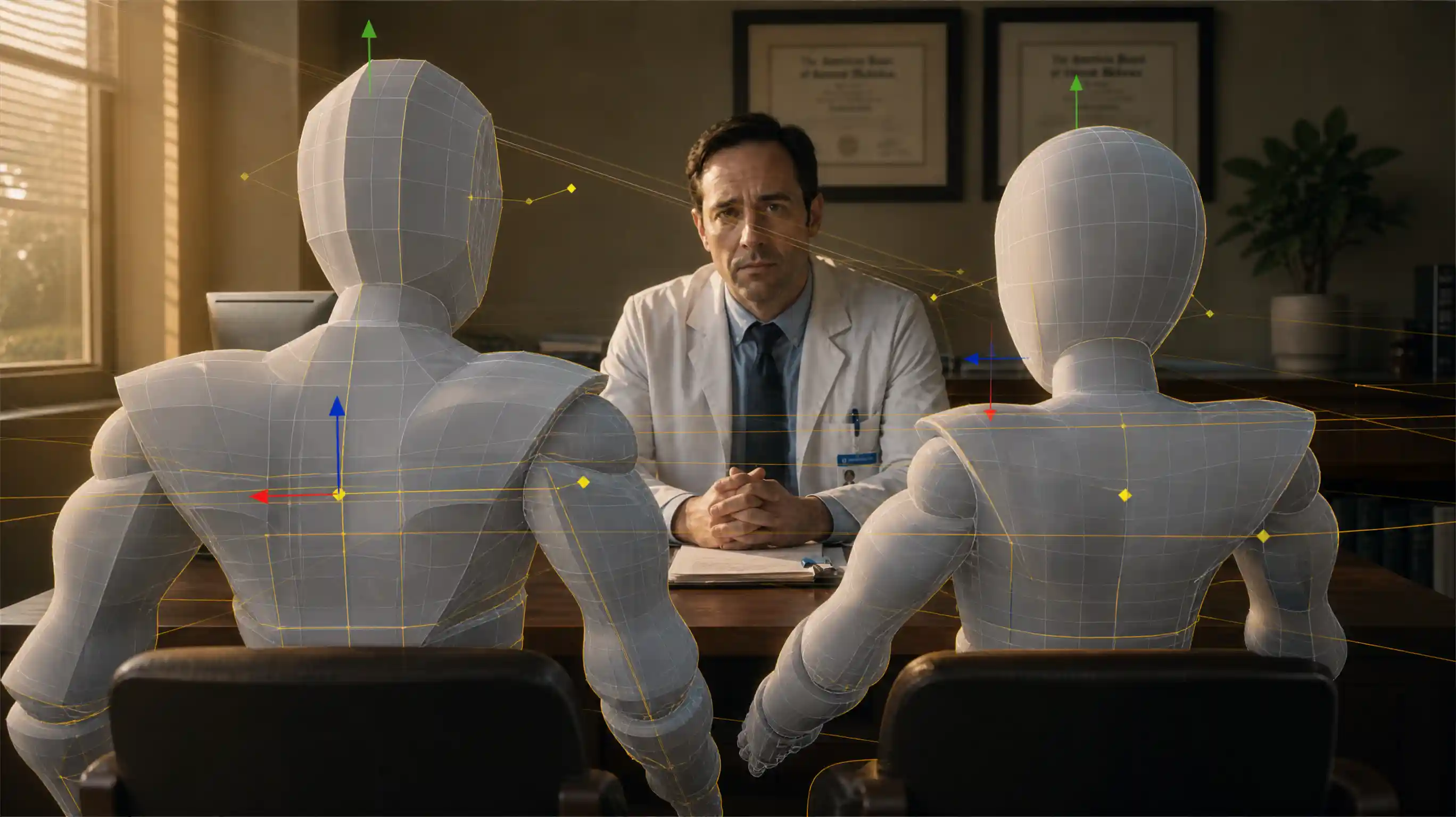
Construtor de cenas AI para geração de vídeo
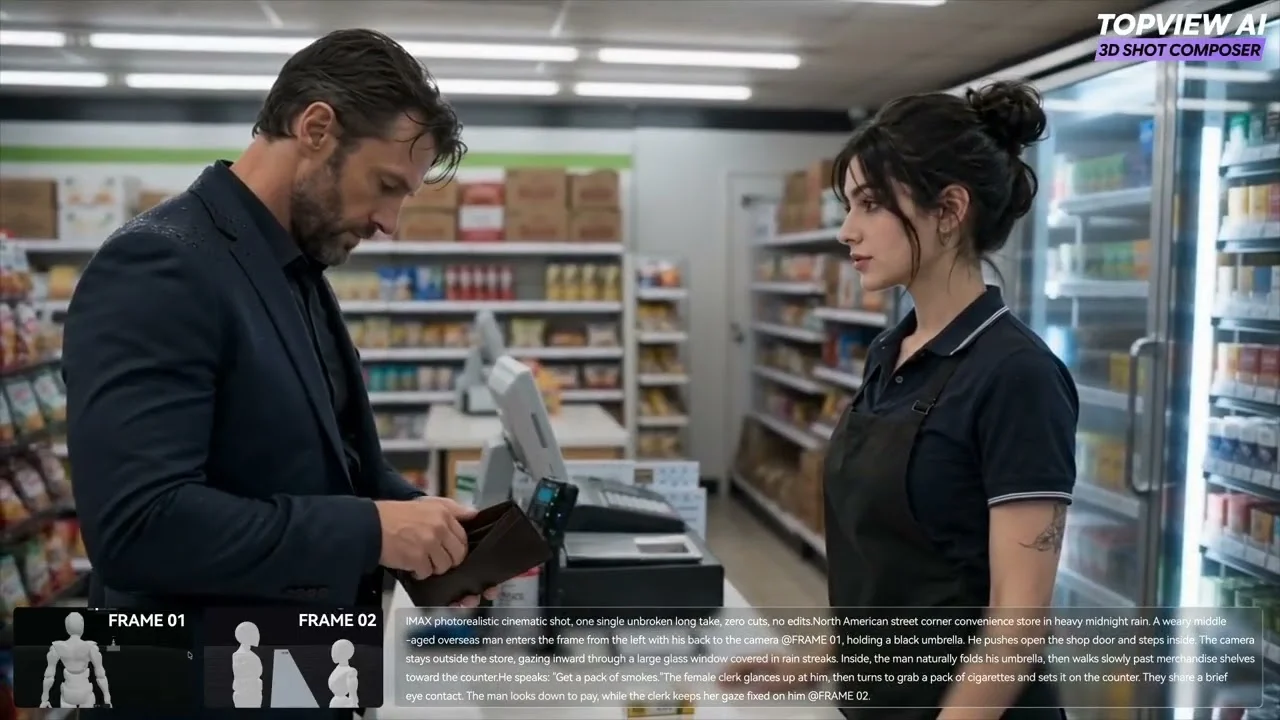
Monte a cena antes de gerar. Posicione personagens e objetos de cena num espaço 3D simples e depois decida o plano. Não é software de modelagem 3D tradicional — é um construtor de cenas leve feito para vídeo AI.
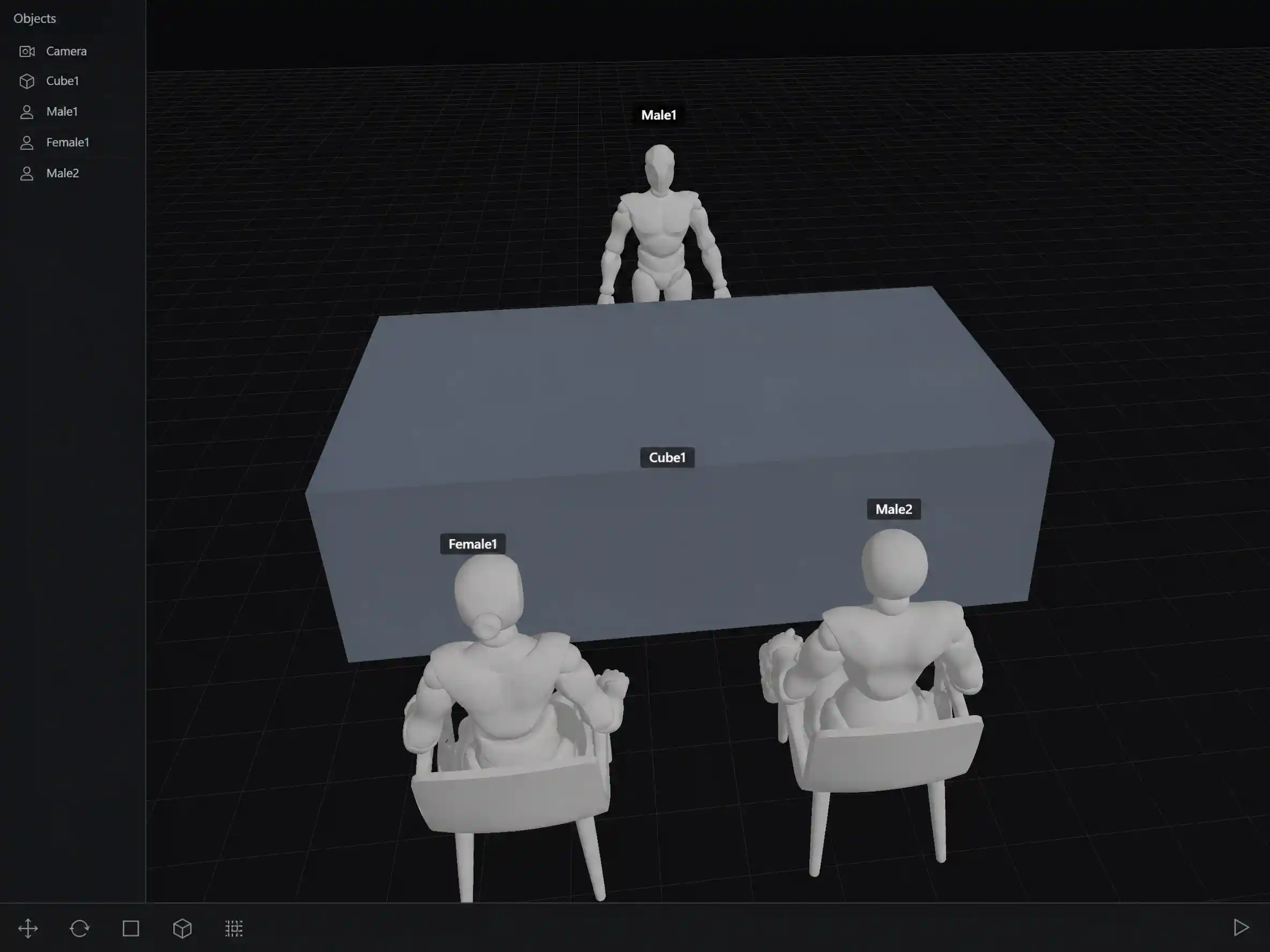
Posicione personagens e objetos de cena
Adicione pessoas e objetos a uma cena 3D e coloque onde a história precisa — esquerda, direita, perto, longe — antes de qualquer geração começar.
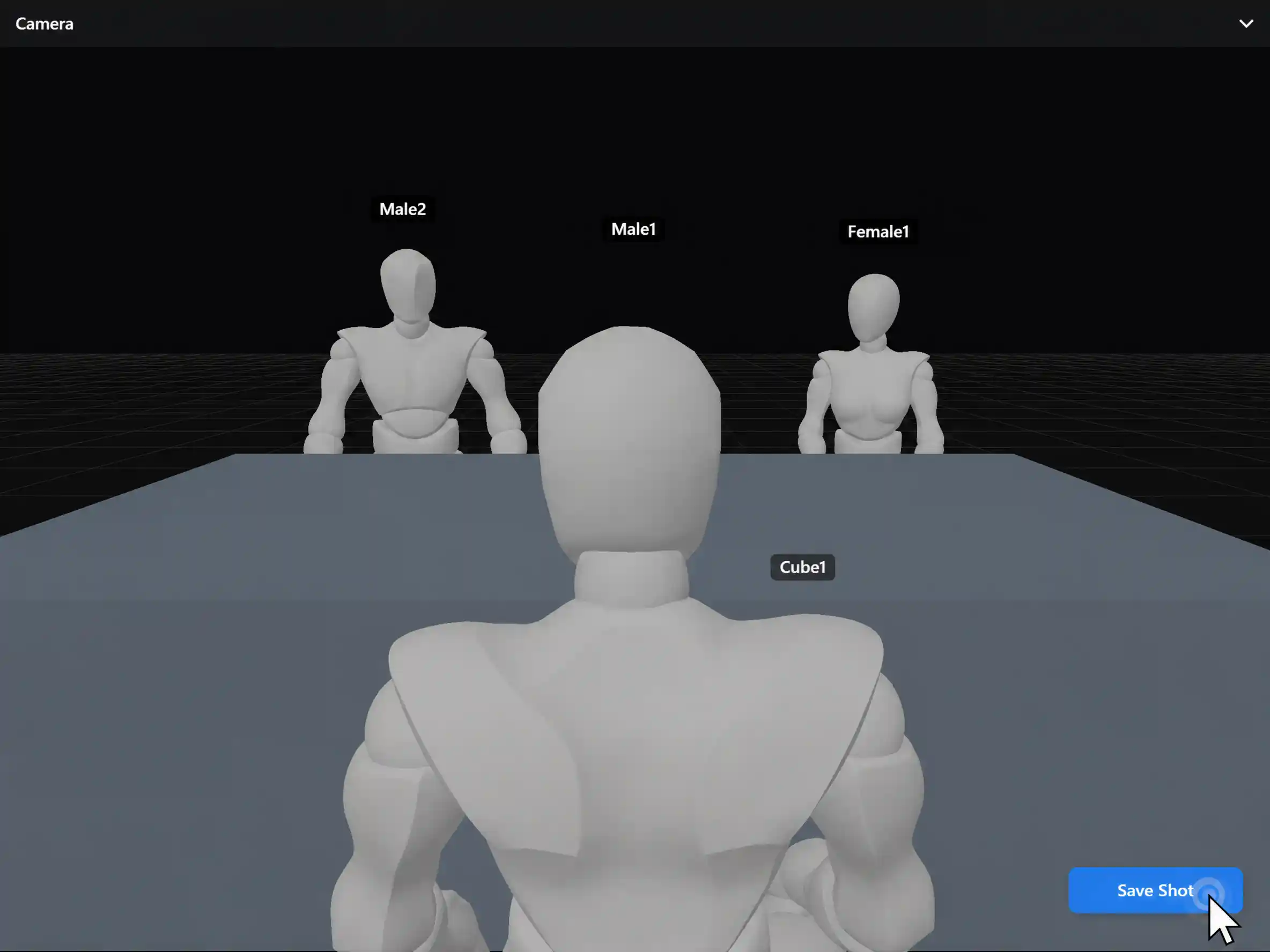
Pré-visualize o quadro
Veja o que a câmera virtual vai capturar. Ajuste a posição até a composição bater com o plano que você quer gerar.
Feito para vídeo AI, não para CAD
Você não precisa de malhas, materiais nem de um pipeline DCC. Monte o layout rápido e entregue para a geração de imagem ou vídeo AI.
Controle de câmera AI
Mude os ângulos de câmera antes de gerar vídeo AI
Use controle de câmera AI para definir altura, distância e enquadramento primeiro — plongée, contra-plongée, close, plano geral, lateral ou por cima do ombro — e depois gere com a lente já decidida.
Ângulos altos e baixos
Mova a câmera virtual acima ou abaixo da linha dos olhos para mudar poder, humor e narrativa sem reescrever prompts.
Geral, médio e close
Controle o tamanho do plano antes de gerar para planos de estabelecimento e closes virem da intenção, não da sorte.
Lateral e por cima do ombro
Planeje cobertura de diálogo e planos de reação girando a câmera em torno de um layout de cena fixo.
Controle de câmera 3D para AI
Trate a câmera como um objeto móvel no espaço — a mesma ideia de controle de câmera 3D AI, feita para criadores e não para artistas 3D.
Uma cena, vários planos
Gere a mesma cena a partir de vários ângulos
Mantenha o layout. Mova só a câmera. Corte cobertura a partir de um palco em vez de reconstruir o mundo em cada prompt.
Reutilize o layout
Geral, mais perto e depois lateral — a partir de uma cena já posicionada.
Mude a lente, não o elenco
Sem reescrever quem fica à esquerda ou à direita em cada ângulo.
Listas de planos mais rápidas
Monte cobertura de diálogo e de anúncio movendo a posição da câmera.
Mesmo palco · cobertura geral, média e lateral
Continuidade espacial
Mantenha as posições dos personagens consistentes entre os planos
Trave quem fica onde, a que distância e onde os objetos de cena sentam — para sequências de vários planos continuarem coerentes. As saídas do modelo ainda podem variar; isso trava o plano espacial, não a identidade pixel a pixel.
As posições ficam no lugar
Posicione uma vez; mantenha esquerda/direita e distância quando a câmera se move.
Os objetos de cena ficam no slot
Produtos e peças de set seguram o lugar em todos os ângulos.
Menos regenerações por continuidade
Menos gerar de novo porque alguém pulou de lado no quadro.
Bloqueio travado · menos surpresas de continuidade
Bloqueio de cena
Bloqueio de cena 3D para cinema AI
Bloqueio de cena e bloqueio de cinema significam planejar onde personagens, objetos de cena e a câmera ficam antes de filmar — ou antes de gerar. O 3D Shot Composer traz esse passo de pré-visualização para fluxos de vídeo AI.
Veja os planos cedo
Bloqueie uma câmera na cena 3D e assista ao enquadramento antes de alguém carregar um caminhão. Pegue um ângulo ruim em minutos em vez de descobrir no set.
Câmera primeiro, não decoração de cena
Ferramentas de storyboard desenham um quadro parado; suítes de animação vestem a cena. Este console fica na lente e no movimento, para o bloqueio falar língua de câmera.
Um plano que você leva para o set
Cada posição e cada movimento de câmera que você ensaiar já está pronto para a equipe. Você entra no set para confirmar o plano, não para inventar no dia.
Limites claros de produto
Controle de ângulo de câmera versus Motion Control
Essas ferramentas resolvem trabalhos diferentes. Use a certa para o seu fluxo — e a sua intenção de SEO — continuarem claros.
| Foco | 3D Shot Composer | Motion Control |
|---|---|---|
| Quando acontece | Antes de gerar — layout e enquadramento | Durante / depois do setup de motion — conduzir o movimento |
| O que você controla | Layout da cena, posição da câmera virtual, composição | Ação do personagem, referência de motion, movimento dinâmico |
| Melhor para | Bloqueio, cobertura multiângulo, consistência espacial | Igualar ou transferir uma performance de movimento |
| Pergunta típica | Onde as pessoas e a câmera devem ficar? | Como o sujeito deve se mover? |
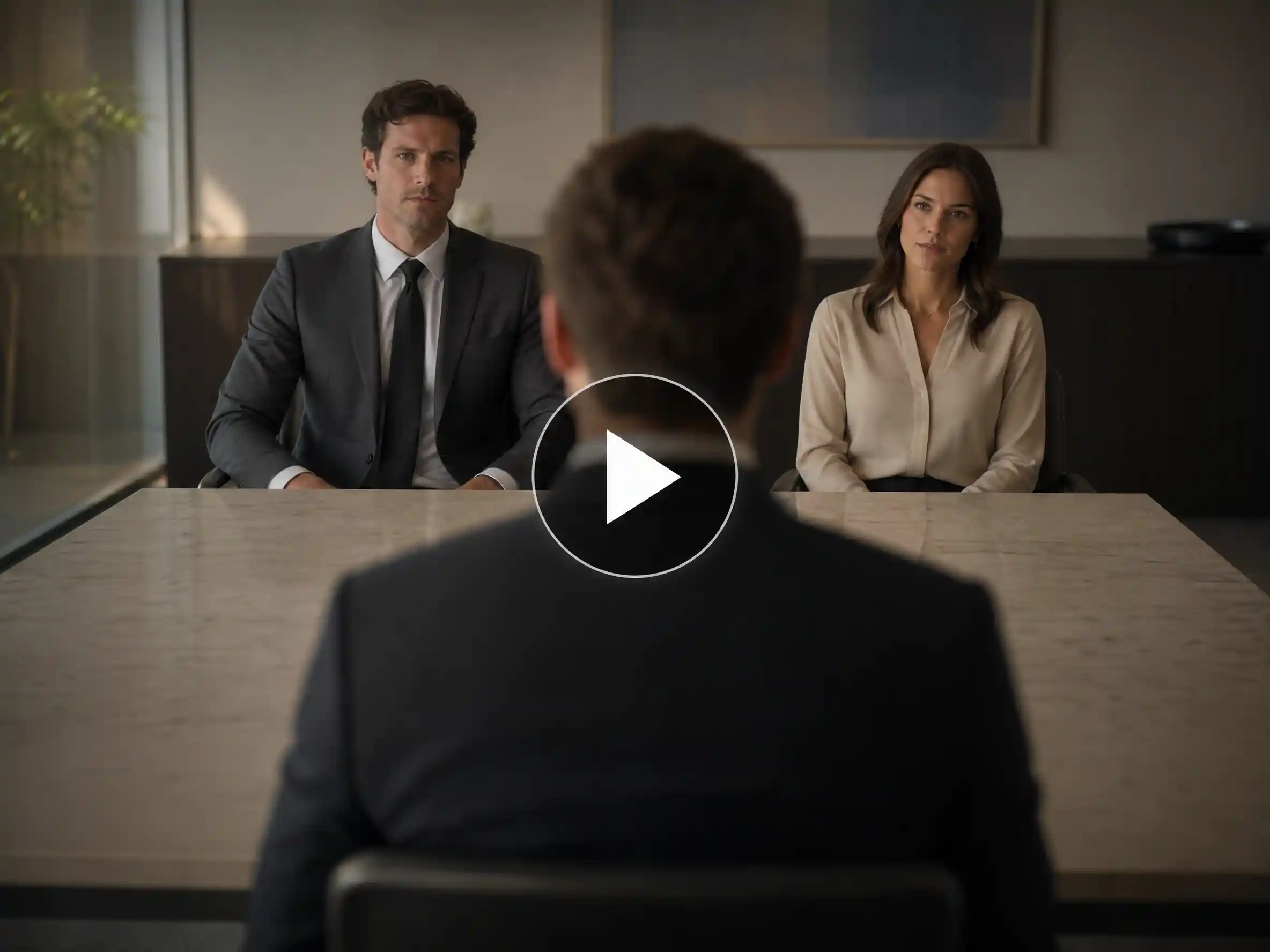
Assistir no YouTube
Veja o Topview 3D Shot Composer em ação
Veja como posicionar personagens e objetos de cena em 3D, controlar ângulos de câmera virtual e gerar takes de vídeo AI multiângulo consistentes.
Como usar
Planeje planos com software de câmera virtual
Abra uma cena, posicione a câmera virtual e ensaie a take antes de filmar ou gerar.
- 01
Abra uma cena
Traga a locação ou o set que você já tem e mude para a vista de câmera.
- 02
Posicione a câmera
Solte uma câmera virtual onde o operador ficaria e defina o ângulo e o caminho que ela vai percorrer.
- 03
Ensaie a take
Reproduza o movimento do jeito que você vai fazer no set e ajuste até o enquadramento se sustentar.
Comece com software de pré-visualização
Posicione a câmera, ensaie a take e entre no set com um plano de planos já travado. Teste um software previz que transforma o bloqueio num plano do qual você consegue filmar.