Inpainting com IA online: remova, substitua e adicione objetos em fotografias
Pinte uma área selecionada para remover, substituir ou adicionar objetos. O inpainting com IA edita só essa região, para o resto da fotografia se manter intacto — sem redesenhar nem alterar a cor. Experimente online com créditos grátis; não precisa de Photoshop.
O QUE É IA INPAINTING
O que é inpainting com IA para imagens?
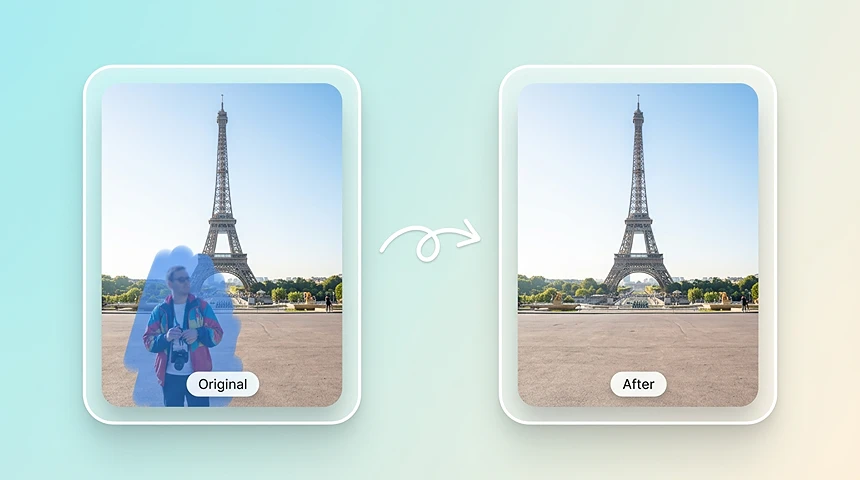
O inpainting com IA edita uma área selecionada de uma imagem ao remover objetos, substituir regiões ou adicionar novos detalhes. Reconstrói a zona mascarada para corresponder ao fundo, à luz, à textura, à perspetiva e aos contornos, para o resultado parecer natural. O inpainting de fotografias é o mesmo fluxo em fotos do dia a dia: selecionar uma área e depois remover, substituir ou adicionar conteúdo, enquanto o resto da imagem se mantém intacto.
TRÊS FORMAS DE EDITAR
Inpainting com IA para remover objetos das fotos
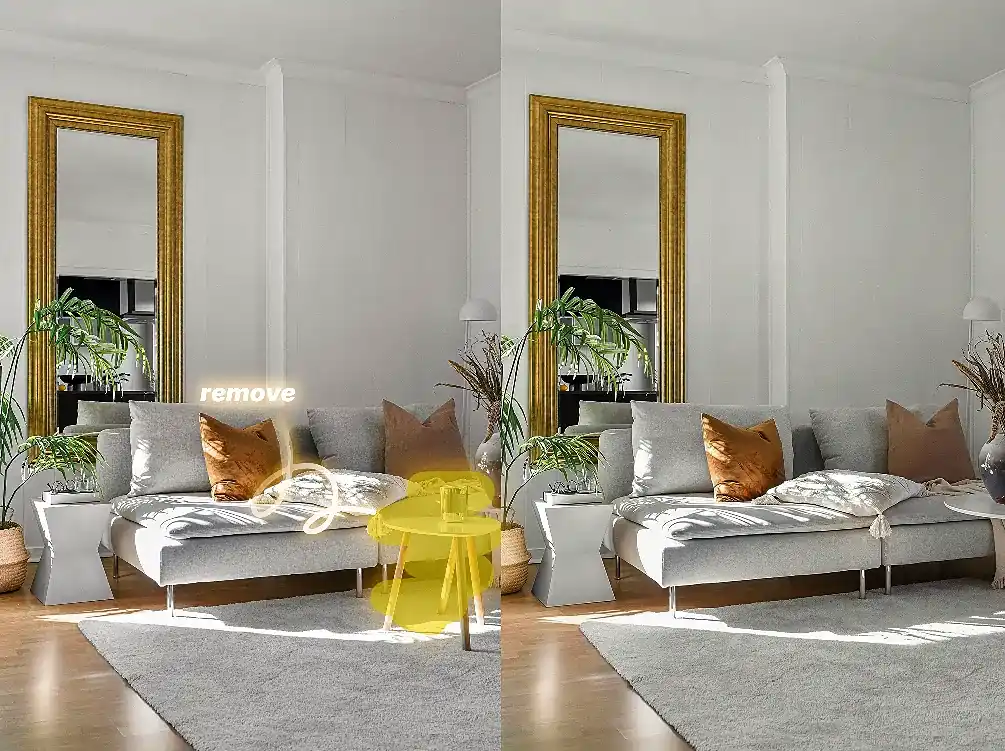
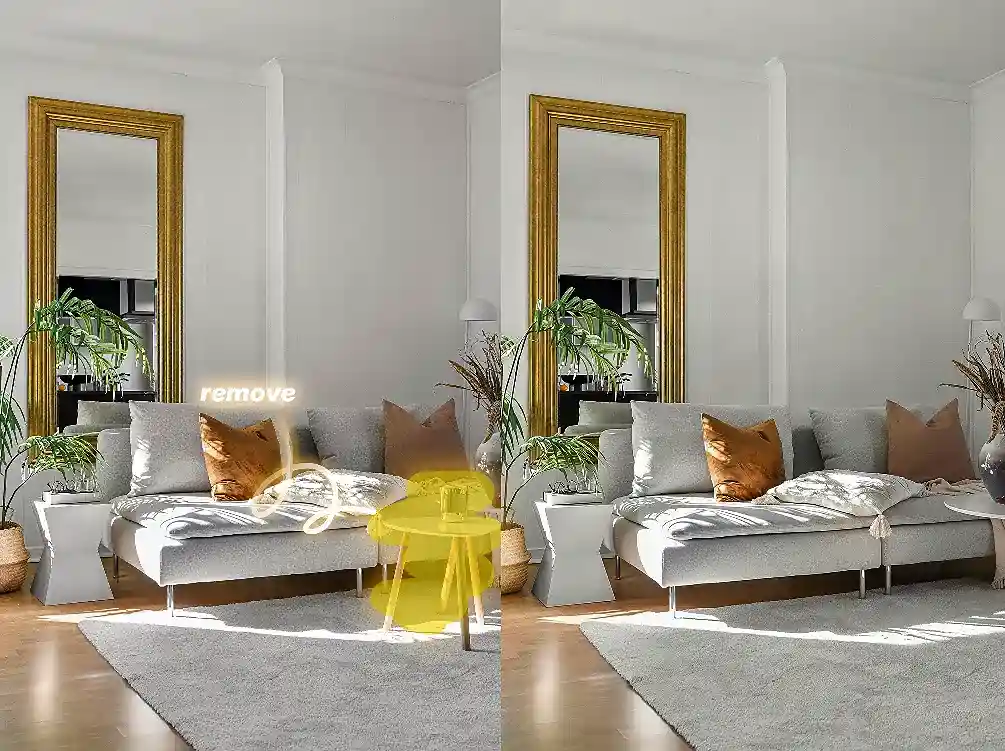
Remova um objeto de uma fotografia, ou uma pessoa que entrou no enquadramento, sem reconstruir a imagem toda. Pinte sobre pessoas, turistas, desarrumação, fios, marcas de água e outros objetos indesejados e deixe a IA reconstruir só esse fundo com textura, luz e perspetiva correspondentes.
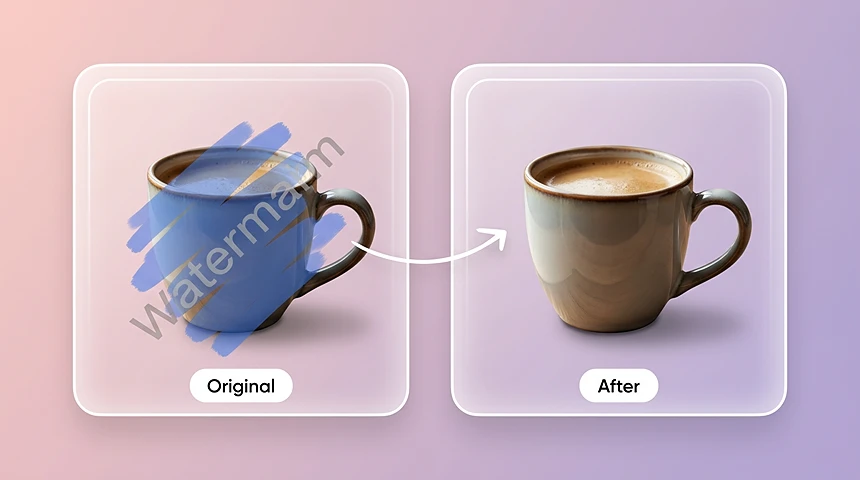
Remover marcas de água
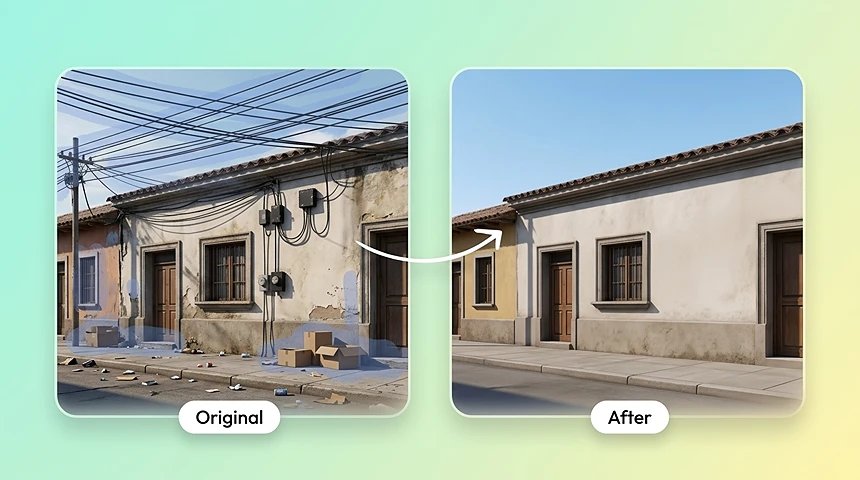
Remova fios e desordem
Inpainting de imagem para substituir áreas selecionadas
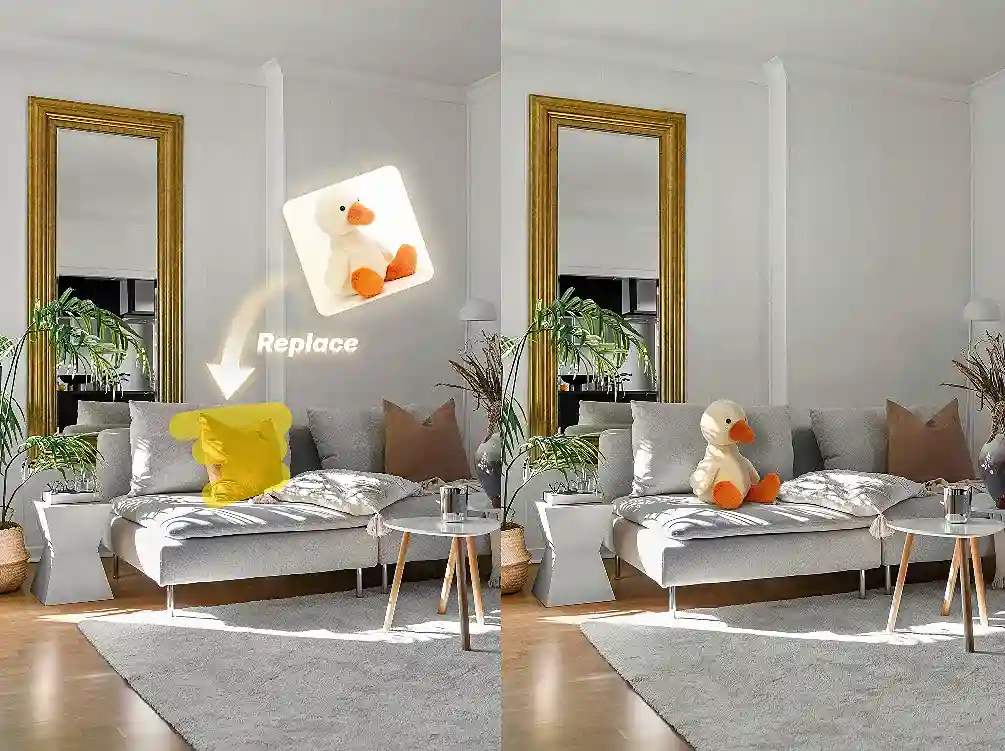
Selecione uma área para substituir um fundo, objeto, sinal ou detalhe de imagem. O preenchimento com reconhecimento de conteúdo IA reconstrói a região, preservando a estrutura, a iluminação e a perspetiva originais da cena.
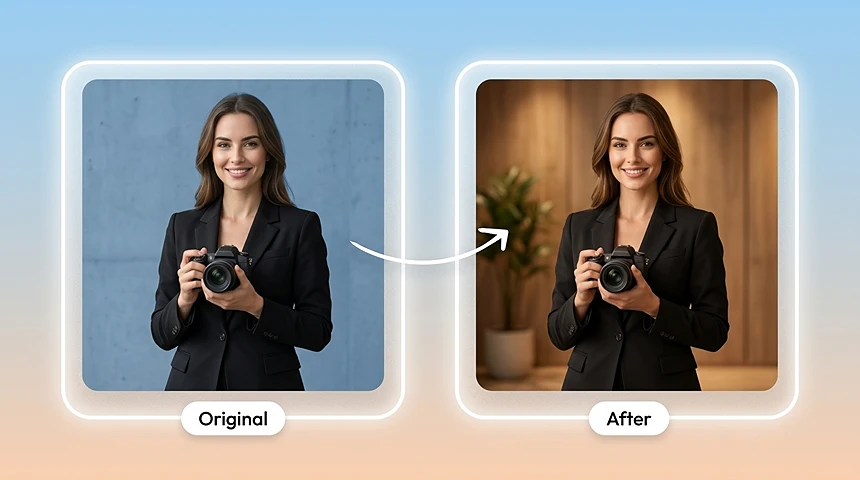
Substituir os planos de fundo
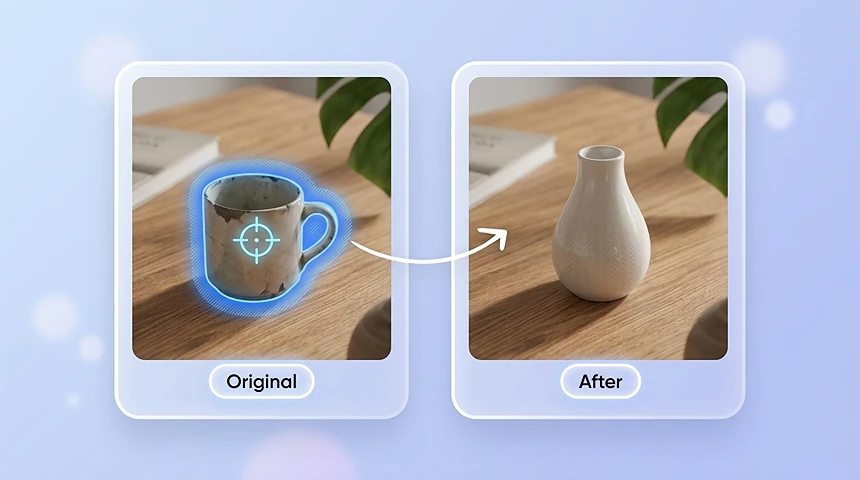
Substituir objetos
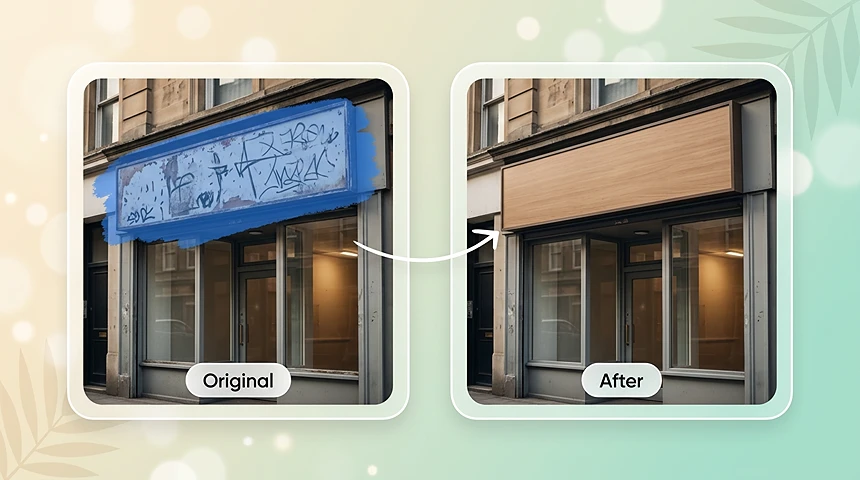
Substituir texto e letreiros
Utilize a inpainting com IA para adicionar novos detalhes
Pincele uma área vazia, descreva o que pretende adicionar e gere novos objetos, adereços, texturas ou detalhes criativos que se ajustem à imagem original.
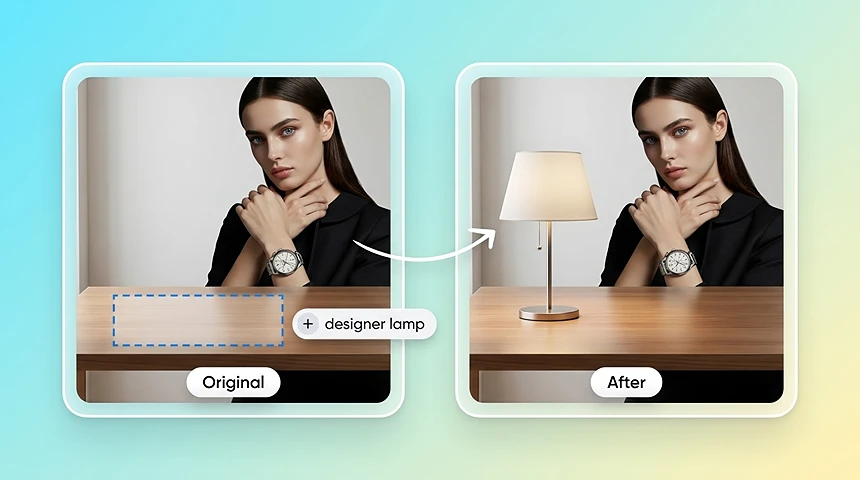
Adicionar novos objetos
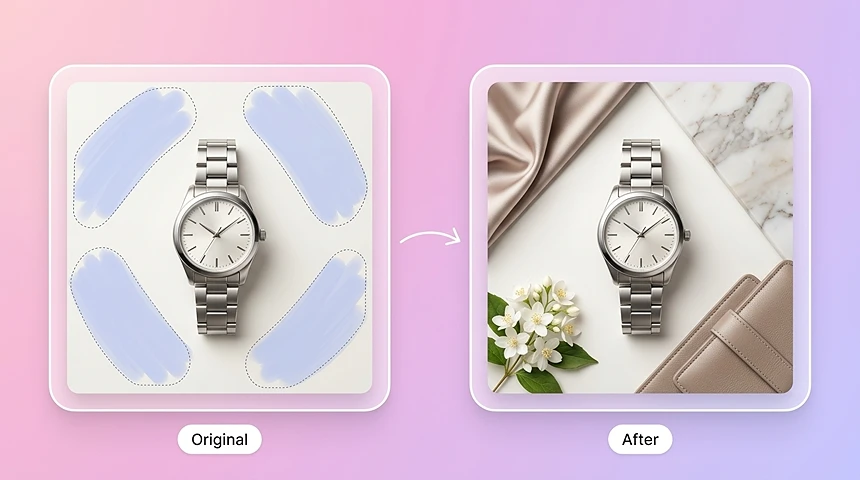
Adicione adereços e texturas
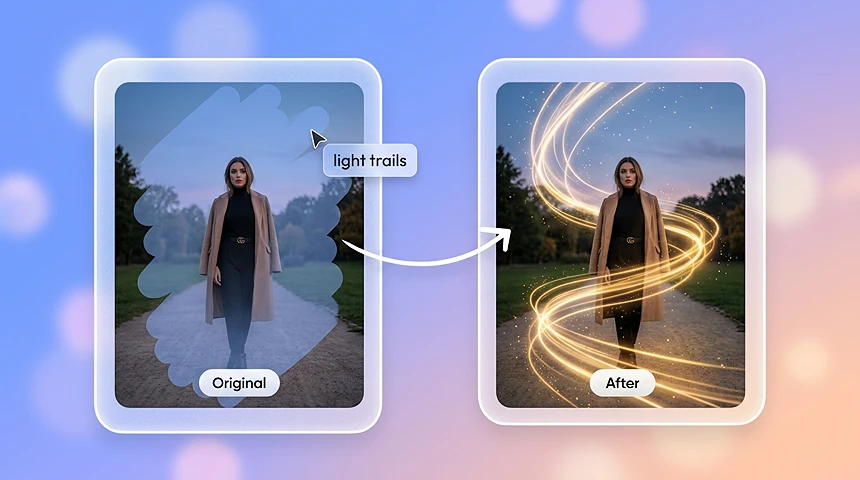
Adicione detalhes criativos
PORQUÊ ESCOLHER IA INPAINTING
Porquê escolher a inpainting com IA?
Feito para edições que ficam dentro da seleção.
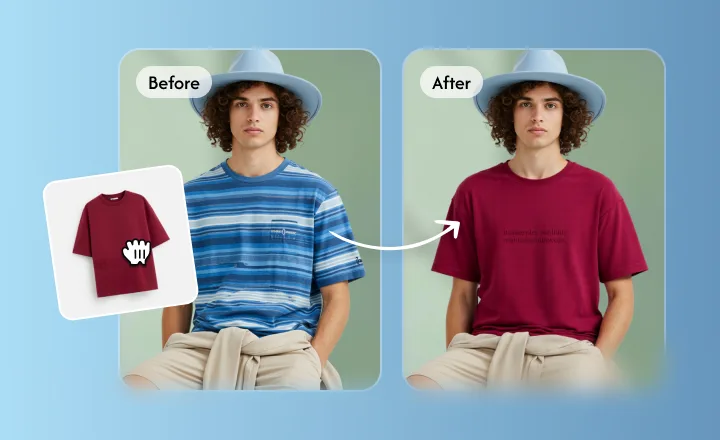
Só muda a área pintada; o resto da fotografia fica como foi captada.
As alterações ficam dentro da seleção
Pinte o objeto ou o ponto que quer alterar. O inpainting com IA preenche essa seleção e deixa os píxeis em redor, para não redesenhar a imagem toda nem surgir uma alteração de cor inesperada.
Com IASem emendasTempo real
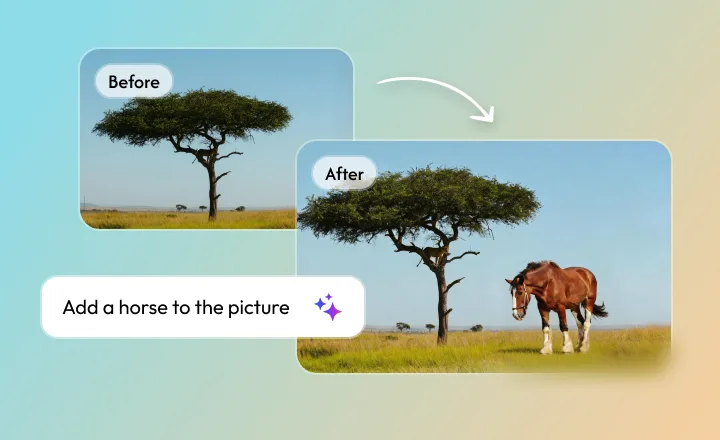
O conteúdo novo segue a luz, os contornos e a perspetiva originais.
Substituir ou adicionar detalhes que combinam com a foto
Selecione uma área e descreva o que substituir ou adicionar. O preenchimento usa a luz, a textura e o ponto de vista da fotografia, para os novos detalhes ficarem na mesma cena em vez de parecerem colados.
Com IASem emendasTempo real
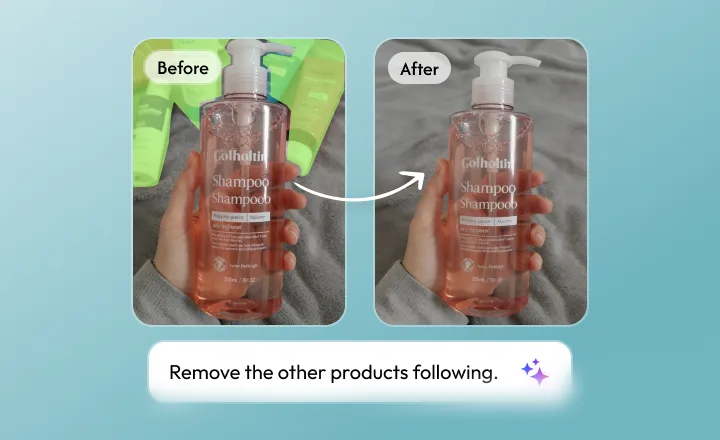
Saem pessoas, desarrumação, fios e marcas de água; o fundo volta a preencher-se.
Remover objetos indesejados sem deixar um buraco
Pinte sobre o objeto e deixe a IA reconstruir o fundo a partir da textura e da luz próximas. O objetivo é uma exportação limpa, não um buraco visível nem um bordo duro à volta da máscara.
Com IASem emendasTempo real
Evite o software pesado e obtenha fotografias com qualidade de estúdio instantaneamente.
Ferramenta de inpainting com IA online sem software complexo
Pare de perder tempo com instaladores massivos de vários GB. Todo o trabalho pesado acontece na cloud. Basta arrastar e largar a sua fotografia no browser e ver resultados profissionais em segundos. Edite obras-primas no seu telefone ou portátil, a qualquer hora e em qualquer lugar.
Com IASem emendasTempo real
INDÚSTRIAS
Indústrias que servimos com inpainting com IA
Capacitando profissionais de todos os setores para criar a perfeição.
1
Comércio eletrónico
Crie visuais de produtos perfeitos que geram conversões.
2
Imobiliário
Exiba as propriedades da melhor forma possível, sem distrações.
3
Agências de marketing
Forneça recursos de campanha de alta qualidade a uma velocidade recorde.
4
Cinema e produção
Acelere a pós-produção com a limpeza com tecnologia IA.
5
Criadores de conteúdo
Mantenha um feed sofisticado com ferramentas de edição fáceis.
6
Educação
Crie materiais educativos claros e sem distrações.
FLUXO DE TRABALHO
Como utilizar a inpainting com IA
- 01
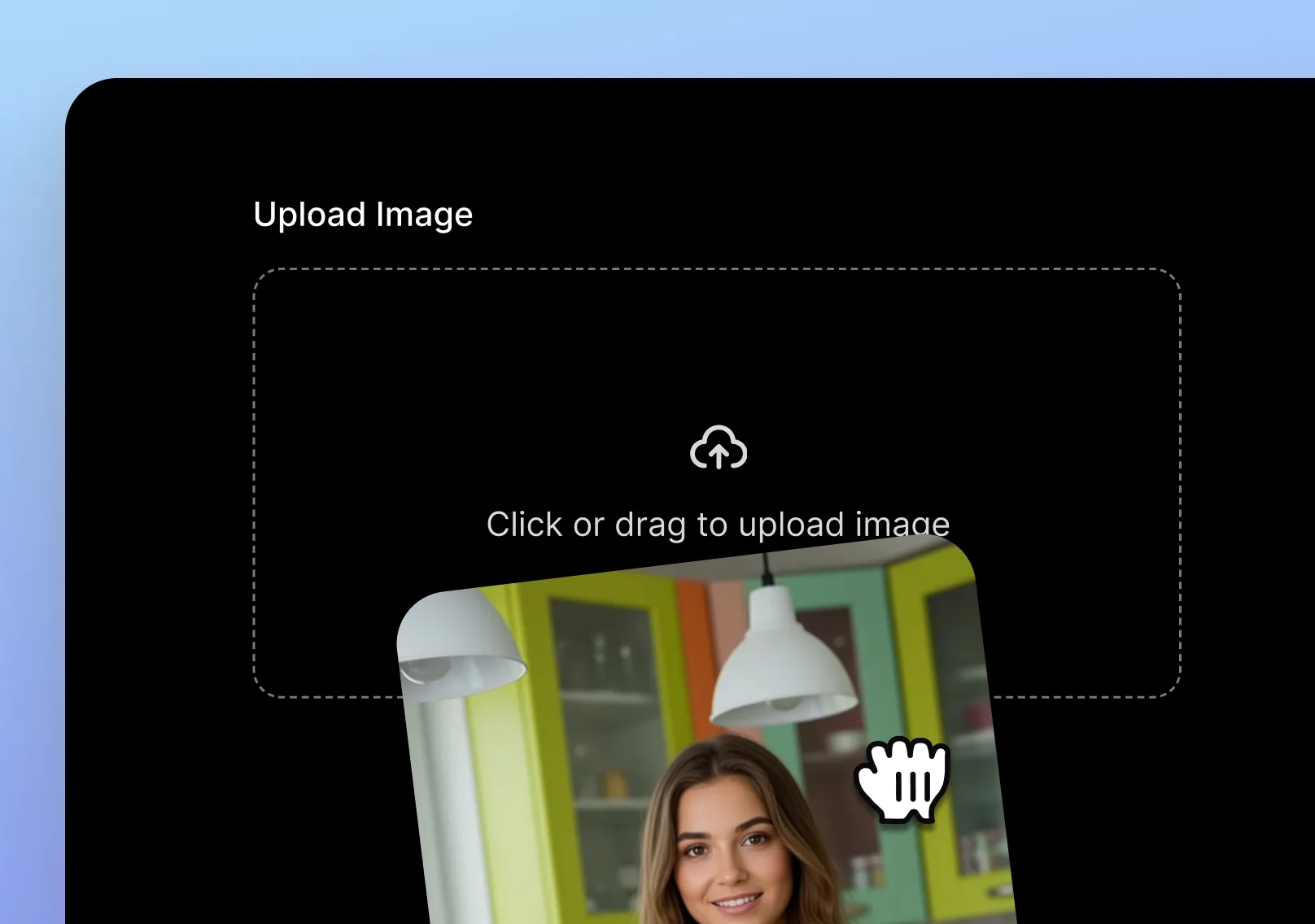
Envie a sua imagem
Faça o upload do seu dispositivo ou selecione uma imagem existente dentro do seu projeto Topview.
- 02
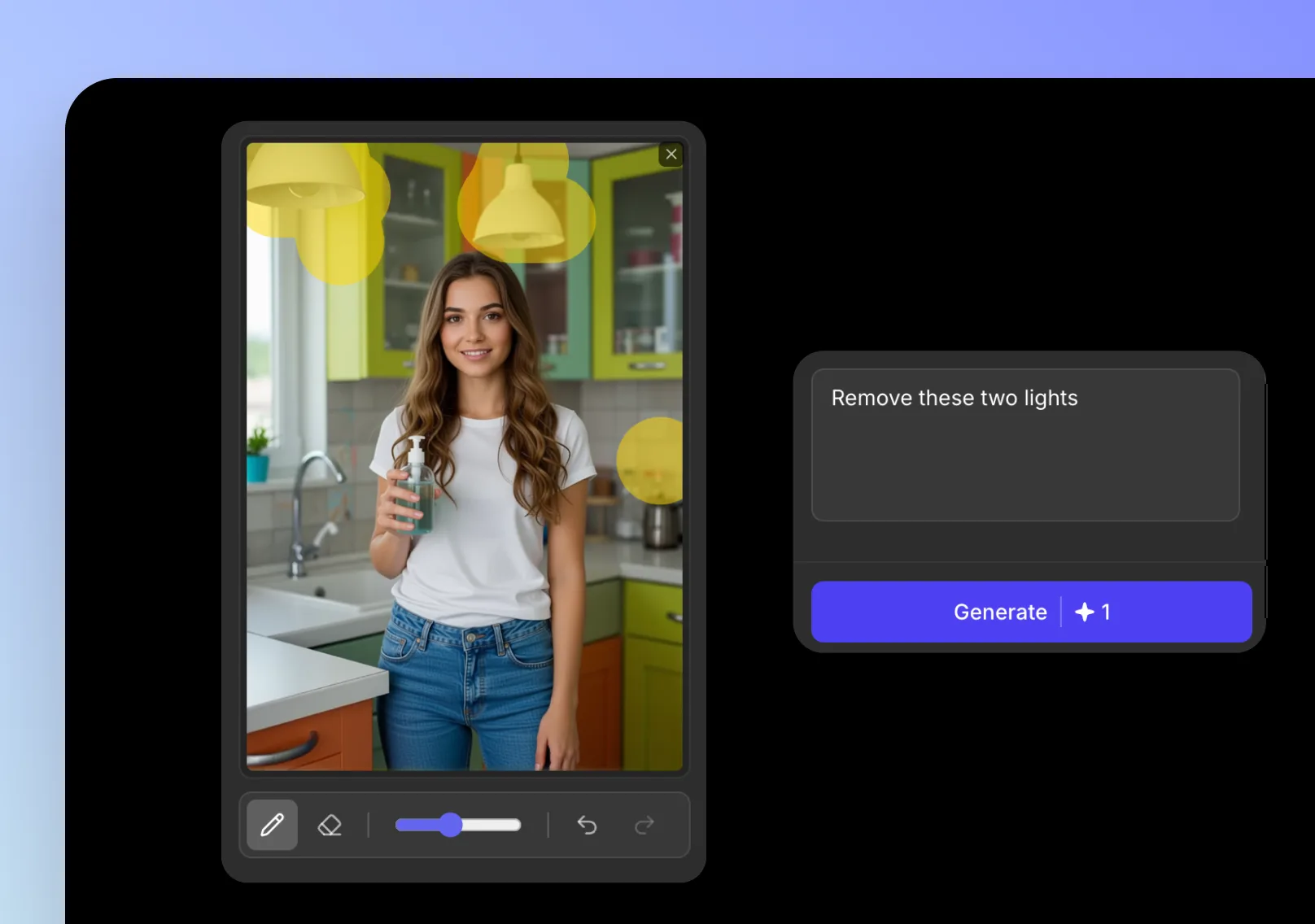
Pinte a área
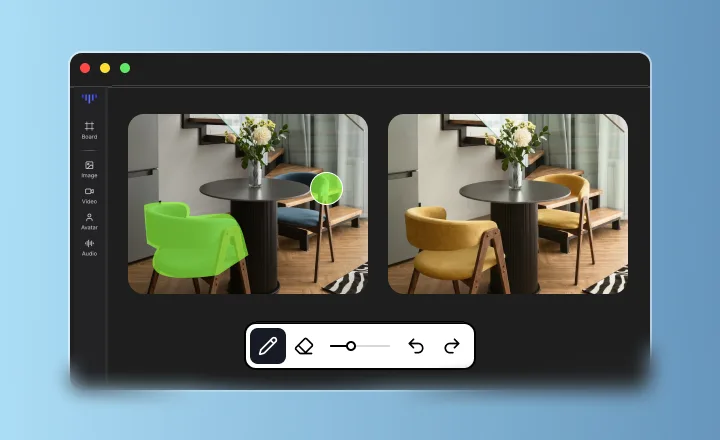
Passe o pincel sobre a região que pretende remover, substituir ou adicionar conteúdo. Mantenha a máscara bem apertada para obter bordas mais limpas.
- 03
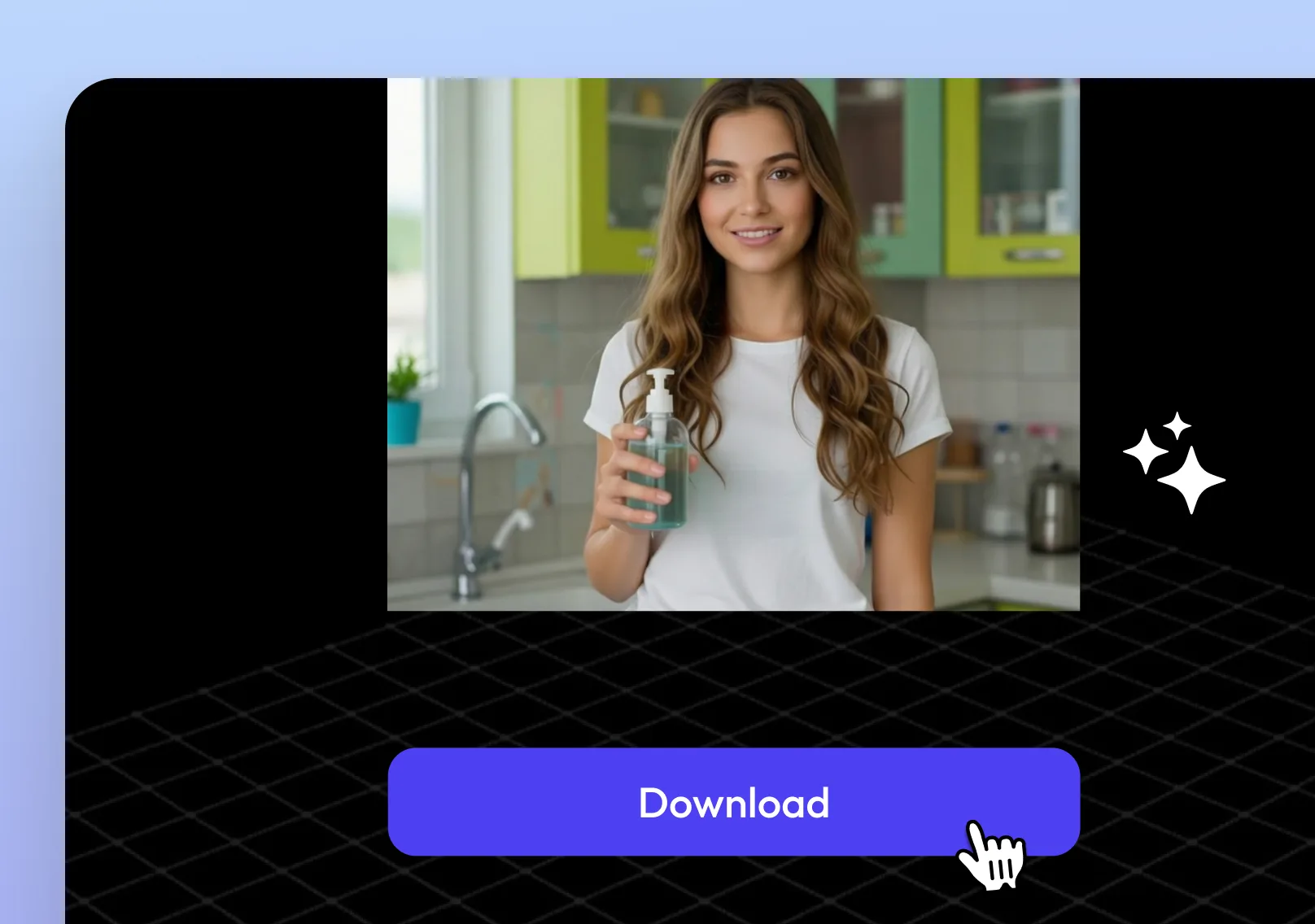
Prompt e descarregar
Descreva o resultado pretendido, carregue opcionalmente até 2 imagens de referência, gere a sua edição e exporte a imagem final.
Mais ferramentas IA
Mais ferramentas IA
Explore o conjunto completo de ferramentas de IA da Topview para fluxos de trabalho de anúncios, avatares, vídeo, imagem e voz.