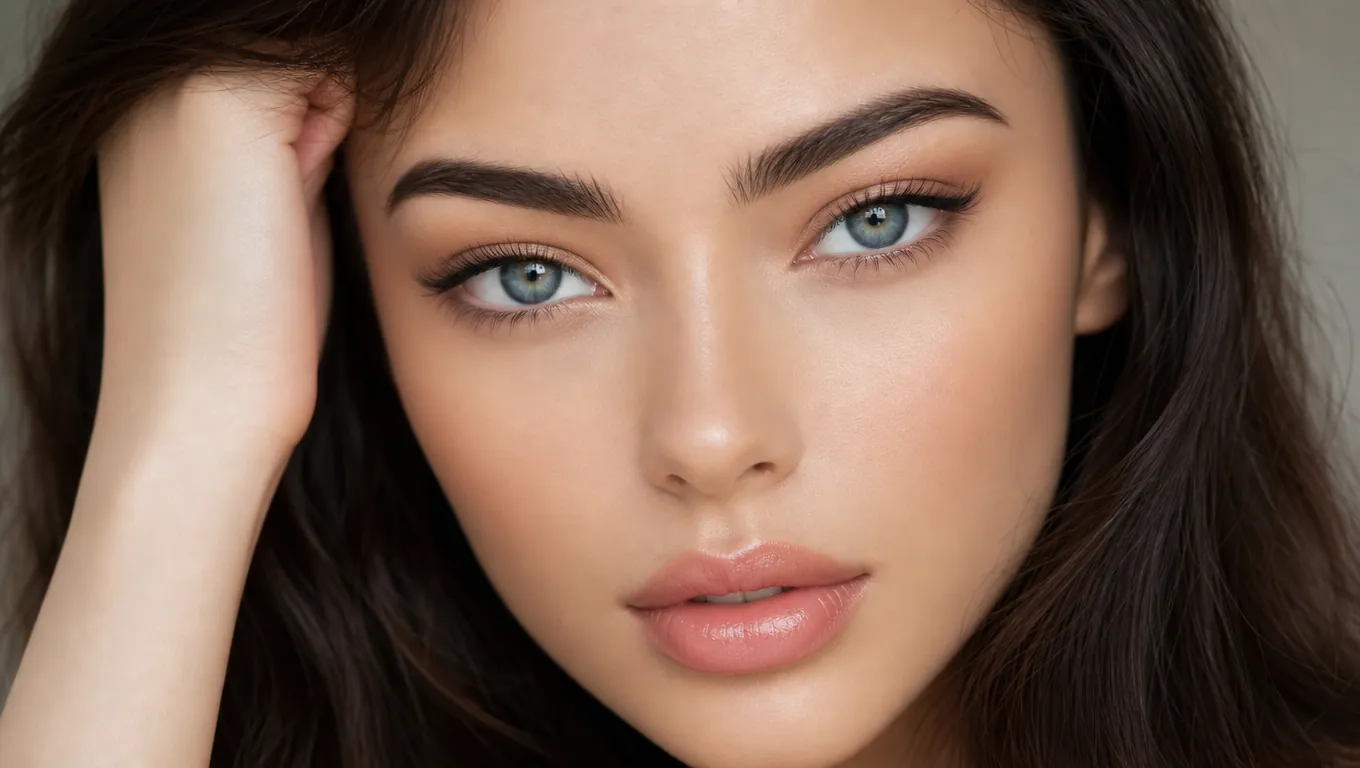
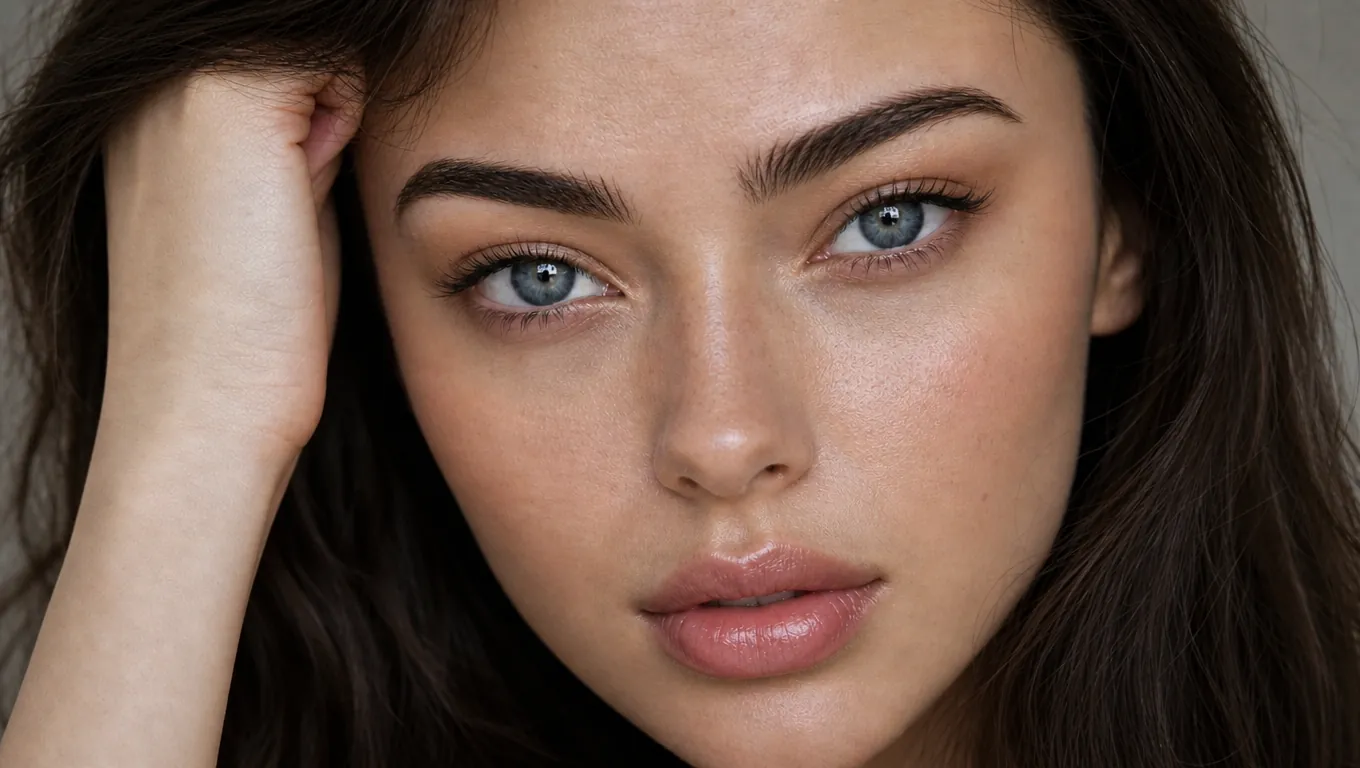
Исправьте размытые фото людей
Старые семейные портреты и мягкие телефонные снимки снова становятся чёткими, и лицо на фото — то, которое вы помните.
Загрузите размытый портрет и получите обратно чёткое лицо, которое всё ещё выглядит настоящим. AI снимает мягкость и восстанавливает реальную текстуру кожи и детали лица.
Enhance Portrait
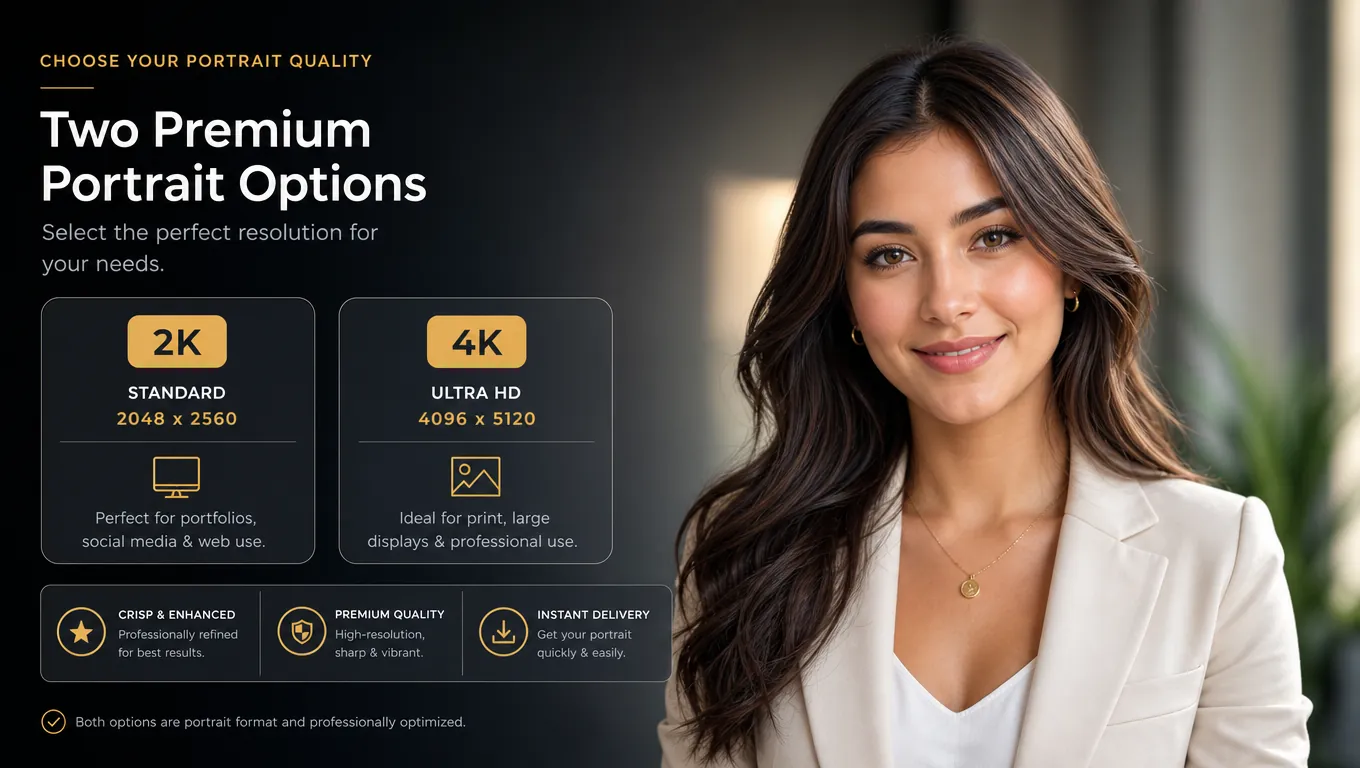
Выберите разрешение вывода, затем перейдите в Canvas с открытым Enhance Portrait на изображении.
Разрешение вывода
Что улучшает Enhance Portrait
Вы выбрали 2K здесь как ориентир. В Canvas подтвердите 2K или 4K в меню Enhance Portrait, чтобы запустить задачу.
Предпросмотр портрета
Загрузите своё фото или начните с демо-портрета.
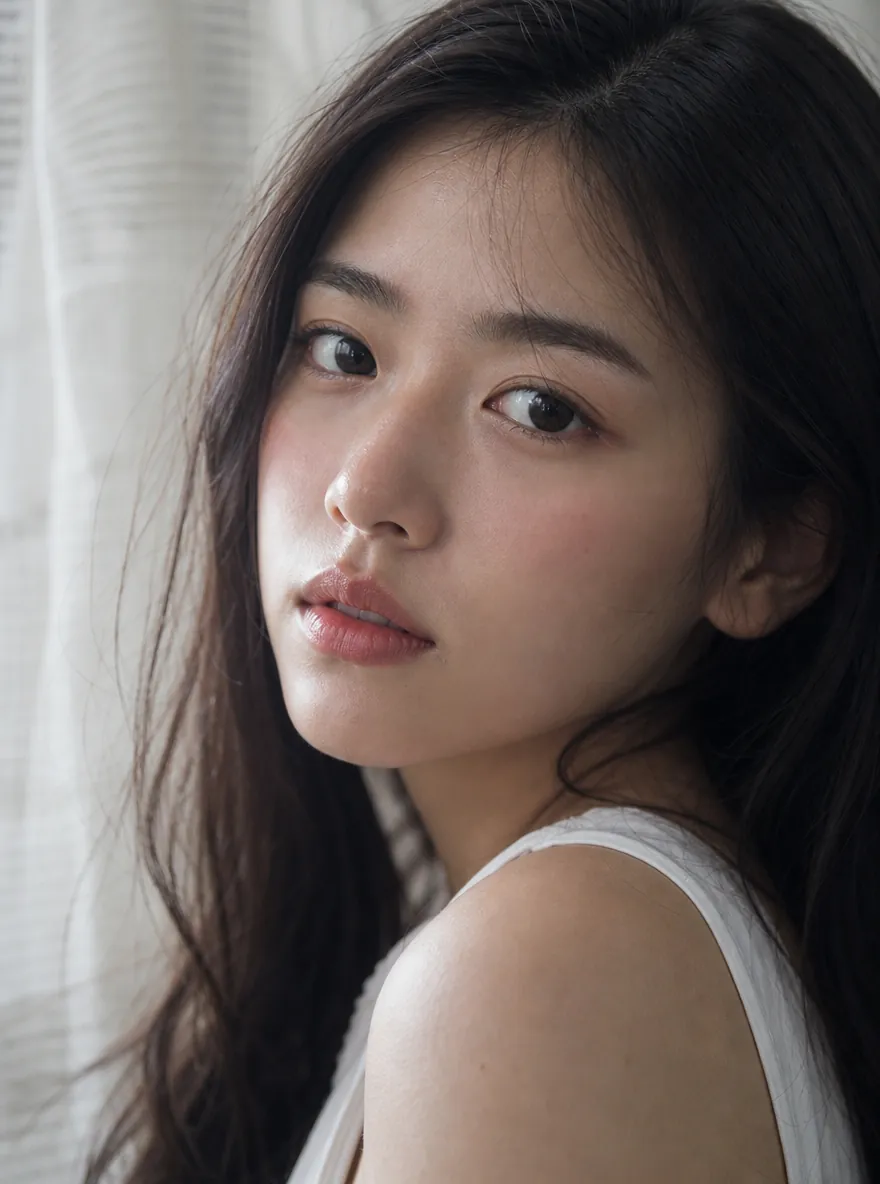
ДО И ПОСЛЕ
Предпросмотрите, как Enhance Portrait снижает пластиковый AI-вид и может убрать размытие с мягкого портрета — для рекламы, досок персонажей, хедшотов и соцкреативов.
Старые семейные портреты и мягкие телефонные снимки снова становятся чёткими, и лицо на фото — то, которое вы помните.
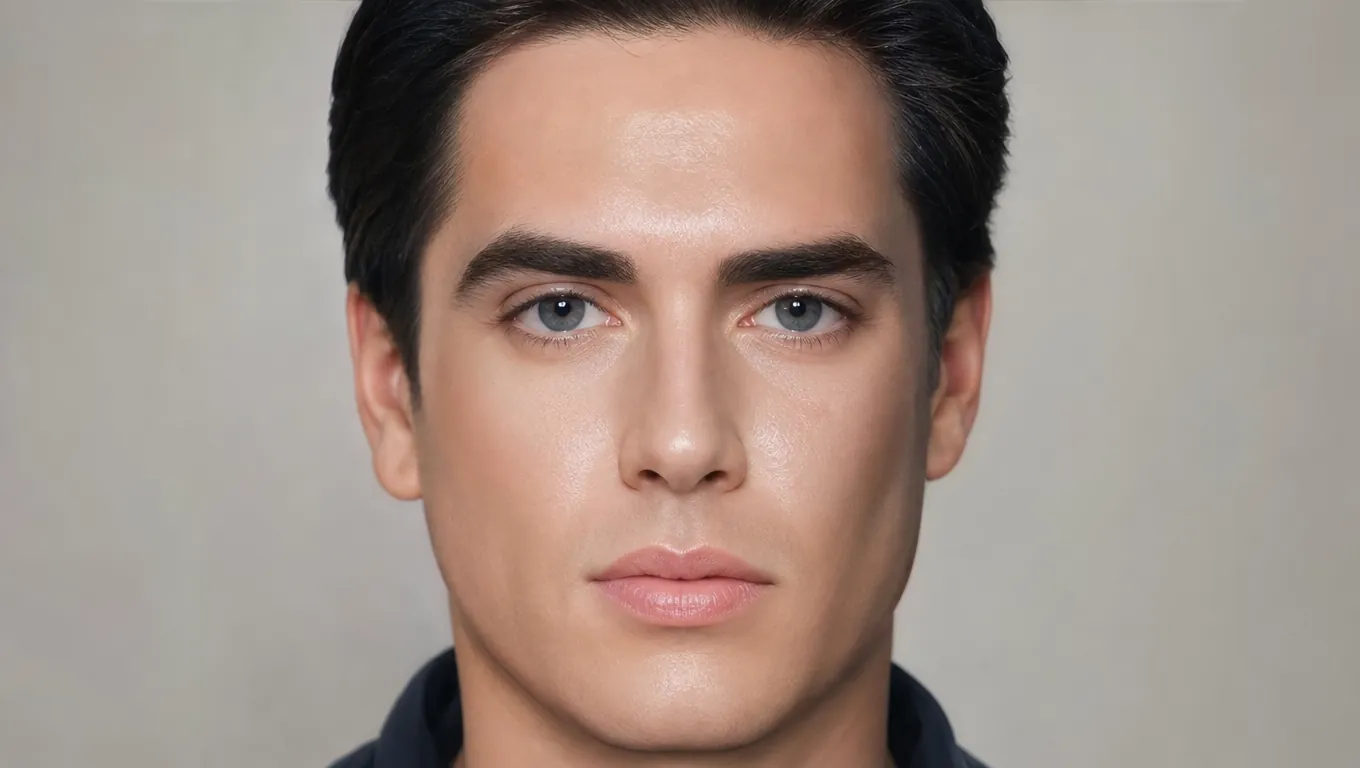
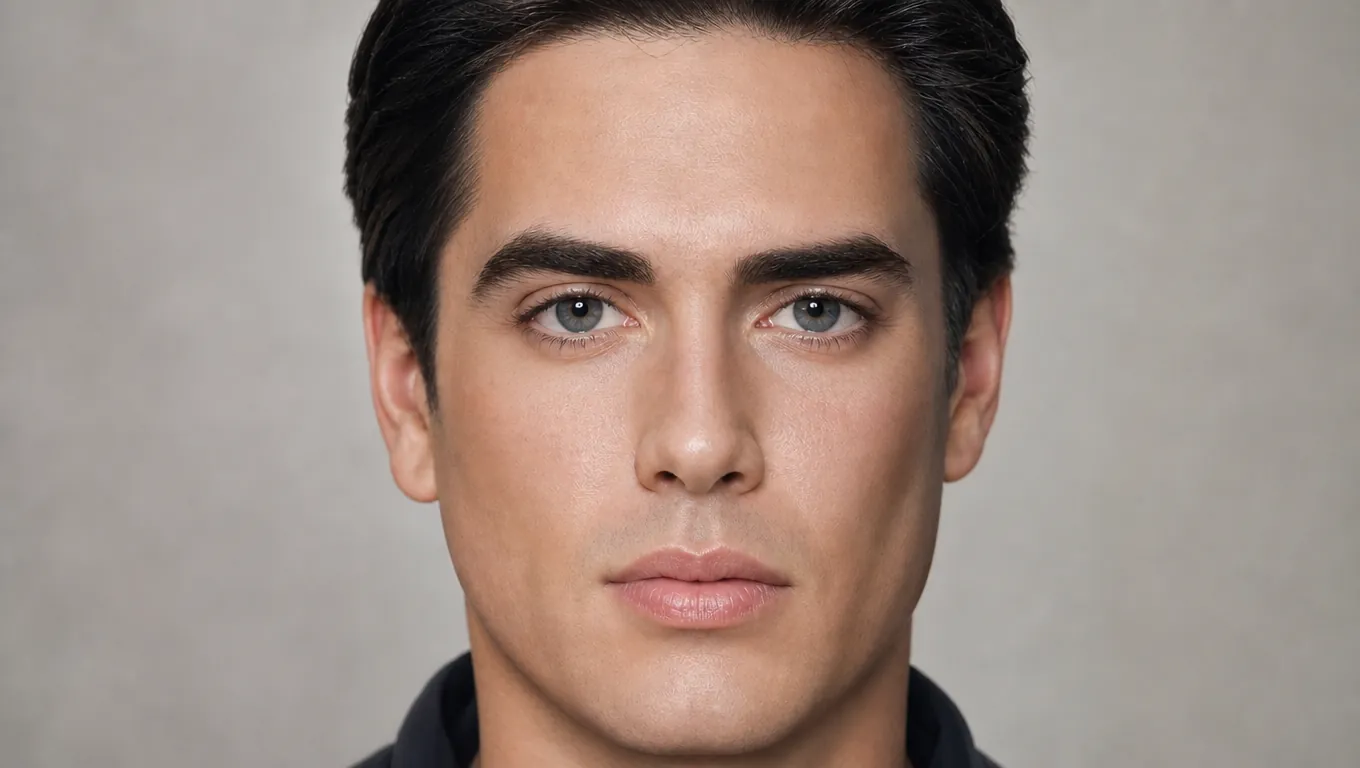
Кадры из видеозвонков или чатов часто приходят мягкими. Уберите размытие в области лица и верните достаточно деталей, чтобы человека было узнать.
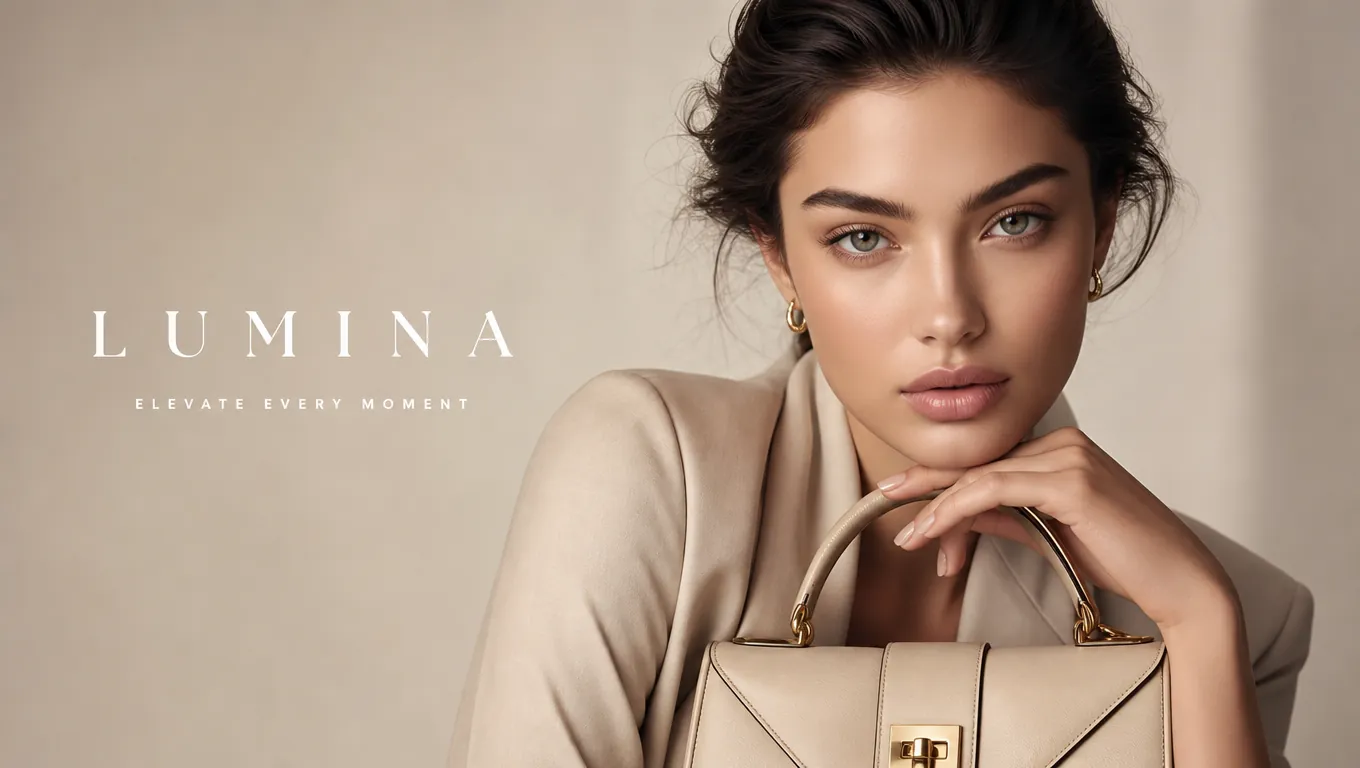
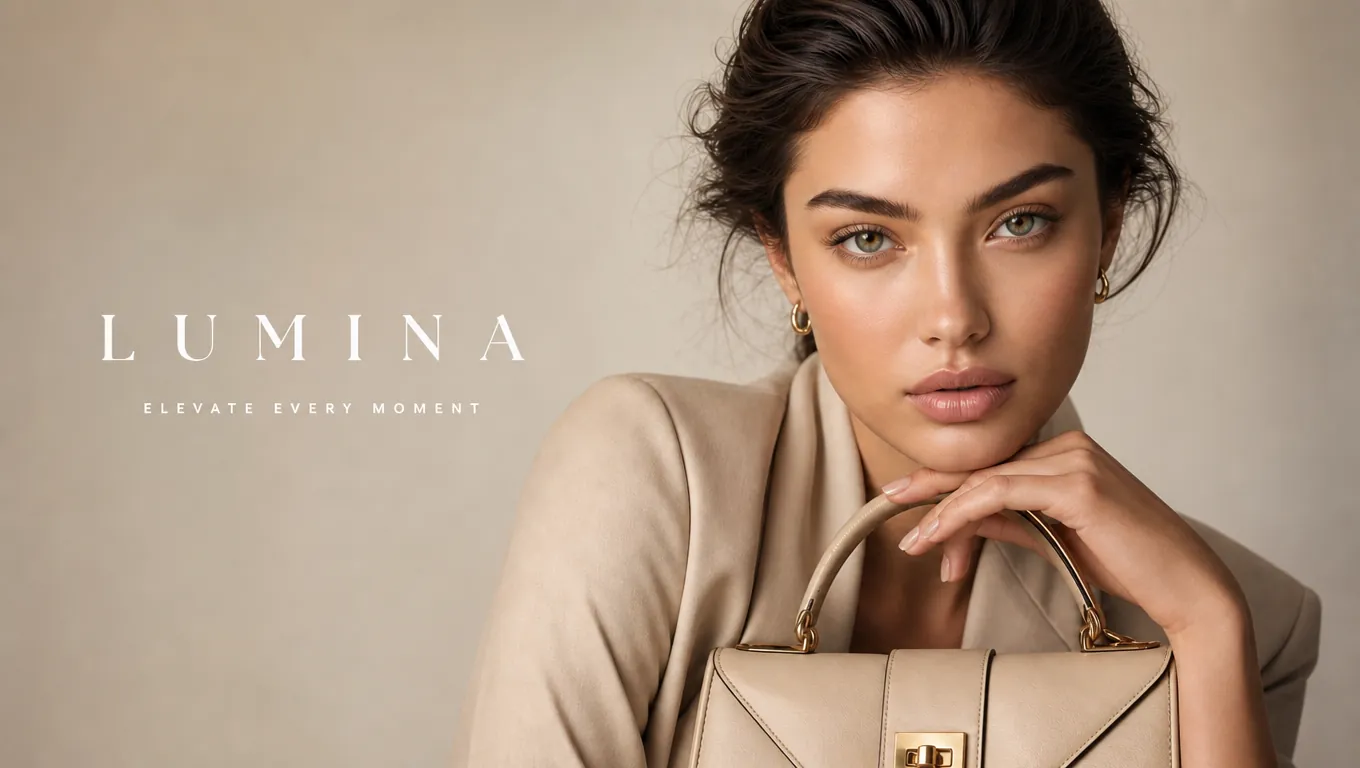
Синтетический AI-кей-арт → естественный портрет, готовый к сдаче
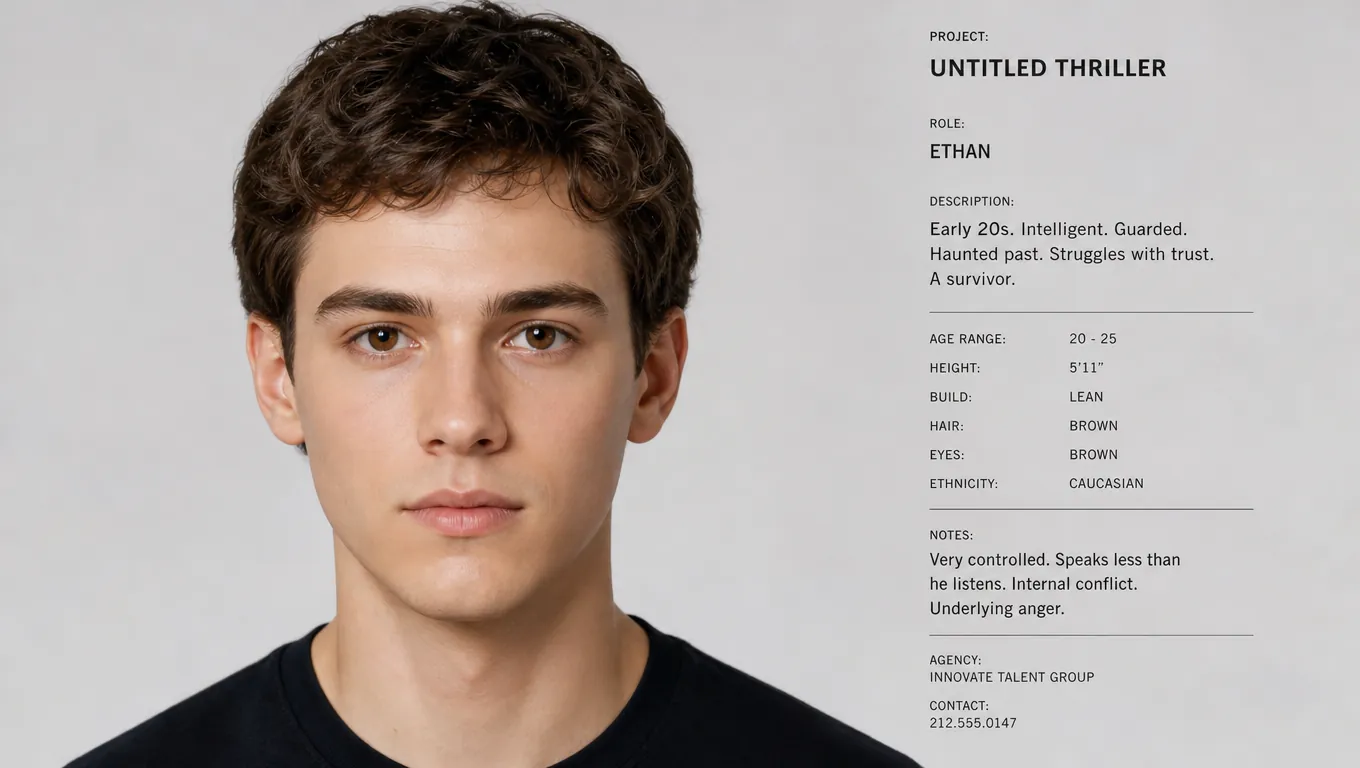
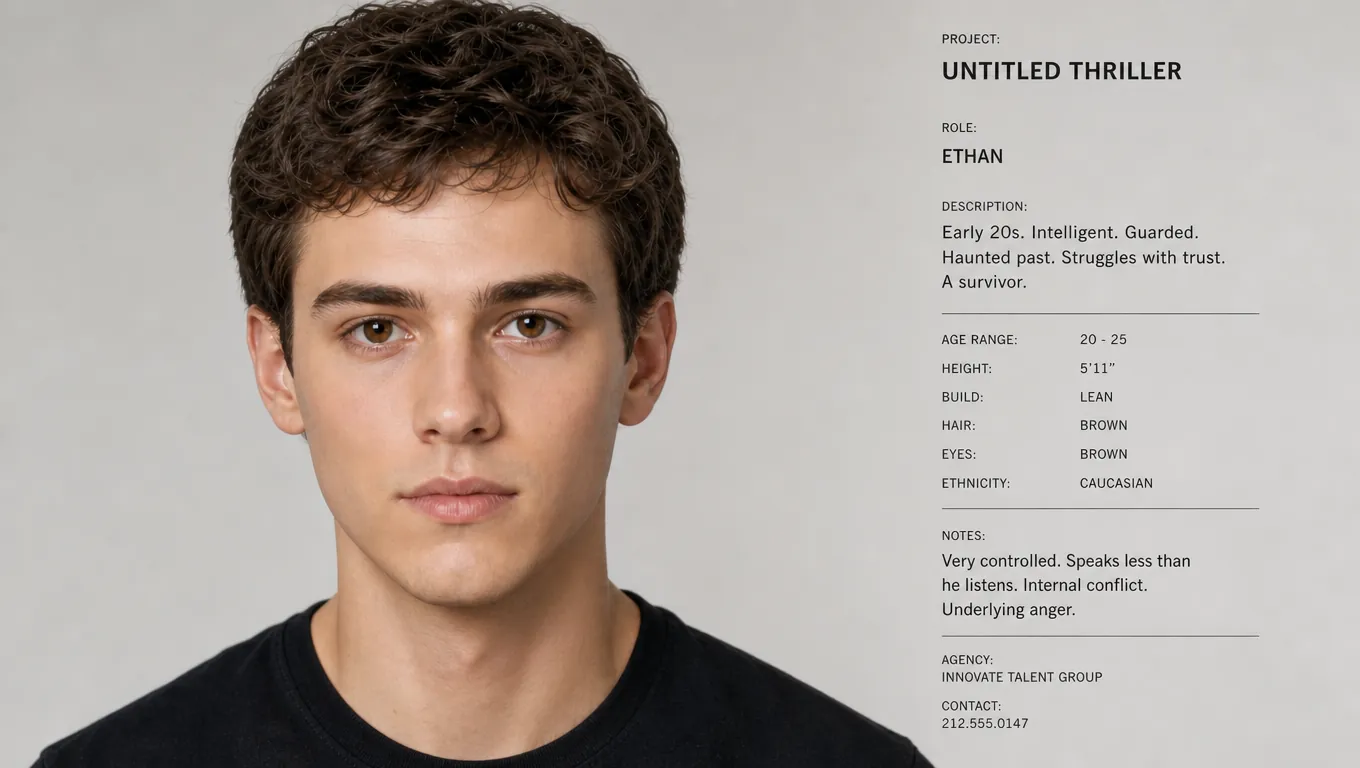
Слегка размытый хедшот → более чёткие детали лица при том же человеке
Загрузите один размытый портрет и увидьте его с повышенной резкостью и настоящей текстурой кожи. Попробуйте убрать размытие бесплатно, чтобы подтвердить результат до сохранения.
AI-улучшитель портрета делает AI-сгенерированные или AI-выглядящие лица ближе к настоящей фотографии: меньше пластиковой кожи, больше правдоподобных деталей и та же идентичность. Topview Enhance Portrait работает внутри Canvas на выбранном узле изображения с выводом 2K или 4K. Это не замена лица и не обычный апскейл: цель — более естественное лицо, а не другой человек и не только большее разрешение.
ФУНКЦИИ УЛУЧШЕНИЯ ПОРТРЕТА
Снизьте AI-вид, сохраните идентичность и продолжайте правку в Canvas рядом с апскейлом, relight и инструментами выражения.
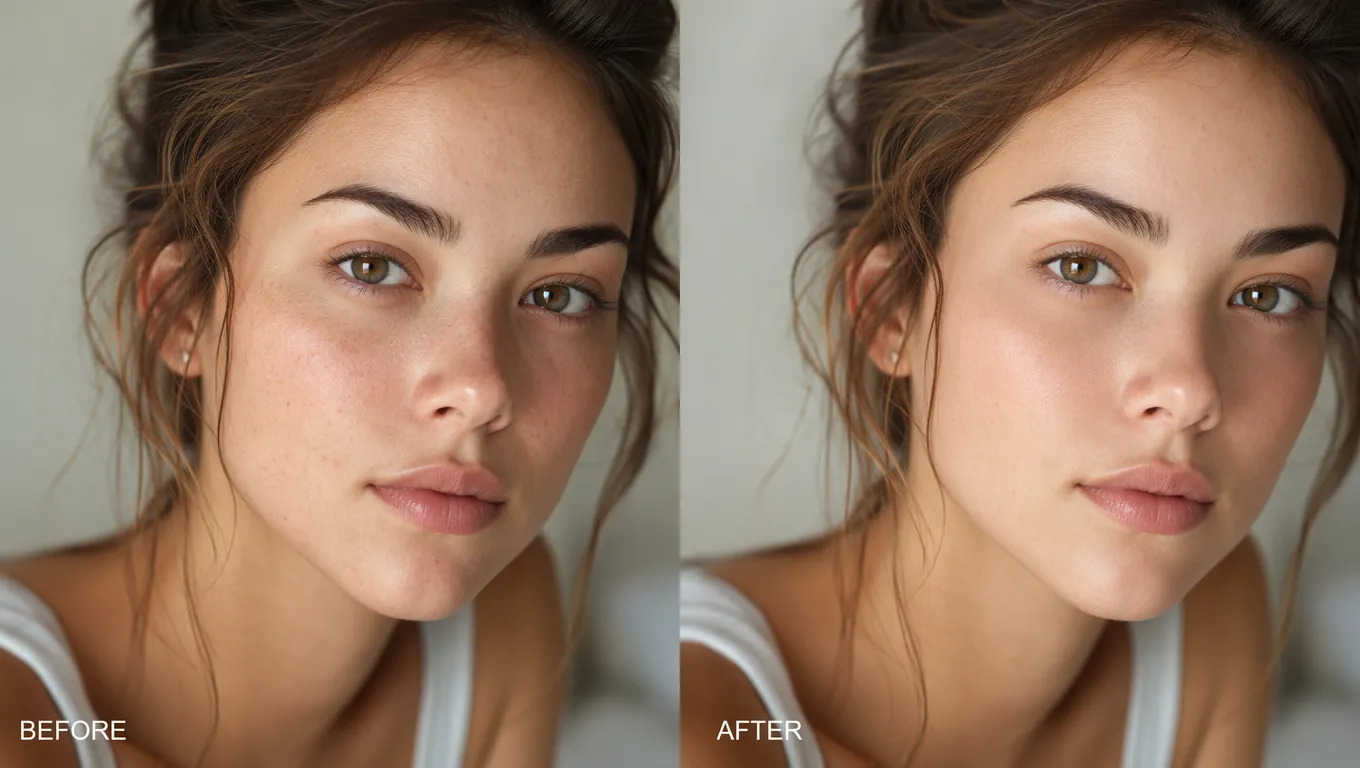
Функция 01
Перетащите мягкий, не в фокусе портрет — лицо снова станет чётким. AI убирает размытие, чтобы вы видели глаза, брови и рот, а не пятно.
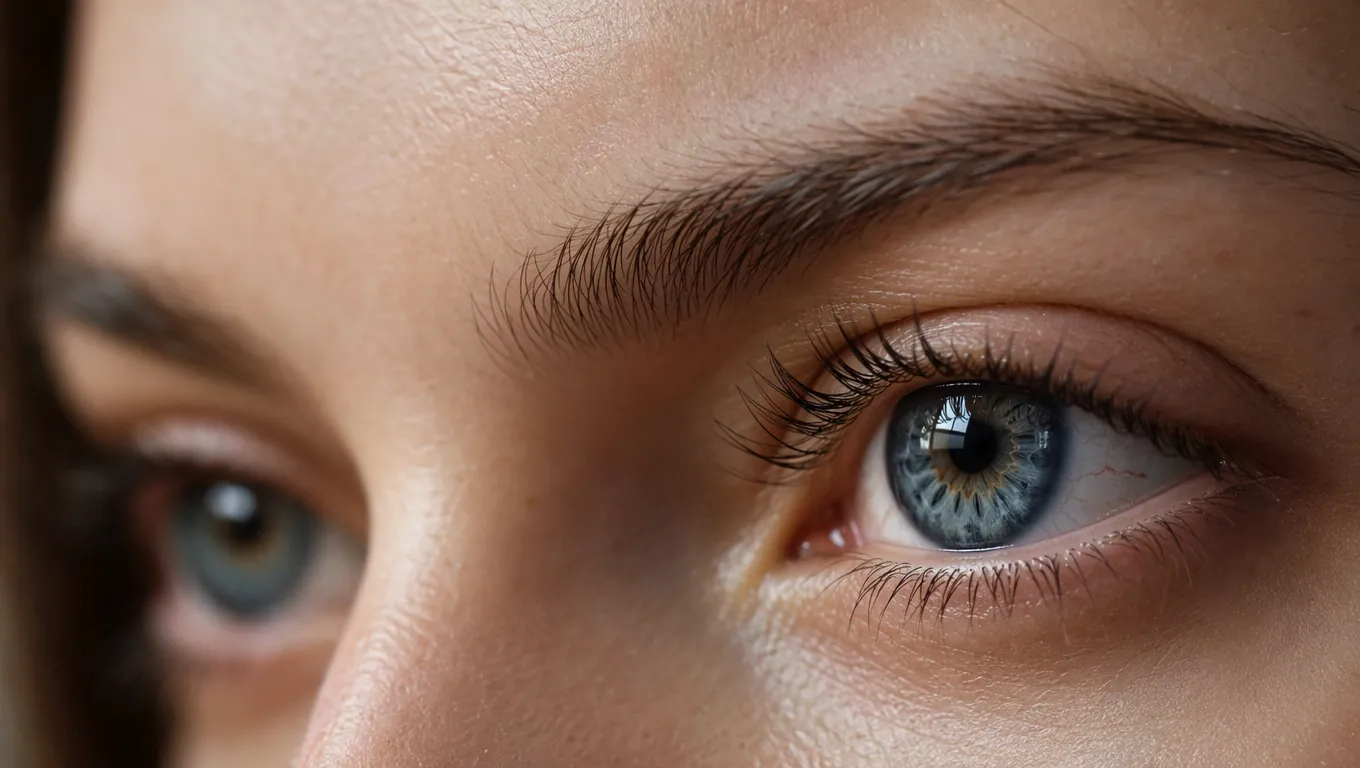
Функция 02
Обычные инструменты резкости сглаживают кожу до воскового вида. Эта модель сохраняет реальную текстуру кожи и линии выражения, поэтому лицо остаётся человеком, которого вы сняли.
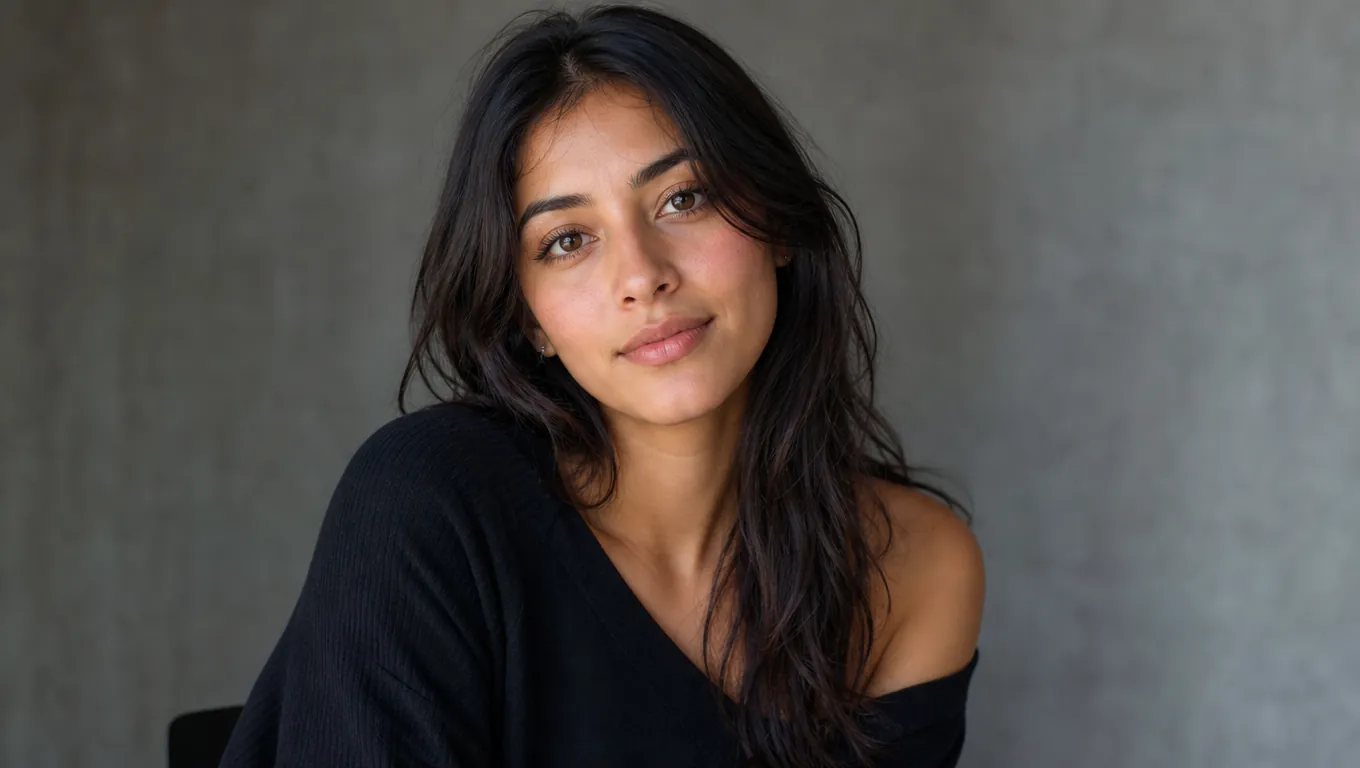
Функция 03
Верните текстуру кожи и мелкие детали, которые скрыло размытие, затем печатайте, публикуйте или отправляйте фото. Вы уходите с чётким изображением, которое можно использовать.
Функция 04
Выберите 2K для быстрого предпросмотра или 4K, когда кадр должен держаться в финальных макетах.
Функция 05
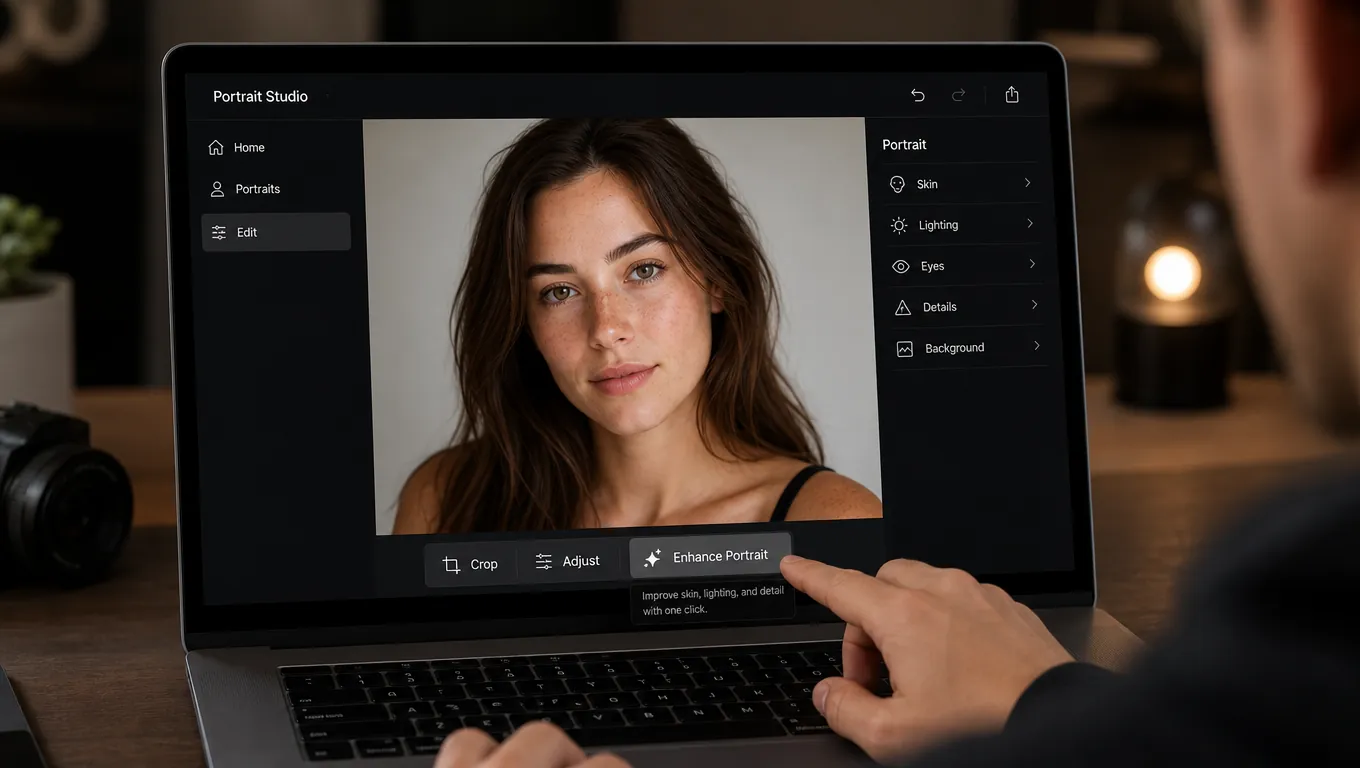
Промпт писать не нужно. Выберите изображение, откройте Enhance Portrait, выберите разрешение и сгенерируйте.
Функция 06
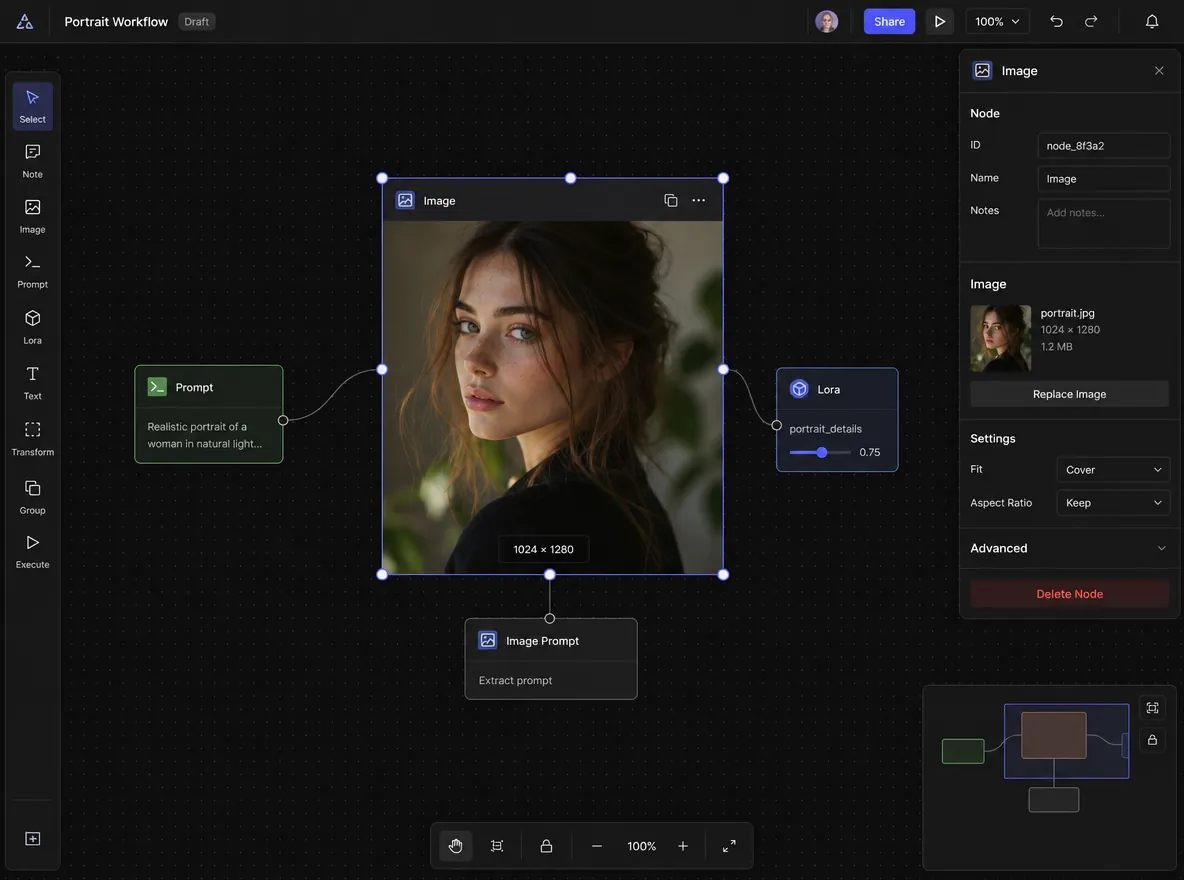
Загрузите здесь, попадите в Canvas с открытым Enhance Portrait, затем свяжите relight, Expression Control или видеоинструменты на том же узле.
КОМУ НУЖНО УЛУЧШЕНИЕ ПОРТРЕТА?
От performance-рекламы до previs Enhance Portrait помогает командам выпускать AI-лица, которые всё ещё выглядят человеческими.
Очистите синтетические кадры таланта, чтобы хуки и превью ощущались фотографическими, а не очевидно AI.
Натурализуйте крупные планы персонажей до фиксации досок, кадров настроения или проходов AI-видео.
Обновите кампанийные портреты с меньшей пластиковой кожей, сохраняя то же лицо на всех ассетах.
Улучшите AI-модельные кадры для PDP и лукбуков без замены лица или полной пересъёмки.
КАК ЭТО РАБОТАЕТ
Загрузите размытый портрет, дайте AI повысить резкость, затем предпросмотрите и сохраните лицо, которое всё ещё выглядит настоящим.
Выберите размытое фото с лицом, которое нужно исправить, — старые семейные снимки, телефонные кадры или кадры из видео.
Модель убирает размытие и восстанавливает текстуру кожи и детали лица из того, что оригинал действительно зафиксировал.
Сравните более резкий портрет с оригиналом, затем скачайте чёткую версию.
Изучите полный набор AI-инструментов Topview для рекламы, аватаров, видео, изображений и голоса.
Загрузите один размытый портрет и увидьте его с повышенной резкостью и настоящей текстурой кожи. Попробуйте убрать размытие бесплатно, чтобы подтвердить результат до сохранения.
Попробовать бесплатно