

Blender สำหรับ Topview
เวิร์กโฟลว์สร้างสรรค์ครั้งต่อไปเริ่มต้นที่ Blender
แนะนำให้ใช้ Blender 5.2.1 LTS
เริ่มต้นในสามขั้นตอน
- 1
ดาวน์โหลด .zip
ดาวน์โหลดไฟล์ ZIP ของปลั๊กอิน
 ตัวอย่างการดาวน์โหลด
 - 2
ติดตั้งใน Blender
ลากแล้ววางไฟล์ ZIP ของปลั๊กอินลงใน Blender
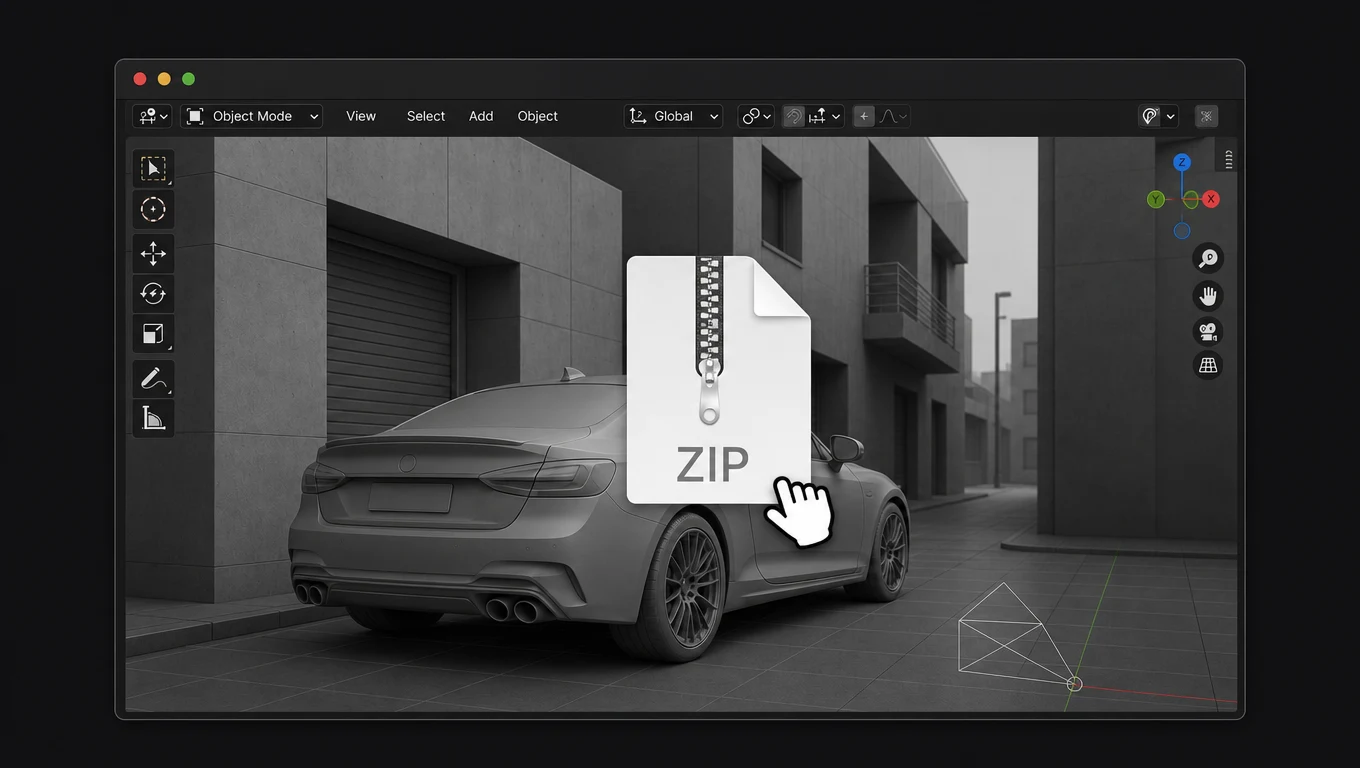 ตัวอย่างการติดตั้ง
 - 3
ส่งไปยัง Topview
เรนเดอร์มุมมองกล้อง แล้วอัปโหลดวิดีโอไปยัง Topview
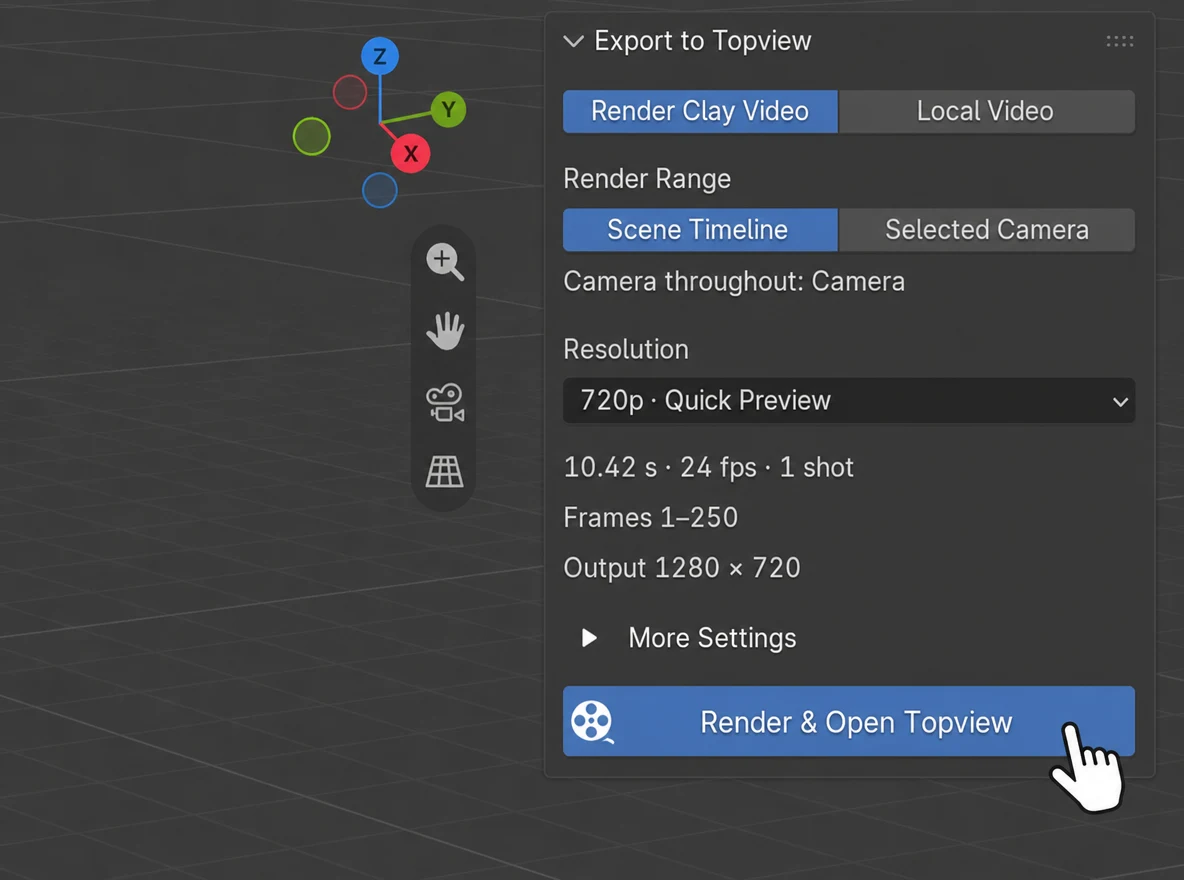 ตัวอย่างปลั๊กอิน
วิดีโอ 1
จาก Blender สู่ Topview
ปลั๊กอิน Topview Blender คืออะไร
ปลั๊กอิน Topview Blender ส่งออกวิดีโอเคลย์เรนเดอร์จาก Blender ไปยัง Topview ซึ่ง Seedance 2.5 จะเปลี่ยนให้เป็นวิดีโอสไตล์ภาพยนตร์ เก็บฉากใน Blender ไว้ในรูปแบบที่แก้ไขได้ และปรับแต่งเมื่อต้องการทำเทคใหม่
ดูการทำงานใน Blender
วิดีโอสาธิตเร็วๆ นี้
ทำไมต้องใช้ปลั๊กอิน Topview Blender
จากเคลย์เรนเดอร์สู่วิดีโอสำเร็จในเวิร์กโฟลว์เดียว
ส่งออกไปยัง Topview โดยตรง สร้างด้วย AI Agent แล้วกลับไปที่ Blender เมื่อต้องการปรับแต่งช็อต
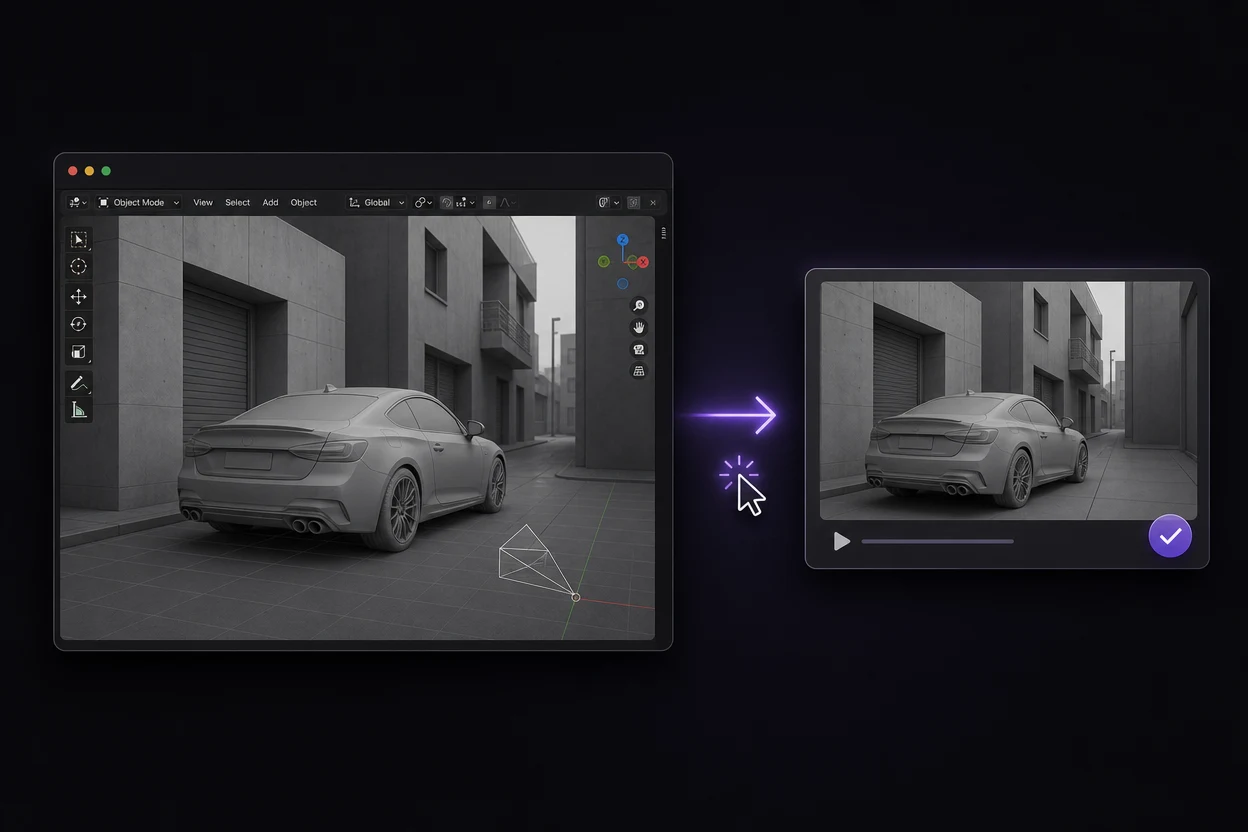
ส่งวิดีโอเคลย์ไปยัง Topview ในคลิกเดียว
ส่งออกวิดีโอเคลย์เรนเดอร์จากฉาก Blender แล้วส่งไปยัง Topview โดยตรงผ่านปลั๊กอิน นำการจัดวางฉากและการเคลื่อนกล้องเข้าสู่เวิร์กโฟลว์วิดีโอโดยไม่ต้องอัปโหลดด้วยตนเองแยกอีกครั้ง
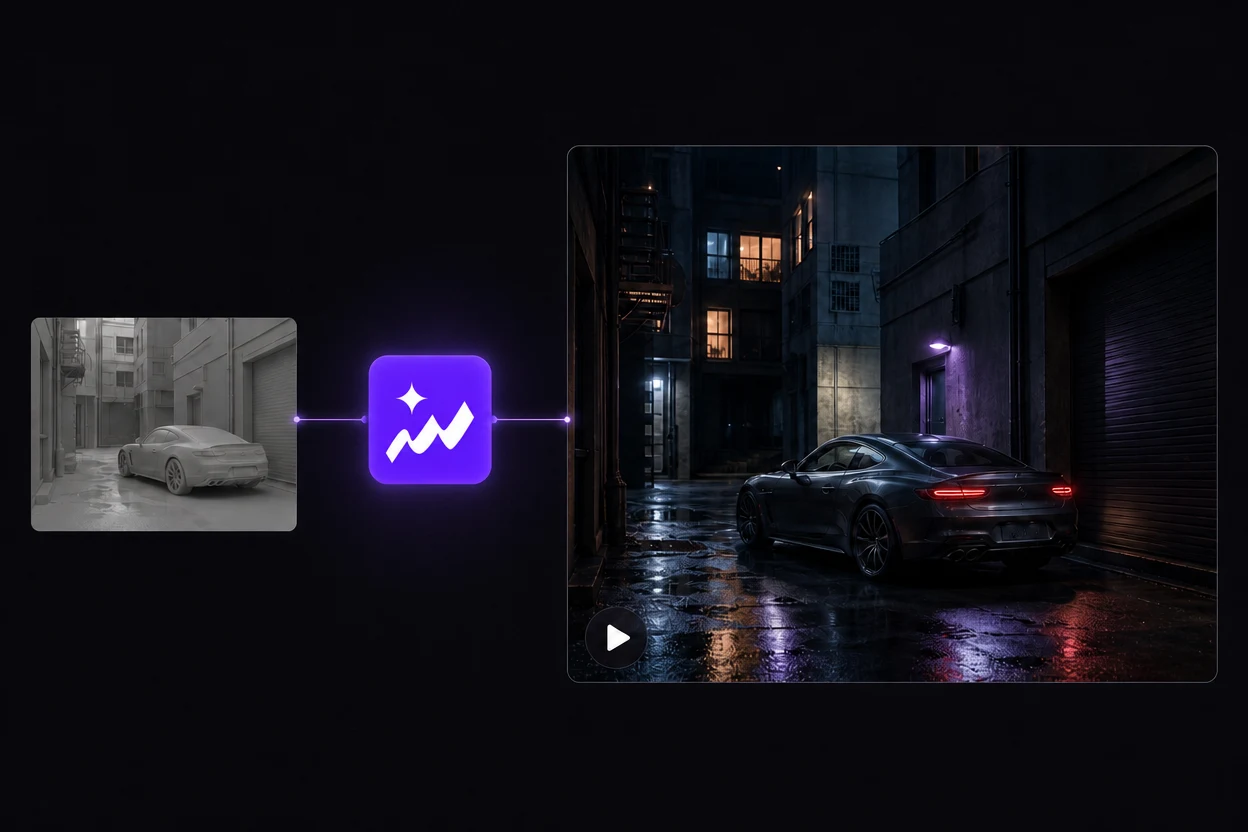
สร้างวิดีโอให้เสร็จด้วย AI Agent ของ Topview
AI Agent ของ Topview ใช้ Seedance 2.5 เปลี่ยนวิดีโอเคลย์ให้เป็นวิดีโอสำเร็จ อธิบายภาพที่ต้องการและทำกระบวนการสร้างสรรค์ให้จบในที่เดียว
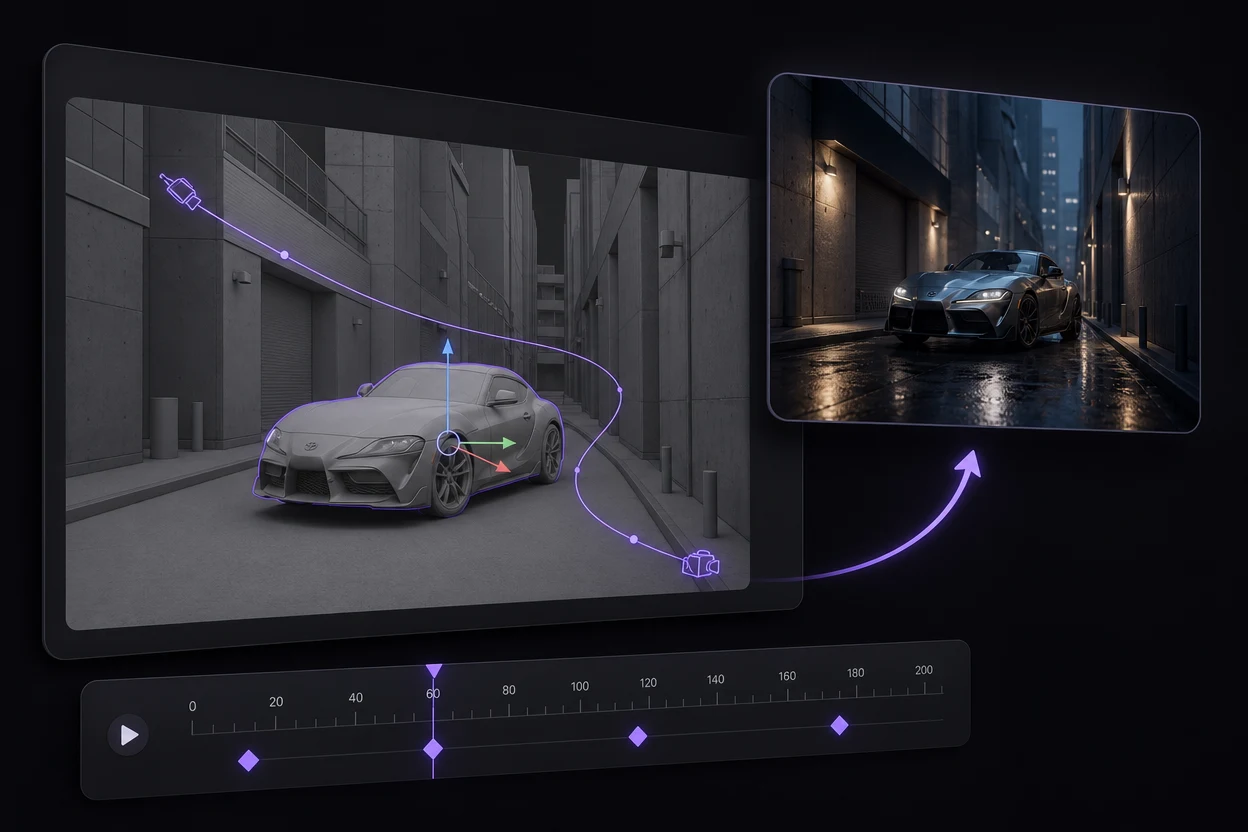
แก้ไขใน Blender แล้วส่งออกอีกครั้ง
ต้องการการเคลื่อนกล้องหรือการจัดวางฉากแบบอื่นใช่ไหม ปรับวัตถุ เส้นทางกล้อง หรือคีย์เฟรมใน Blender แล้วส่งออกวิดีโอเคลย์ใหม่ไปยัง Topview เพื่อสร้างอีกเวอร์ชัน
GPT-6 + Blender + Topview
ต่อยอดฉาก Blender ที่สร้างโดยมี GPT-6 ช่วย
ใช้ GPT-6 Astra ช่วยพัฒนาฉาก Blender แล้วตรวจสอบวัตถุและแอนิเมชันคีย์เฟรมใน Blender เมื่อการเคลื่อนกล้องลงตัว ปลั๊กอิน Topview Blender จะนำวิดีโออ้างอิงที่เรนเดอร์แล้วเข้าสู่เวิร์กโฟลว์วิดีโอ
การแนะนำ GPT-6 Astra ของ OpenAI มีการสาธิตการสร้างโมเดลใน Blender การใช้ตัวช่วยสร้างฉากเป็นเพียงทางเลือกหนึ่งในการเริ่มเวิร์กโฟลว์นี้ โดย GPT-6 ไม่ได้อยู่ในตัวปลั๊กอิน Topview
ดูการสาธิต GPT-6 Astra ของ OpenAIตัวอย่างบรีฟฉาก
ช่วยสร้างฉากตรอกเรียบง่ายใน Blender โดยมีอาคารที่แก้ไขได้ รถที่จอดอยู่ และกล้องที่ค่อยๆ เคลื่อนไปข้างหน้าก่อนเผยให้เห็นรถ แยกวัตถุออกจากกันและตั้งการเคลื่อนกล้องด้วยคีย์เฟรม เพื่อให้ฉันกลับมาแก้ไขช็อตได้
อธิบายฉาก
ขอให้ GPT-6 ช่วยวางแผนวัตถุ การจัดวาง และแอนิเมชันกล้องสำหรับช็อตที่ต้องการ
ตรวจสอบและปรับแต่ง
ตรวจสอบฉากใน Blender ปรับรูปทรง ตำแหน่งวัตถุ และคีย์เฟรมก่อนเรนเดอร์
ส่งวิดีโอเคลย์
ส่งออกผ่านปลั๊กอิน Topview แล้วนำเข้าวิดีโออ้างอิงในโปรเจกต์ Topview
พัฒนาภาพขั้นสุดท้าย
ใช้ Seedance 2.5 ใน Topview เพื่อลองแนวภาพสไตล์ภาพยนตร์จากวิดีโออ้างอิงนั้น
คุณสามารถสร้างฉากเองได้เช่นกัน ปลั๊กอินจะนำเข้าวิดีโอที่เรนเดอร์แล้ว ไม่ว่าฉาก Blender จะสร้างด้วยวิธีใด
คำถามที่พบบ่อยเกี่ยวกับปลั๊กอิน Blender
สร้างการเคลื่อนไหวใน Blender จบงานภาพใน Topview
เริ่มจากช็อตที่แก้ไขได้ แล้วลองแนวภาพสไตล์ภาพยนตร์ที่เหมาะกับช็อตนั้น
ดูการตั้งค่าปลั๊กอิน