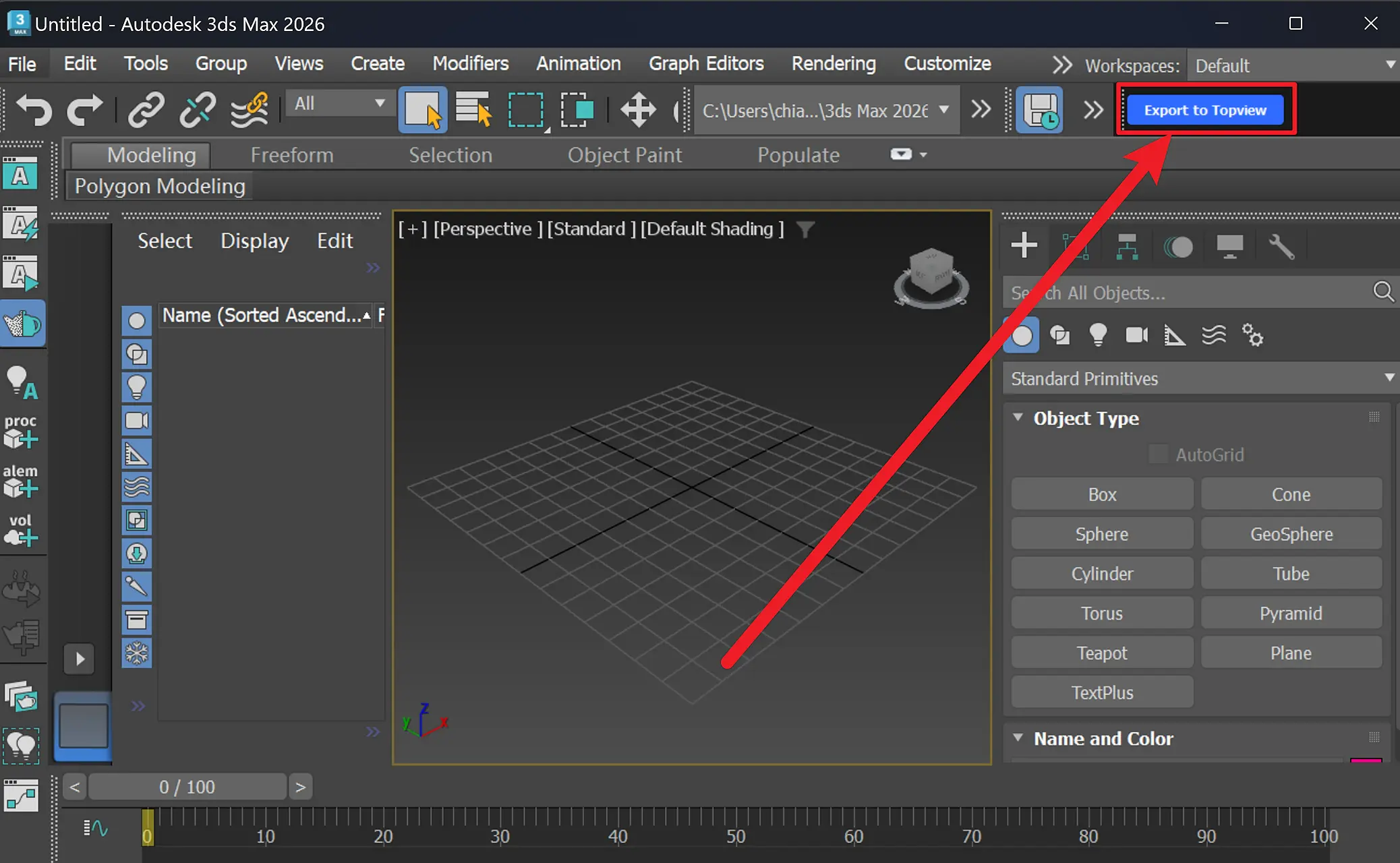

3ds Max til Topview
Din næste kreative arbejdsgang starter i 3ds Max.
Vi anbefaler 3ds Max 2024 eller nyere
Installer i tre trin
- 1
Download .mzp
Behold installationsprogrammet som .mzp. Pak det ikke ud.
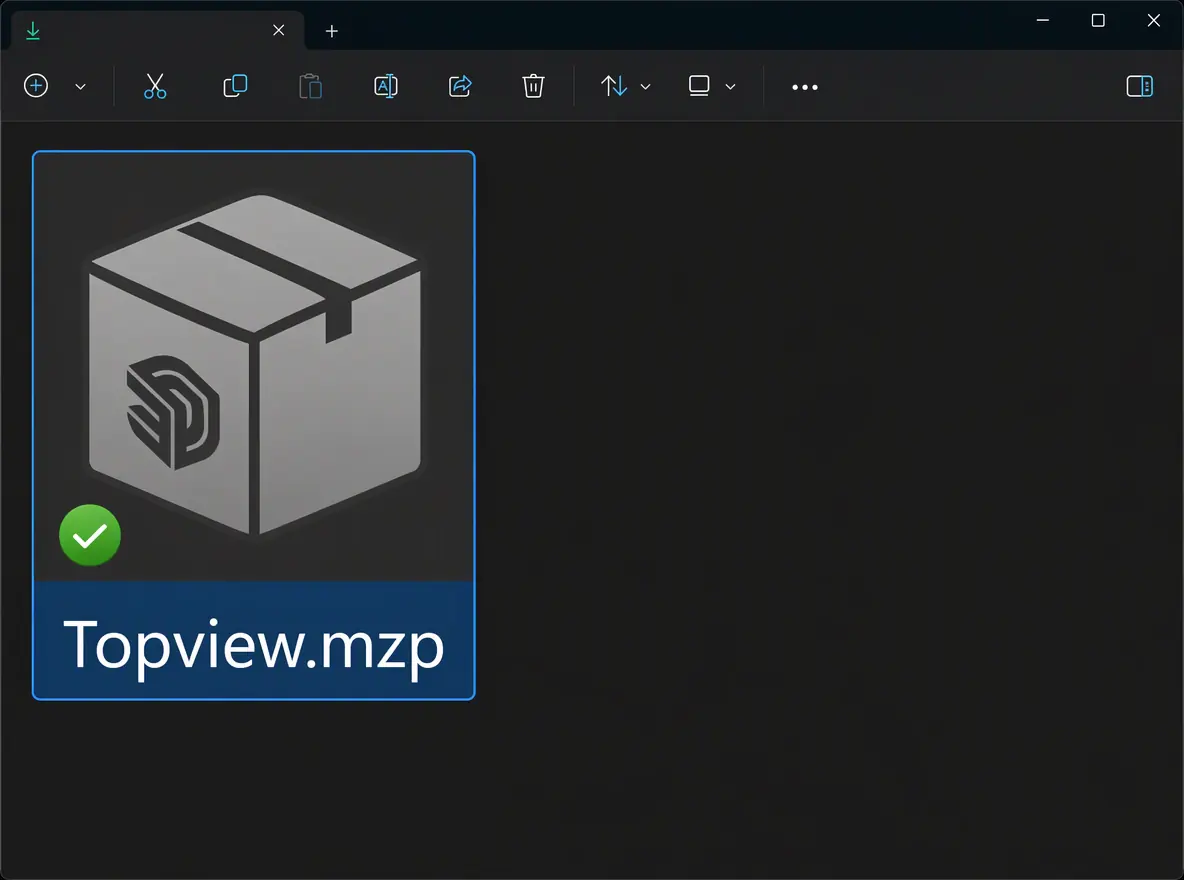 Downloadeksempel
 - 2
Træk .mzp ind i viewporten
Slip .mzp-filen fra Stifinder i en 3ds Max-viewport.
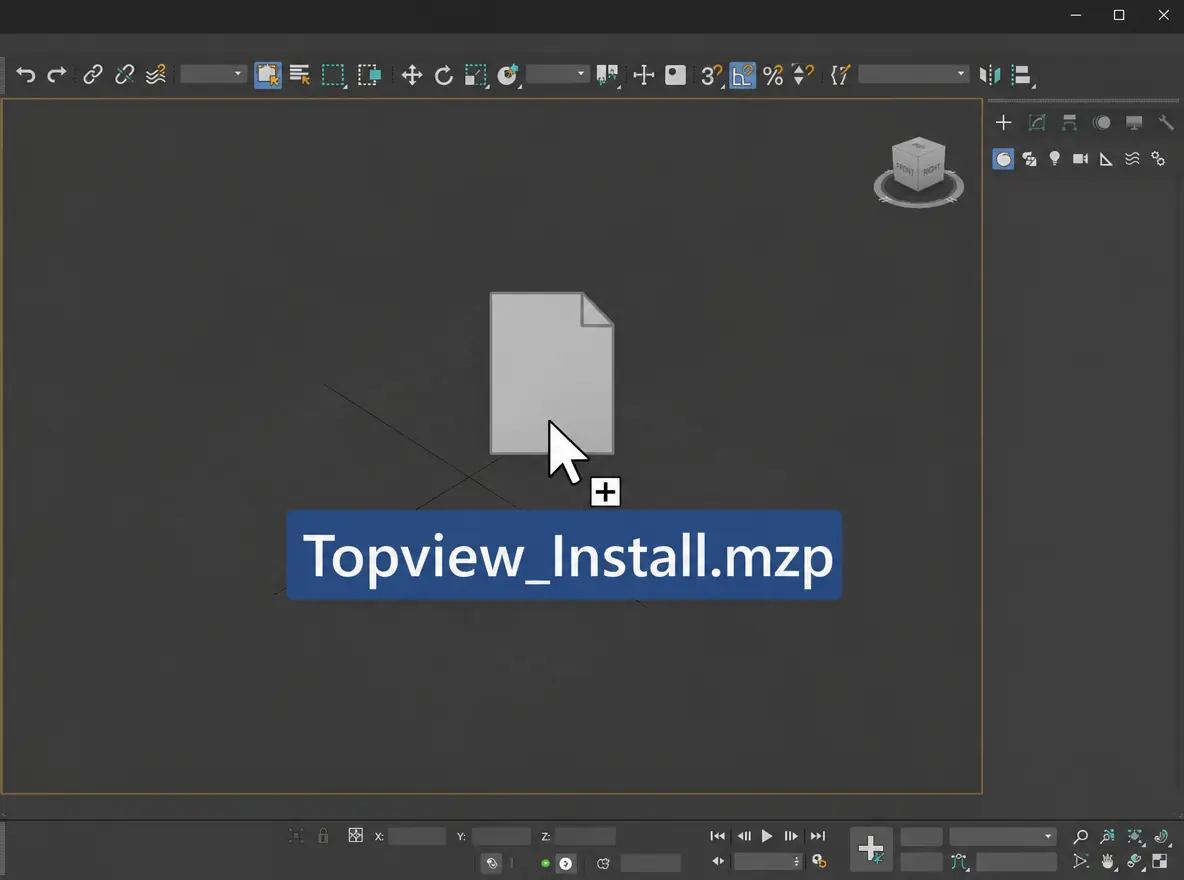 Eksempel på træk og slip
Importér 3ds Max til Topview for at rendere
Hold en 3ds Max-scene i gang, og send den næste rendering til Canvas.
Fra 3ds Max til Topview
Hvad er 3ds Max-pluginet fra Topview?
3ds Max-pluginet fra Topview eksporterer clay-renderede videoer fra 3ds Max til Topview, hvor Seedance 2.5 omdanner dem til filmiske videoer. Bevar scenen som redigerbar i 3ds Max, og justér den, når du vil lave en ny optagelse.
Hvorfor bruge 3ds Max-pluginet fra Topview
Fra clay-rendering til færdig video i én arbejdsgang
Eksportér direkte til Topview, skab med en AI Agent, og vend tilbage til 3ds Max, når du vil justere optagelsen.
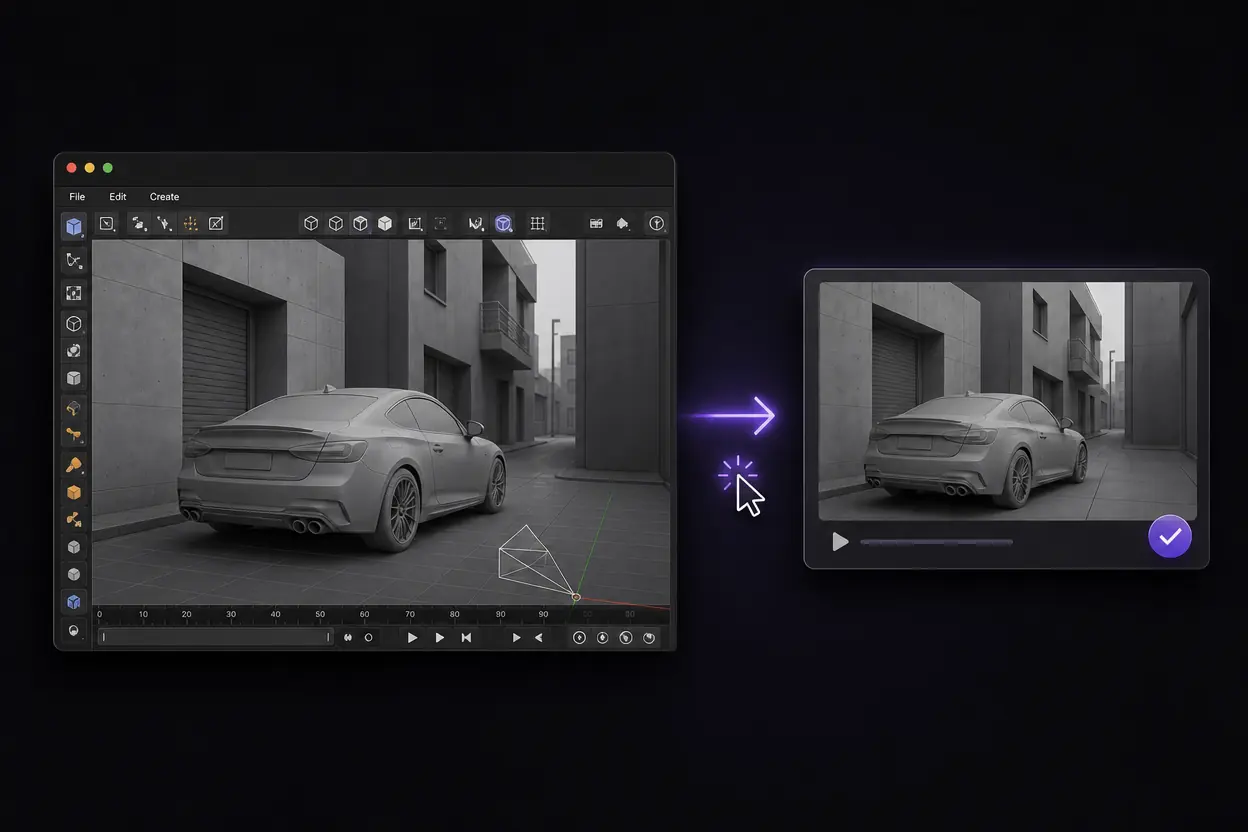
Send din clay-video til Topview med ét klik
Eksportér en clay-renderet video fra din 3ds Max-scene, og send den direkte til Topview med pluginet. Tag scenens opstilling og kamerabevægelser med ind i din videoarbejdsgang uden en separat manuel upload.
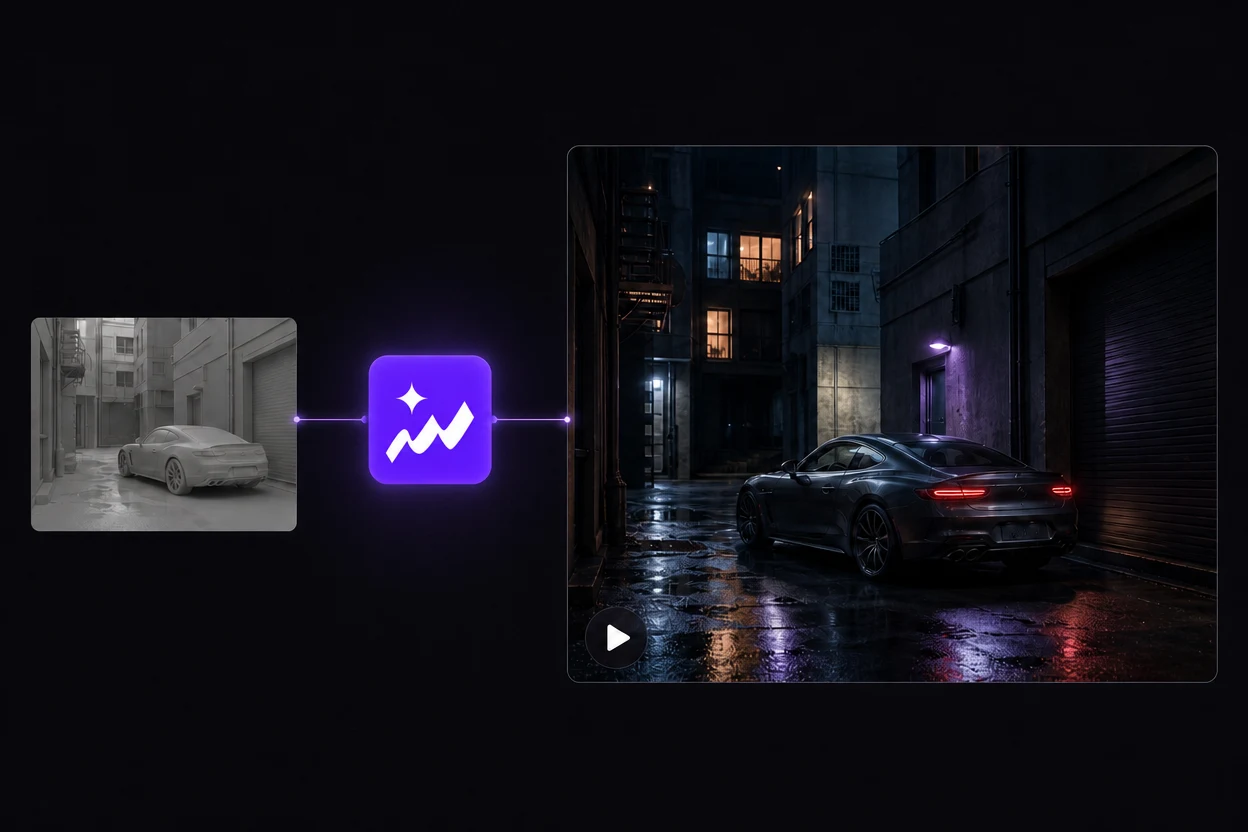
Skab den færdige video med en Topview-agent
AI Agent fra Topview fører din clay-video frem til en færdig video med Seedance 2.5. Beskriv det udtryk, du ønsker, og gennemfør hele den kreative proces ét sted.
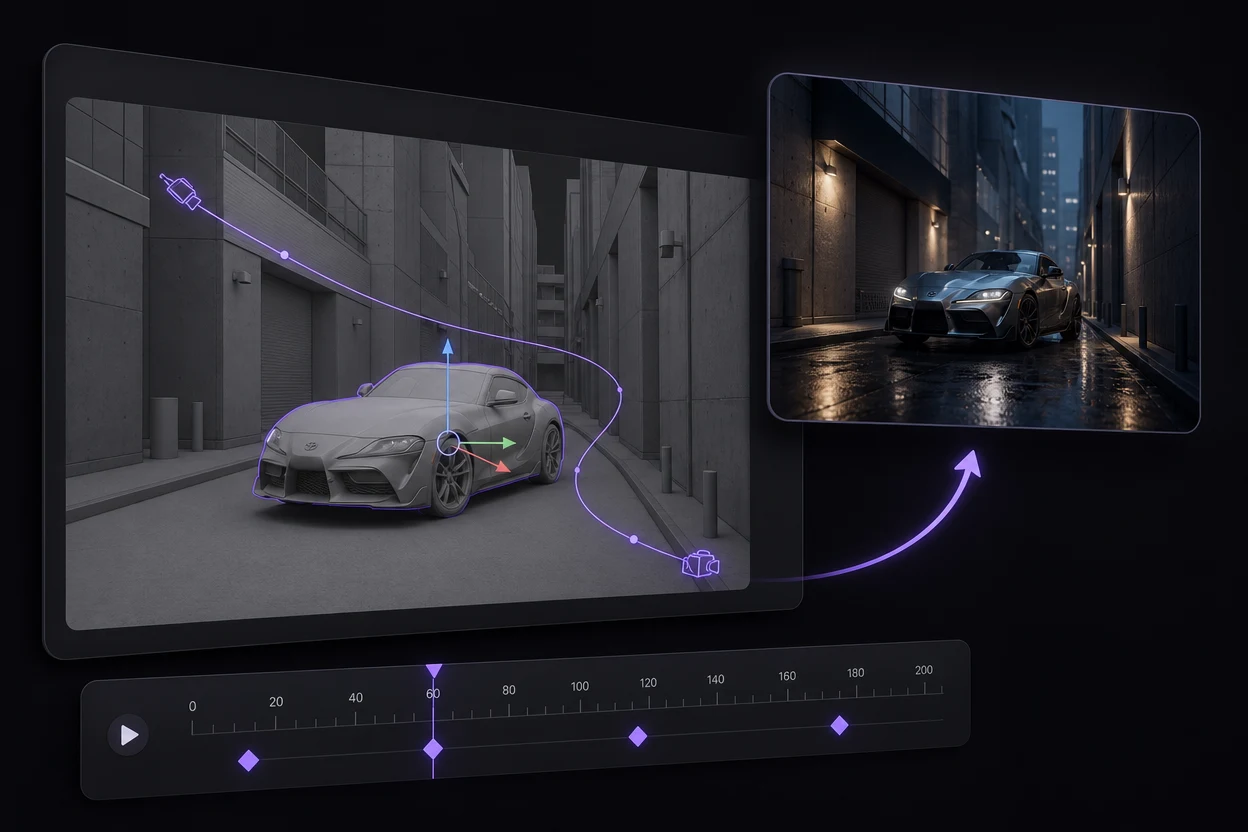
Redigér i 3ds Max. Eksportér igen.
Har du brug for en anden kamerabevægelse eller sceneopstilling? Justér objekter, kamerabaner eller keyframes i 3ds Max, og eksportér derefter en ny clay-video til Topview for at lave en ny version.
GPT-6 + 3ds Max + Topview
Tag en 3ds Max-scene skabt med hjælp fra GPT-6 videre
Brug GPT-6 Astra som hjælp til at udvikle en 3ds Max-scene, og gennemgå derefter objekterne og animationens keyframes i 3ds Max. Når kamerabevægelsen fungerer, fører 3ds Max-pluginet fra Topview din renderede reference ind i videoarbejdsgangen.
GPT-6 Astra kan hjælpe dig med at beskrive objekter, layout og kamerabevægelse, før du bygger indstillingen i 3ds Max. Hjælp til scenen er et valgfrit udgangspunkt; GPT-6 er ikke indbygget i Topview-pluginet.
Se OpenAIs introduktion til GPT-6 AstraEt eksempel på en scenebeskrivelse
Hjælp mig med at bygge en enkel gydescene i 3ds Max med redigerbare bygninger, en parkeret bil og et kamera, der langsomt bevæger sig fremad, før det afslører bilen. Hold objekterne adskilt, og læg kamerabevægelsen på keyframes, så jeg kan justere optagelsen.
Beskriv scenen
Bed GPT-6 om hjælp til at planlægge objekter, opstilling og kameraanimation til en bestemt optagelse.
Gennemgå og justér
Kontrollér scenen i 3ds Max. Justér geometri, objektplacering og keyframes inden rendering.
Send clay-videoen
Eksportér via Topview-pluginet, og importér referencen i dit Topview-projekt.
Udvikl det endelige udtryk
Brug Seedance 2.5 i Topview til at udforske et filmisk udtryk med udgangspunkt i referencen.
Du kan også bygge scenen selv. Pluginet importerer den renderede video, uanset hvordan 3ds Max-scenen blev skabt.
Ofte stillede spørgsmål om 3ds Max-pluginet
Skab bevægelsen i 3ds Max. Færdiggør udtrykket i Topview.
Start med en optagelse, du kan justere, og udforsk derefter det filmiske udtryk, den fortjener.
Se opsætning af plugin