AI 3D Builder für Kamera-Previs
Beschreiben Sie eine Szene oder laden Sie eine Referenz hoch. Bauen Sie eine bearbeitbare 3D-Bühne für $0.10, setzen Sie die Kamera und generieren Sie.
Nutzerfälle
Fälle mit 3D Builder
Sehen Sie, wie eine Bühne aus einer Beschreibung oder einem Referenzbild entsteht, und wie danach Kamera, Bewegung und Objekte gesetzt werden, bevor das Video generiert wird.
Von der Referenz zur Szene
Eine 3D-Szene aus einer Referenz generieren
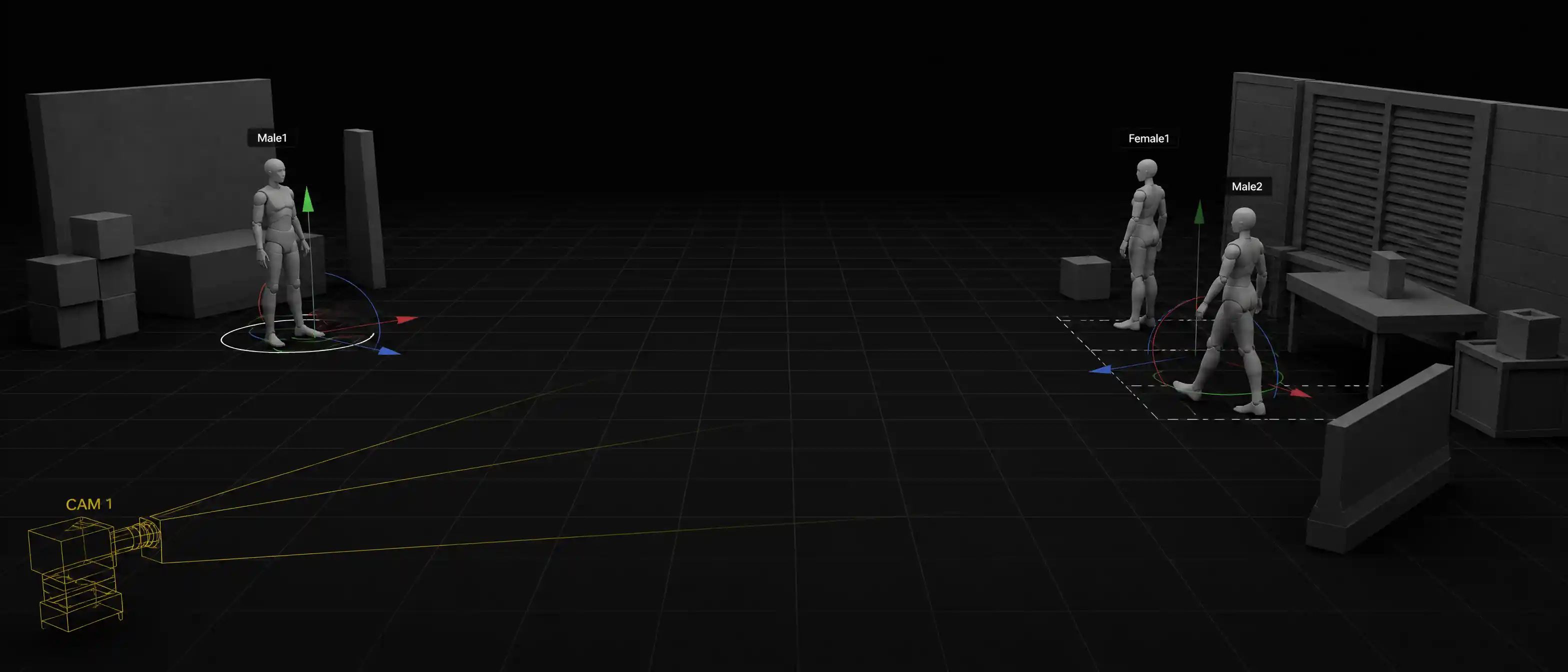
Geben Sie dem Agent ein Referenzbild. Er baut mit einem Klick eine bearbeitbare 3D-Szene, damit Sie von einer Bühne starten statt von einem leeren Ansichtsfenster.
Eine Referenz · eine generierte Bühne
Kamera aus einem Prompt
Kameraanimation mit einem Prompt ergänzen
Beschreiben Sie die Bewegung in einem Prompt und fügen Sie die Kameraanimation hinzu. Schauen Sie Heranfahrt, Schwenk oder Orbit vor, bevor Sie die Einstellung generieren.
Ein Prompt · eine Kamerabewegung
Eine Szene, viele Einstellungen
Eine Szene über mehrere Einstellungen behalten
Ein Referenzbild hilft, Raum, Komposition und Stil über die Einstellungen hinweg näher beieinander zu halten. Bewegen Sie Kameras auf dieser Bühne, statt die Welt in jedem Prompt neu aufzubauen.
Die Bühne teilen
Weit, näher, dann seitlich, aus einer generierten Szene.
Nah an der Referenz bleiben
Spätere Einstellungen können Raum und Stil des Storyboards oder Konzeptbilds behalten.
Zwischen Kameras schneiden
Setzen Sie mehr als eine Kamera in dieselbe Szene und wählen Sie dann die Abdeckung, die Sie brauchen.
Dieselbe Bühne · mehrere Kameras
Bearbeitbare Bühne
Jedes Objekt und seine Anordnung ändern
Die generierte Szene bleibt bearbeitbar. Bewegen Sie Objekte und ändern Sie, wie sie im Raum zueinander stehen, bevor Sie generieren. Die Modellausgabe kann weiter variieren; der räumliche Plan bleibt fest.
Jedes Objekt bearbeiten
Wählen Sie aus, was bereits in der Szene ist, und ändern Sie es. Blenden Sie ein Objekt aus oder sperren Sie es, wenn Sie darum herum arbeiten müssen.
Position und Abstand setzen
Platzieren Sie Personen und Requisiten links, rechts, nah oder fern und behalten Sie diese Beziehungen, wenn die Kamera sich bewegt.
Weniger vergeudete Generierungen
Korrigieren Sie zuerst die Bühne, damit Sie weniger vom Videobudget für Einstellungen ausgeben, die das Layout verfehlen.
Festes Layout · weniger vergeudete Generierungen
Previs-Software
Previsualisierung für Einstellungen, die Sie proben
Legen Sie das Szenen-Blocking fest, bevor Sie generieren. Eine Szene aufzubauen kostet $0.10, damit ein begrenztes Budget mehr Kamera-Setups und weniger verworfene Takes probieren kann.
Die Bewegung proben
Setzen Sie Kameraposition, Winkel und Animation und prüfen Sie den Bildausschnitt, bevor jemand die Einstellung generiert.
Das Budget für nützliche Einstellungen nutzen
Nutzen Sie dasselbe Budget, um Komposition und Kamerabewegungen zu testen, statt für Takes zu zahlen, die Sie verwerfen.
Aus einem festgelegten Plan generieren
Eine geführte Bühne und eine geprobte Kamera verringern das Zufallsprinzip bei der Videogenerierung. Die fertige Einstellung startet von diesem Plan.
Zwei verschiedene Aufgaben
3D Builder vs. Motion Control
Nutzen Sie den 3D-Szenengenerator, um die Bühne zu bauen und zu führen. Nutzen Sie Motion Control, wenn es darum geht, wie sich das Subjekt bewegt.
| Fokus | 3D Builder | Motion Control |
|---|---|---|
| Wann es greift | Vor der Generierung — Szene bauen und Kamera proben | Während / nach dem Motion-Setup — Bewegung steuern |
| Was Sie steuern | Szene, Objekte, Kameraposition und Kameraanimation | Charakteraktion, Bewegungsreferenz, dynamische Bewegung |
| Am besten für | Previs, Abdeckung über mehrere Einstellungen, ein Szenenaufbau für $0.10 | Eine Bewegungsperformance angleichen oder übertragen |
| Typische Frage | Wo sollen Szene und Kamera stehen? | Wie soll sich das Subjekt bewegen? |
Auf YouTube ansehen
3D Builder in Aktion sehen
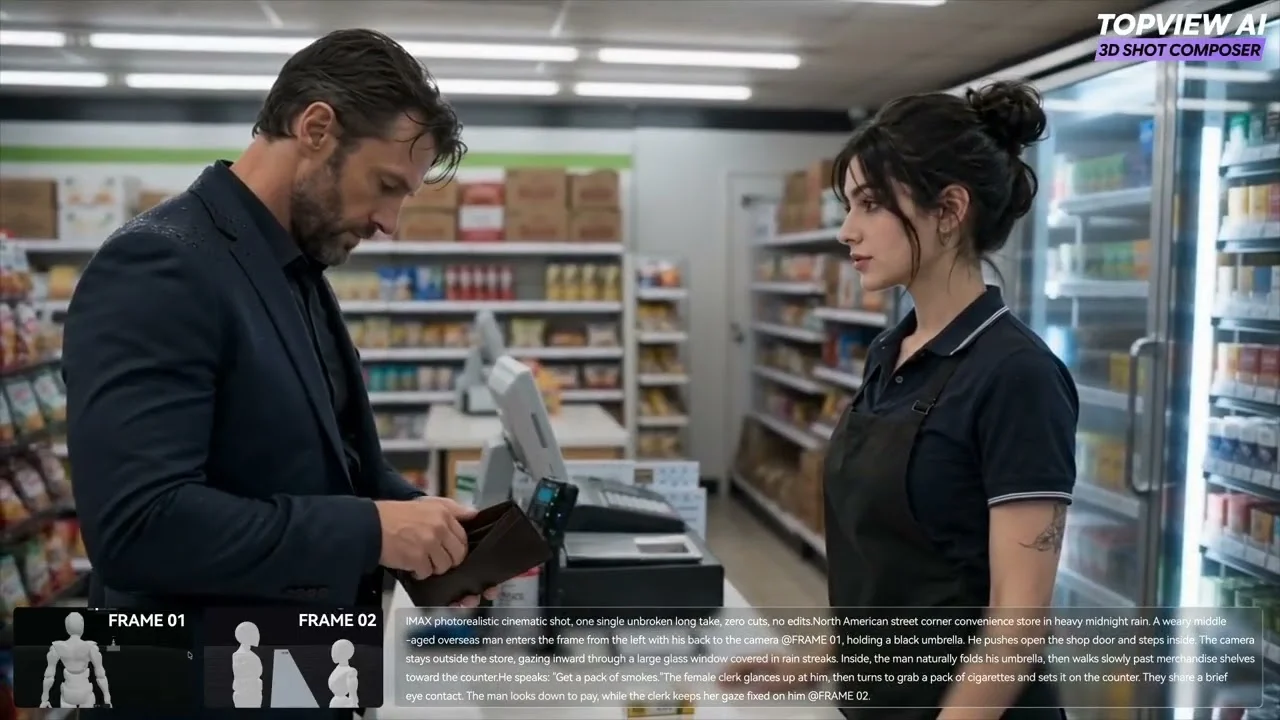
Sehen Sie, wie eine Szene aufgebaut, eine Kamerabewegung gesetzt und eine Einstellung aus dieser Previs generiert wird.
So nutzen Sie es
Vom Prompt zur geführten Einstellung
Generieren Sie die Szene, führen Sie Kamera und Objekte und generieren Sie dann das Video.
- 01
Die Szene generieren
Beschreiben Sie die Szene oder laden Sie ein Referenzbild hoch. Der AI Agent baut eine bearbeitbare 3D-Bühne. Ein Szenenaufbau kostet $0.10.
- 02
Kamera und Objekte führen
Bewegen Sie Objekte, legen Sie fest, wie sie zueinander stehen, und animieren Sie die Kamera mit Heranfahrt, Schwenk, Orbit, Follow oder Schuss-Gegenschuss. Schauen Sie die Bewegung in der Kameraansicht vor.
- 03
Das Video generieren
Behalten Sie die Bühne und generieren Sie die Einstellung. Bewegen Sie die Kamera, wenn Sie einen anderen Winkel derselben Szene brauchen.
Mit 3D Builder starten
Beschreiben Sie die Szene oder laden Sie eine Referenz hoch. Bauen Sie sie für $0.10, proben Sie die Kamera und generieren Sie Video von einer Bühne, die Sie weiter bearbeiten können.