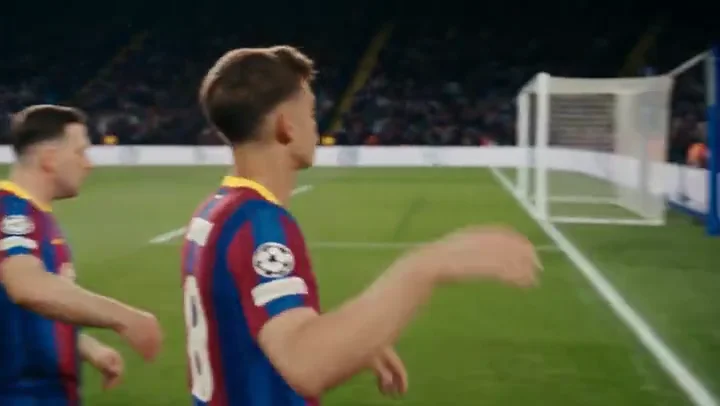
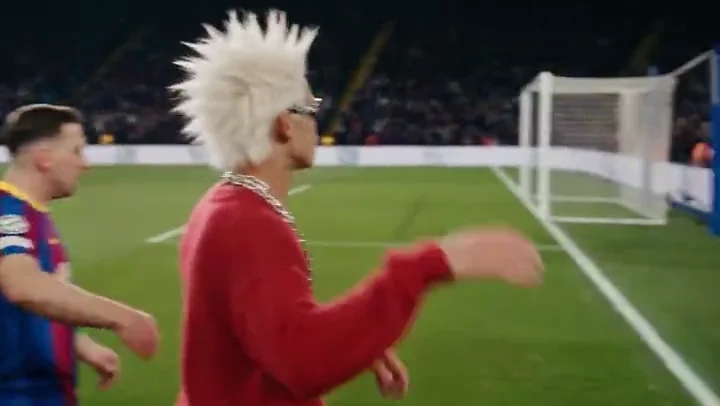
Ein Tool auf dem Topview Board: Bewegung eines Clips behalten und Figur, Produkt, Outfit oder Szene neu stylen — oder ein festgelegtes Element ersetzen und den Rest lassen.
VIDEO RECAST
Bewegung behalten, Look oder Produkt ändern — Motion Transfer oder Object Swap
Laden Sie im Panel ein Referenzvideo und Bilder hoch, um Ihre Recast-Eingaben vorzuschauen.
Video Recast ist das Board-Tool von Topview zum Remaken kurzer Social- und Ecommerce-Clips: Mit Motion Transfer behalten Sie die Bewegung des Referenzvideos und stylen Subjekt oder Szene neu; mit Object Swap ersetzen Sie ein festgelegtes Element und lassen alles andere möglichst unverändert.
Video Recast richtet sich an Creator, Seller und Marketing-Teams, die bereits einen funktionierenden Bewegungsclip haben — Tanz, Produktdemo, UGC-Performance — und eine neue Figur, ein neues Outfit, Produkt oder eine neue Szene brauchen, ohne die Aktion neu zu drehen. Beide Modi liegen in einem Einstieg: Board-Seitenleiste Video → Video Recast.
Video Recast bietet zwei Wege, einen Clip neu zu machen. Wählen Sie den Modus, der zur Aufgabe passt — Sie bleiben im selben Tool und an derselben gemischten Vorlagenwand.
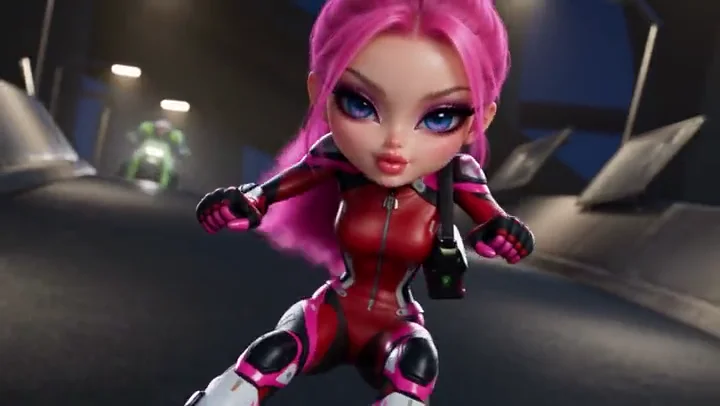
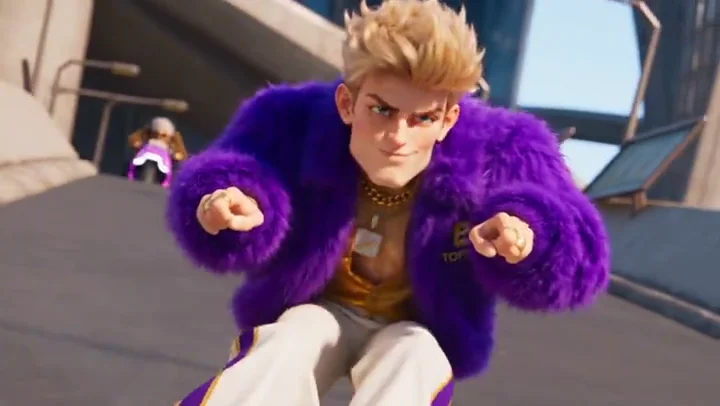
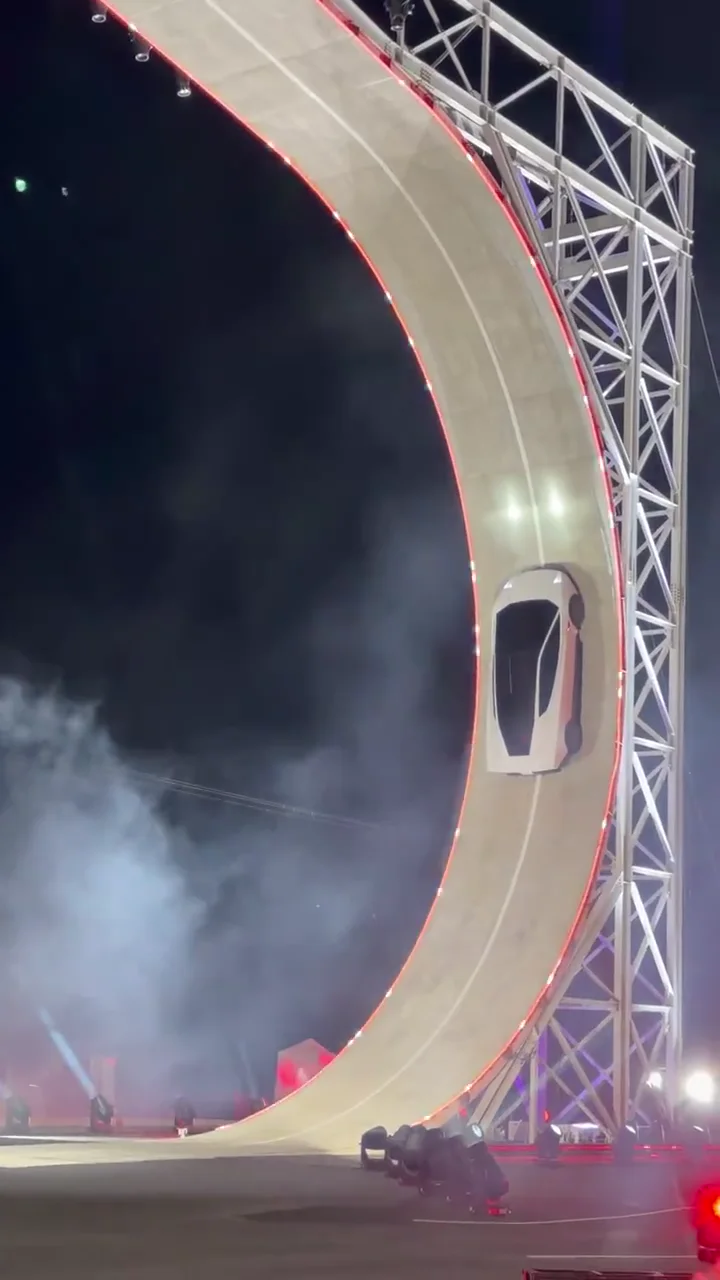
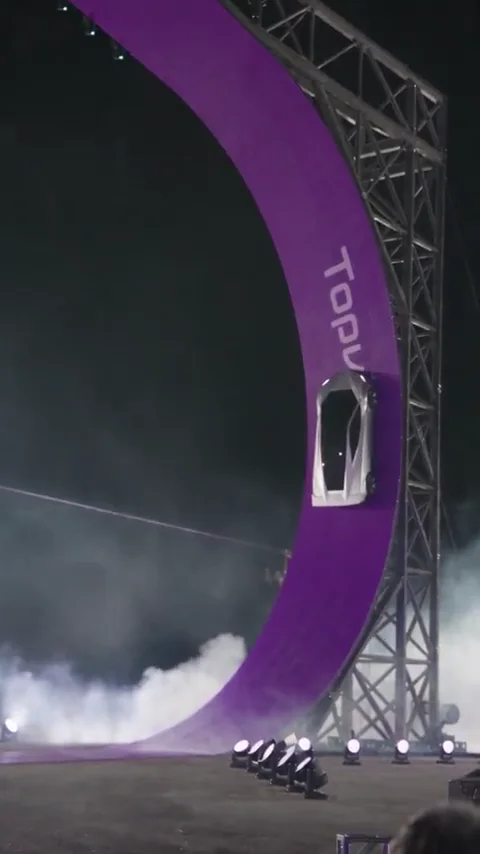
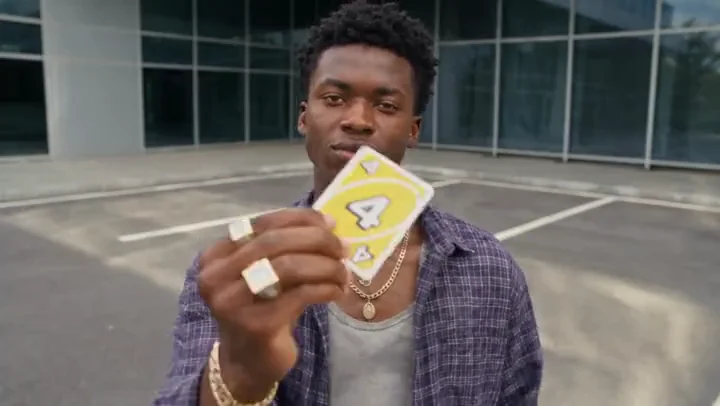
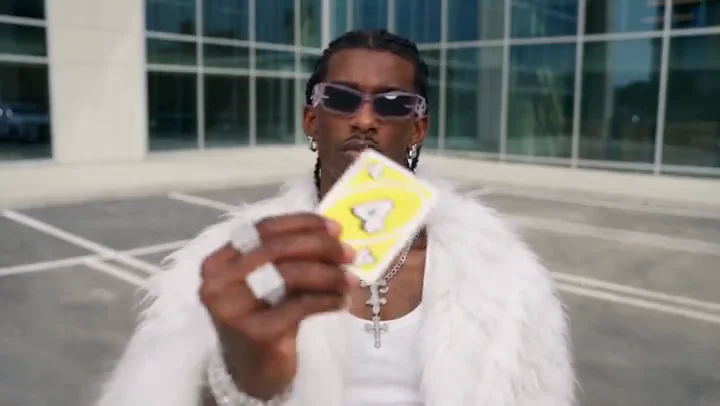
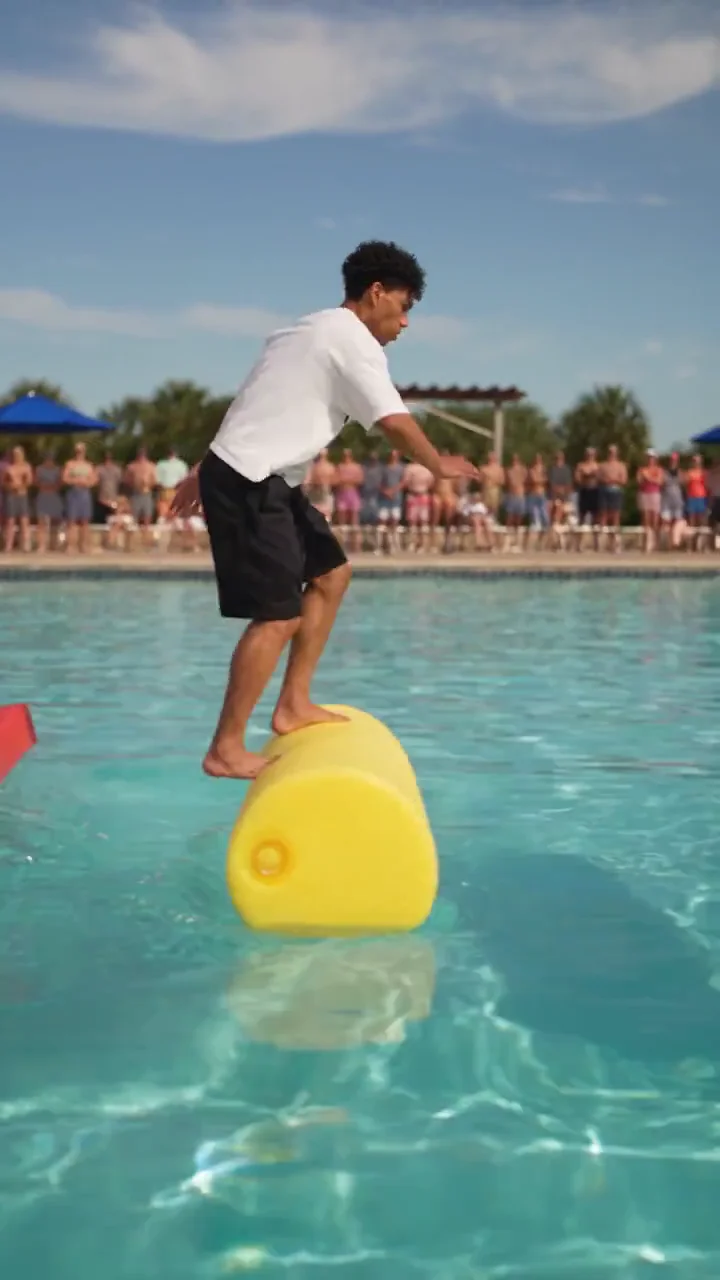
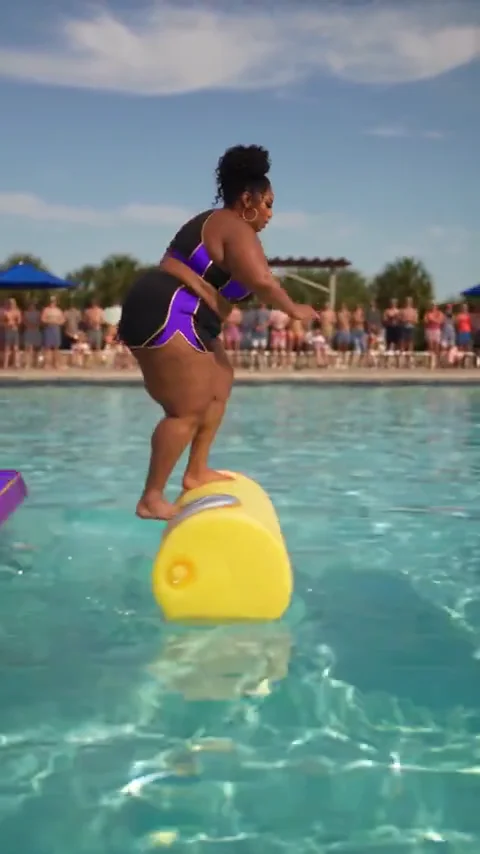
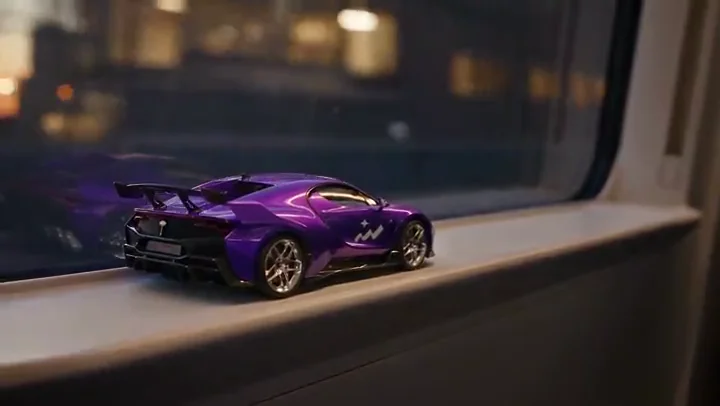

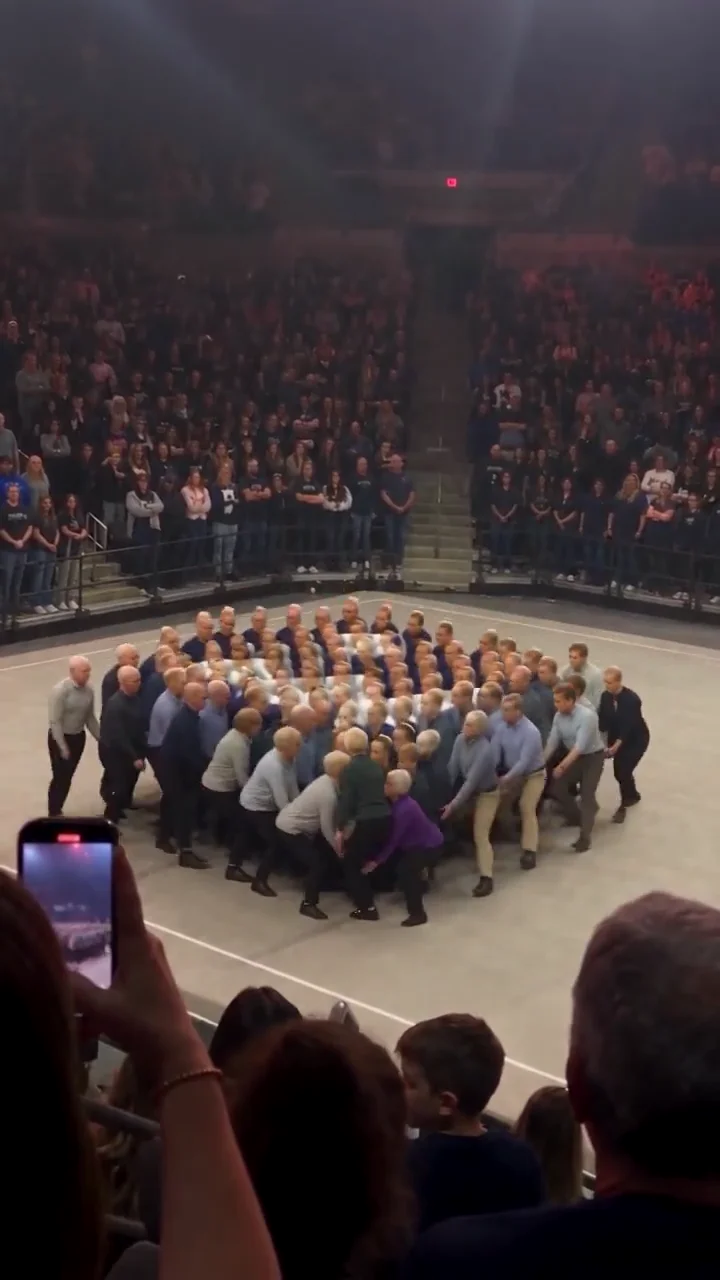
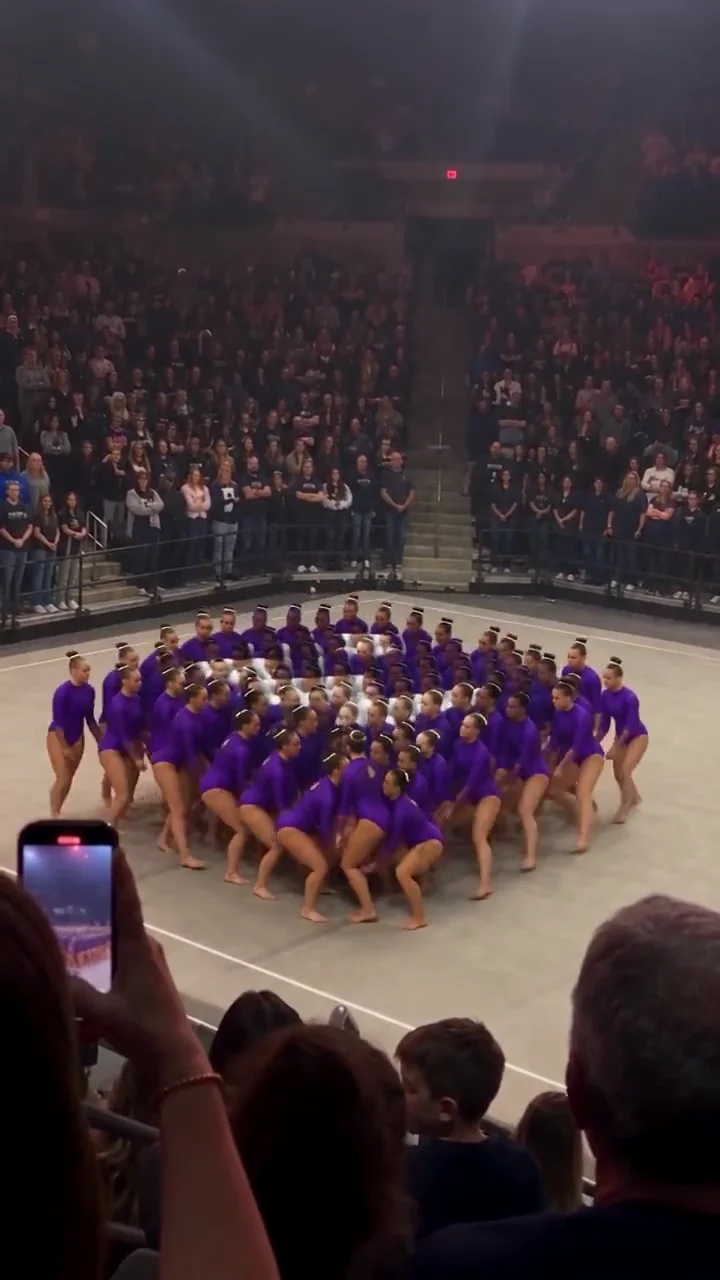
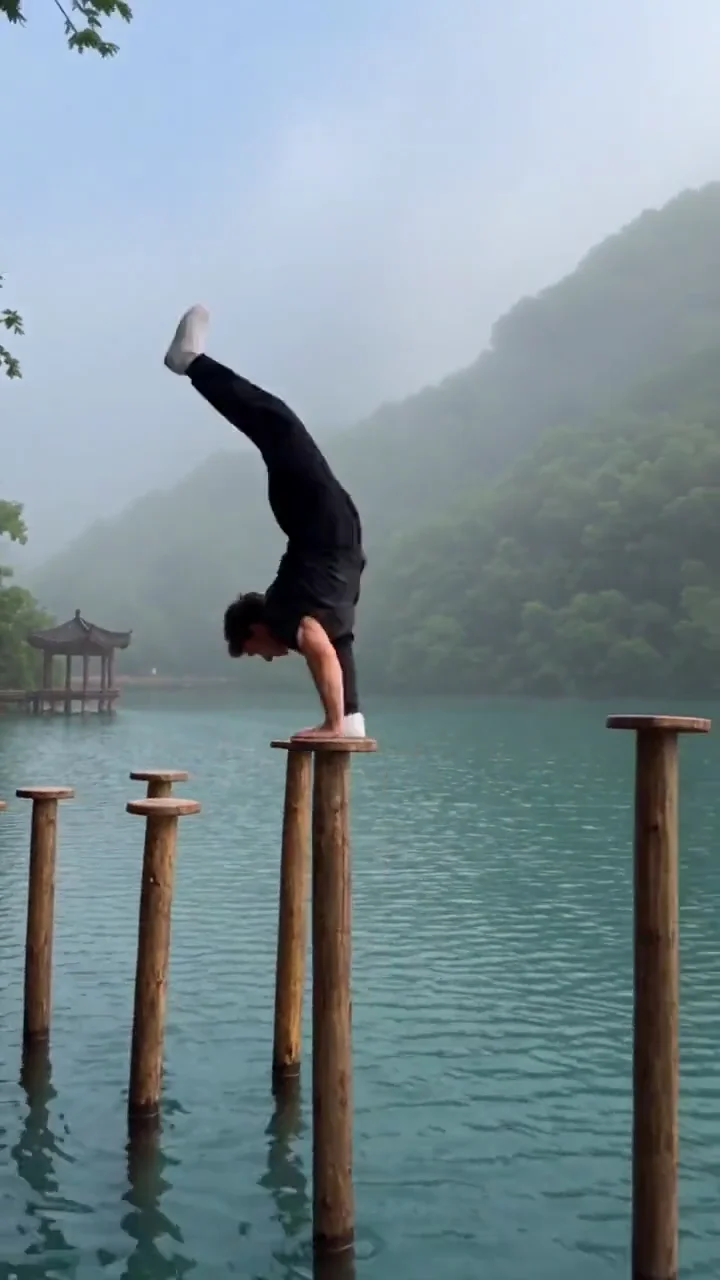
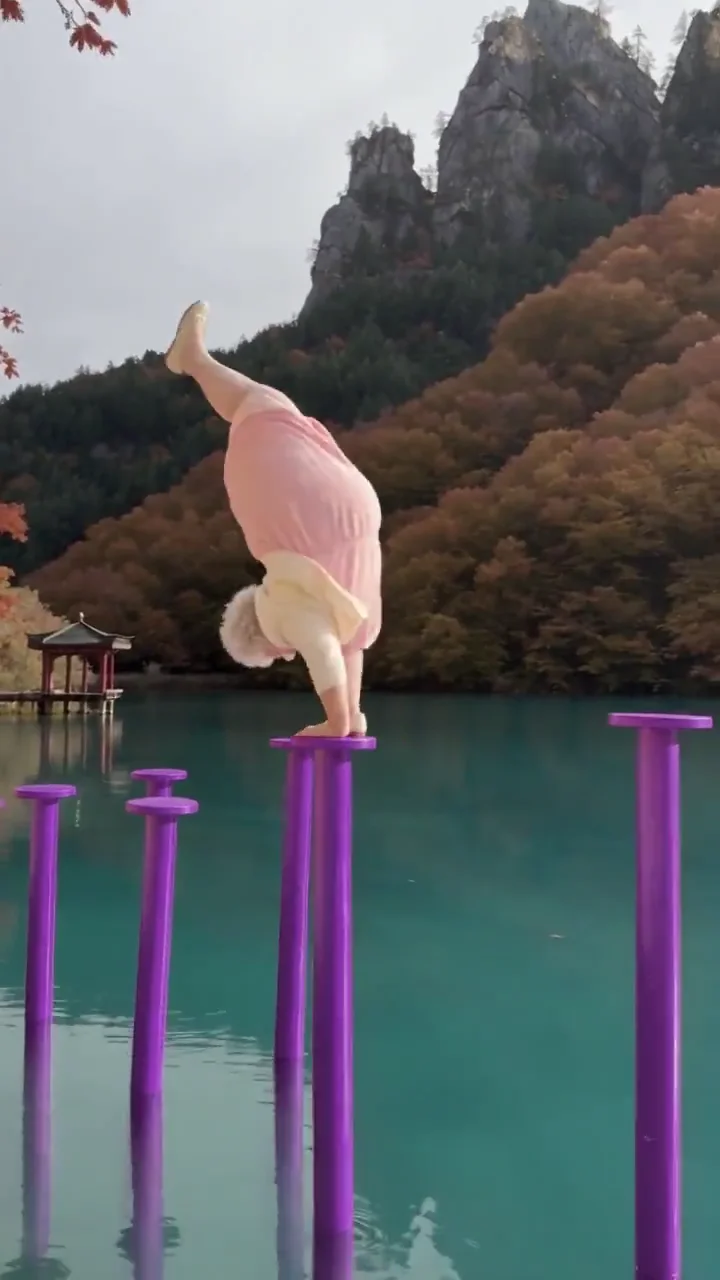
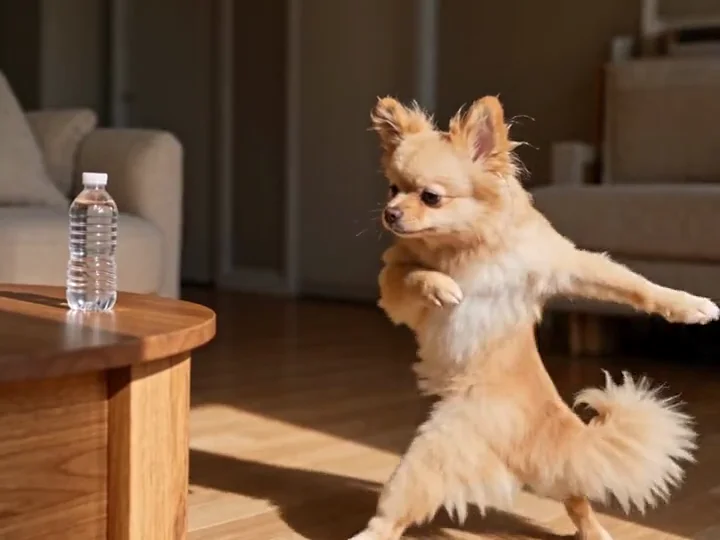
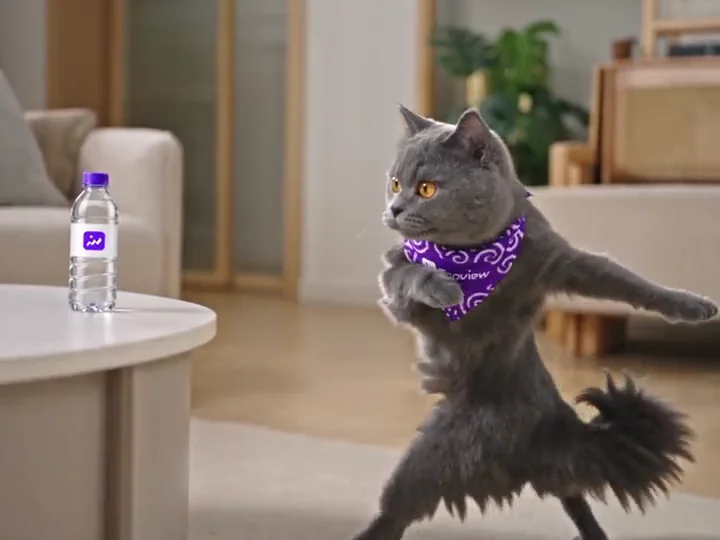
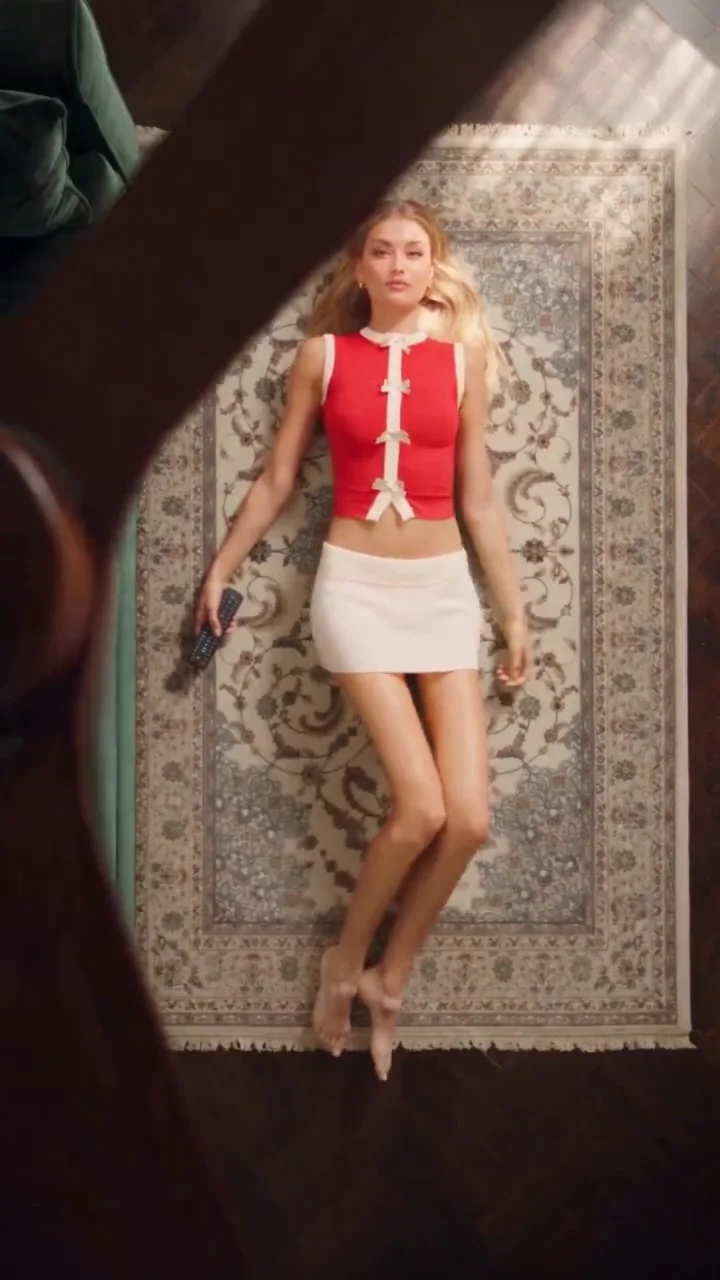
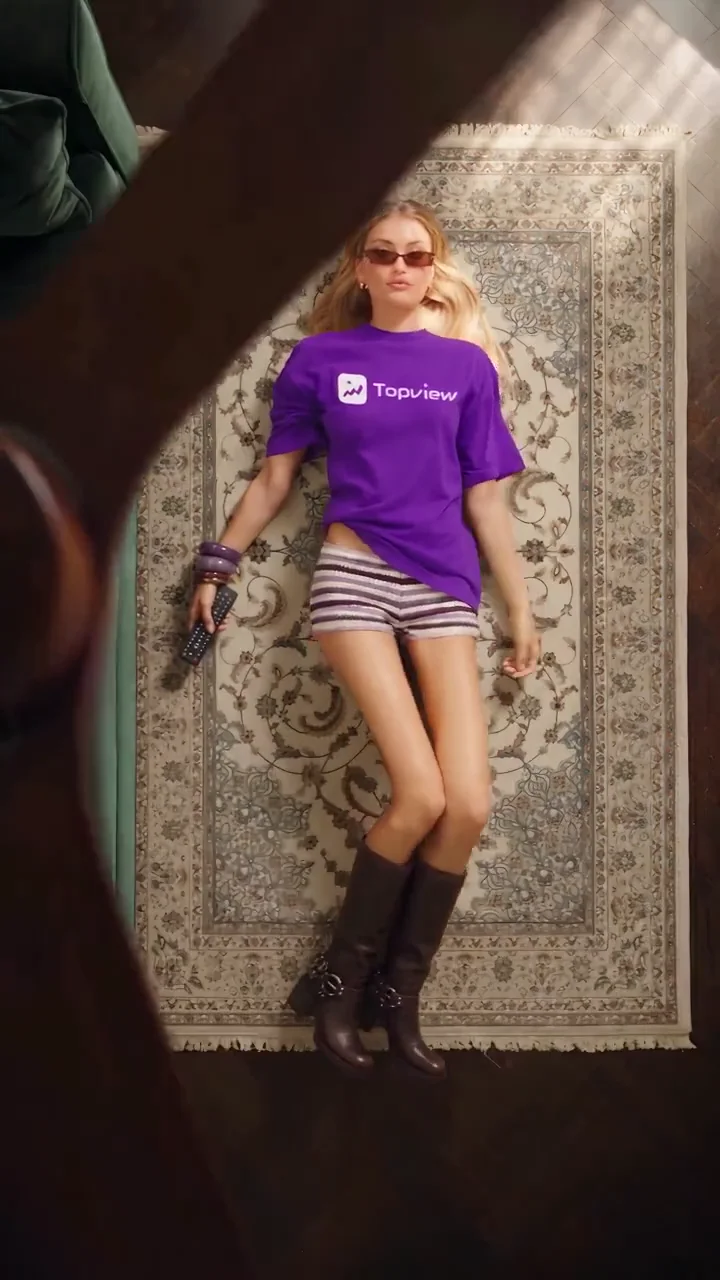
Zusammen decken die beiden Modi „Subjekt mit derselben Bewegung neu stylen“ und „eines tauschen, Rest behalten“ ab. Es sind Modi von Video Recast — keine zwei Produkte und keine zwei Vorlagenbibliotheken.
SO FUNKTIONIERT’S
Drei Schritte vom Board-Einstieg bis zu einem Ergebnis, das Sie weiterbearbeiten können.
Öffnen Sie Video → Video Recast auf dem Topview Board. Durchsuchen Sie die gemischte Vorlagenwand (Typ-Badges für Motion Transfer oder Object Swap) und Remake, damit Referenzen nach Typ befüllt werden — oder DIY: Modus wählen, Referenzvideo und bis zu 30 Bilder hochladen. Vorlagen für bewährte Bewegungsmuster; DIY, wenn Sie den starken Clip besitzen. Referenzvideo: 4–30 Sekunden, unter 100MB.
Ein Prompt ist optional. Wenn Sie einen schreiben, @-markieren Sie Referenzbilder, damit das Modell weiß, welches Upload welche Änderung steuert. Wählen Sie 720p oder 1080p. Benennen Sie Änderung und Beibehaltung — welche Person, welches Produkt oder Element aktualisiert wird, und dass Aktion und Kamera am Original ausgerichtet bleiben. Klare Zielangaben schlagen vage Stilfloskeln, besonders bei Object Swap.
Wählen Sie Topview T1 Recast oder Seedance 2.5. Ergebnisse erscheinen auf demselben Board — Referenzen oder Prompt nachschärfen und neu generieren, bis der Social- oder Ecommerce-Cut steht. Iteration ist normal: klareres Produktstill, präziserer Prompt oder den anderen Modus. Ungespeicherte Entwürfe verschwinden beim Aktualisieren; behandeln Sie das Board-Ergebnis als Checkpoint.
FÜR WEN
Creator mit Tanz-, Gesten- oder Performance-Clips können eine bereits funktionierende Bewegung remaken — neuer Look, saisonales Outfit oder alternative Charaktergestaltung — ohne Choreografie neu aufzunehmen. Motion Transfer ist meist der erste Modus.
Seller, die SKU-Varianten einer Demo- oder Unboxing-Bewegung brauchen, können ein neues Produkt in einen bewährten Clip setzen. Object Swap deckt „dieses Produkt ersetzen“ ab; Motion Transfer hilft, wenn die gesamte Produktpräsentation demselben Bewegungsmuster folgen soll.
Paid Social und UGC-Teams brauchen oft viele visuelle Varianten eines Konzepts. Video Recast unterstützt das mit Vorlagen-Remakes und modusbezogenen DIY-Uploads sowie Regenerieren auf dem Board.
Teams mit einer Bibliothek freigegebener Bewegungsmuster können Remakes über die gemischte Vorlagenwand standardisieren und Markenreferenzen an Producer übergeben. Typ-Badges reduzieren Verwechslungen zwischen „Bewegung behalten, neu stylen“ und „ein Element tauschen“.
ANWENDUNGSFÄLLE
Video Recast zielt auf Short-Form Social, Ecommerce-Creative und Vorlagen-Remakes — nicht auf Long-Form-Film-Pipelines. Jedes Szenario unten ist einem Modus zugeordnet, damit Teams den richtigen Weg öffnen.
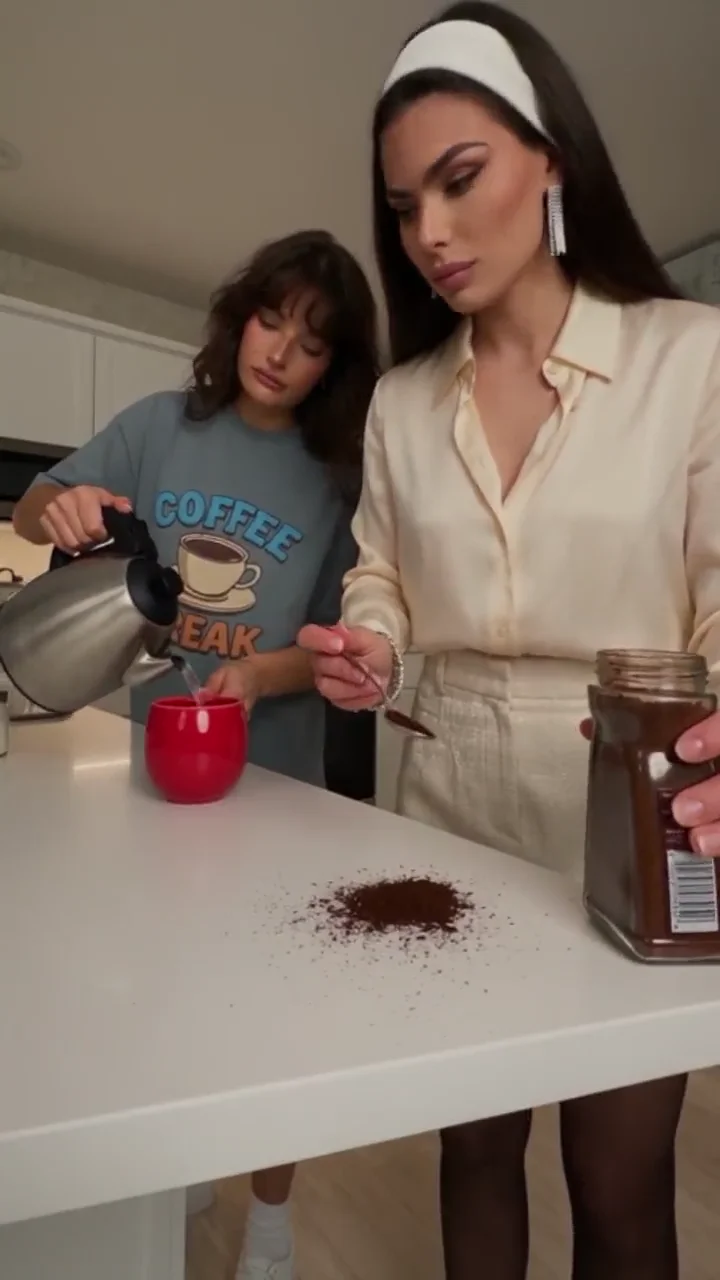
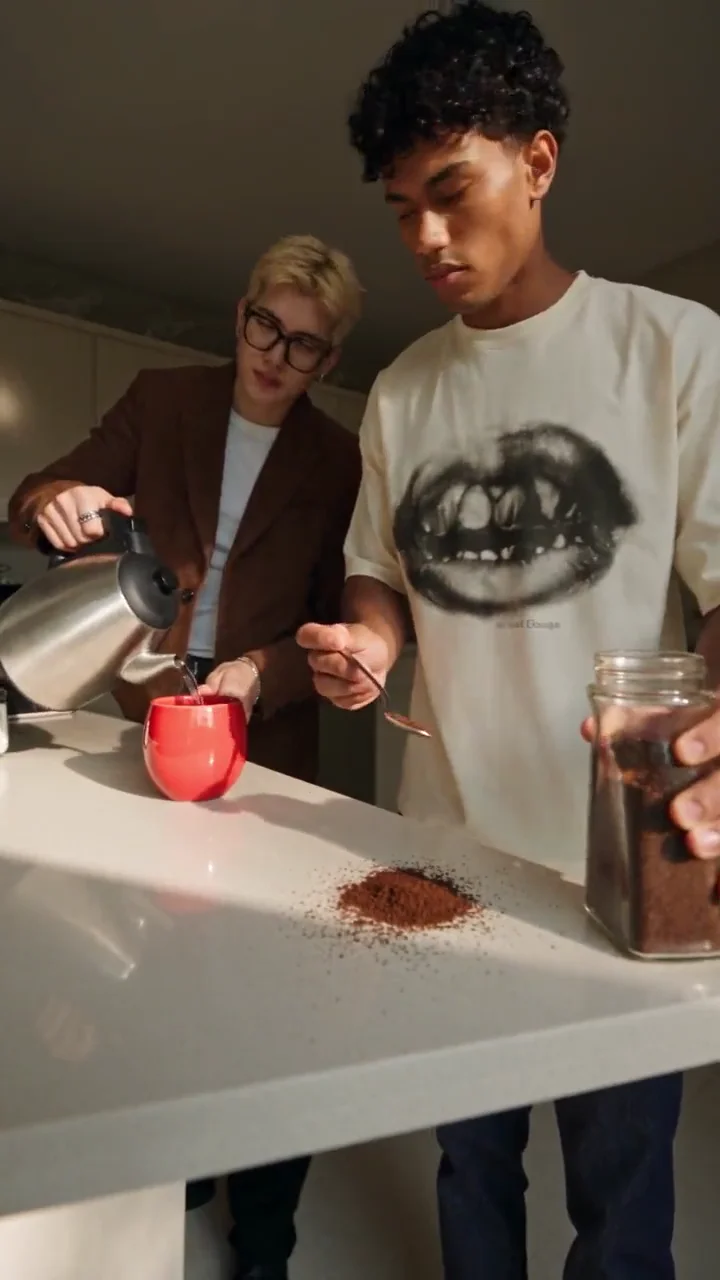
Beispiel: eine bewährte Demo-Bewegung → mehrere Produkt-SKUs für Reels, TikTok, Shorts und Paid Social.
Sie haben einen kurzen Clip mit klarer Handbewegung, Unboxing-Energie oder Demo-Timing. Nutzen Sie Motion Transfer für diese Bewegung auf einer neuen Produktpräsentation oder Szene, oder Object Swap, um ein Produkt im Video zu ersetzen und den Rest zu lassen. Seller und Marketer machen aus einem bewährten Bewegungsasset SKU-Varianten für Reels, TikTok, Shorts und Paid Social. Scharfe Produktreferenzen in ähnlichem Maßstab und Haltewinkel, das zu ersetzende Produkt benennen und lesbare Aufnahmen des Hauptprodukts bevorzugen.

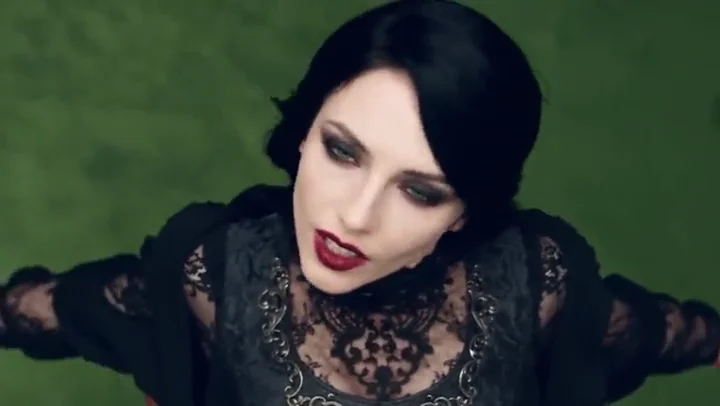
Beispiel: Tanz- oder Gestenrhythmus behalten, Person oder Outfit neu stylen ohne Choreografie neu aufzunehmen.
Tanz-Hooks, gestenstarke Talking Clips und Creator-Performances gewinnen oft über Timing — nicht über ein fixes Outfit. Motion Transfer behält die Referenzbewegung, während Sie Person, Charakter-Look oder Outfit neu stylen — neues Gesicht, saisonales Outfit oder markensicherer Look ohne Neuaufnahme der Choreografie. Für vollständigen Personenersatz mit Identity Lock vergleichen Sie das Schwesterfeature Video Character Swap. Bleiben Sie bei Video Recast, wenn Remakes auch Produkt- oder Szenen-Restyle umfassen oder wenn Sie die Video-Recast-Vorlagenwand nutzen.
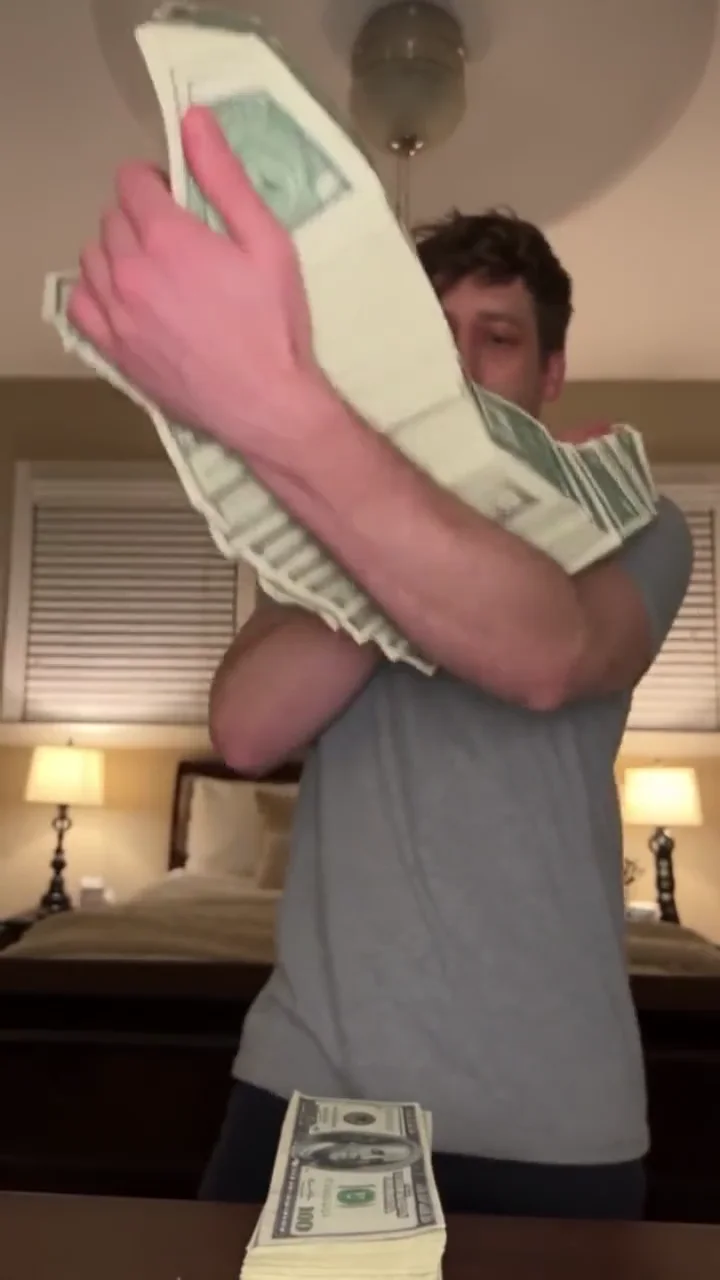

Beispiel: nur Tasche, Flasche, Gerät oder Schild ändern; freigegebene Performance für Creative-Tests behalten.
Wenn das Briefing „nur diese Tasche / Flasche / dieses Gerät / Schild ändern“ lautet, öffnen Sie Object Swap. Benennen Sie das zu ersetzende Element, liefern Sie Referenzbilder und behalten Sie die umgebende Aktion. Marketing-Teams nutzen das für Creative-Tests: gleicher UGC-Ausschnitt, anderes Hero-Objekt, schnellere Variantenzyklen als ein Reshoot.
Object Swap hilft auch, wenn Legal oder Brand Review ein Requisit ablehnt, die Performance aber freigibt. Element remaken, freigegebene Bewegung behalten und Thumbnails sowie Hooks weiter im Editor testen.
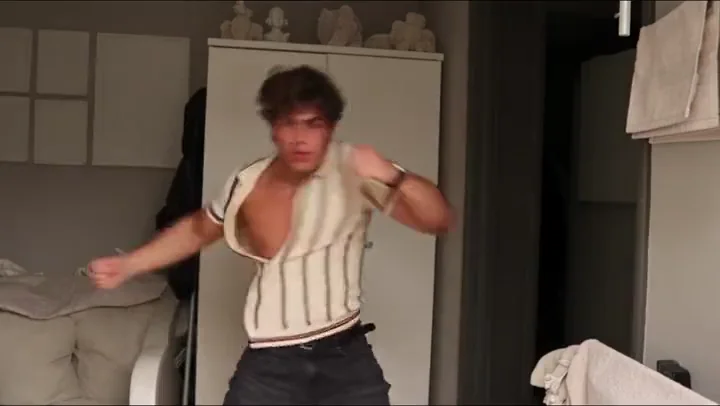
Beispiel: typisierte Vorlage mit Markenmenschen, Produkten oder Szenen remaken; die Vorschau bleibt nur Vorschau.
Die gemischte Vorlagenwand ist für Remakes gebaut. Finden Sie eine Motion-Transfer- oder Object-Swap-Vorlage mit Typ-Badge passend zur Aufgabe, starten Sie Remake, damit Referenzen nach Typ befüllt werden, und tauschen Sie Markenmenschen, Produkte oder Szenen ein. DIY bleibt verfügbar, wenn keine Vorlage passt. Vorlagenvorschauen sind nur Vorschau — Sie liefern weiterhin die Referenzen, die Ihren Markenlook definieren.
Vorlagen und DIY teilen sich eine Video-Recast-Oberfläche. Sie springen nicht zwischen zwei getrennten Vorlagenbibliotheken für Motion Transfer und Object Swap.
Durchsuchen Sie eine Wand mit Vorlagen. Jede Karte trägt ein Typ-Badge, damit Sie vor dem Öffnen sehen, ob das Muster Motion Transfer oder Object Swap ist. So bleibt die Entdeckung für Social-Teams einfach, die in Jobs denken („diesen Tanz behalten, Look ändern“ vs. „dieses Produkt tauschen“) statt in Modellnamen.
Wenn Sie Remake auf einer Vorlage wählen, werden Referenzplätze nach dem Typ dieser Vorlage befüllt. Ersetzen Sie diese Plätze dann durch eigene Bilder (und Video, wo nötig), damit das Remake Ihren Marken- oder Kampagnenmaterial folgt statt dem Besetzung der Vorschau.
Das Vorschauvideo der Vorlage dient dem Verständnis von Bewegungsmuster und Bildausschnitt. Video Recast übernimmt den Originalfilm der Vorlage nicht per einer einzigen Übernahme als finales Ergebnis. Behandeln Sie die Vorschau als Orientierung, laden Sie Ihre Referenzen hoch und generieren Sie Ihr eigenes Ergebnis.
Video Recast remakt festgelegte Visuals in einem bestehenden Video. Nutzen Sie Schwestertools, wenn die Aufgabe person-only, face-only oder Still-zu-Motion ist.
Video Recast
Hauptaufgabe
Festgelegte visuelle Elemente oder Inhalte aus einem bestehenden Video neu aufbauen
Unterschied zu Video Recast
Breiteres Video-Content-Remake: Motion Transfer + Object Swap für Social- und Ecommerce-Varianten — nicht person-only oder face-only
Hauptaufgabe
Die Person im Video ersetzen
Unterschied zu Video Recast
Fokus auf Identität und Ganzkörper-Erscheinung (Video Character Swap)
Hauptaufgabe
Nur das Gesicht ändern
Unterschied zu Video Recast
Ändert nur das Gesicht. Video Recast gestaltet die Bewegung um oder ersetzt ein Element in der Einstellung.
Hauptaufgabe
Referenzbewegung auf eine neue Figur anwenden (typisch aus einem Bild)
Unterschied zu Video Recast
Bewegungsgetriebene Animation; setzt nicht voraus, die ganze Quellszene zu behalten (Motion Control)
Lip Sync richtet Mundbewegung an Sprache in Talking-Head-Workflows aus (siehe AI Lip Sync). Video Recast gestaltet die Bewegung um oder ersetzt ein Element. Lip Sync, wenn Sprachausrichtung die Aufgabe ist; Video Recast, wenn Bewegungs-Restyle oder Elementersatz die Aufgabe ist.
Video Recast ist kein Videoeditor. Es ersetzt keine Timeline für Schnitt, Musikbetten, Untertitel oder freie Dauerbearbeitung. Generieren Sie den remakten Clip auf dem Board und bringen Sie die Datei danach in Ihren üblichen Editor oder Publishing-Stack, wenn Sie noch Cuts, Captions oder Audiodesign brauchen.
Entdecken Sie die komplette Suite der AI-Tools von Topview für Anzeigen, Avatare, Video, Bild und Stimme.
LOSLEGEN
Öffnen Sie Video Recast auf dem Topview Board, wählen Sie Motion Transfer oder Object Swap, starten Sie von einem Vorlagen-Remake oder eigenen Uploads und generieren Sie in 720p oder 1080p. Prüfen Sie auf demselben Board, bearbeiten Sie nach und regenerieren Sie, bis die Social- oder Ecommerce-Variante steht.
Video Recast auf dem Topview Board öffnen