

Topview
    • MCP/Skill
    • Plugin
    • API
    • Precios
    1. Home
    2. Plugin
    3. Blender

    Anuncios IA

    Agente de vídeo IAVídeo para anuncios IAVídeo de producto IAVídeo UGC IAURL a Video

    Avatar IA

    Generador de avatar IAAvatar de productoDiseñar mi avatarSincronización Labial IA

    Vídeo IA

    Generador de Video IADrama StudioIntercambio de Cuerpo en Video IAEscalador de Video IAEliminador de Marca de Agua IATikTok Watermark RemoverSora Watermark RemoverSubtitle RemoverControl de Movimiento IASincronización Labial IAURL a Video

    Imagen IA

    Generador de Imagen IAIntercambio de Rostro IAIntercambio de Personaje IAEscalador de Imagen IAInpaint IAEditor de Texto de Imagen IAEditor de Ángulo de FotoReiluminación IAFotografía de Producto IAPrueba Virtual IAGenerador de Storyboard IAExtraer paleta de coloresImagen a prompt

    Voz IA

    Voz en offClonación de voz IAGenerador de música IA

    3D

    3D World Generator3D Shot Composer

    Casos de uso

    PublicidadMarketing de afiliadosComercio electrónicoMarcas DTCTransmisión en vivo con IA

    Recursos

    BlogPrograma de afiliadosCentro de aprendizajeAlternativasAPI

    Empresa

    Topview StudioPolítica de privacidadTérminos
    Topview

    © 2026 TOPVIEW PTE. LTD.

    Singapore: 20 Collyer Quay #20-03, Singapore 049319
    Los Angeles: 15970 Los Serranos CC Dr #251, Chino Hills, CA 91709

    Logotipo de Blender
    Blender
    ×
    Logotipo de Topview
    Topview

    Blender para Topview

    Tu próximo flujo creativo empieza en Blender.

    Descargar el plugin de BlenderVer más plugins

    Recomendamos usar Blender 5.2.1 LTS

    Empieza en tres pasos

    1. 1

      Descargar el .zip

      Descarga el archivo ZIP del plugin.
      Guía de descarga del plugin
      Vista previa de la descarga
    2. 2

      Instalar en Blender

      Arrastra y suelta el archivo ZIP del plugin en Blender.
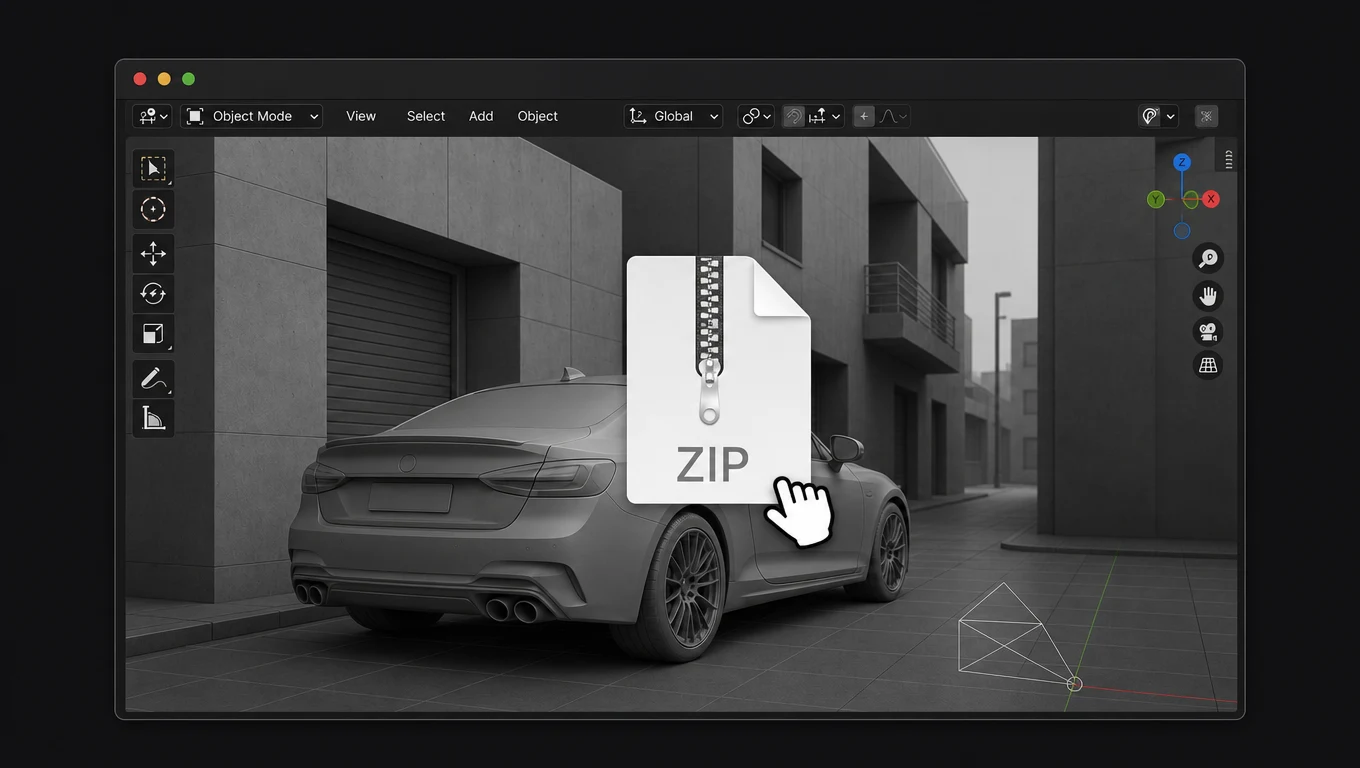
      Guía de instalación del plugin de Blender
      Vista previa de la instalación
    3. 3

      Enviar a Topview

      Renderiza la vista de tu cámara y sube el video a Topview.
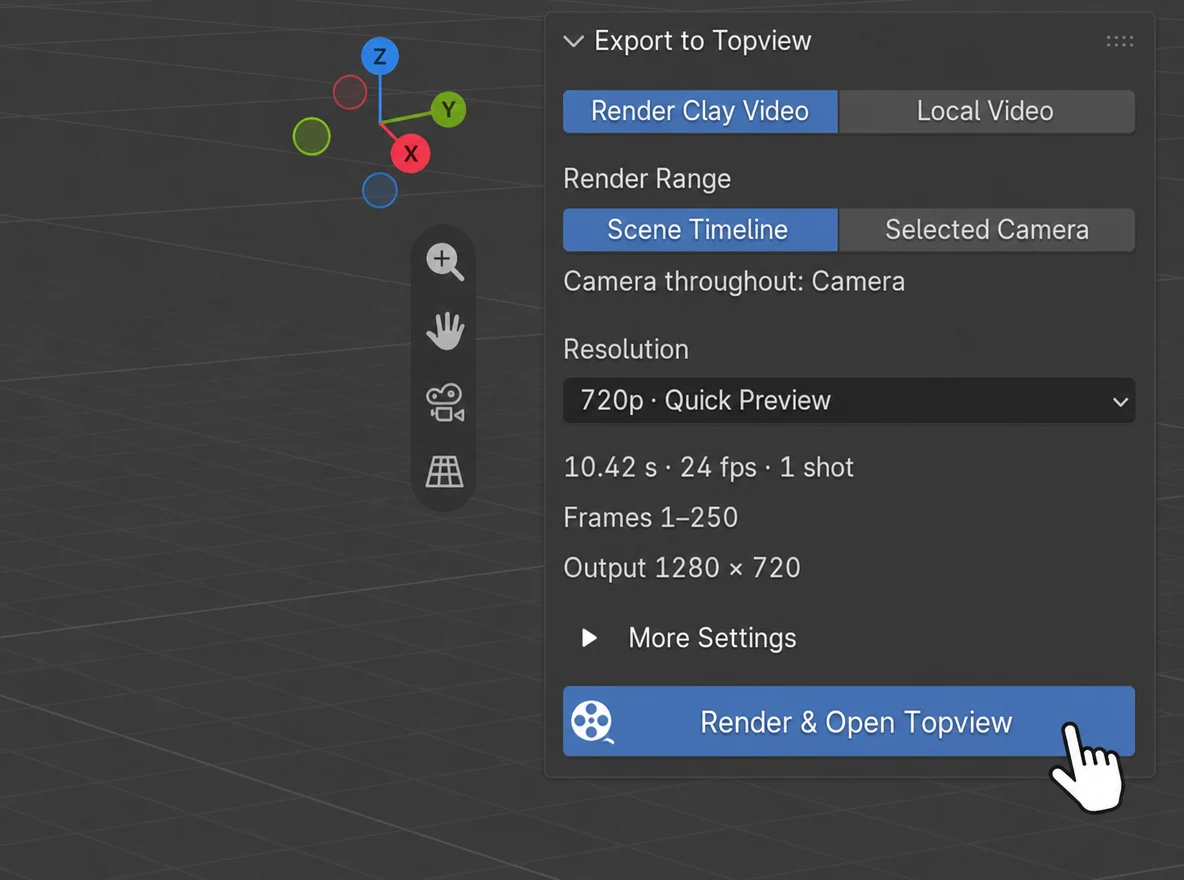
      Panel del plugin de Topview en Blender
      Vista previa del plugin
    Vídeo 1A
    Blender·Render de arcilla
    Vídeo 1B
    Topview·Render con Seedance 2.5

    Vídeo 101 / 03

    De Blender a Topview

    ¿Qué es el plugin de Blender de Topview?

    El plugin de Blender de Topview exporta videos renderizados con un material neutro de Blender a Topview, donde Seedance 2.5 los convierte en videos cinematográficos. Mantén tu escena editable en Blender y ajústala cuando necesites otra toma.

    Guía del plugin

    Míralo en Blender

    Video de demostración próximamente

    Por qué usar el plugin de Blender de Topview

    Del render de material neutro al video final, en un solo flujo

    Exporta directamente a Topview, crea con un AI Agent y vuelve a Blender cuando quieras ajustar el plano.
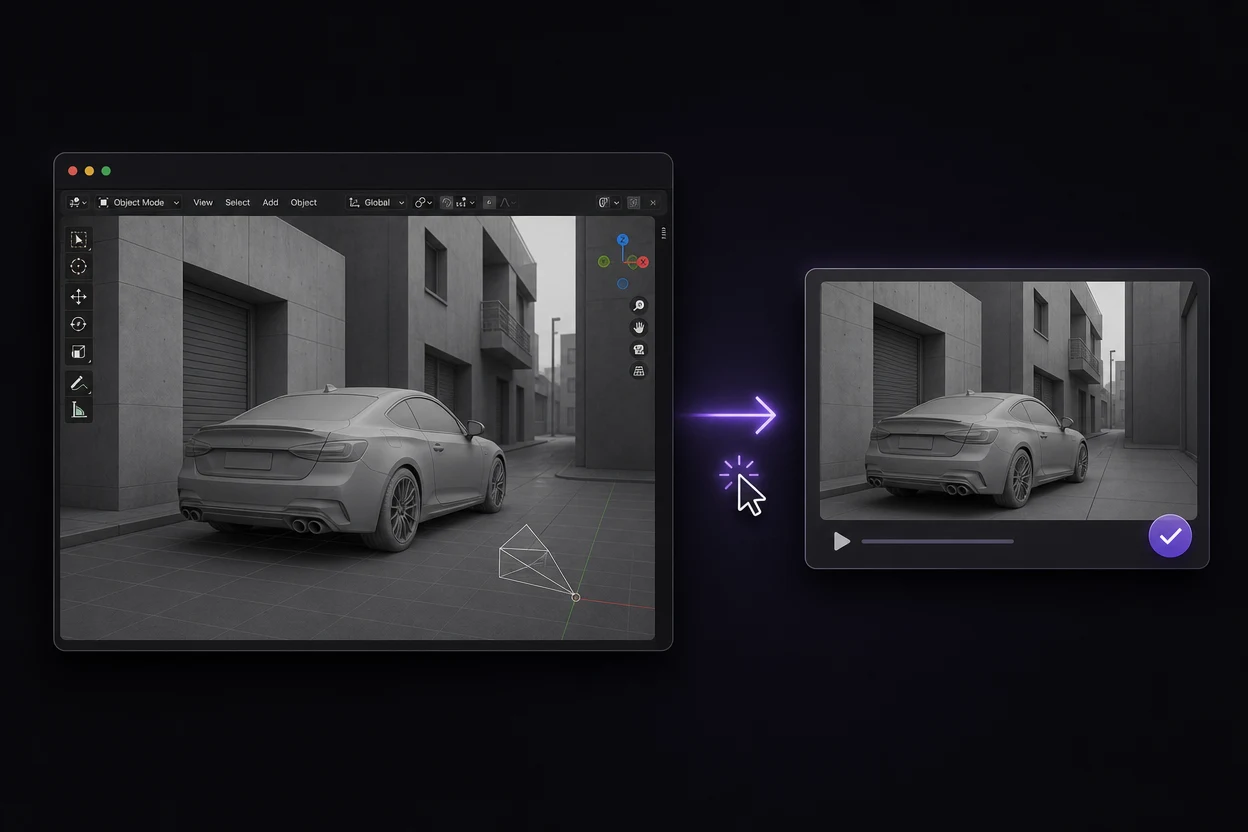
    Envía tu video de material neutro a Topview con un clic

    Envía tu video de material neutro a Topview con un clic

    Exporta un video renderizado con un material neutro de tu escena de Blender y envíalo directamente a Topview con el plugin. Lleva la distribución de tu escena y el movimiento de cámara a tu flujo de video sin una carga manual independiente.
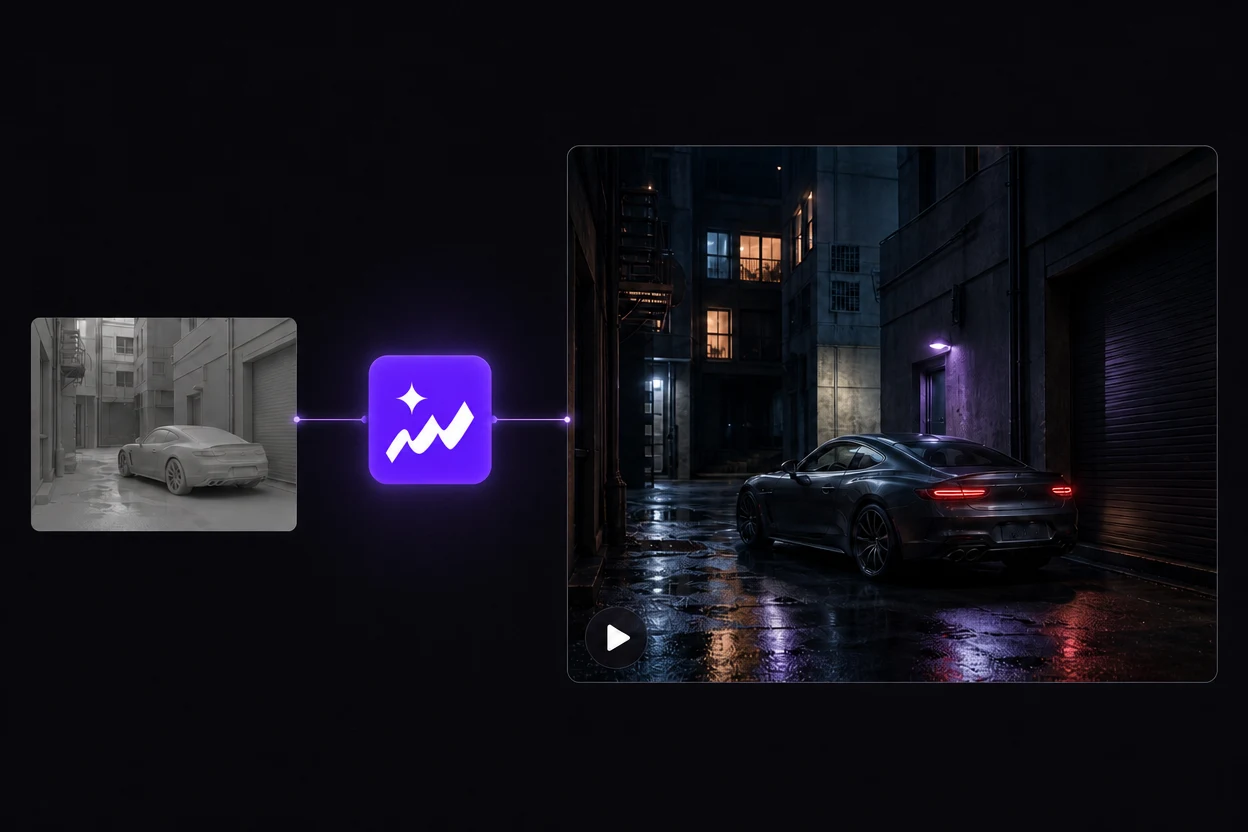
    Crea el video final con un agente de Topview

    Crea el video final con un agente de Topview

    El AI Agent de Topview transforma tu video de material neutro en un video terminado con Seedance 2.5. Describe el aspecto que buscas y completa el proceso creativo en un solo lugar.
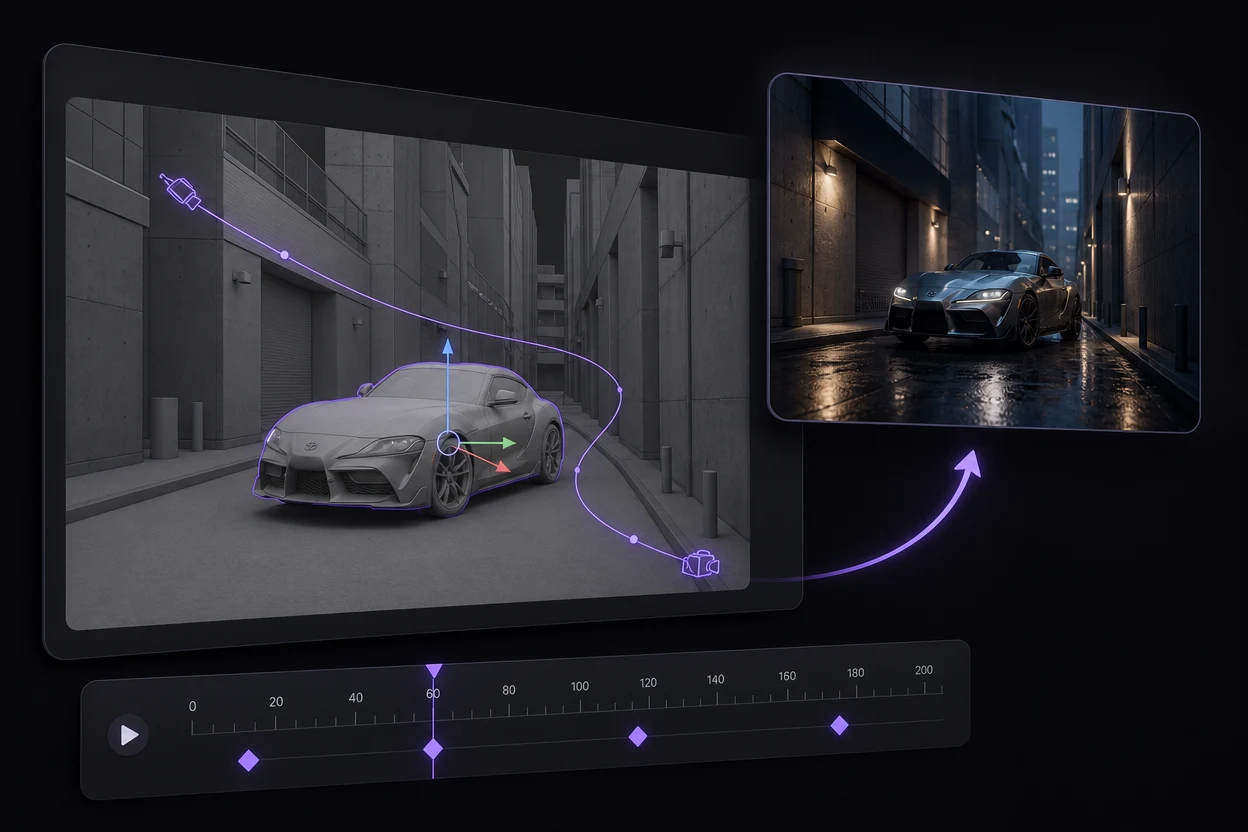
    Edita en Blender. Exporta de nuevo.

    Edita en Blender. Exporta de nuevo.

    ¿Necesitas otro movimiento de cámara o una distribución distinta de la escena? Ajusta los objetos, las trayectorias de cámara o los fotogramas clave en Blender y exporta un nuevo video de material neutro a Topview para crear otra versión.

    GPT-6 + Blender + Topview

    Lleva más lejos una escena de Blender creada con ayuda de GPT-6

    Usa GPT-6 Astra para ayudarte a desarrollar una escena de Blender y revisa sus objetos y su animación con fotogramas clave en Blender. Cuando el movimiento de cámara funcione como quieres, el plugin de Blender de Topview llevará la referencia renderizada al flujo de video.

    La presentación de GPT-6 Astra de OpenAI incluye una demostración de modelado en Blender. La asistencia para crear escenas es un punto de partida opcional para este flujo; GPT-6 no está integrado en el plugin de Topview.

    Ver la demostración de GPT-6 Astra de OpenAI

    Ejemplo de descripción de una escena

    Ayúdame a crear una escena sencilla de un callejón en Blender con edificios editables, un auto estacionado y una cámara que avance lentamente antes de mostrar el auto. Mantén los objetos separados y anima el movimiento de cámara con fotogramas clave para que pueda revisar el plano.

    1. 01

      Describe la escena

      Pide a GPT-6 que te ayude a planificar los objetos, la distribución y la animación de cámara para un plano concreto.

    2. 02

      Revisa y ajusta

      Comprueba la escena en Blender. Ajusta la geometría, la posición de los objetos y los fotogramas clave antes de renderizar.

    3. 03

      Envía el video de material neutro

      Exporta con el plugin de Topview e importa la referencia a tu proyecto de Topview.

    4. 04

      Desarrolla el aspecto final

      Usa Seedance 2.5 en Topview para explorar un tratamiento cinematográfico a partir de esa referencia.

    También puedes crear la escena por tu cuenta. El plugin importa el video renderizado, independientemente de cómo se haya creado la escena de Blender.

    Preguntas frecuentes sobre el plugin de Blender

    Renderiza un video desde la cámara de tu escena de Blender o prepara un video local existente y abre un proceso en el navegador para importarlo a Board o Canvas de Topview. Puedes usar ese video como referencia para generar una versión cinematográfica con AI en Topview.

    Una animación de material neutro te permite trabajar en la composición del plano, el movimiento de los objetos y los tiempos de la cámara antes de definir los materiales y la iluminación finales. Usa el clip para orientar la generación de video y describe en Topview el tratamiento visual que buscas.

    Sí. Vuelve a abrir la escena original de Blender, edita los objetos, la cámara o la animación y exporta un nuevo video de referencia. El video generado es un clip de salida; la fuente 3D editable permanece en Blender.

    La generación de video con AI se realiza en Topview. El plugin exporta o prepara un video y lo importa a tu proyecto; eliges Seedance 2.5 y configuras la generación en Topview.

    Sí, si es una escena funcional de Blender que puedas renderizar. Revisa la escena y los fotogramas clave, exporta la animación de cámara con el plugin y continúa en Topview. GPT-6 es una ayuda opcional para crear escenas, no una función integrada ni un requisito del plugin.

    Sí. El plugin ofrece la opción Local Video junto a Camera Render. Selecciona un video existente, deja que el plugin lo prepare y usa Upload to Topview para elegir el proyecto de destino en el navegador.

    El modo de render de material neutro usa temporalmente una apariencia gris uniforme de Workbench y restaura los ajustes de renderizado guardados cuando termina o se cancela. Guarda tu proyecto de Blender para poder volver a la escena original y ajustar otra versión.

    El proceso de importación transfiere el video renderizado o seleccionado, no la escena editable .blend. Mantén Blender abierto y usa un navegador en el mismo equipo para completar la transferencia. Los objetos y los fotogramas clave permanecen en tu proyecto local.

    Crea el movimiento en Blender. Termina el aspecto visual en Topview.

    Empieza con un plano que puedas revisar y explora el tratamiento cinematográfico que merece.

    Ver la configuración del plugin
    Explorar Seedance 2.5Leer la guía de Seedance 2.5