Conserva la relación de aspecto
La salida sigue la forma de la imagen. Un producto vertical sigue en vertical y un plano ancho sigue ancho. No tienes que recortar para cada red ni perder los bordes del encuadre.


Vidu Q4 Preview es el modelo de video AI más reciente de ShengShu. Convierte una imagen, o hasta 15 imágenes de referencia y 3 clips de voz, en videos de hasta 16 segundos con audio nativo y salida 2K/4K.
Publicado por Vidu el 7 oct. 2026 · Ya en Topview
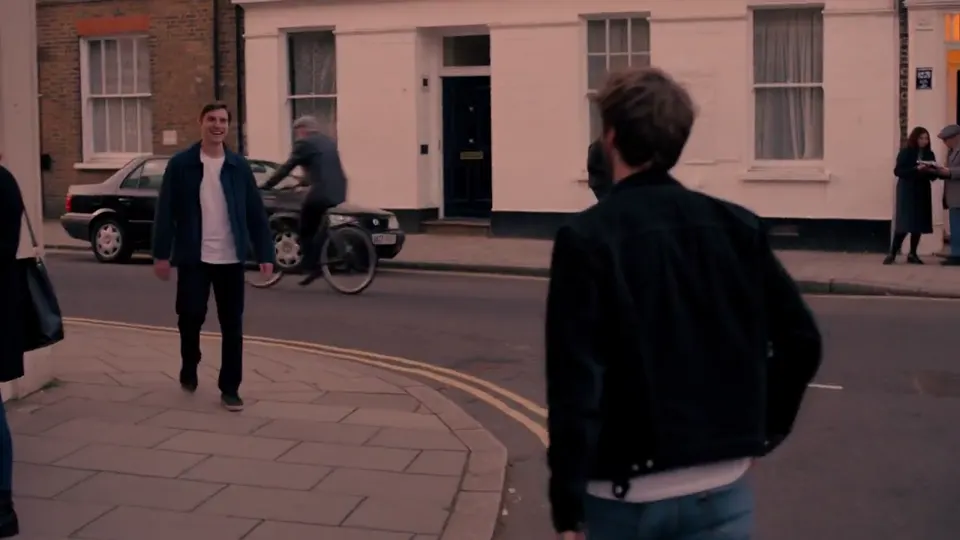
Empieza con una imagen. Describe el movimiento y la cámara, y Vidu Q4 convierte el fotograma en un clip de 3 a 16 segundos, en 2K o 4K. El aspecto sigue la imagen que subes; el prompt decide lo que ocurre después.
La salida sigue la forma de la imagen. Un producto vertical sigue en vertical y un plano ancho sigue ancho. No tienes que recortar para cada red ni perder los bordes del encuadre.
Artes marciales, carreras y peleas son donde imagen a video suele deformarse. Vidu dice que Q4 mantiene ese movimiento más fluido, con menos deformaciones, tirones y artefactos. Nombra la acción y su dirección en el prompt.
Explosiones, humo, partículas y energía se ven con luz y movimiento más naturales. En un tráiler de juego, un corto de fantasía o la aparición de un producto, ese estallido sostiene el plano.
Una queja habitual de imagen a video en Vidu es que el clip se aleja del encargo. Q4 sigue mejor los movimientos de cámara y las transiciones, pero el prompt sigue al mando: un sujeto, una acción principal y un movimiento de cámara por plano.
Aquí es donde más cambia Q4. En lugar de un fotograma inicial, le das un conjunto de referencias: caras, vestuario, objetos, lugares y un cuadro de estilo. Hasta 15 imágenes y 3 clips de voz entran en una generación, y Vidu Q4 arma la escena alrededor.
Sube cada personaje, vestuario y objeto como un equipo prepara el set. Los huecos pasan de 7 en los modelos de referencia de Q3 a 15. Una escena de dos puede llevar frente y perfil de ambos, más el lugar y el estilo.
Si dos referencias no coinciden en una cara o un vestuario, decide el prompt. Señala cada referencia con su etiqueta y di qué hace, por ejemplo: «@1 con el gi blanco lanza un puñetazo y @2 mantiene la guardia.» Etiquetas claras reducen las caras mezcladas.
Hasta tres clips de voz, de 3 a 12 segundos cada uno, fijan cómo suena el personaje. El diálogo va en el prompt, asignado a quien lo dice.
Referencia a video en Q4 acepta imágenes fijas y audio. No toma un video de referencia para el movimiento o la edición. Si necesitas copiar un movimiento ya grabado, usa un modelo que acepte video de referencia.
Q4 genera el sonido con la imagen. El diálogo y el ambiente salen en el mismo paso: no exportas un clip mudo para pegar el audio después.
El movimiento de la boca se genera con la voz y la cara, no se pega sobre un clip terminado. La expresión y la boca siguen lo que el personaje dice de verdad.
Con modelos anteriores, un personaje podía sonar distinto en cada generación. Las referencias de voz atan la voz a la muestra que eliges, para que un personaje de serie la conserve de un episodio a otro.
Pon el diálogo entre comillas y di quién habla. Cada frase tiene que caber en el clip: 16 segundos es el tope, y una frase más corta deja sitio a una reacción.
Vidu pensó Q4 para cuatro trabajos: series AI, publicidad, redes sociales y producción cinematográfica. Así usa cada uno el generador de video AI de Vidu.
Un personaje que vuelve necesita la misma cara y la misma voz en cada episodio. Las imágenes y los clips de voz lo hacen viable en una tanda de episodios cortos.
Prueba varias direcciones para una propuesta, o versiones de un mismo spot para distintos mercados, sin reconstruir el reparto cada vez.
Clips verticales para Reels, Shorts y TikTok, con diálogo y sonido ya dentro.
Marca la actuación, el encuadre y el ritmo antes del rodaje. La salida 4K con color de 10 bits aguanta el etalonaje.
Vidu Q4 ya está en Topview. Estos son los pasos.
Describe el video en el prompt: la acción, la cámara y quién hace qué.
Haz clic en Generar. Vidu Q4 convierte el prompt y tus imágenes en el clip.
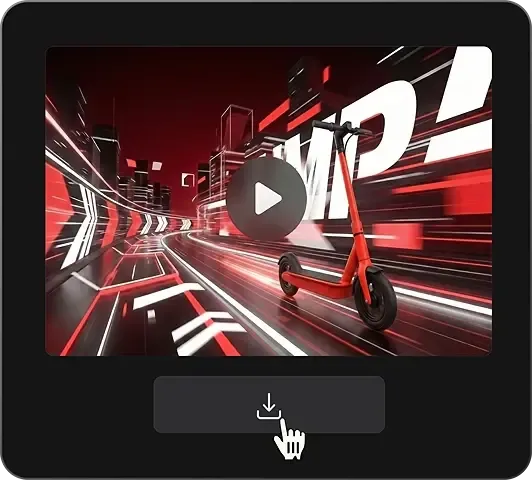
Revisa el video y descarga la versión que quieras.
Esto es lo que cambió, según la documentación de API de Vidu. Un guion significa que la función no se ofrece o no está listada para ese modelo.
| Vidu Q4 Preview | Vidu Q3 Pro | Vidu Q3 (modelos de referencia) | Vidu Q2 | |
|---|---|---|---|---|
| Modos de generación | Imagen a video, referencia a video | Texto a video, imagen a video, fotograma inicial/final | Referencia a video | Referencia a video* |
| Duración máxima | 16s | 16s | 16s | 10s |
| Imágenes de referencia | Hasta 15 | — | Hasta 7 | Hasta 7 |
| Referencias de voz | Hasta 3 | — | Referencia de voz en Q3 Mix | — |
| Resolución máxima | 4K (color de 10 bits) | 1080p | 1080p | 1080p |
| Audio nativo | Sí | Sí | Sí | — |
| Puesto en Artificial Analysis, imagen a video | #3 | #19 | — | — |
*Las cifras de Q2 son solo de su modo referencia a video.
Dos cosas no cambian. El techo de 16 segundos es el de Vidu Q3, y Q4 no tiene texto a video, que Q3 Pro sí ofrece. Si necesitas alguno, mira nuestra página de Vidu Q3.
En la tabla de Artificial Analysis de imagen a video, Vidu Q4 Preview debutó en el puesto 3 y Vidu Q3 Pro está en el 19 de la misma tabla (a 8 oct. 2026).
Topview coloca Vidu Q4 junto al resto de tu flujo de video.
Pasa las mismas referencias y el mismo guion por Vidu Q4, Vidu Q3 y otros modelos en un espacio de trabajo, y quédate con el clip que encaja.
Comparte borradores con el equipo y acuerda una versión antes de que salga nada.
Lleva el resultado a los formatos de anuncio y redes sociales de Topview, sin mover archivos entre herramientas.
¿Sigues comparando? Mira nuestra guía de alternativas a Vidu AI.
Empieza con una imagen, o con hasta 15 referencias y 3 clips de voz. Genera un clip de hasta 16 segundos en Topview.