
3ds Max untuk Topview
Alur kerja kreatif Anda berikutnya dimulai di 3ds Max.
Kami menyarankan penggunaan 3ds Max 2024 atau yang lebih baru
Instal dalam tiga langkah
- 1
Unduh .mzp
Biarkan penginstal sebagai .mzp. Jangan ekstrak.
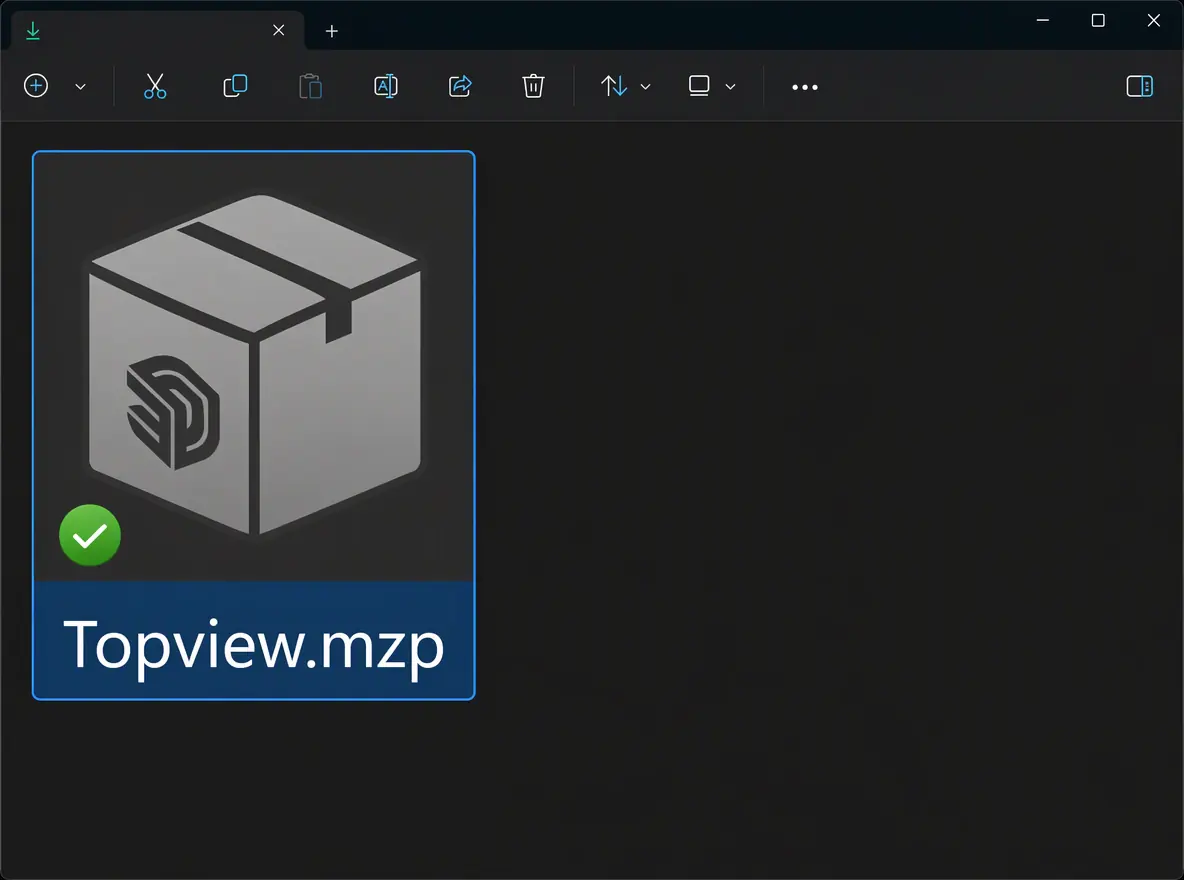 Pratinjau unduhan
 - 2
Seret .mzp ke viewport
Letakkan .mzp dari File Explorer di viewport 3ds Max.
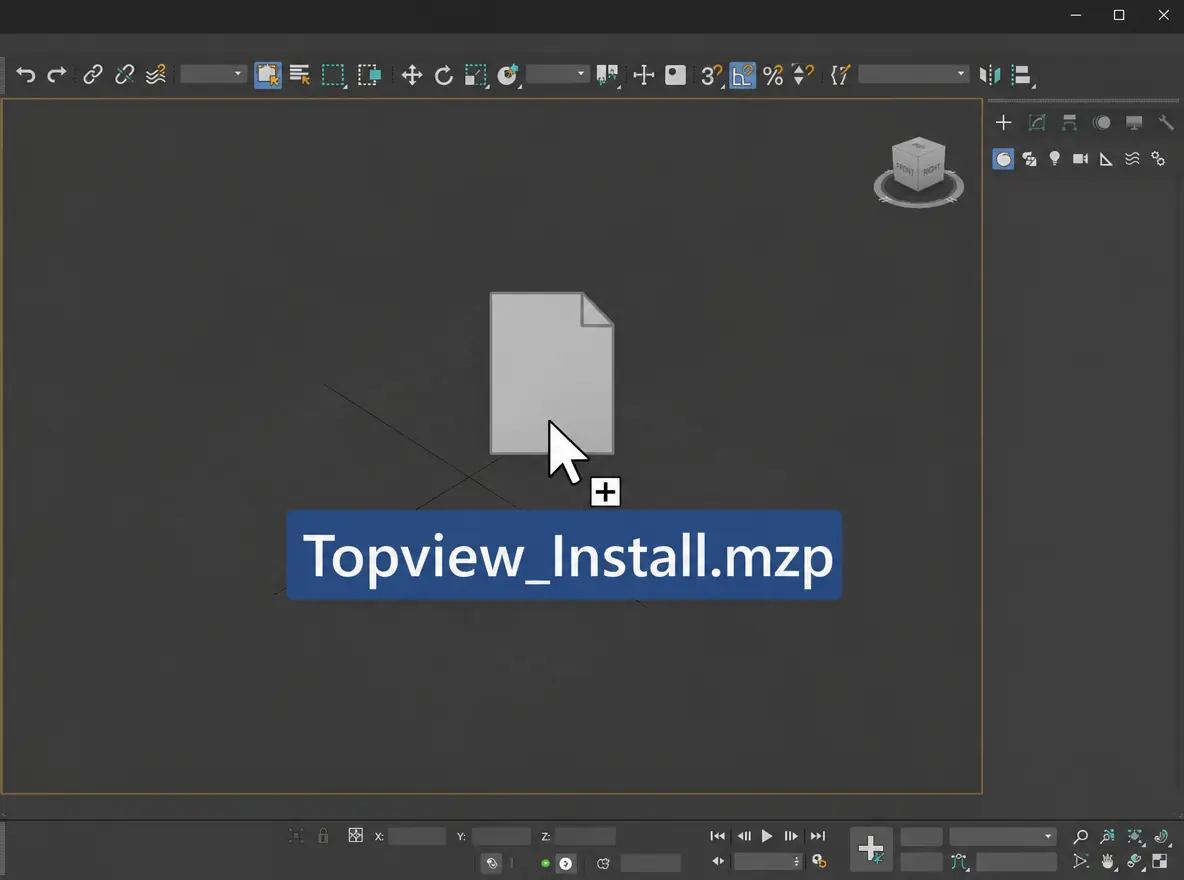 Pratinjau seret dan lepas
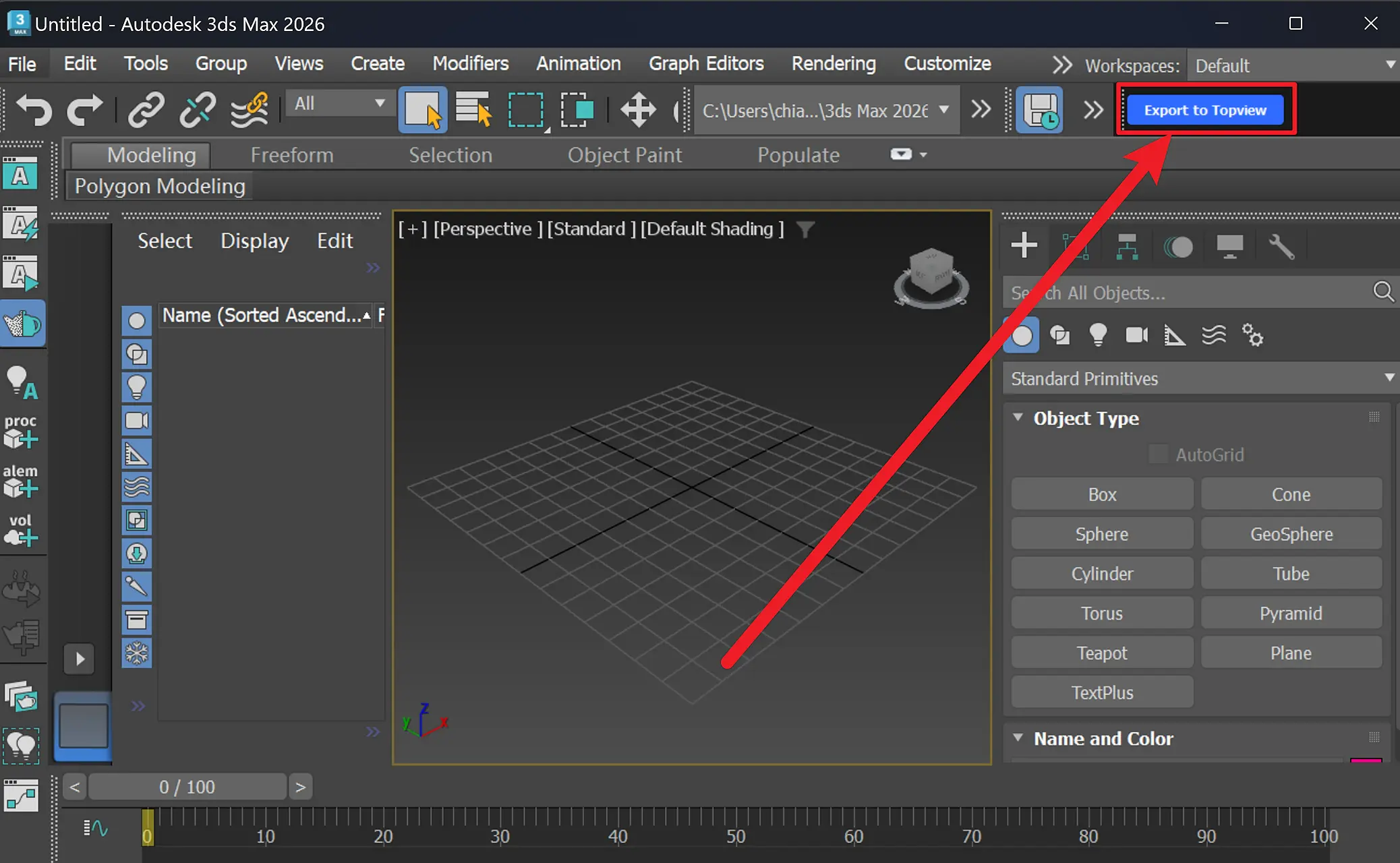
Impor 3ds Max ke Topview untuk rendering
Jaga adegan 3ds Max tetap berjalan dan kirim render berikutnya ke Canvas.
Dari 3ds Max ke Topview
Apa itu plugin Topview 3ds Max?
Plugin Topview 3ds Max mengekspor video clay render dari 3ds Max ke Topview, tempat Seedance 2.5 mengubahnya menjadi video sinematik. Pertahankan adegan yang dapat diedit di 3ds Max dan sempurnakan kapan pun Anda memerlukan pengambilan lain.
Mengapa menggunakan plugin Topview 3ds Max
Dari clay render hingga video selesai dalam satu alur kerja
Ekspor langsung ke Topview, hasilkan dengan AI Agent, dan kembali ke 3ds Max kapan pun Anda ingin menyempurnakan shot.
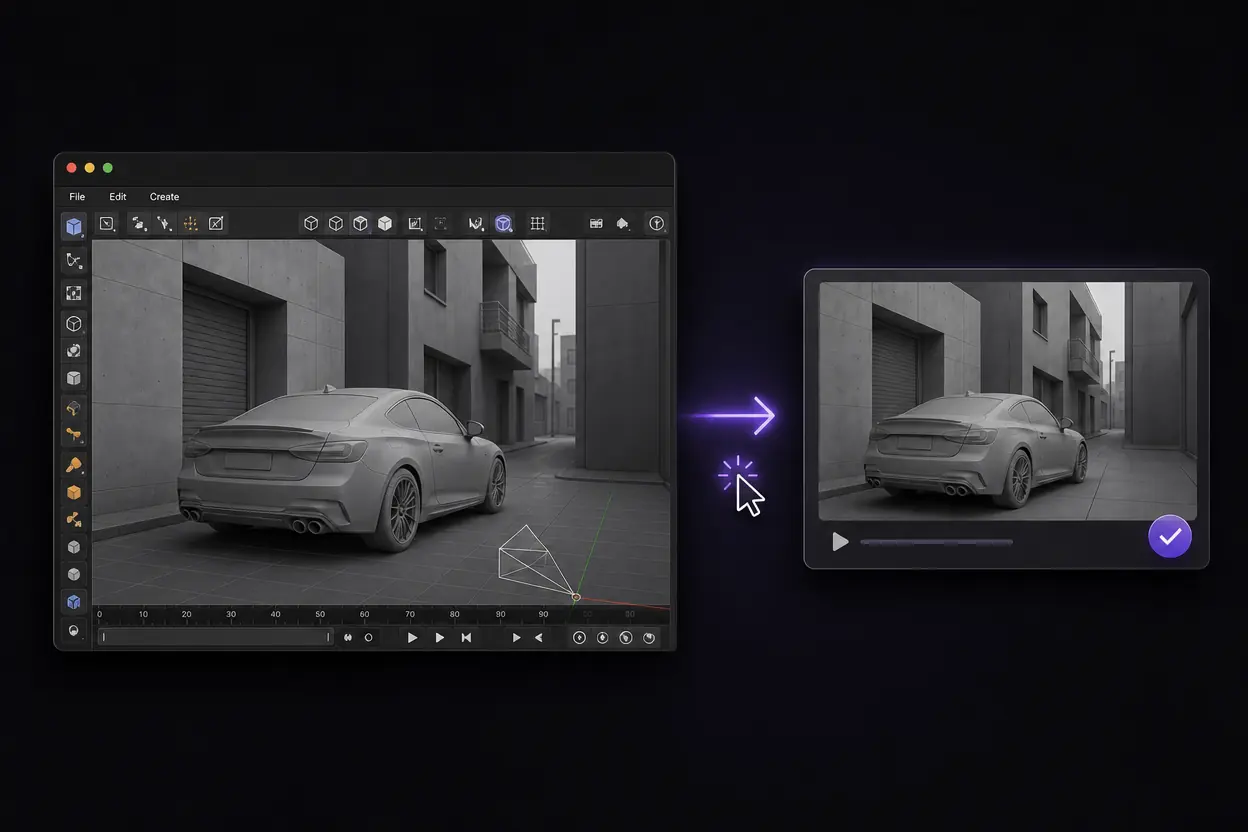
Kirim video clay ke Topview dalam satu klik
Ekspor video clay render dari adegan 3ds Max dan kirim langsung ke Topview melalui plugin. Bawa tata letak adegan dan gerakan kamera ke alur kerja video tanpa unggahan manual terpisah.
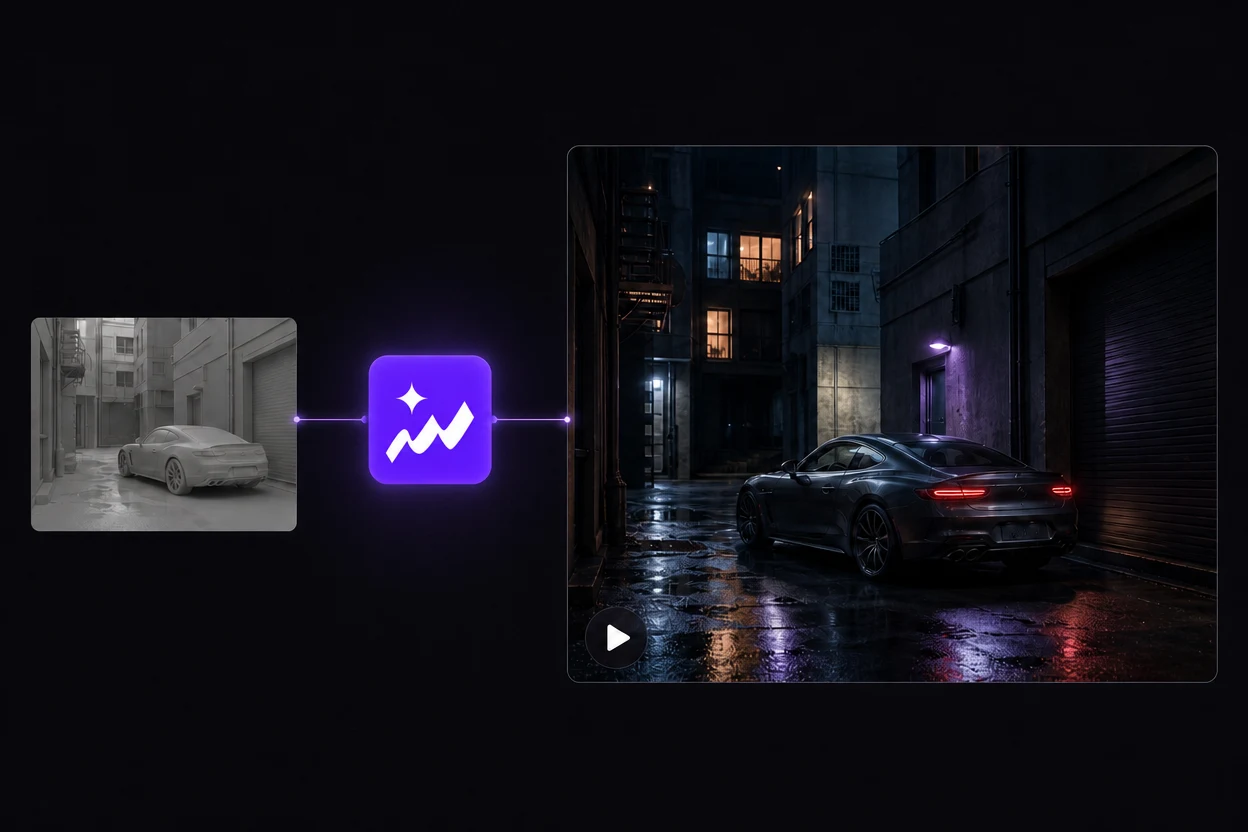
Selesaikan video dengan AI Agent Topview
AI Agent Topview menggunakan Seedance 2.5 untuk mengolah video clay hingga menjadi video yang selesai. Jelaskan tampilan yang diinginkan dan selesaikan proses kreatif di satu tempat.
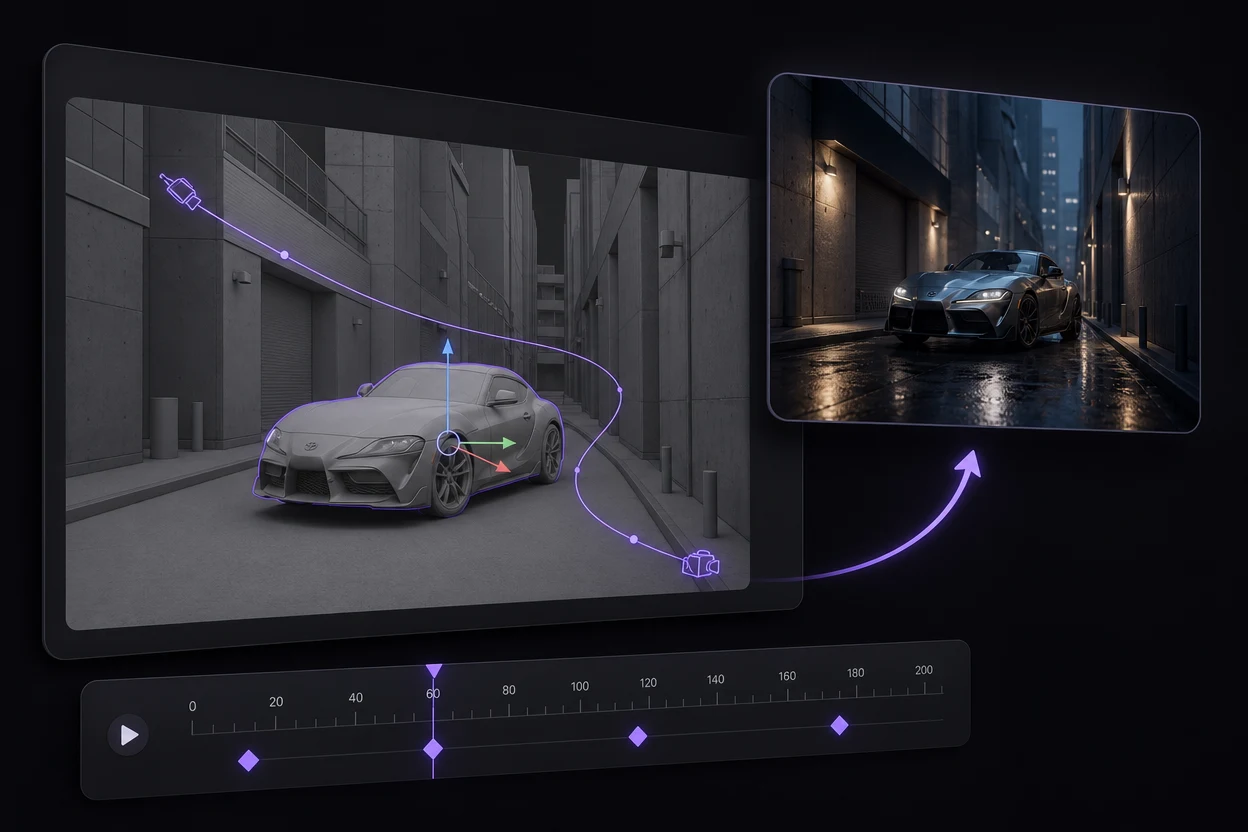
Edit di 3ds Max. Ekspor lagi.
Perlu gerakan kamera atau tata letak adegan yang berbeda? Sesuaikan objek, lintasan kamera, atau keyframe di 3ds Max, lalu ekspor video clay baru ke Topview untuk menghasilkan versi lain.
GPT-6 + 3ds Max + Topview
Kembangkan adegan 3ds Max berbantuan GPT-6 lebih jauh
Gunakan GPT-6 Astra untuk membantu mengembangkan adegan 3ds Max, lalu tinjau objek dan animasi keyframe di 3ds Max. Setelah gerakan kamera sesuai, plugin Topview 3ds Max membawa referensi hasil render ke alur kerja video.
GPT-6 Astra dapat membantu Anda menjelaskan objek, tata letak, dan gerakan kamera sebelum membangun shot di 3ds Max. Bantuan adegan adalah titik awal opsional; GPT-6 tidak terintegrasi di dalam plugin Topview.
Lihat pengenalan GPT-6 Astra dari OpenAIContoh brief adegan
Bantu saya membuat adegan gang sederhana di 3ds Max dengan bangunan yang dapat diedit, mobil terparkir, dan kamera yang bergerak perlahan ke depan sebelum memperlihatkan mobil. Pisahkan objek dan atur gerakan kamera dengan keyframe agar saya dapat merevisi shot.
Jelaskan adegan
Minta GPT-6 membantu merencanakan objek, tata letak, dan animasi kamera untuk shot tertentu.
Tinjau dan sesuaikan
Periksa adegan di 3ds Max. Sempurnakan geometri, penempatan objek, dan keyframe sebelum merender.
Kirim video clay
Ekspor melalui plugin Topview dan impor referensi ke proyek Topview.
Kembangkan tampilan akhir
Gunakan Seedance 2.5 di Topview untuk mengeksplorasi tampilan sinematik berdasarkan referensi tersebut.
Anda juga dapat membuat adegan sendiri. Plugin mengimpor video hasil render, apa pun cara adegan 3ds Max dibuat.
Pertanyaan umum tentang plugin 3ds Max
Buat gerakan di 3ds Max. Selesaikan tampilannya di Topview.
Mulai dengan shot yang dapat direvisi, lalu jelajahi tampilan sinematik yang sesuai untuknya.
Lihat penyiapan plugin