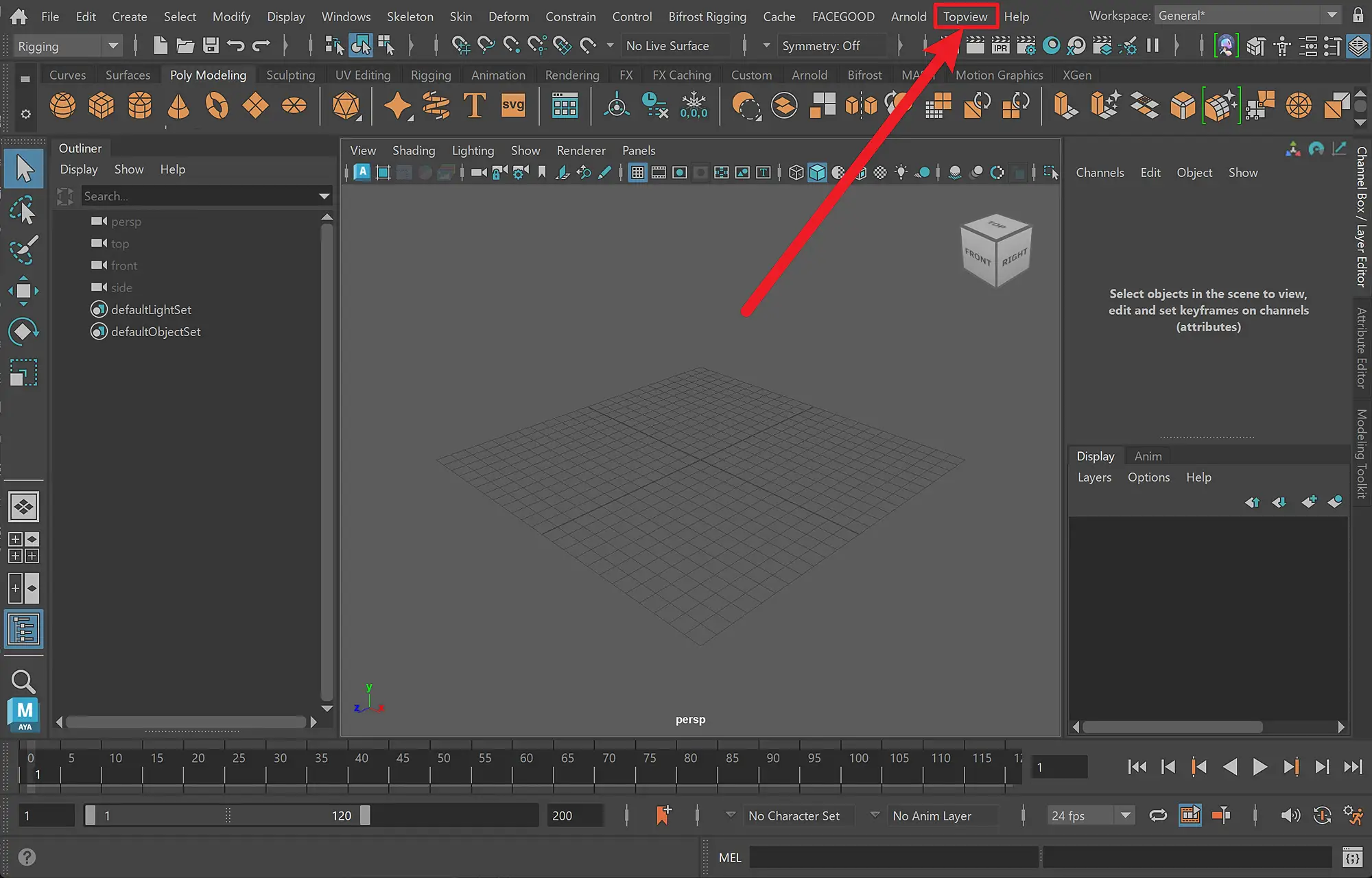

Maya per Topview
Il tuo prossimo flusso creativo inizia in Maya.
Consigliamo di usare Maya 2024 o successivo
Installazione in tre passaggi
- 1
Estrai il plugin
Estrai lo ZIP e conserva la cartella topview_maya.
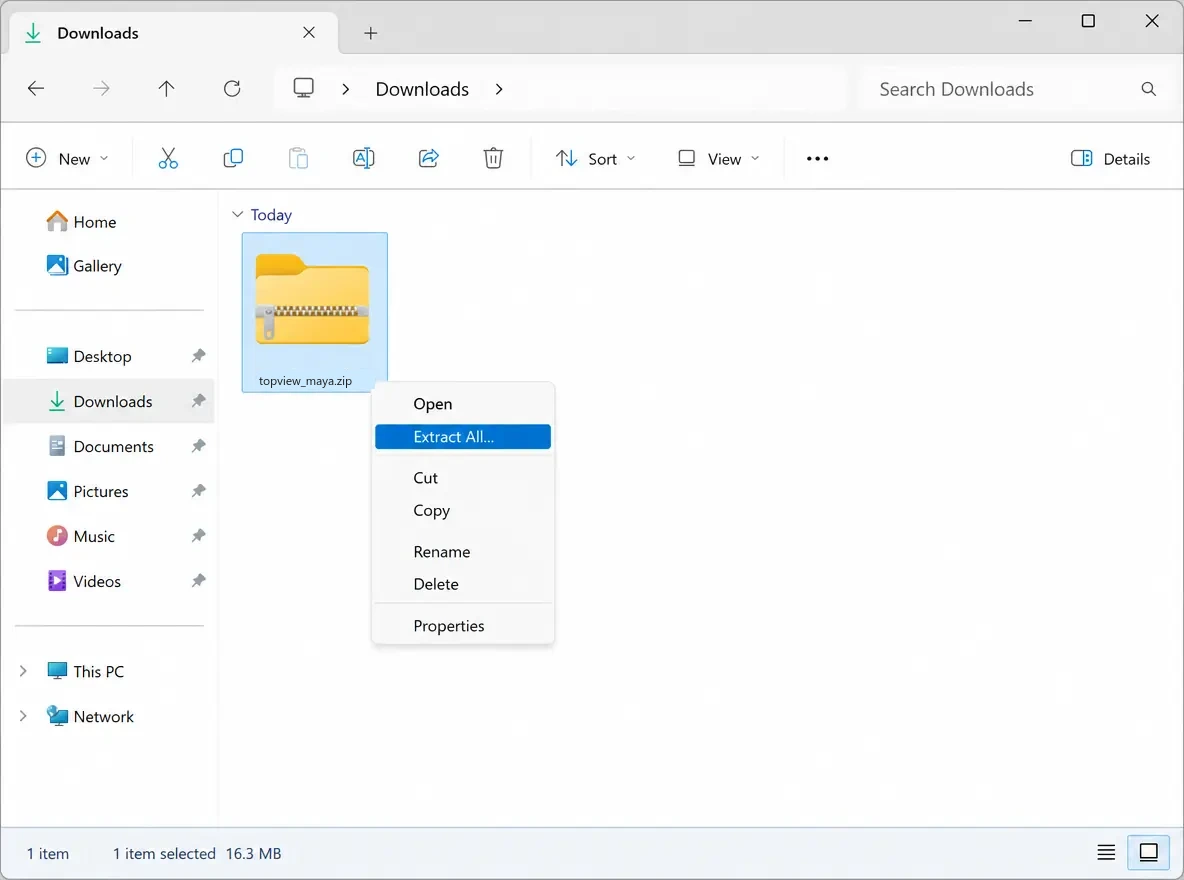 Anteprima dell’estrazione
 - 2
Trascina install.py nel viewport
Rilascia il file install.py nel viewport di Maya.
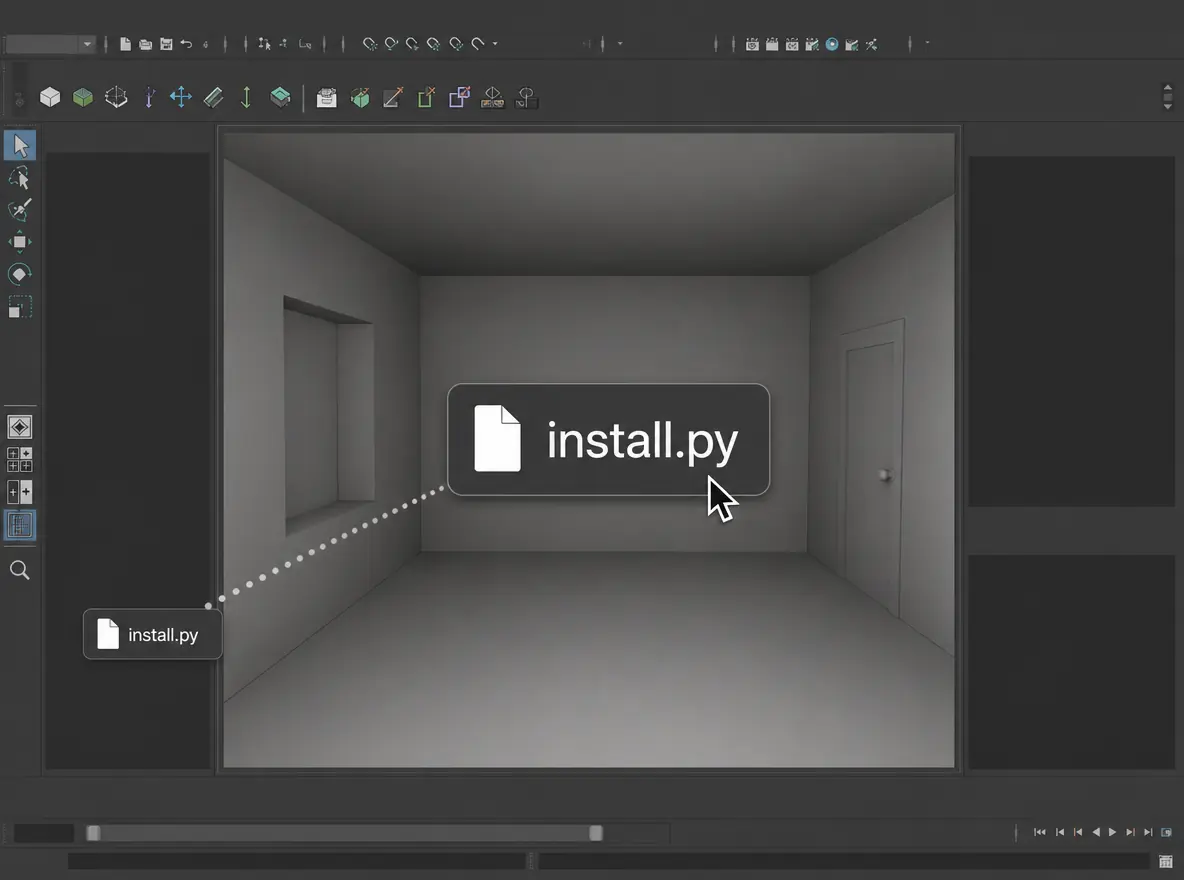 Anteprima del rilascio di install.py
Importare Maya in Topview per il rendering
Tieni in movimento una scena Maya e invia il rendering successivo a Canvas.
Da Maya a Topview
Cos’è il plugin Maya di Topview?
Il plugin Maya di Topview esporta video renderizzati con materiale neutro da Maya a Topview, dove Seedance 2.5 li trasforma in video cinematografici. Mantieni la scena modificabile in Maya e perfezionala quando ti serve un’altra ripresa.
Perché usare il plugin Maya di Topview
Dal render neutro al video finito, in un unico flusso
Esporta direttamente in Topview, crea con un AI Agent e torna in Maya ogni volta che vuoi perfezionare l’inquadratura.
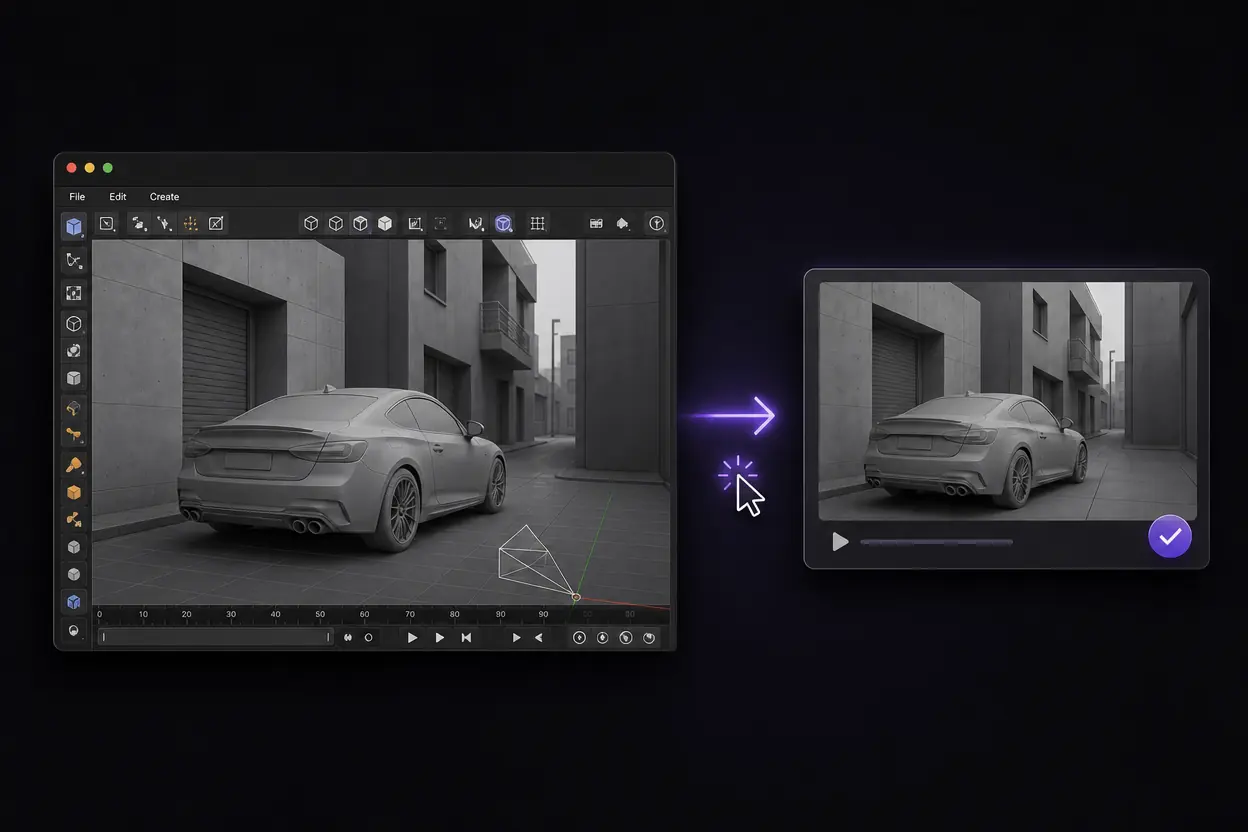
Invia il video con materiale neutro a Topview in un clic
Esporta un video renderizzato con materiale neutro dalla tua scena Maya e invialo direttamente a Topview con il plugin. Porta la disposizione della scena e il movimento di camera nel tuo flusso video senza un caricamento manuale separato.
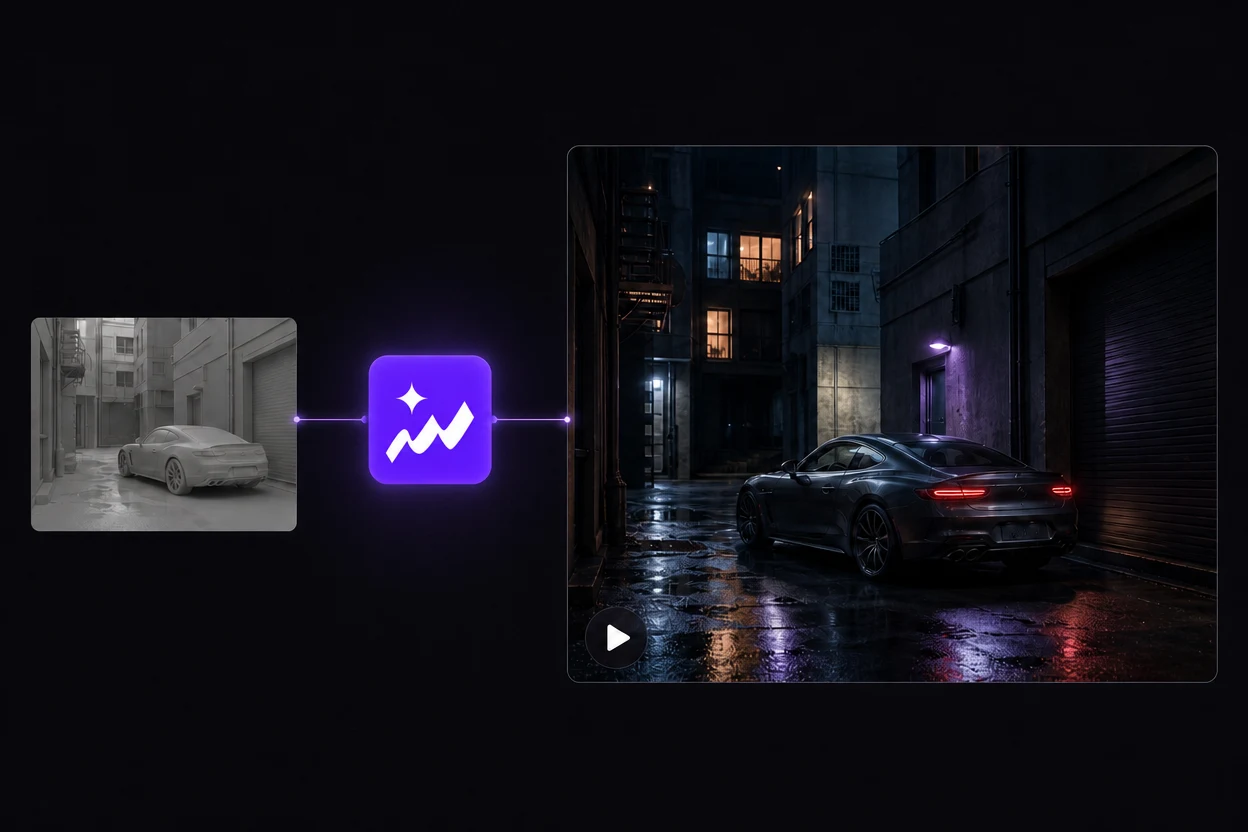
Crea il video finito con un agente Topview
L’AI Agent di Topview trasforma il video con materiale neutro in un video completo con Seedance 2.5. Descrivi l’aspetto che desideri e completa il processo creativo in un unico posto.
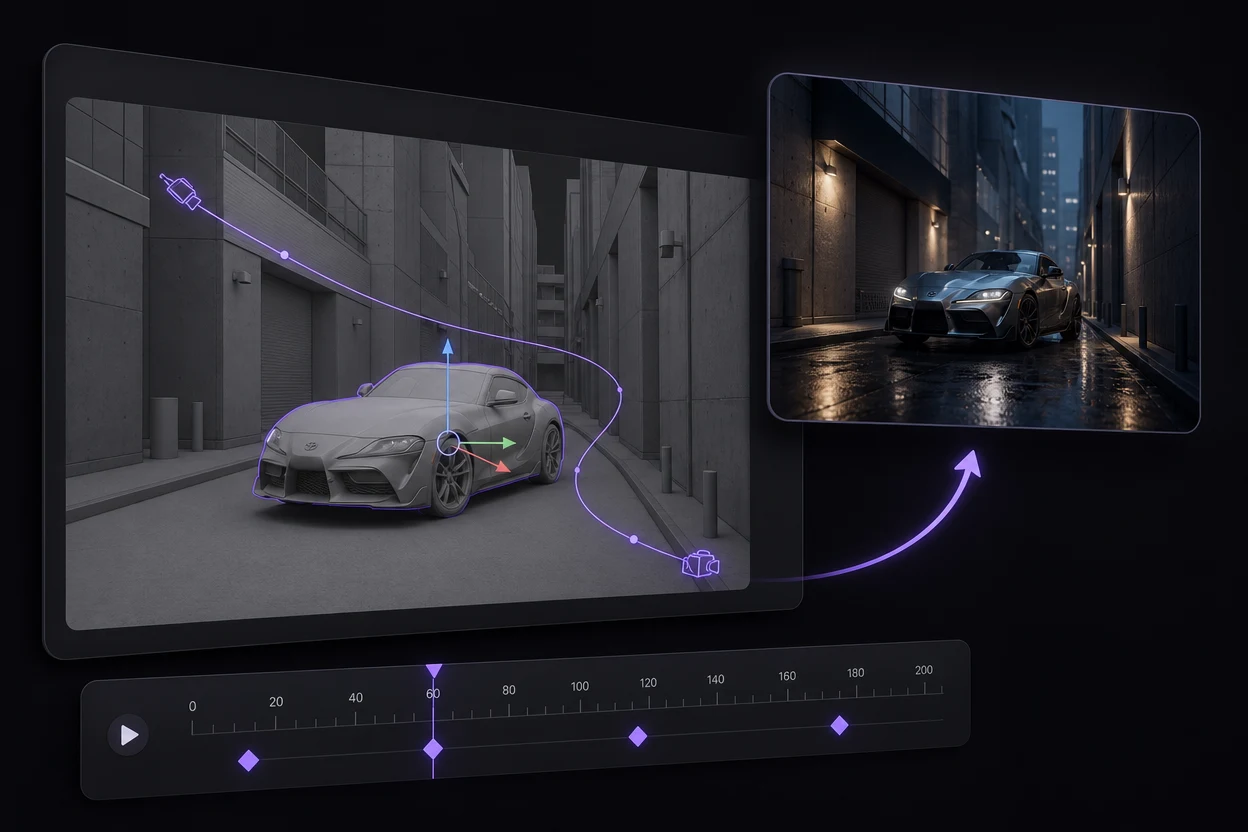
Modifica in Maya. Esporta di nuovo.
Ti serve un movimento di camera diverso o una nuova disposizione della scena? Modifica oggetti, percorsi di camera o fotogrammi chiave in Maya, poi esporta un nuovo video con materiale neutro in Topview per creare un’altra versione.
GPT-6 + Maya + Topview
Porta più lontano una scena Maya creata con l’aiuto di GPT-6
Usa GPT-6 Astra per aiutarti a sviluppare una scena Maya, poi controlla gli oggetti e l’animazione con fotogrammi chiave in Maya. Quando il movimento di camera funziona come vuoi, il plugin Maya di Topview porta il riferimento renderizzato nel flusso video.
GPT-6 Astra può aiutarti a descrivere oggetti, layout e movimento di camera prima di costruire l’inquadratura in Maya. L’assistenza alla scena è un punto di partenza facoltativo; GPT-6 non è integrato nel plugin Topview.
Guarda la presentazione di GPT-6 Astra di OpenAIEsempio di descrizione di una scena
Aiutami a creare una semplice scena di un vicolo in Maya con edifici modificabili, un’auto parcheggiata e una camera che avanza lentamente prima di rivelare l’auto. Mantieni gli oggetti separati e anima il movimento della camera con fotogrammi chiave, così posso rivedere l’inquadratura.
Descrivi la scena
Chiedi a GPT-6 di aiutarti a pianificare gli oggetti, la disposizione e l’animazione della camera per un’inquadratura specifica.
Controlla e modifica
Controlla la scena in Maya. Perfeziona geometria, posizione degli oggetti e fotogrammi chiave prima del rendering.
Invia il video con materiale neutro
Esporta con il plugin Topview e importa il riferimento nel tuo progetto Topview.
Sviluppa l’aspetto finale
Usa Seedance 2.5 in Topview per esplorare un trattamento cinematografico basato su quel riferimento.
Puoi anche creare la scena autonomamente. Il plugin importa il video renderizzato, indipendentemente da come è stata creata la scena Maya.
Domande frequenti sul plugin Maya
Crea il movimento in Maya. Completa l’aspetto visivo in Topview.
Parti da un’inquadratura che puoi rivedere, poi esplora il trattamento cinematografico che merita.
Vedi la configurazione del plugin