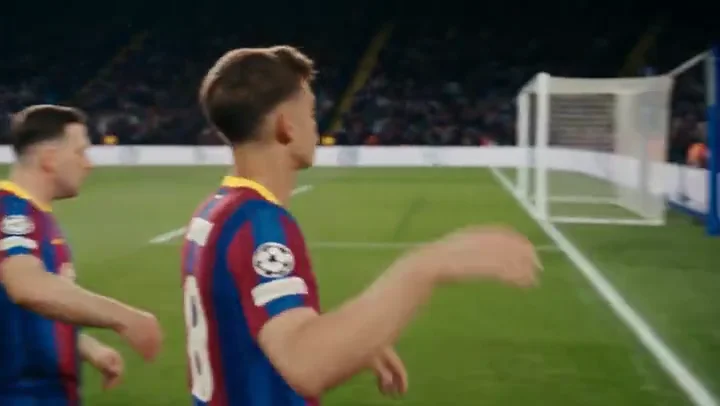
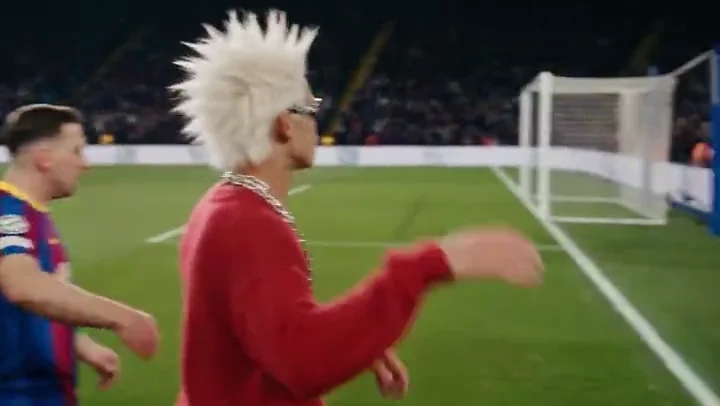
Uno strumento su Topview Board per mantenere il movimento della clip e restilizzare personaggio, prodotto, outfit o scena—oppure sostituire un elemento specificato e lasciare il resto.
VIDEO RECAST
Mantieni il movimento, cambia look o prodotto — Trasferimento di movimento o Scambio oggetto
Carica un video di riferimento e immagini nel pannello per anteprimare gli input del Recast.
Video Recast è lo strumento Board di Topview per rifare clip brevi social ed ecommerce: usa Trasferimento di movimento (Motion Transfer) per mantenere il movimento del video di riferimento mentre restilizzi soggetto o scena, oppure Scambio oggetto (Object Swap) per sostituire un elemento specificato e mantenere tutto il resto.
Video Recast è pensato per creator, seller e team marketing che hanno già una clip di movimento che funziona—una danza, una demo prodotto, una performance in stile UGC—e servono un nuovo personaggio, outfit, prodotto o scena senza riprendere l’azione. Entrambi i modi stanno nella stessa voce: barra laterale Board Video → Video Recast.
Video Recast ti dà due modi per rifare una clip. Scegli la modalità adatta al lavoro; resti nello stesso strumento e nella stessa parete mista di modelli.
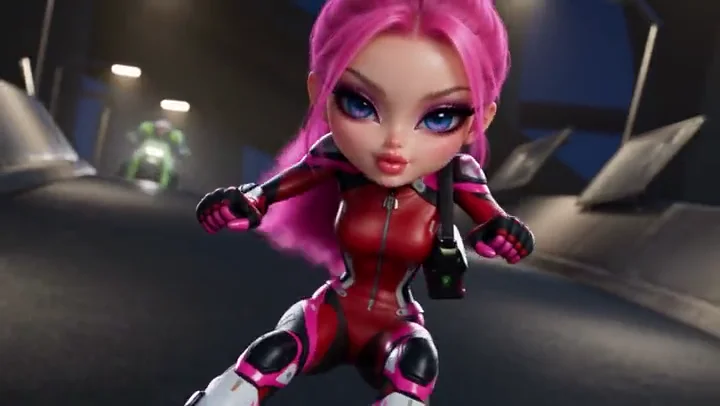
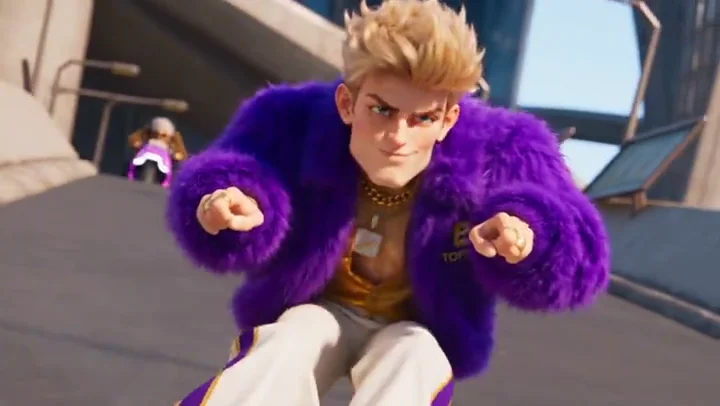
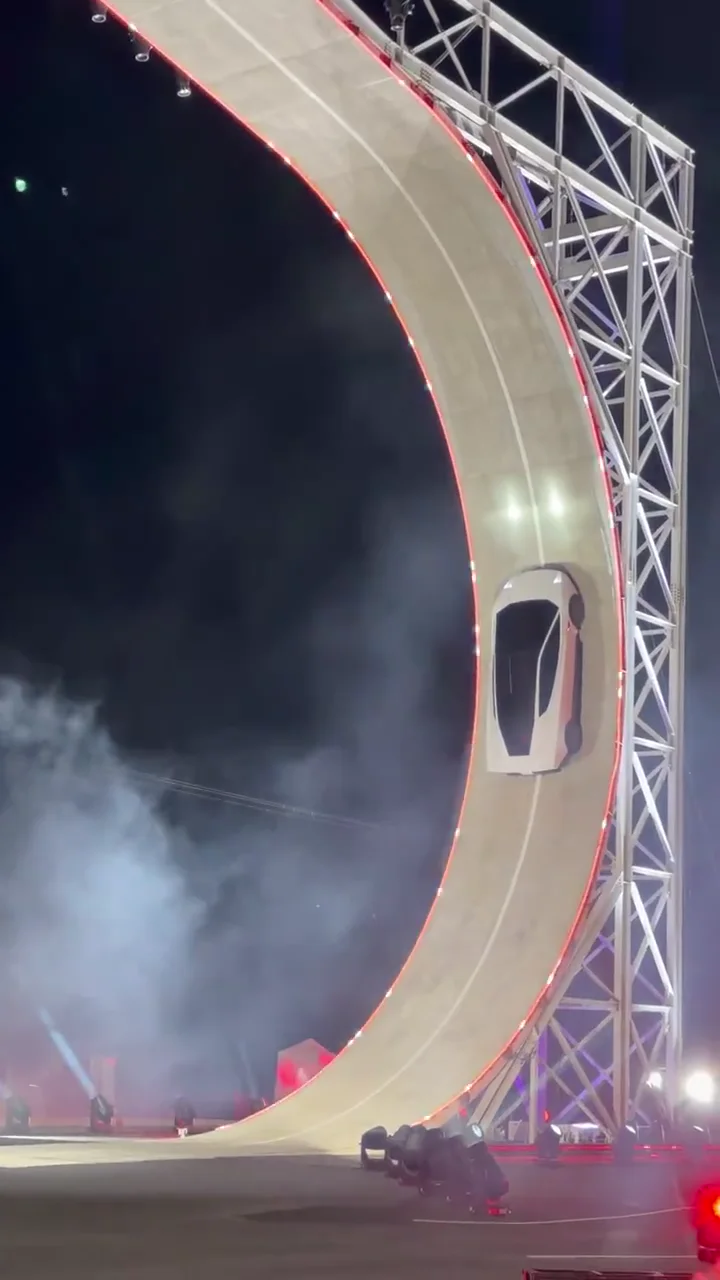
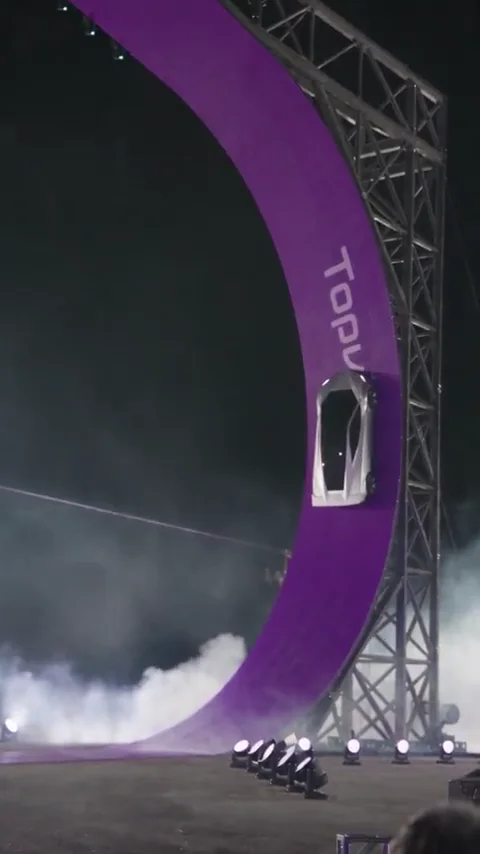
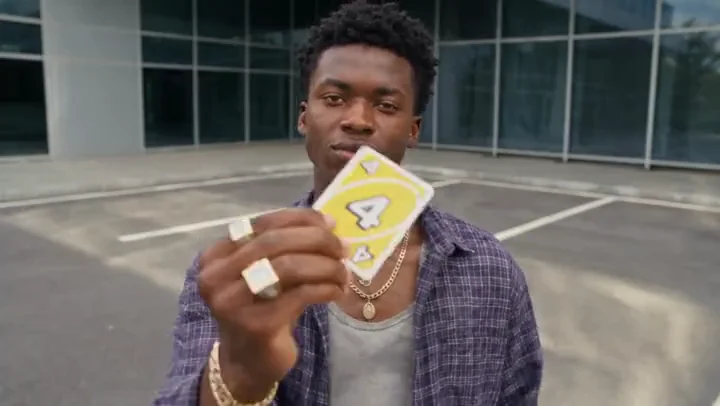
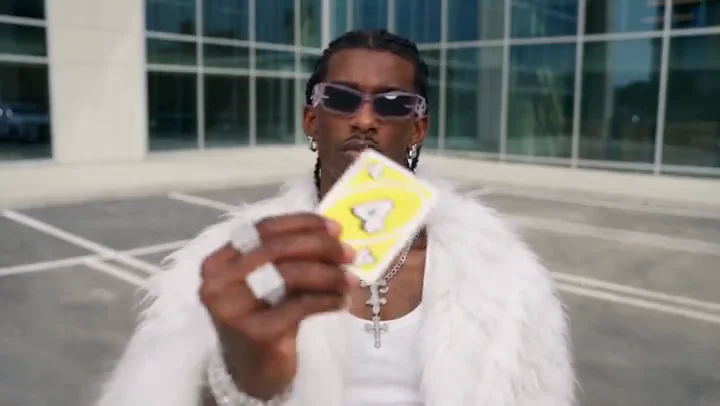
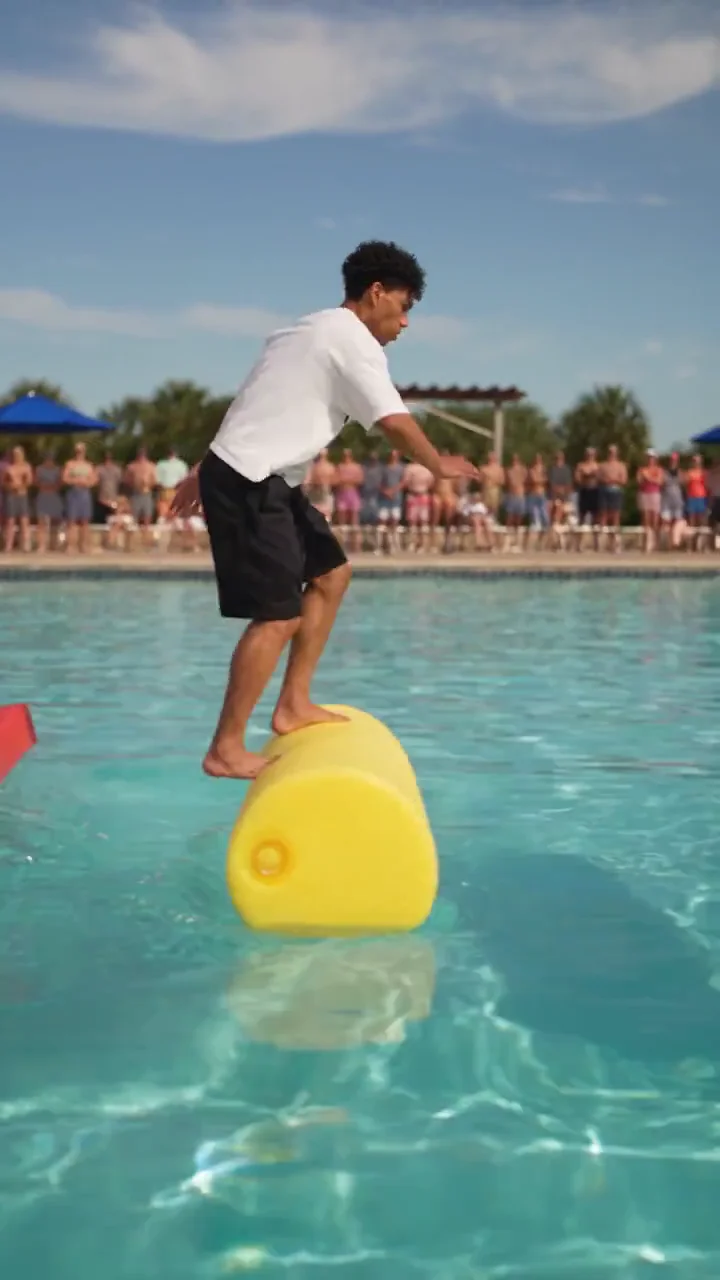
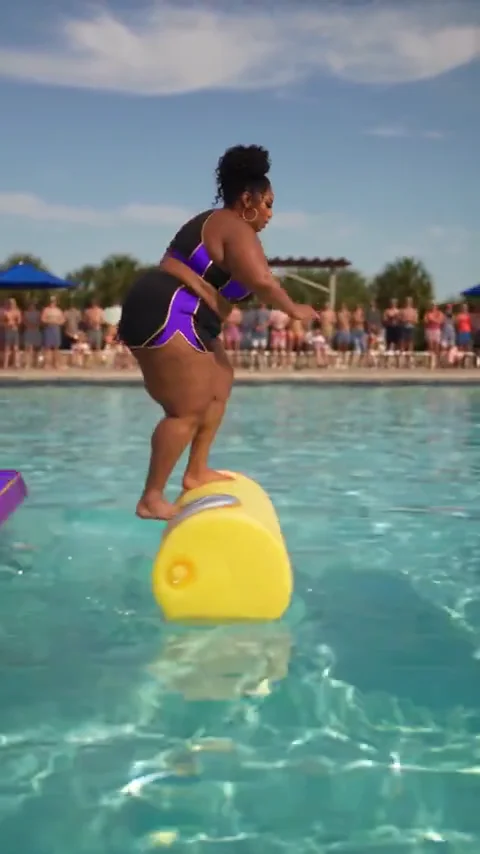
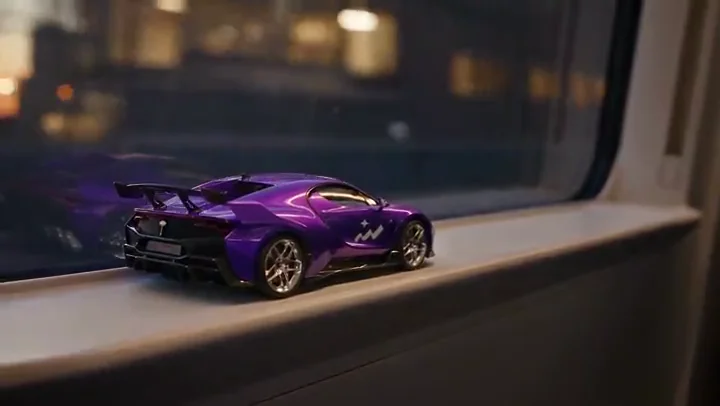
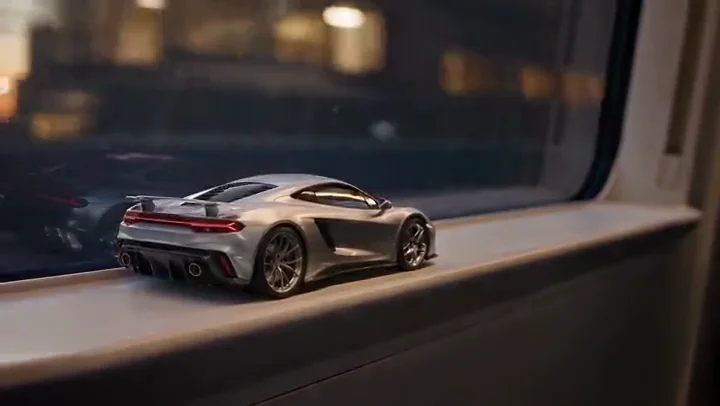
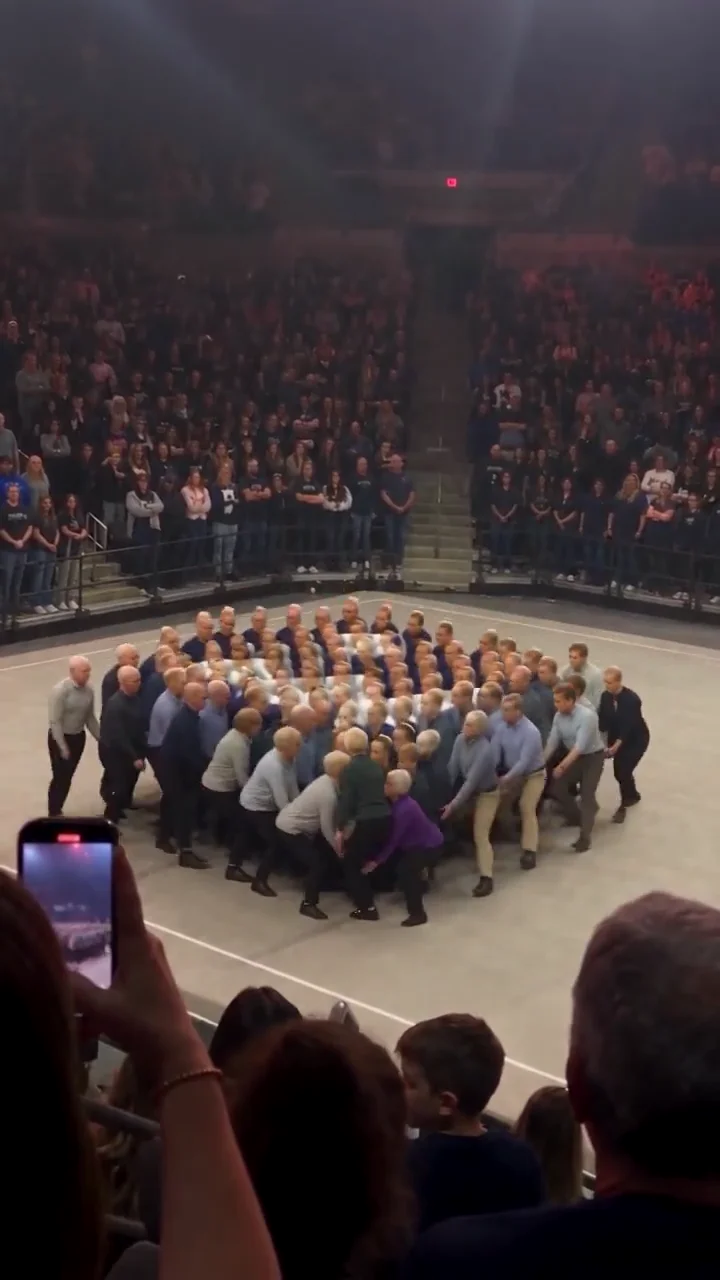
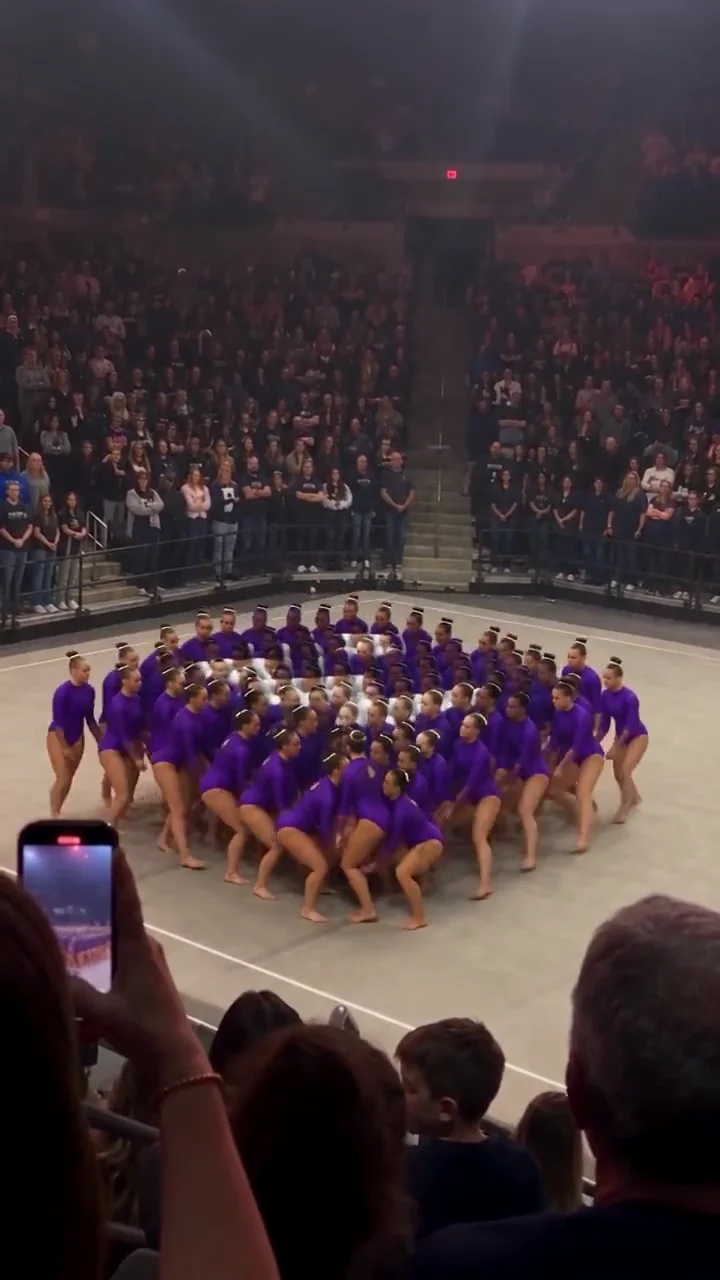
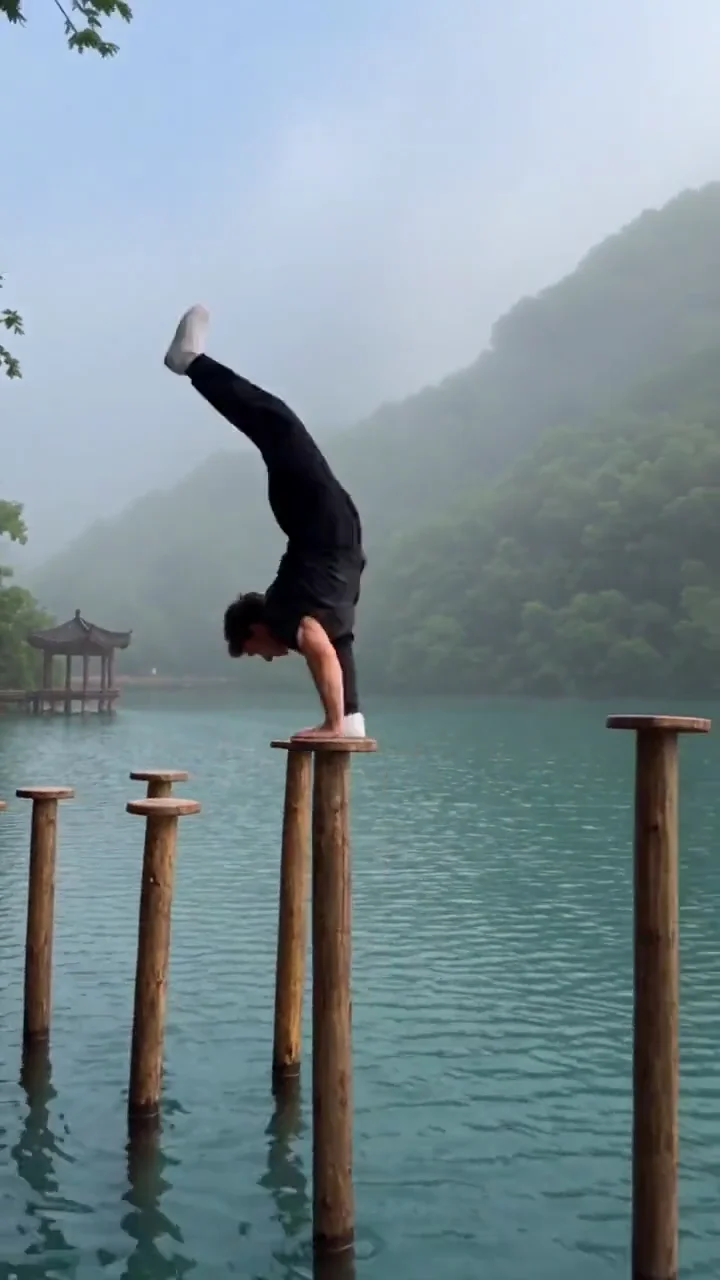
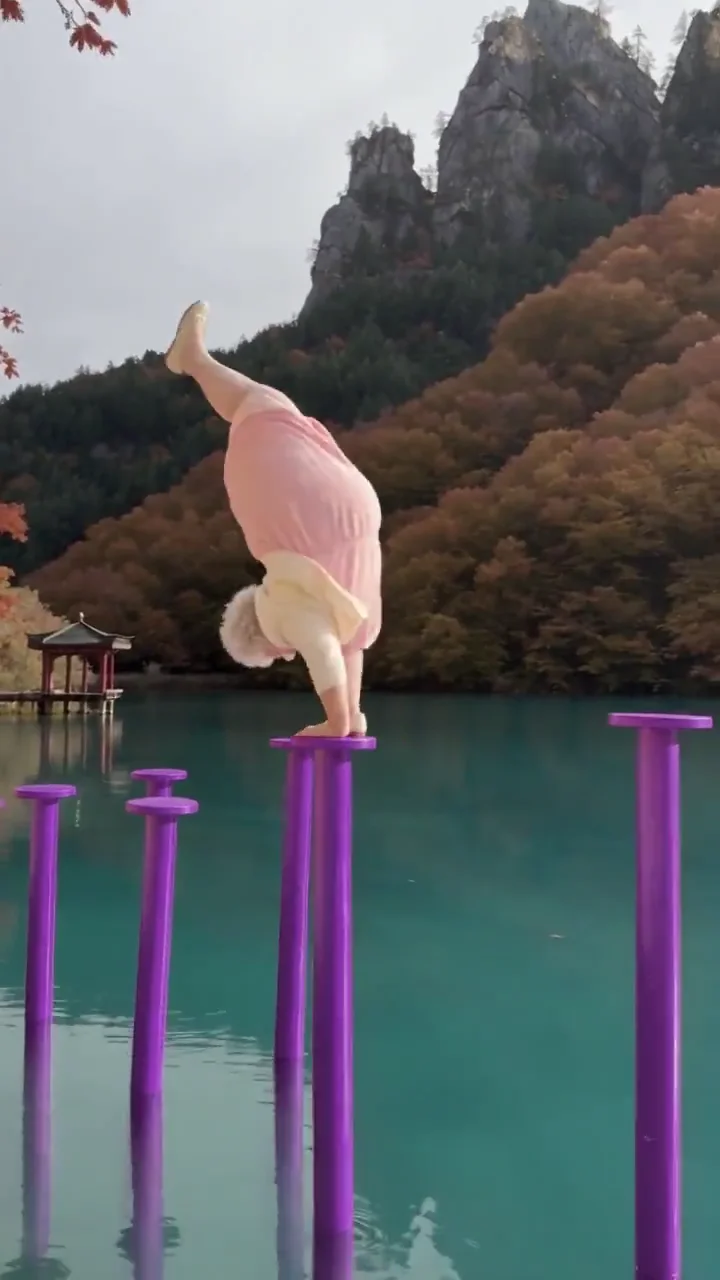
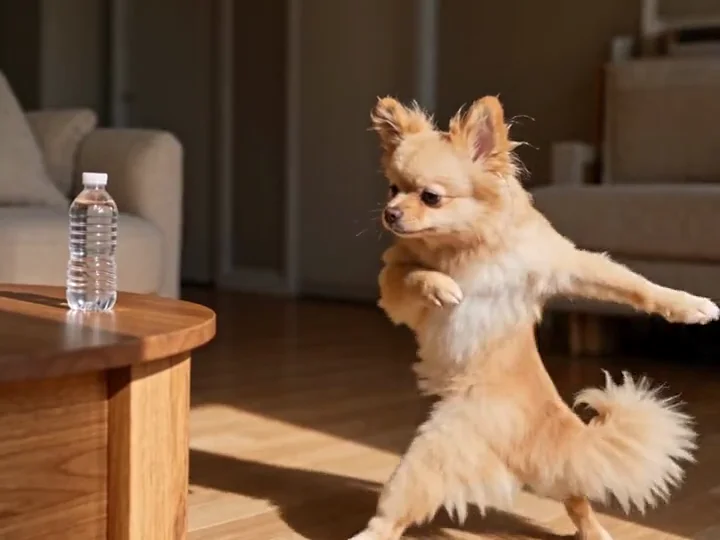
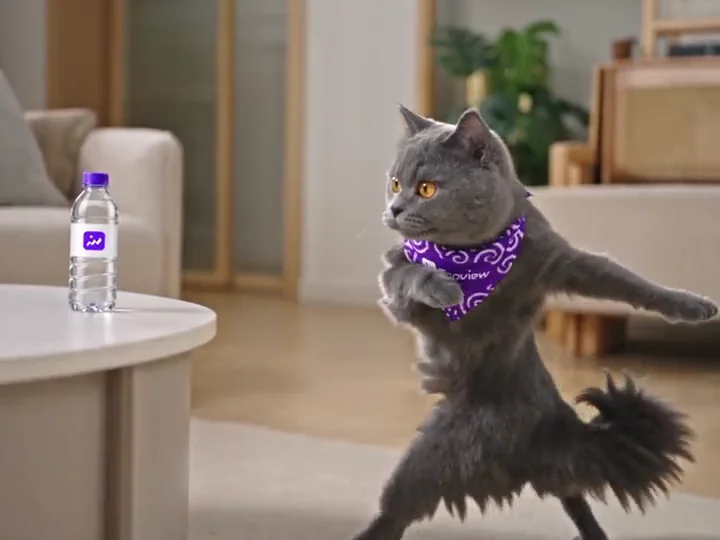
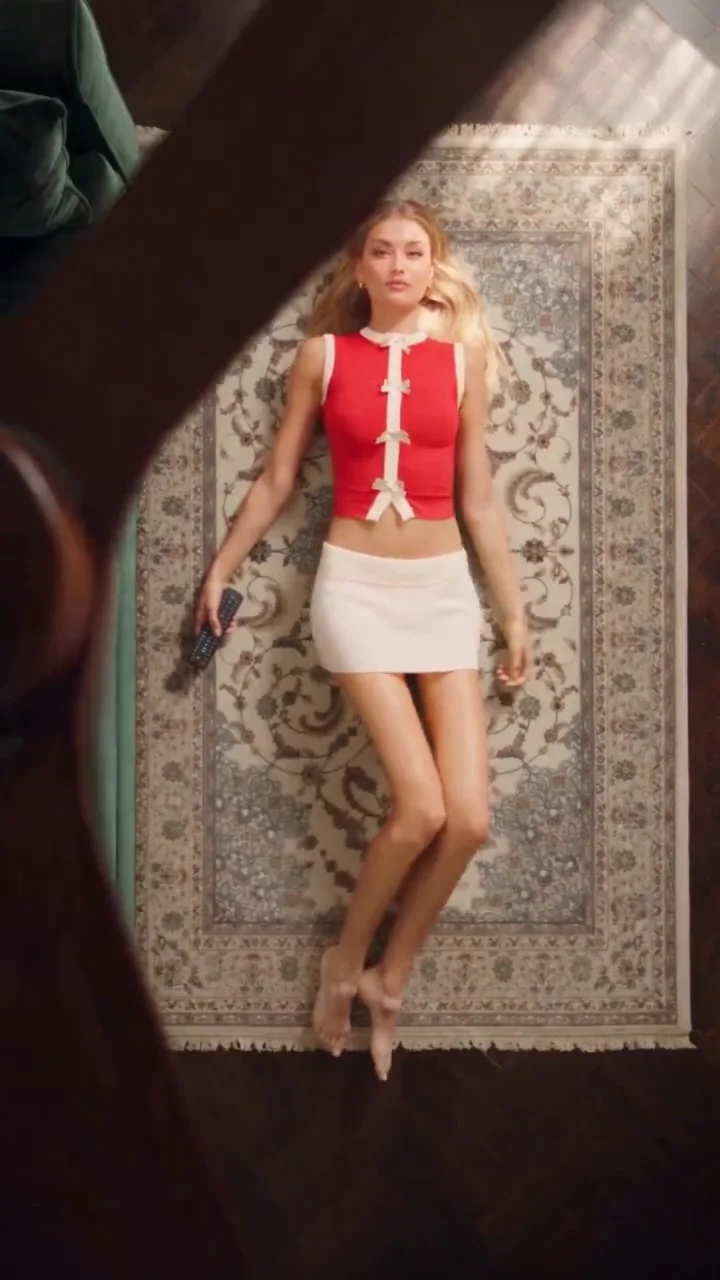
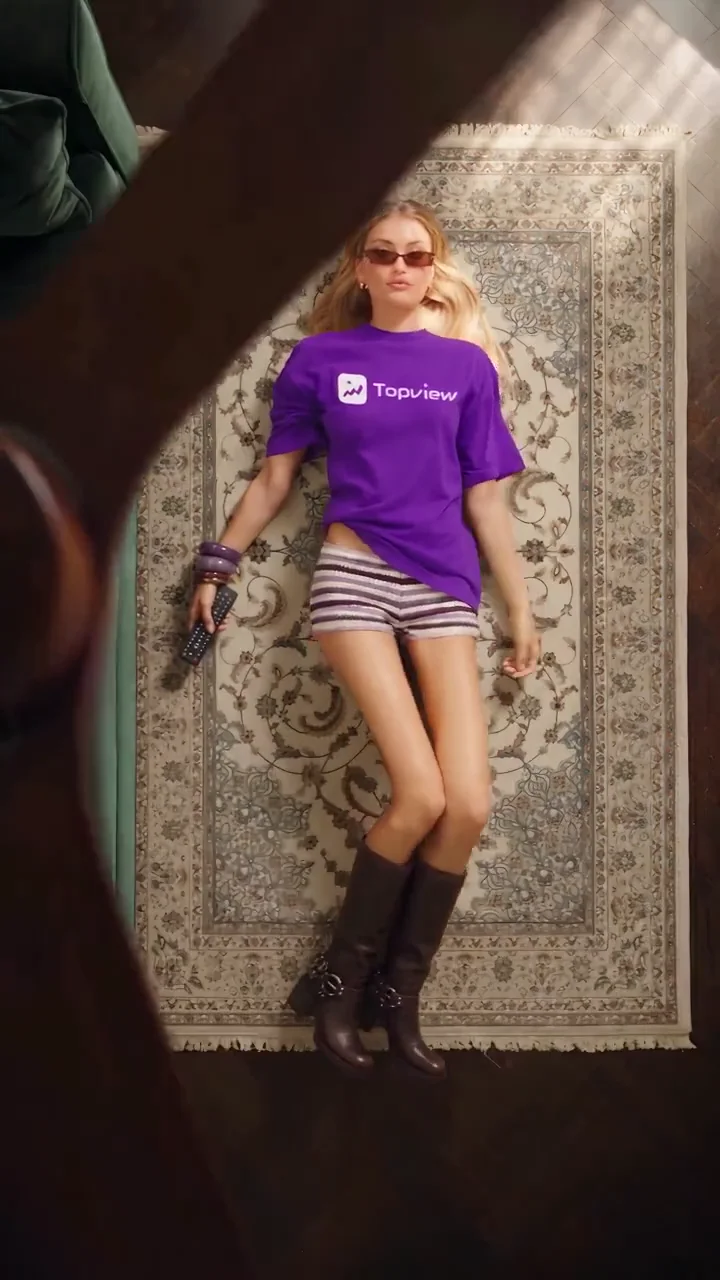
Insieme, le due modalità coprono “restilizza il soggetto con lo stesso movimento” e “scambia una cosa, tieni il resto”. Sono modalità di Video Recast, non due prodotti né due librerie di modelli.
COME FUNZIONA
Tre passaggi dall’ingresso su Board a un risultato che puoi rieditare.
Apri Video → Video Recast su Topview Board. Sfoglia la parete mista di modelli (badge di tipo per Trasferimento di movimento o Scambio oggetto) e usa Remake così i riferimenti si riempiono per tipo—oppure fai DIY: scegli una modalità, carica video di riferimento e fino a 30 immagini. Preferisci i modelli per pattern di movimento collaudati; DIY quando hai già la clip vincente. Video di riferimento: 4–30 secondi, sotto 100MB.
Il prompt è opzionale. Quando ne scrivi uno, usa @ sulle immagini di riferimento così il modello sa quale upload guida quale cambiamento. Seleziona 720p o 1080p. Nomina cosa cambia e cosa resta—quale persona, prodotto o elemento si aggiorna, e che azioni e camera restano allineate all’originale. Un targeting chiaro batte un linguaggio di stile vago, soprattutto per Scambio oggetto.
Scegli Topview T1 Recast o Seedance 2.5. I risultati appaiono sullo stesso board—riedita riferimenti o prompt e rigenera finché il cut social o ecommerce è pronto. Iterare è normale: scambia una still prodotto più pulita, stringi il prompt o prova l’altra modalità. Le bozze non salvate si cancellano al refresh; tratta il risultato sul board come checkpoint.
PER CHI È
I creator che pubblicano danza, gesti o performance possono rifare un movimento che già performa—nuovo look, outfit stagionale o personaggio alternativo—senza riprendere la coreografia. Trasferimento di movimento è di solito la prima modalità da provare.
I seller che servono varianti a livello SKU di una demo o unboxing possono inserire un nuovo prodotto in una clip collaudata. Scambio oggetto gestisce “sostituisci questo prodotto”; Trasferimento di movimento aiuta quando tutta la presentazione e lo staging del prodotto devono seguire lo stesso pattern di movimento.
I pod di paid social e UGC spesso servono molte varianti visive di un concetto. Video Recast lo supporta con Remake da modello e upload DIY per modalità, poi loop di rigenerazione sul board.
I team che mantengono una libreria di pattern di movimento approvati possono standardizzare i remake tramite la parete mista di modelli, poi passare i riferimenti di brand ai producer. I badge di tipo riducono confusione tra “mantieni movimento, restilizza” e “scambia un elemento”.
CASI D’USO
Video Recast è pensato per social short-form, creative ecommerce e remake da modello—non per pipeline di lungometraggio. Ogni scenario sotto mappa a una modalità così i team sanno quale percorso aprire.
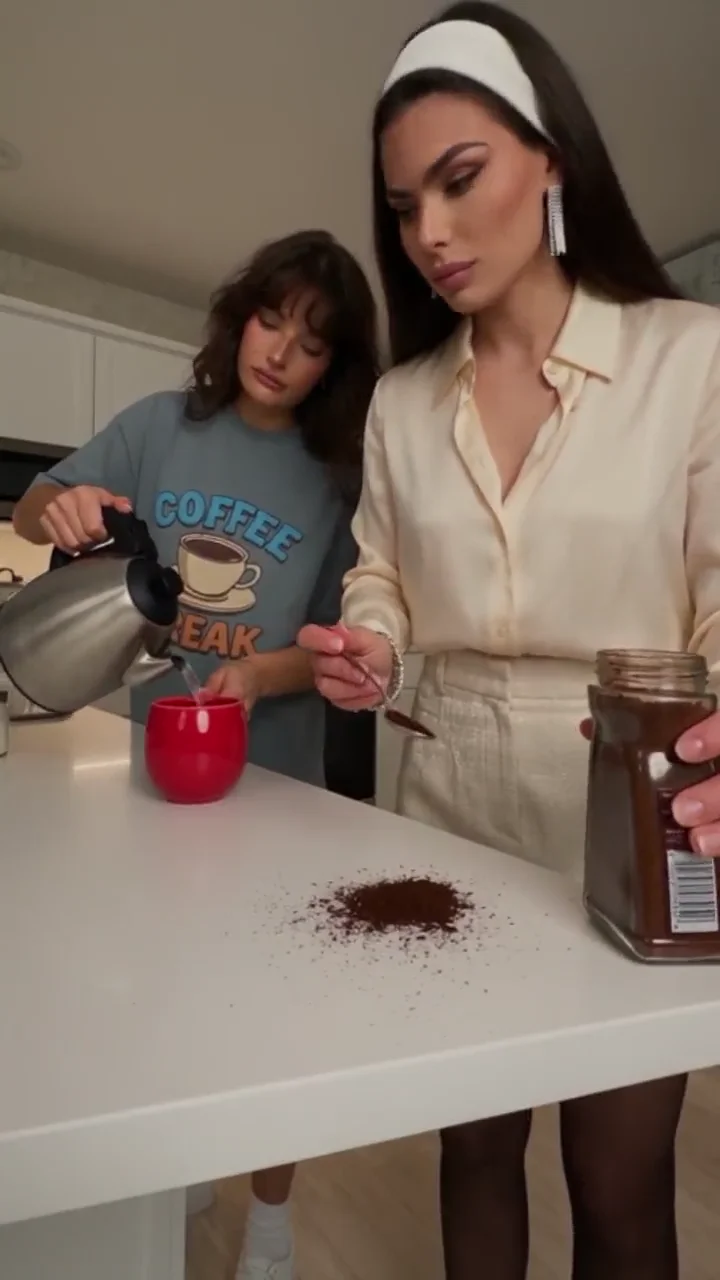
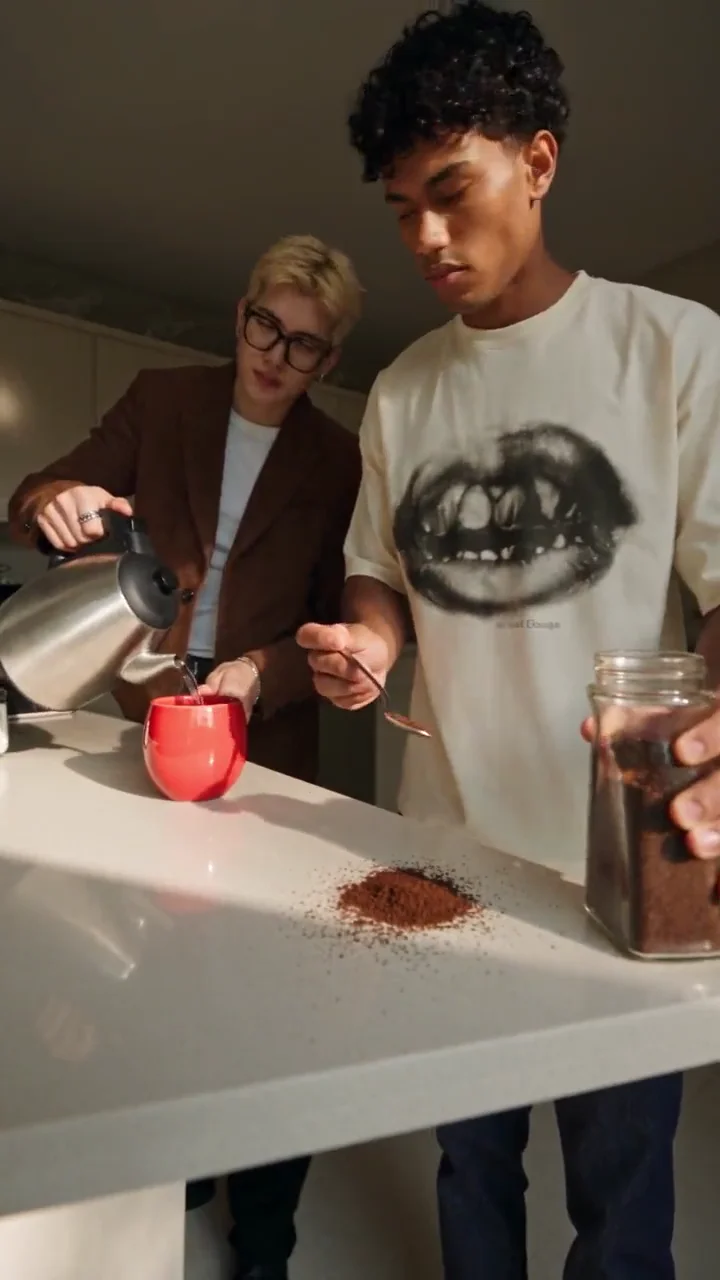
Esempio: un movimento di demo collaudato → più SKU prodotto per Reels, TikTok, Shorts e paid social.
Hai una clip breve con movimento delle mani chiaro, energia di unboxing o timing di demo. Usa Trasferimento di movimento per applicare quel movimento a una nuova presentazione prodotto o scena, oppure Scambio oggetto per sostituire un prodotto in un video lasciando il resto. Seller e marketer trasformano un asset di movimento collaudato in varianti SKU per Reels, TikTok, Shorts e paid social. Usa riferimenti prodotto nitidi a scala e angolazione simili, nomina il prodotto da sostituire e preferisci inquadrature leggibili dell’oggetto hero.
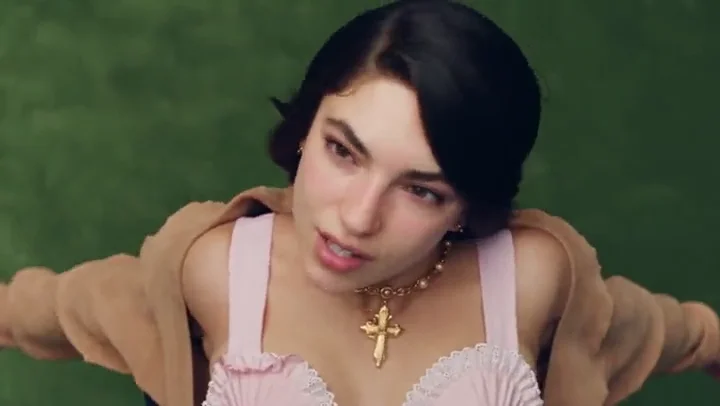
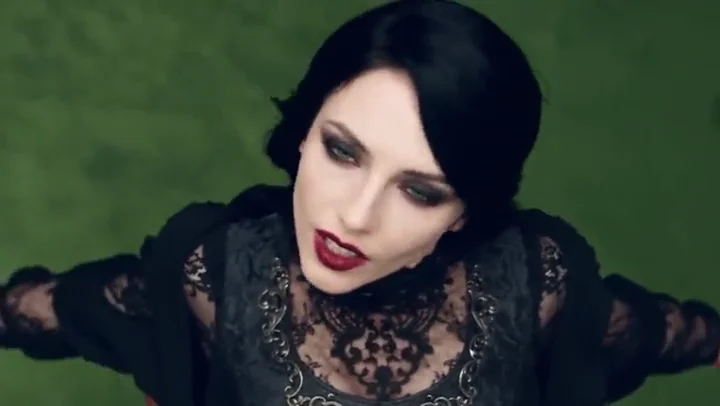
Esempio: mantieni il ritmo di danza o gesto, restilizza persona o outfit senza riprendere la coreografia.
Hook di danza, clip parlanti con gesti e performance da creator spesso vincono sul timing—non su un guardaroba fisso. Il Trasferimento di movimento mantiene il movimento di riferimento mentre restilizzi persona, look del personaggio o outfit—nuovo volto, outfit stagionale o look brand-safe senza riprendere la coreografia. Per sostituzione a persona intera con lock di identità, confronta il sibling Video Character Swap. Resta su Video Recast quando i remake possono includere restyle di prodotto o scena, o quando usi la parete di modelli Video Recast.
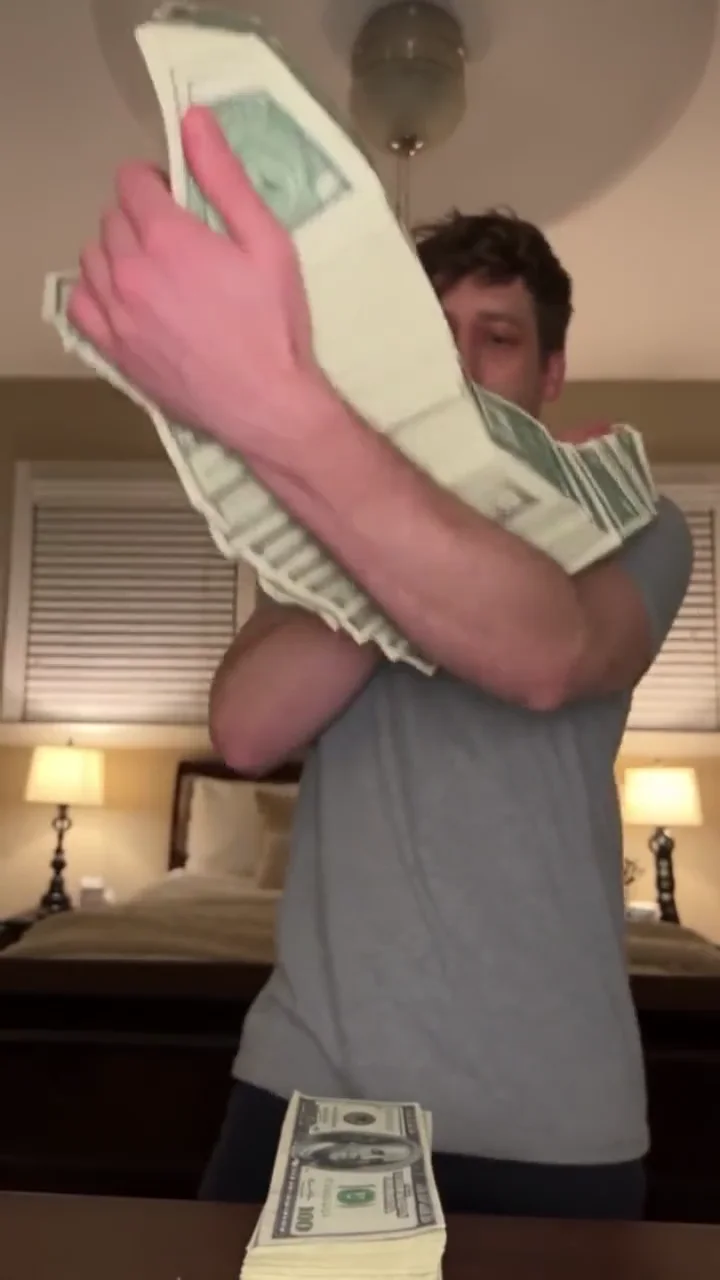

Esempio: cambia solo borsa, bottiglia, device o cartello; mantieni la performance approvata per il test creativo.
Quando il brief è “cambia solo questa borsa / bottiglia / device / cartello”, apri Scambio oggetto. Specifica l’elemento da sostituire, fornisci immagini di riferimento e mantieni l’azione intorno. I team marketing lo usano per test creativi: stessa inquadratura UGC, oggetto hero diverso, cicli di variante più veloci di una ripresa.
Scambio oggetto è utile anche quando legal o brand rifiuta un prop ma approva la performance. Rifai l’elemento, tieni il movimento approvato e continua a testare thumbnail e hook nel tuo editor.
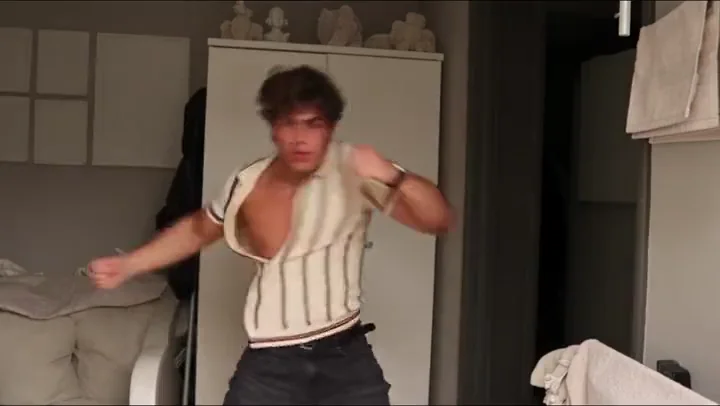
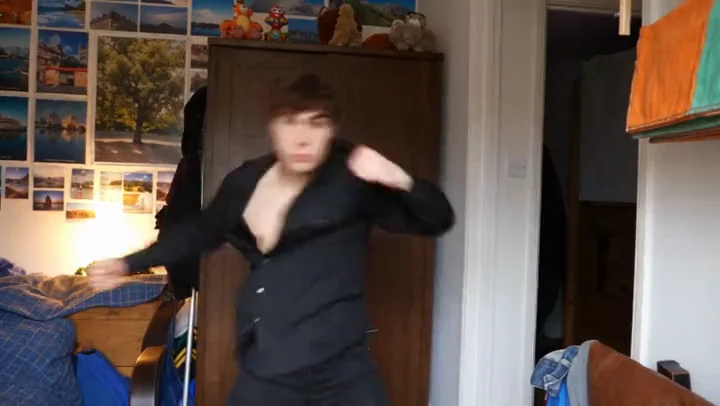
Esempio: rifai un modello tipizzato con persone, prodotti o scene del brand; la preview resta solo preview.
La parete mista di modelli è pensata per i remake. Trova un modello Trasferimento di movimento o Scambio oggetto con badge di tipo adatto al lavoro, lancia Remake così i riferimenti si popolano per tipo, poi scambia con persone, prodotti o scene del brand. Il DIY resta disponibile quando nessun modello calza. Le anteprime dei modelli sono solo preview—fornisci comunque i riferimenti che definiscono il look del brand.
Modelli e DIY condividono la stessa superficie Video Recast. Non salti tra due librerie separate di Trasferimento di movimento e Scambio oggetto.
Sfoglia una sola parete di modelli. Ogni card porta un badge di tipo così vedi se il pattern è Trasferimento di movimento o Scambio oggetto prima di aprirlo. Così la discovery resta semplice per i team social che pensano in job (“tieni questa danza, cambia il look” vs “scambia questo prodotto”) invece che in nomi di modello.
Scegliendo Remake su un modello, gli slot di riferimento si riempiono secondo il tipo di quel modello. Poi sostituisci quegli slot con le tue immagini (e video dove serve) così il remake segue gli asset di brand o campagna invece del cast della preview.
Il video di preview del modello serve a capire pattern di movimento e inquadratura. Video Recast non applica il film originale del modello come output finale con una sola azione apply. Tratta la preview come guida, poi carica i tuoi riferimenti e genera il tuo risultato.
Video Recast rifà visual specificati in un video esistente. Usa gli strumenti sibling quando il lavoro è solo persona, solo volto o still-to-motion.
Video Recast
Job principale
Ricostruire elementi o contenuti visuali specificati da un video esistente
Come differisce da Video Recast
Remake più ampio di contenuto video: Trasferimento di movimento + Scambio oggetto per varianti social/ecommerce—non solo persona né solo volto
Job principale
Sostituire la persona in un video
Come differisce da Video Recast
Si concentra su identità e aspetto full-body (Video Character Swap)
Job principale
Cambiare solo il volto
Come differisce da Video Recast
Cambia solo il volto. Video Recast restilizza il movimento o sostituisce un elemento della clip.
Job principale
Applicare movimento di riferimento a un nuovo personaggio (tipicamente da un’immagine)
Come differisce da Video Recast
Animazione guidata dal movimento; non presuppone di tenere l’intera scena sorgente (Motion Control)
Lip Sync allinea il movimento della bocca al parlato nei workflow talking-head (vedi AI Lip Sync). Video Recast restilizza il movimento o sostituisce un elemento. Usa Lip Sync quando l’allineamento del parlato è il job; usa Video Recast quando restyle di movimento o sostituzione di elemento è il job.
Video Recast non è un editor video. Non sostituisce una timeline per tagli, basi musicali, sottotitoli o editing libero della durata. Genera la clip rifatta su Board, poi porta il file nel tuo editor o stack di publishing se ti servono ancora tagli, caption o design audio.
Esplora la suite completa di strumenti AI di Topview per annunci, avatar, video, immagini e flussi di lavoro vocali.
INIZIA
Apri Video Recast su Topview Board, scegli Trasferimento di movimento o Scambio oggetto, parti da un Remake di modello o dai tuoi upload e genera a 720p o 1080p. Rivedi sullo stesso board, riedita e rigenera finché la variante social o ecommerce è pronta.
Apri Video Recast su Topview Board