1. プラグインを追加
ChatGPT のプラグインページを開き、Topview 3D Builder を追加します。
ChatGPT で開くGPT、Claude、その他の AI Agent で使えます。シーンを頼むか、参考画像を渡してください。AI Agent が $0.10 で編集できる 3D ステージを組み、カメラを決めて生成します。
ChatGPT のプラグインページを開き、Topview 3D Builder を追加します。
ChatGPT で開くインストール後、@ と入力して Topview 3D Builder を選ぶと始められます。
ユーザー事例
AI Agent がプロンプトや参考画像をステージにし、ショットを生成する前にカメラを決める様子を見られます。
AI Agent の中で
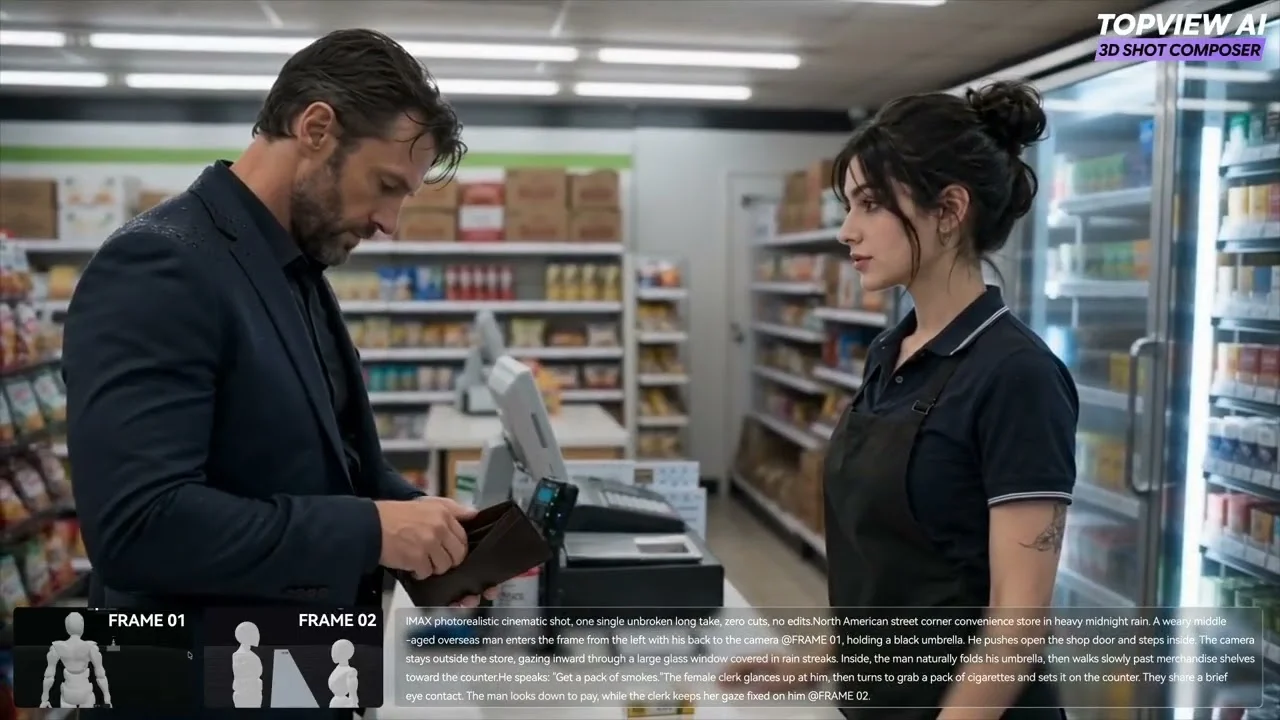
チャットのまま進めます。参考画像を渡すと、3D Builder プラグインが空のビューポートではなく、編集できるステージを組みます。
メッセージ 1 つ · 生成されたステージ 1 つ
同じチャット
GPT、Claude、または別の AI Agent で、プッシュ、パン、オービットを説明します。プラグインは、すでに組んだシーンへそのカメラ移動を追加します。
続きの一言 · カメラ移動 1 つ
続きのプロンプト
ワイドのあと、もっと寄ったショットを頼めます。プラグインが同じステージを保つので、AI Agent はメッセージのたびに世界を組み直しません。
同じステージ · いくつかの依頼
まだ編集できる
AI Agent が組んだあとも、シーンは編集できます。生成する前に、オブジェクトの位置と置き方を変えるよう頼めます。
レイアウトを固定 · 無駄な生成を減らす
GPT、Claude、その他
プラグインは GPT、Claude、その他の AI Agent の中で動きます。ブロッキングはそこで頼みます。シーン 1 つの構築は $0.10 です。
GPT、Claude、または別の AI Agent にシーンを頼みます。始めるために別の 3D アプリを開く必要はありません。
AI Agent にカメラの位置、角度、動きを決めさせ、ショットを生成する前にフレームを見ます。
ステージが決まったら、AI Agent に生成を頼みます。ショットは、チャットで演出したシーンから始まります。
プラグインを使う理由
GPT、Claude、または別の AI Agent に先にステージを組ませるときは、3D Builder プラグインを使います。ただの動画プロンプトはその計画を飛ばします。
| 焦点 | 3D Builder プラグイン | ただの動画プロンプト |
|---|---|---|
| 作業する場所 | GPT、Claude、または別の AI Agent の中 | プロンプト 1 つ。戻って直すシーンはない |
| 制御できるもの | シーン、オブジェクト、カメラ位置、カメラアニメーション | その文から動画モデルが推測したもの |
| 向いていること | AI Agent が編集を続けられる $0.10 のシーン | 再利用するステージのない 1 テイク |
| よくある頼み方 | このシーンを組んで、それからカメラを動かして | こんな見た目の動画を作って |
YouTube で見る
ステージが組まれ、カメラ移動が決まり、ショットが生成されるところを見られます。それが、プラグインが GPT、Claude、その他の AI Agent から呼ぶ 3D Builder です。
使い方
プラグインを追加し、GPT、Claude、または別の AI Agent にシーンを頼み、同じチャットでカメラを演出します。
Codex か GitHub のソースから 3D Builder をインストールすると、AI Agent が呼び出せます。
GPT、Claude、または別の AI Agent でシーンを説明するか、参考画像を渡します。プラグインが編集できる 3D ステージを組みます。シーン 1 つは $0.10 です。
AI Agent にオブジェクトの移動と、プッシュ、パン、オービット、フォローを頼んでください。そのステージから生成するよう頼みます。
プラグインをインストールし、GPT、Claude、または別の AI Agent にステージの構築、カメラ設定、生成を頼んでください。
プラグインをインストール