Topview 3D Shot Composer
ショットのブロッキングとリハーサル向けプリビズソフトウェア
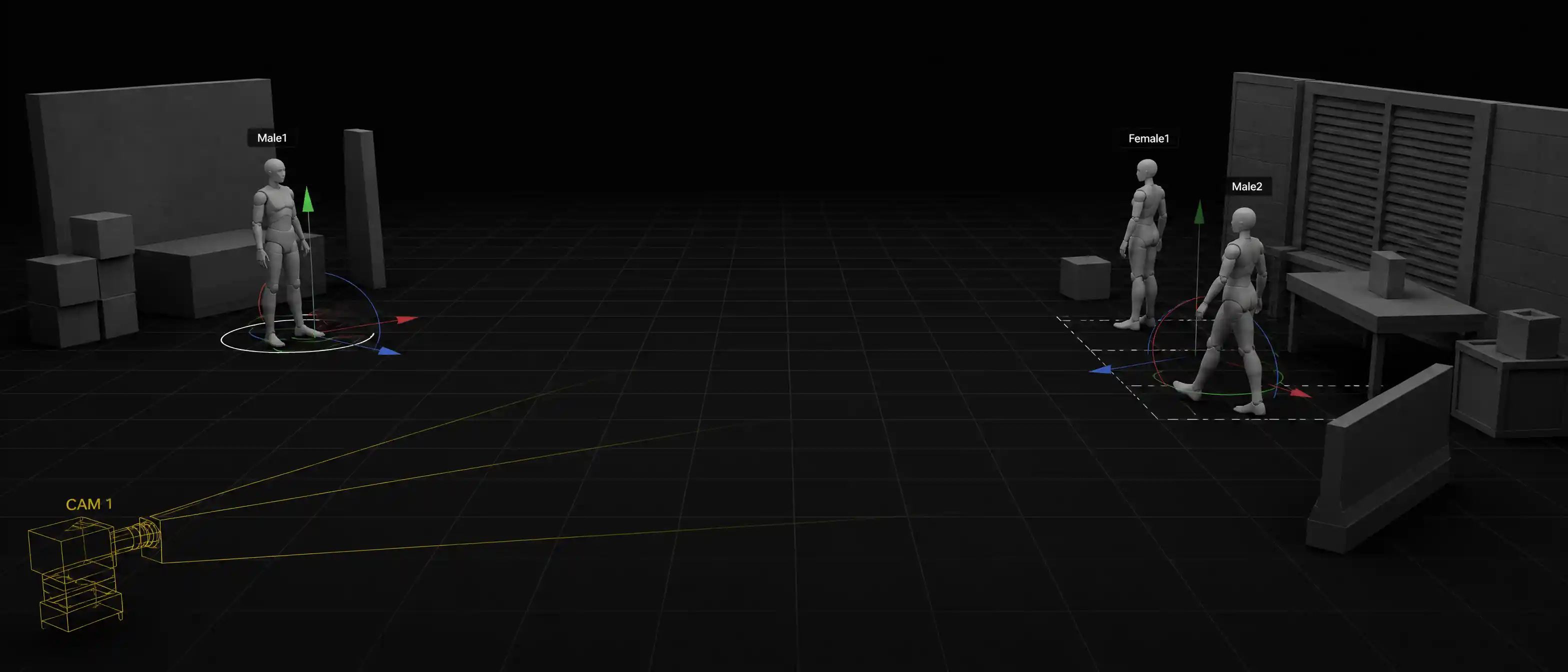
カメラワークのためのプリビズ循環です。3Dシーンに仮想カメラを置き、動きをリハーサルしてから、その計画を本番へ持ち込めます。
Topview 3D Shot Composerとは
Topview 3D Shot Composerは、動画向けのAIシーンビルダー兼カメラコントロールツールです。3Dでキャラと小道具を配置し、仮想カメラを動かし、プロンプトのくじ引きにクレジットを使う前に、複数アングルから一貫したAI動画ショットを生成できます。
AIシーンビルダー
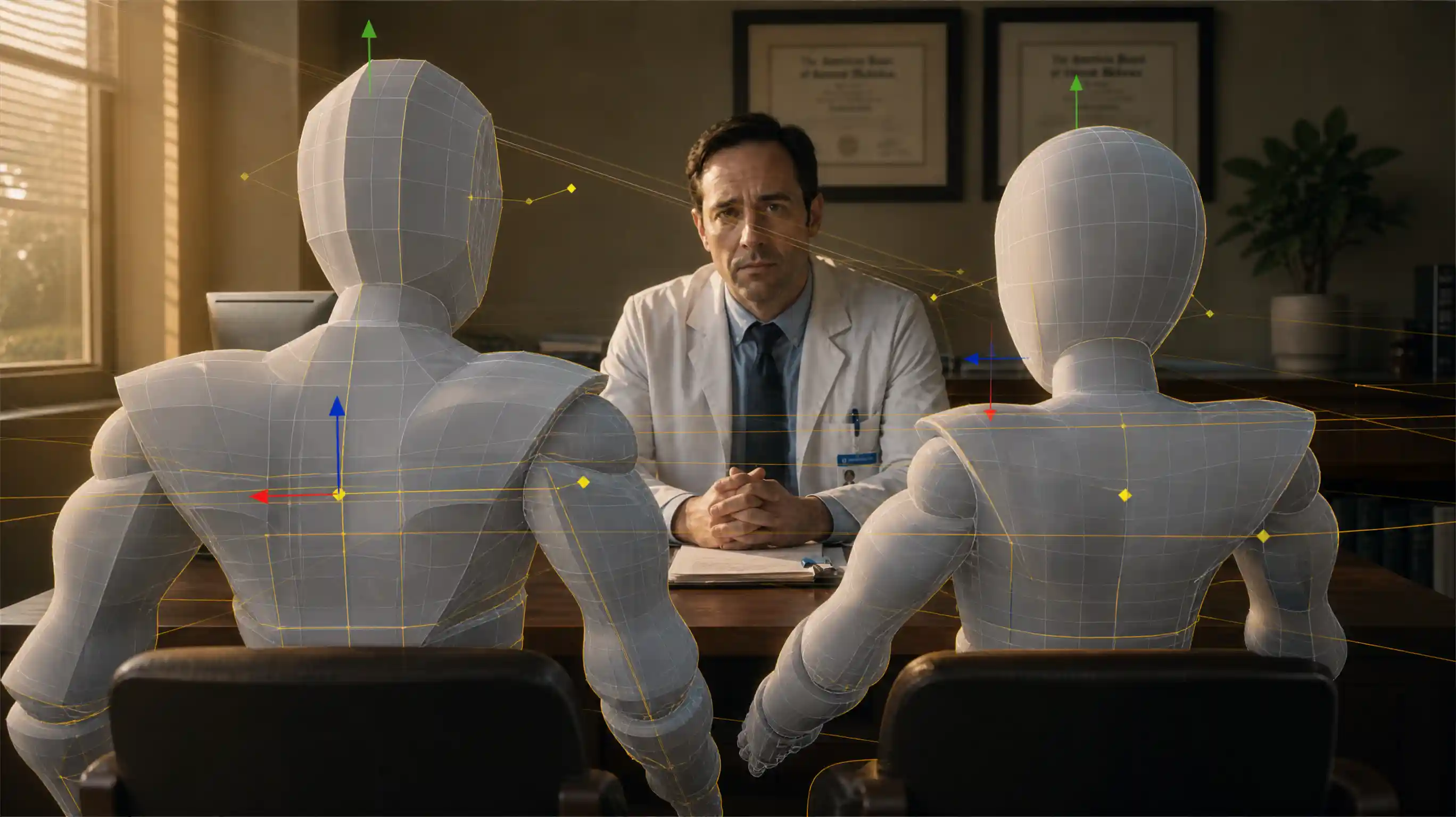
動画生成向けAIシーンビルダー
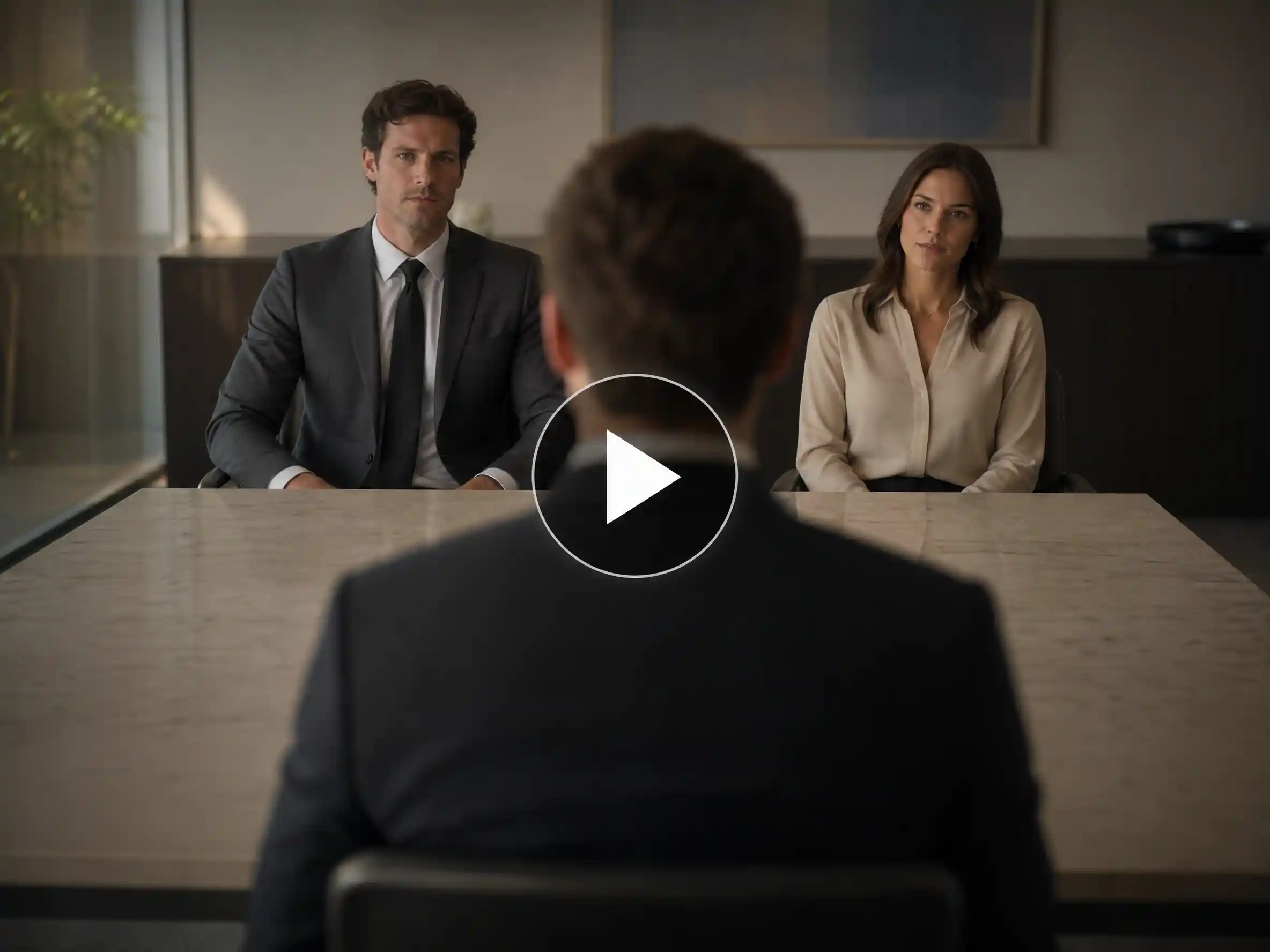
生成する前にシーンを組み立てます。シンプルな3D空間にキャラと小道具を置き、それからショットを決めます。従来の3Dモデリングソフトではなく、AI動画向けの軽いシーンビルダーです。
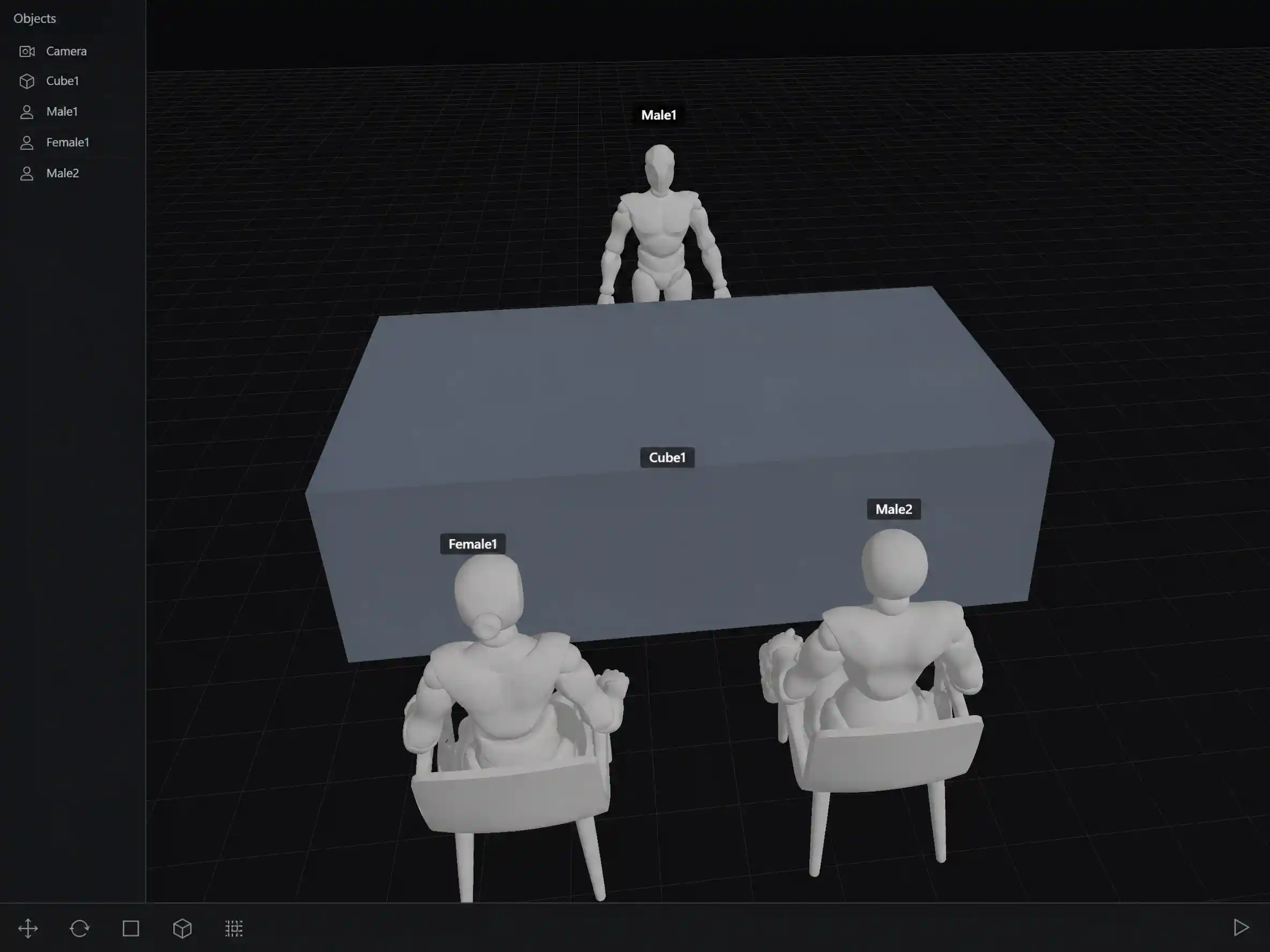
キャラと小道具を配置
人と物を3Dシーンに追加し、物語が必要とする位置——左、右、手前、奥——へ、生成が始まる前に置けます。
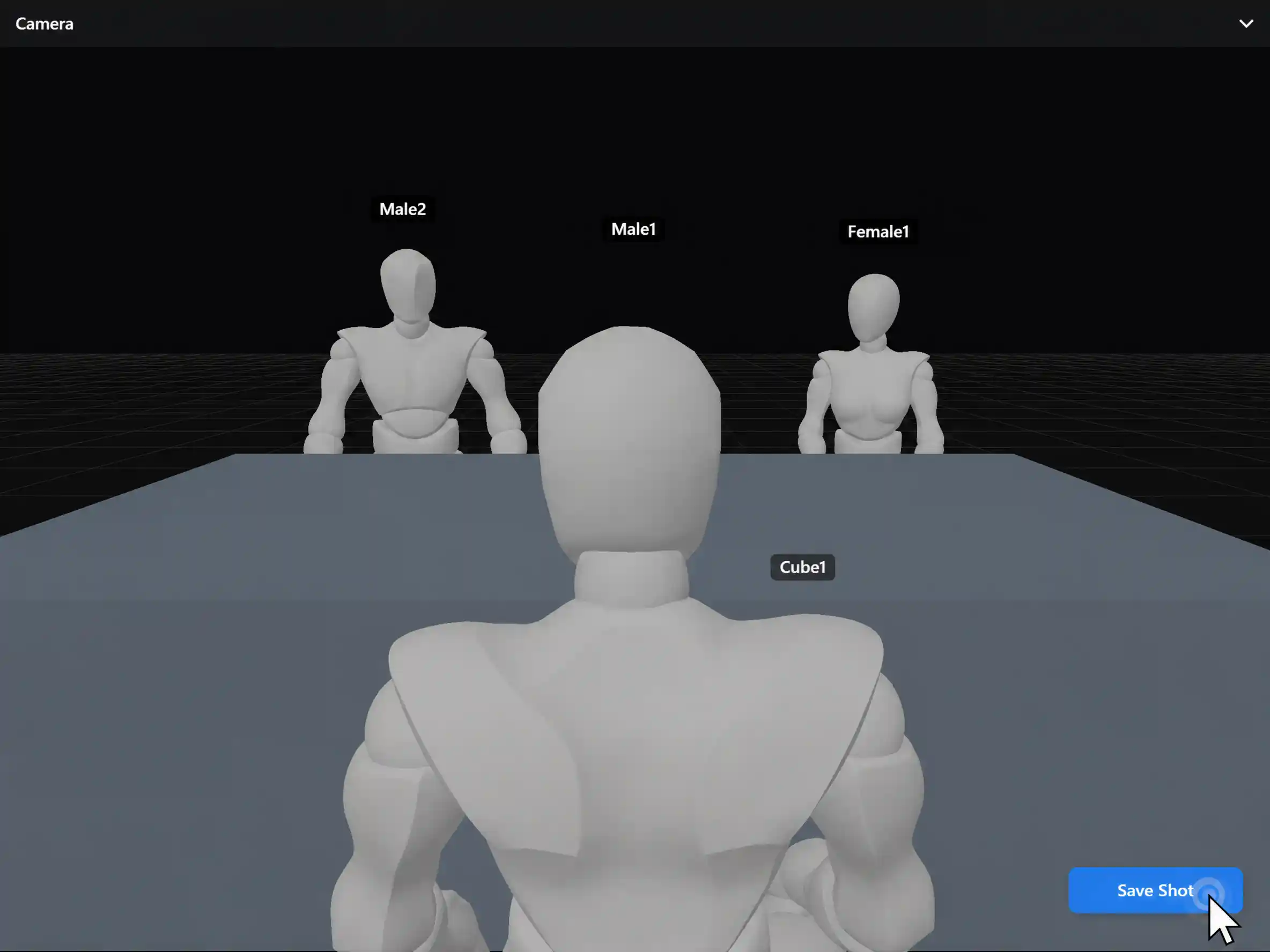
フレームをプレビュー
仮想カメラが捉える画を確認し、生成したいショットに構図が合うまで配置を調整します。
CADではなくAI動画向け
メッシュ、マテリアル、DCCパイプラインは不要です。レイアウトを素早く置き、AI画像または動画生成へ渡せます。
カメラコントロールAI
AI動画を生成する前にカメラアングルを変える
カメラコントロールAIで、高さ、距離、フレーミングを先に決めます。ハイアングル、ローアングル、クローズアップ、ワイド、サイド、オーバーショルダーを決めてから、レンズが固まった状態で生成します。
ハイアングルとローアングル
仮想カメラを目線の上または下へ動かし、プロンプトを書き直さずに力関係、ムード、語り口を変えられます。
ワイド、ミディアム、クローズ
生成前にショットサイズを制御し、引きのショットとクローズアップを運任せではなく意図から出します。
サイドとオーバーショルダー
固定したシーンレイアウトの周りでカメラを回し、対話のカバレッジとリアクションショットを計画できます。
AI向け3Dカメラコントロール
カメラを空間内の動かせる物体として扱います。3DカメラコントロールAIと同じ発想を、3Dアーティストではなくクリエイター向けにしています。
1つのシーン、複数のショット
同じシーンを複数アングルから生成
レイアウトはそのまま、動かすのはカメラだけです。世界をプロンプトごとに作り直さず、1つのステージからカバレッジを切れます。
レイアウトを再利用
ワイド、寄りの画、サイド——配置済みの1シーンから。
キャストではなくレンズを変える
アングルごとに左右の立ち位置を書き直す必要はありません。
ショットリストが速くなる
カメラ位置を動かすだけで、対話や広告のカバレッジを組み立てられます。
同じステージ · ワイド、ミディアム、サイドのカバレッジ
空間の連続性
ショットをまたいでキャラ位置を揃える
誰がどこに立ち、どれだけ離れ、小道具がどこにあるかを固定し、複数ショットの連続性を保ちます。モデル出力はまだ揺れることがあります。固定するのは空間計画であり、ピクセルの身元ではありません。
立ち位置はそのまま
一度置けば、カメラが動いても左右と距離を保てます。
小道具は所定の位置
商品とセットピースはアングルを変えても場所を保ちます。
連続性のための再生成が減る
誰かがフレームの左右を入れ替わったからといって、何度も再生成しなくて済みます。
固定したブロッキング · 連続性のサプライズを減らす
シーンブロッキング
AI映像制作向け3Dシーンブロッキング
シーンブロッキングとフィルムブロッキングは、撮影——または生成——の前に、キャラ、小道具、カメラがどこに立つかを計画することです。3D Shot Composerは、そのプリビジュアライゼーションをAI動画の流れに持ち込みます。
ショットを早く見る
3Dシーンにカメラをブロックし、トラックを積む前にフレーミングを確認できます。現場で気づく前に、悪いアングルを数分で見つけられます。
飾り付けではなくカメラ優先
ストーリーボードは静止画を描き、アニメーションスイートはシーンを飾ります。このコンソールはレンズと動きに留まるので、ブロッキングがカメラの言葉で話せます。
本番へ持ち込める計画
リハーサルしたカメラ位置と動きは、そのままクルーへ渡せます。当日に発明するのではなく、計画を確認するために現場へ入れます。
製品の境界をはっきり
カメラアングル制御とモーションコントロール
役割が違います。正しい方を使い、ワークフローと検索意図を混同しないようにします。
| 焦点 | 3D Shot Composer | Motion Control |
|---|---|---|
| いつ使うか | 生成前 — レイアウトとフレーミングを配置 | 動きの設定中 / 後 — 動きを駆動 |
| 何を制御するか | シーンレイアウト、仮想カメラ位置、構図 | キャラのアクション、モーション参照、動的な動き |
| 向いている用途 | ブロッキング、複数アングルのカバレッジ、空間の一貫性 | 動きの演技を合わせる、または移す |
| 典型的な問い | 人とカメラはどこにいるべきか? | 被写体はどう動くべきか? |
YouTubeで見る
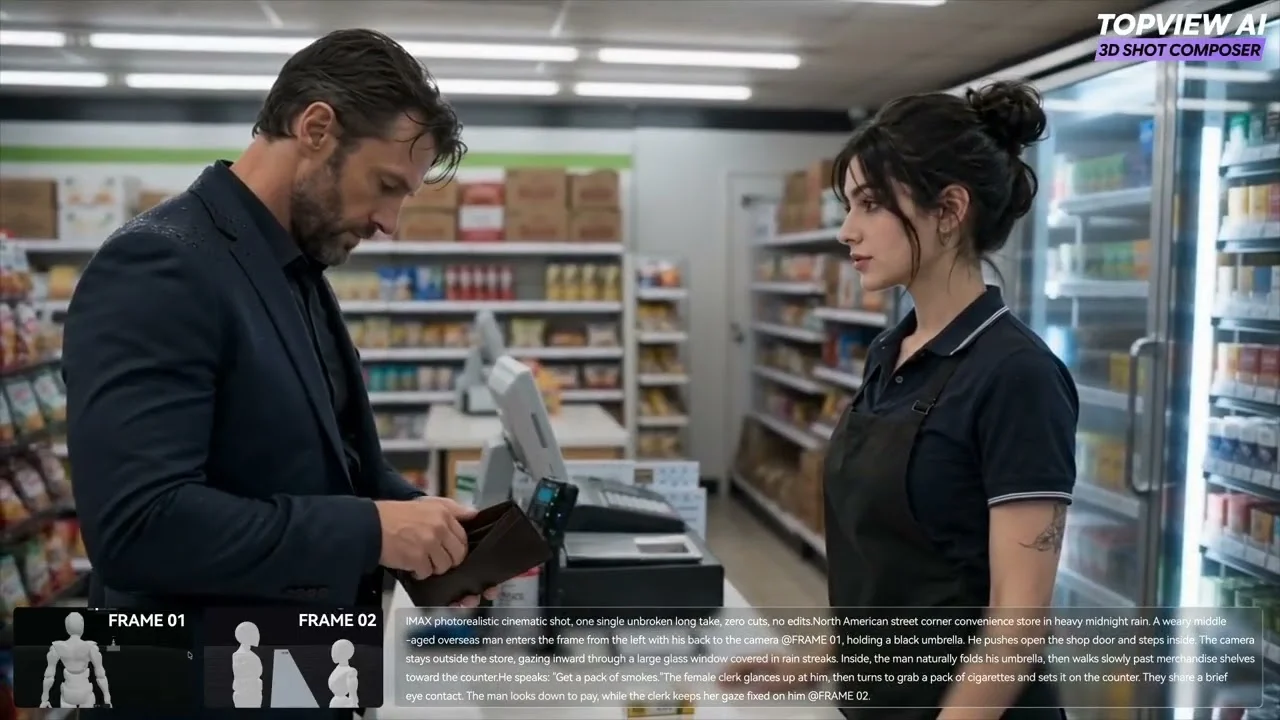
Topview 3D Shot Composerの動きを見る
3Dでキャラと小道具を配置し、仮想カメラのアングルを制御し、一貫した複数アングルのAI動画ショットを生成する流れを見られます。
使い方
仮想カメラソフトウェアでショットを計画する
シーンを開き、仮想カメラを置き、撮影または生成の前にテイクをリハーサルします。
- 01
シーンを開く
すでにあるロケーションやセットを取り込み、カメラビューに切り替えます。
- 02
カメラを置く
オペレーターが立つ位置に仮想カメラを落とし、アングルと移動経路を決めます。
- 03
テイクをリハーサル
本番と同じように動きを再生し、フレーミングが保たれるまで調整します。
プリビジュアライゼーションソフトウェアから始める
カメラを置き、テイクをリハーサルし、ショット計画が固まった状態で現場へ入れます。ブロッキングを撮影できる計画に変えるプリビズソフトウェアをお試しください。