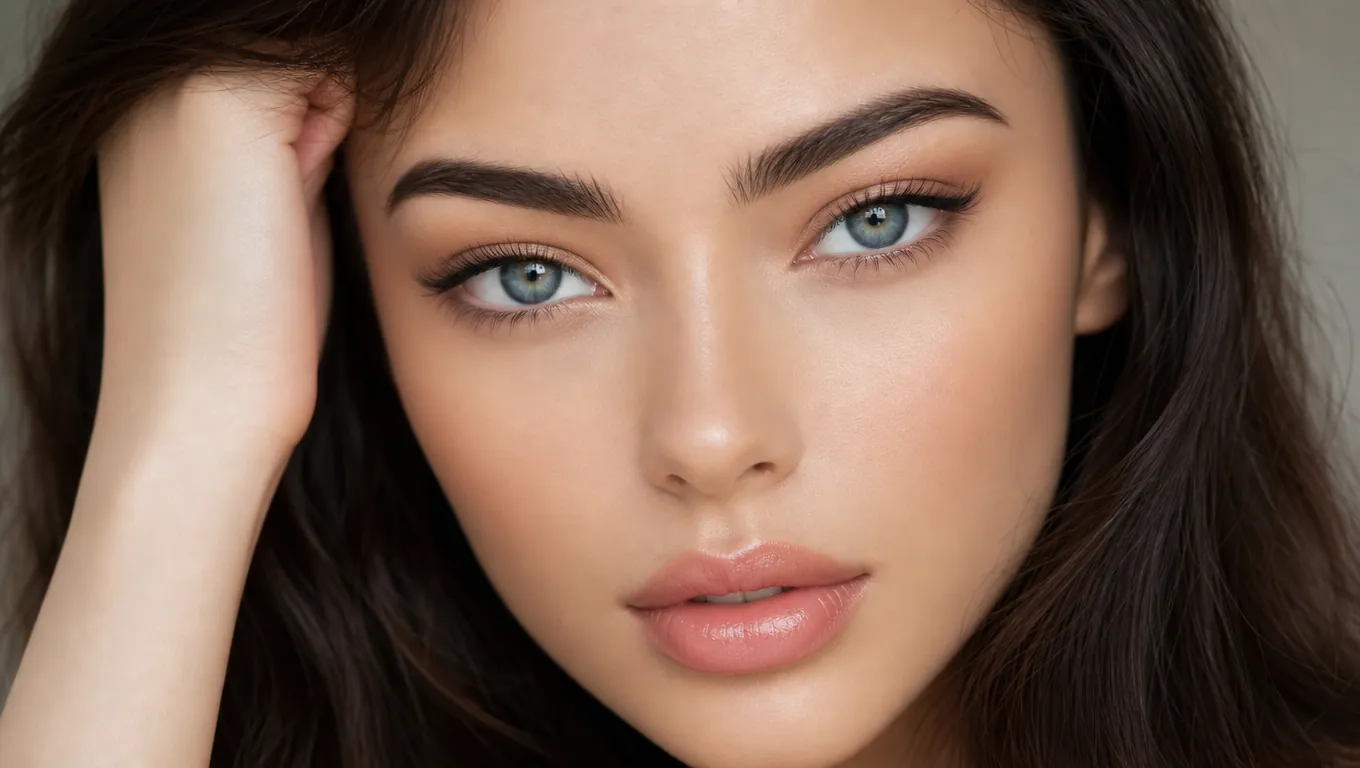
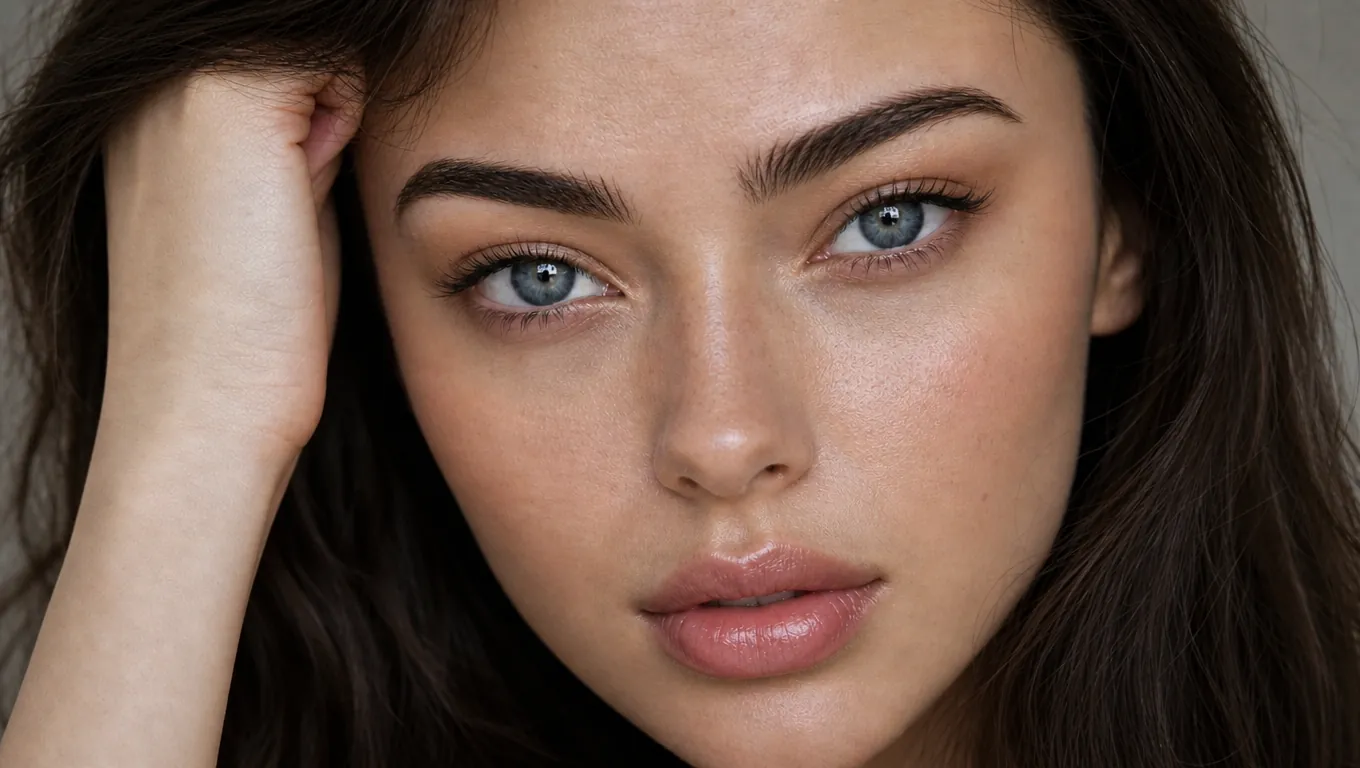
人物のぼやけた写真を直す
古い家族写真や柔らかいスマホ写真がくっきり戻り、写真の顔が覚えている顔になります。
ぼやけたポートレートをアップロードすると、本人らしい顔のままくっきり戻ります。AIが柔らかさを取り除き、本物の肌質感と顔のディテールを復元します。
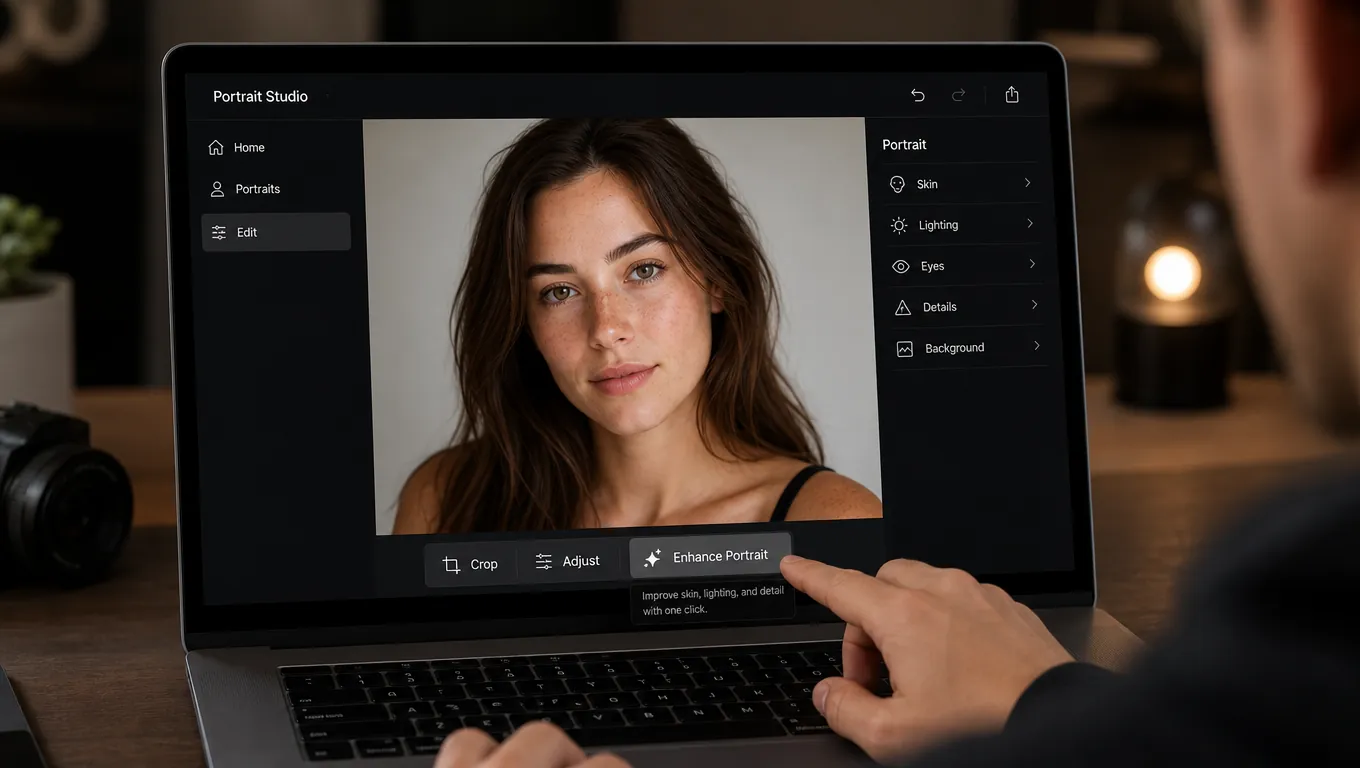
Enhance Portrait
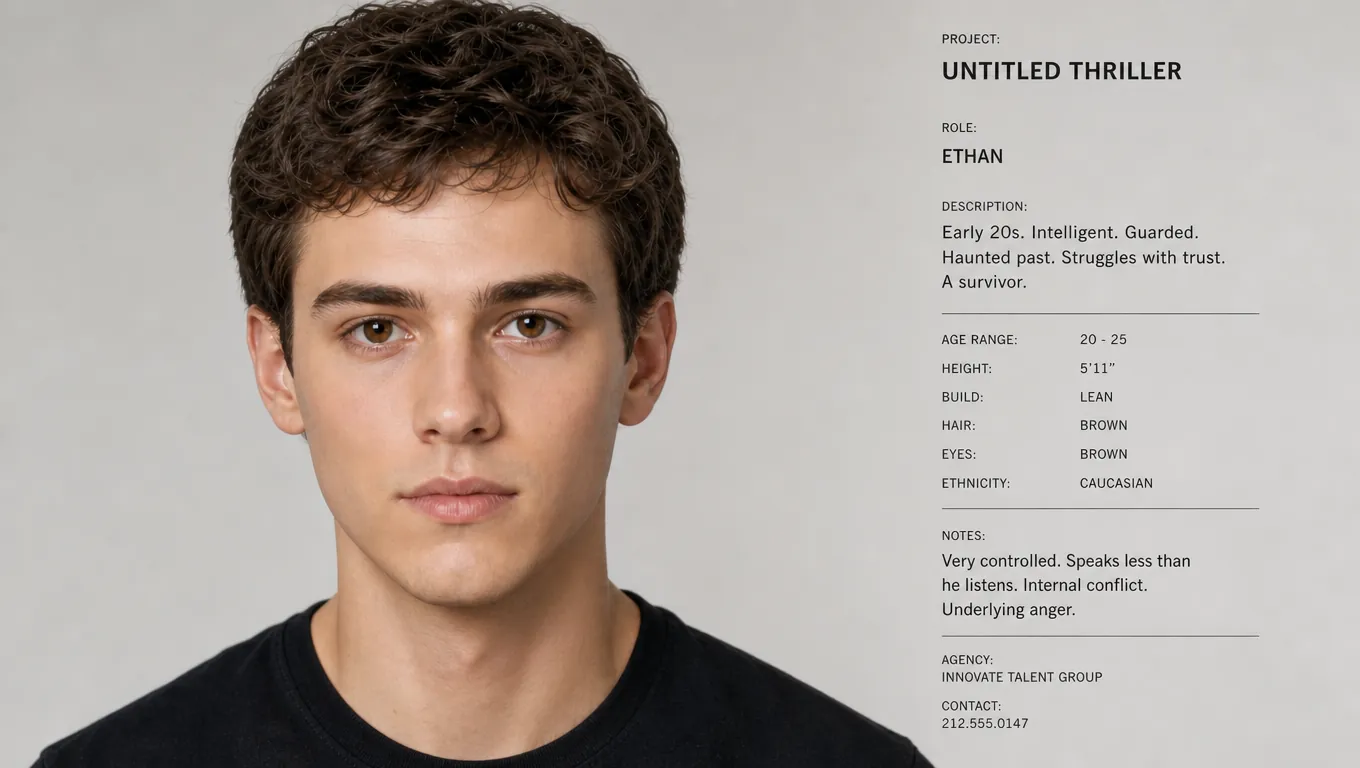
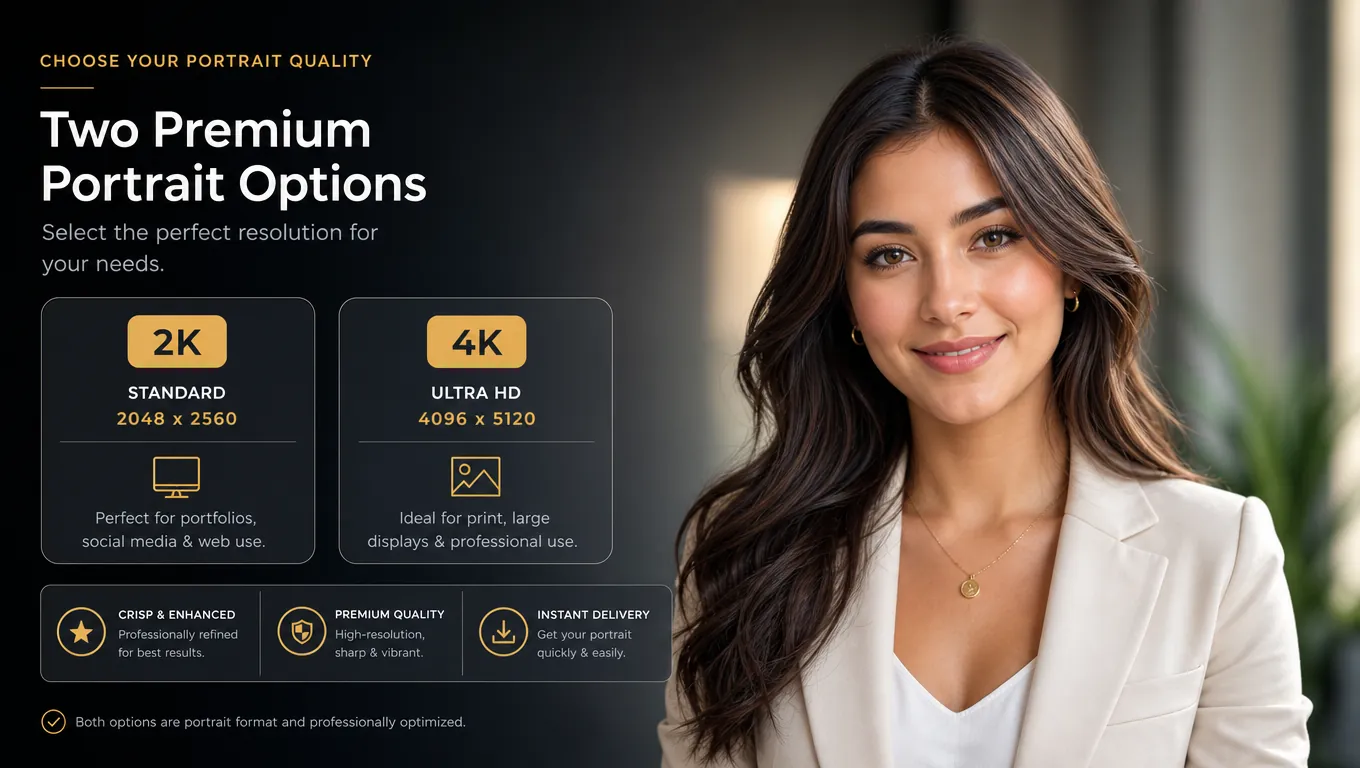
出力解像度を選び、Enhance Portraitを開いた状態でCanvasに進みます。
出力解像度
Enhance Portraitで改善できること
ここでは 2K を参考として選択しました。Canvasでは、Enhance Portraitメニューで2Kまたは4Kを確認してからタスクを実行してください。
ポートレートプレビュー
自分の写真をアップロードするか、デモポートレートから始めてください。
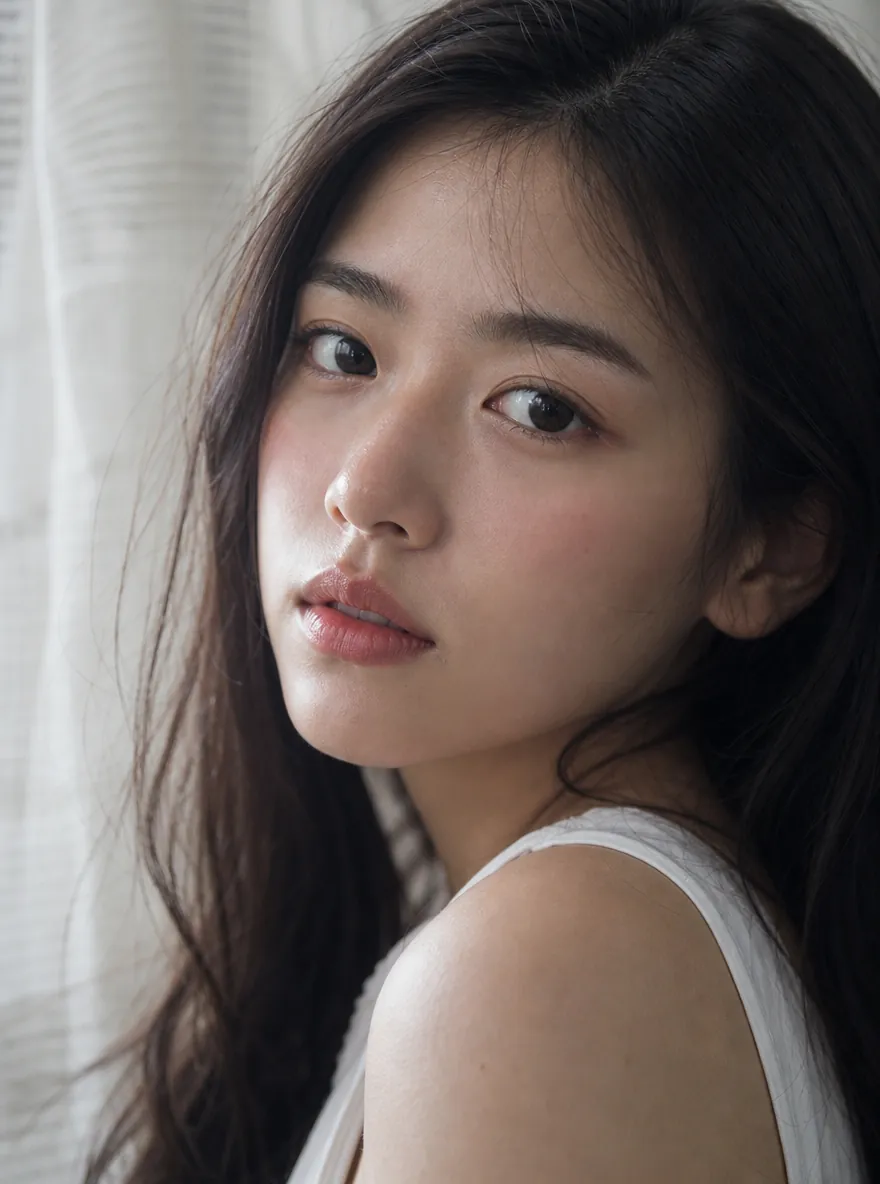
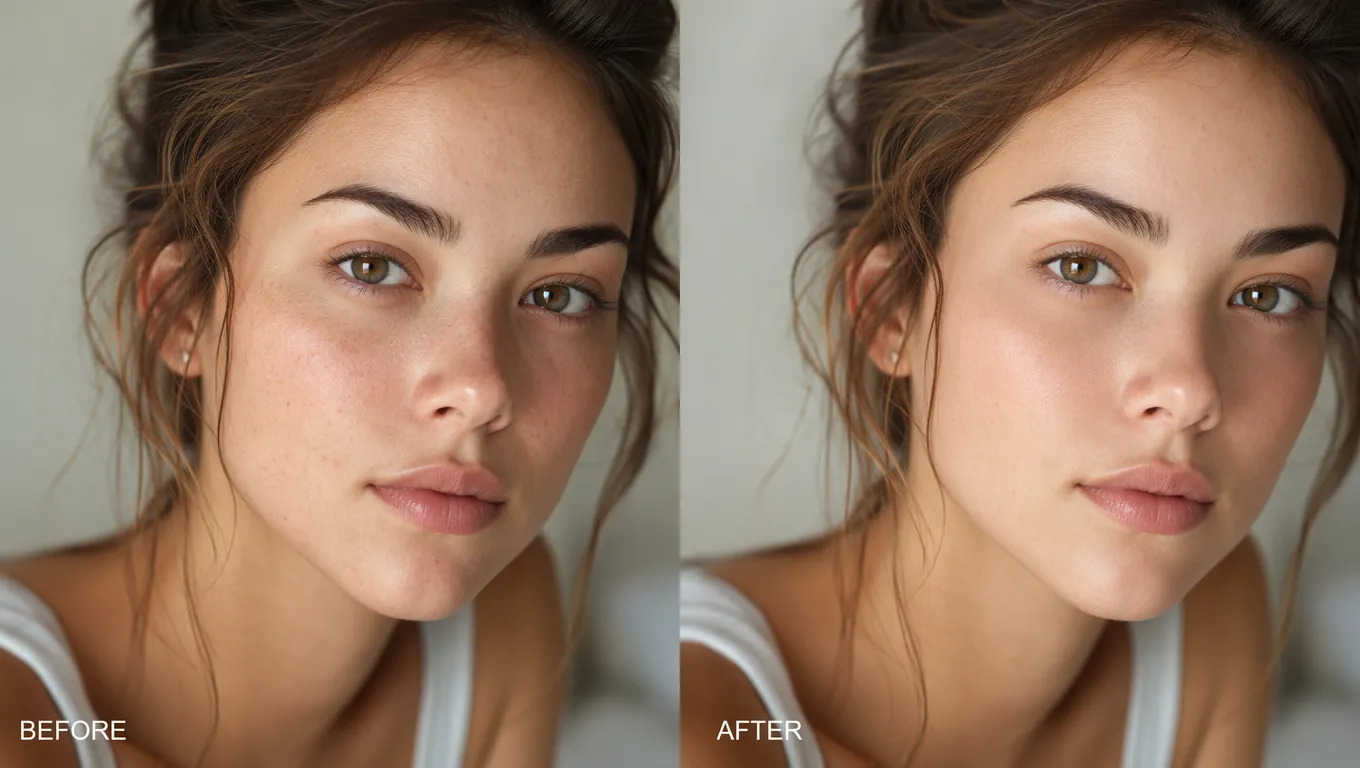
ビフォー・アフター
Enhance PortraitがプラスチックなAI感を抑え、柔らかいポートレートのピンボケも補正する様子を、広告、キャラクターボード、ヘッドショット、SNS向けにプレビューできます。
古い家族写真や柔らかいスマホ写真がくっきり戻り、写真の顔が覚えている顔になります。
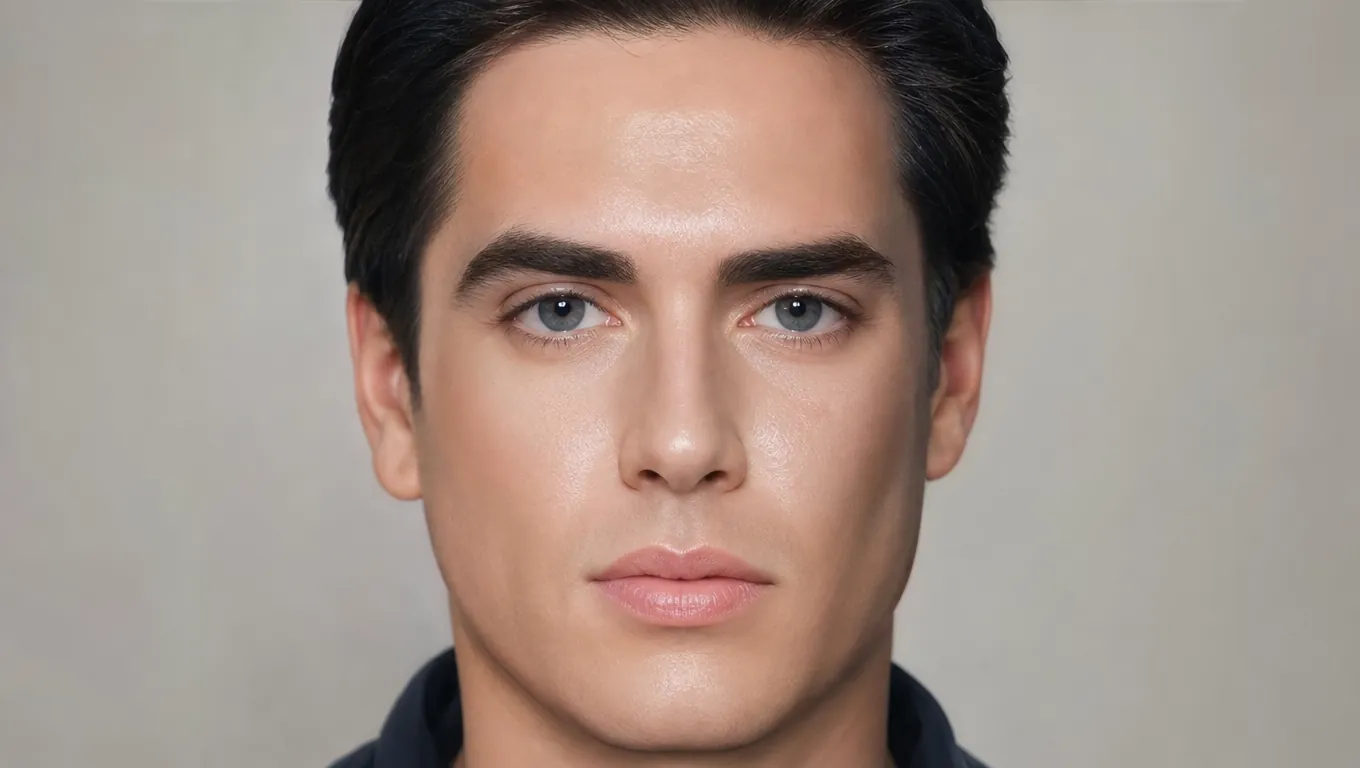
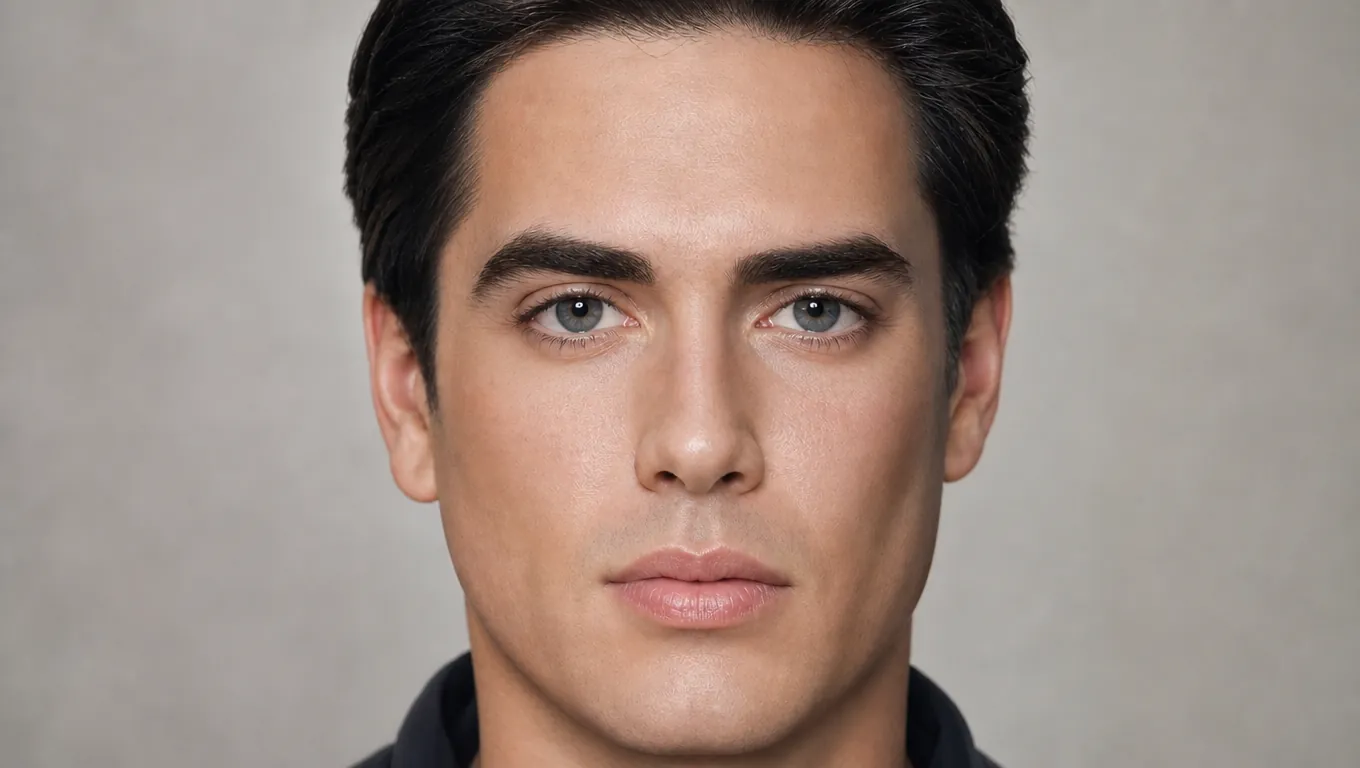
通話やチャットから抜き出したフレームは、しばしば柔らかいです。顔まわりのピンボケを補正し、人物が判読できるディテールを取り戻します。
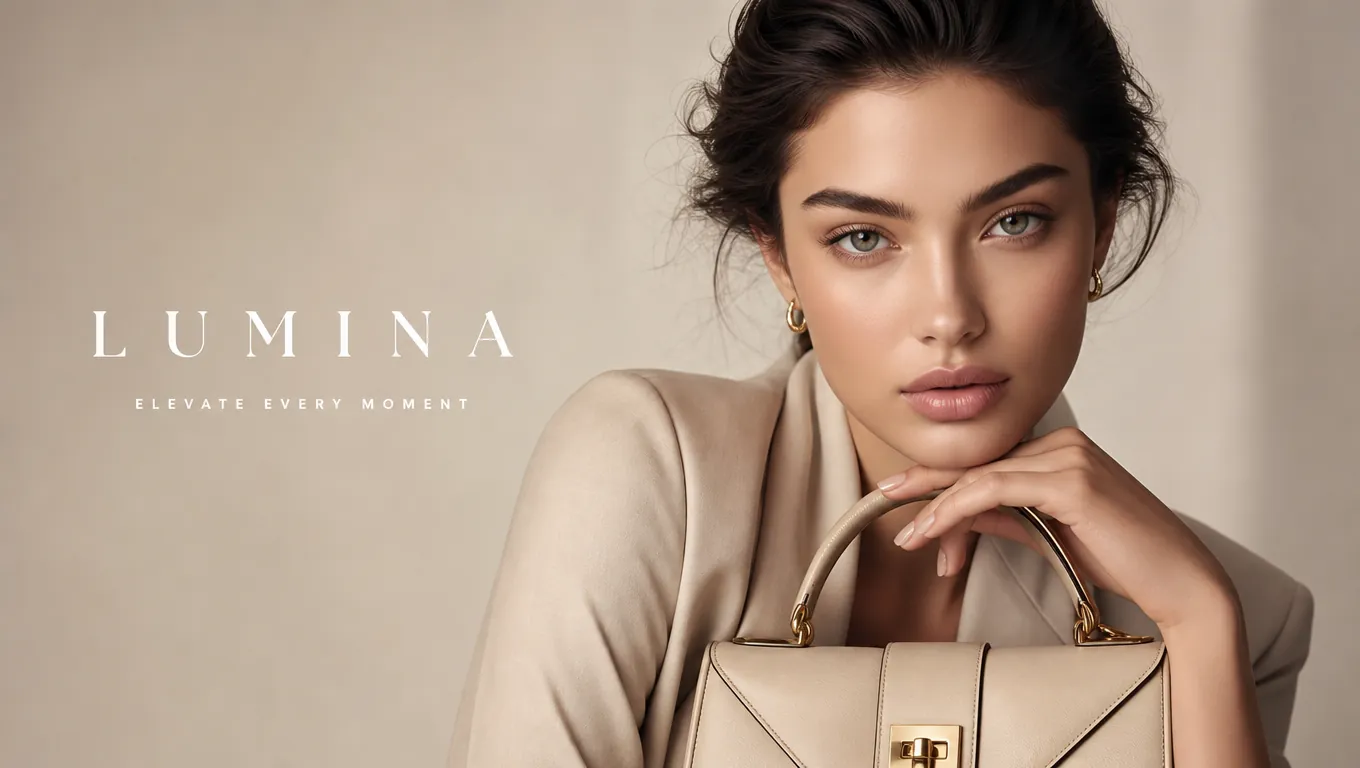
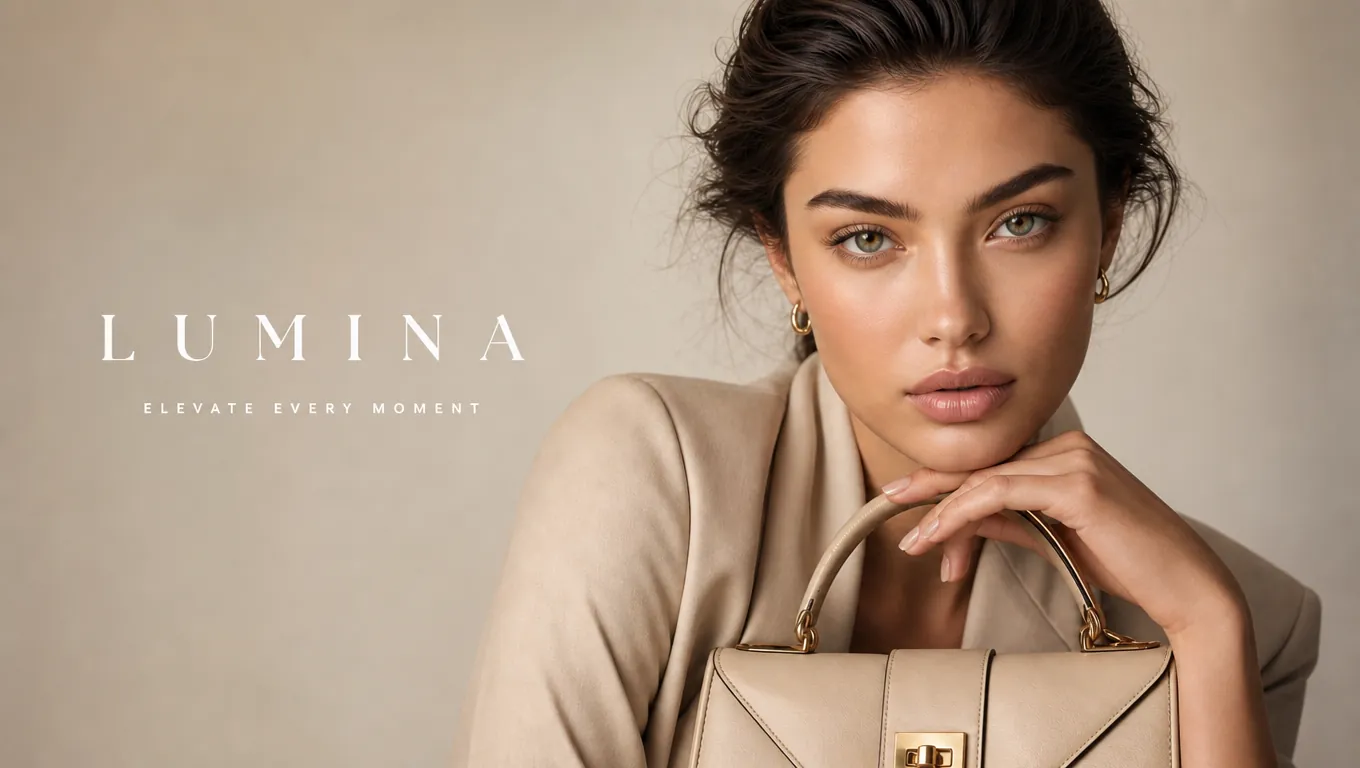
合成っぽいAIキーアート → 納品できる自然なポートレート仕上げ
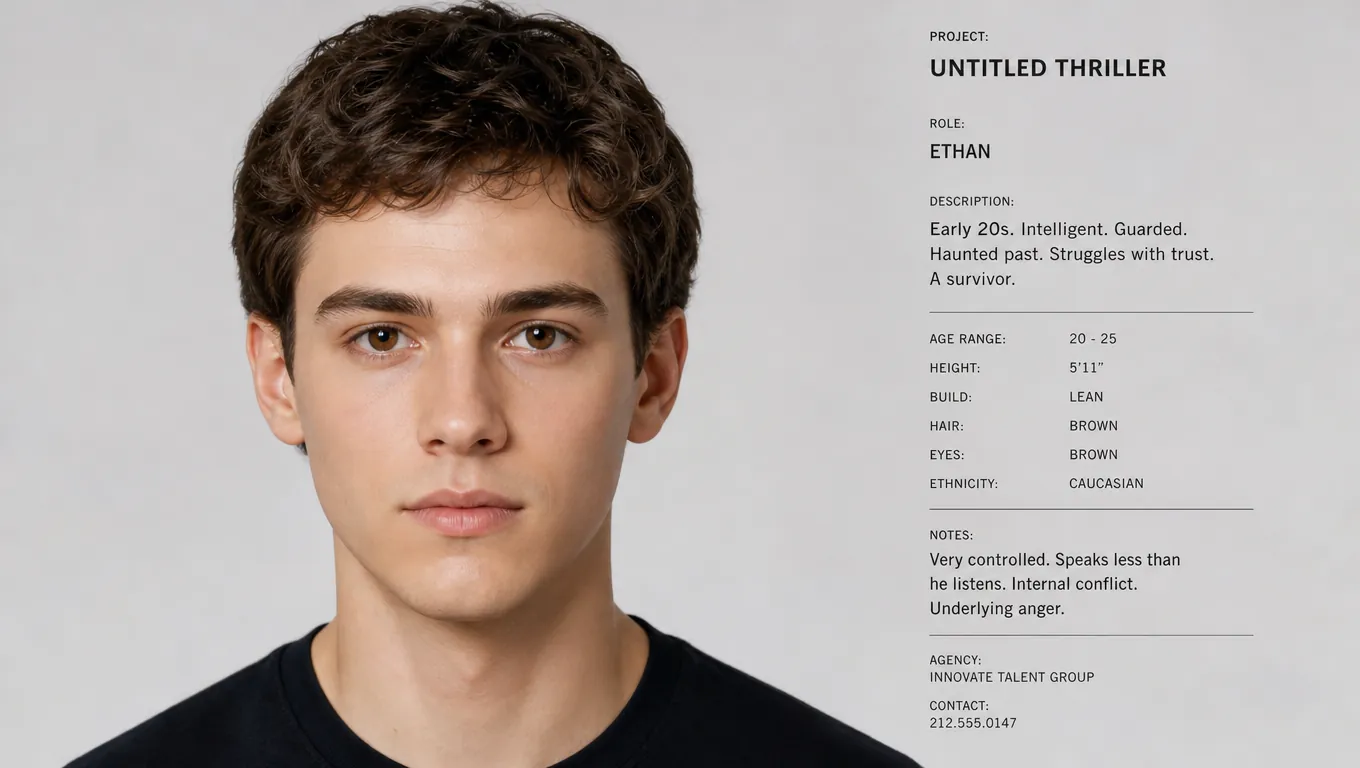
わずかにぼやけたヘッドショット → 同一人物のまま、顔のディテールをよりはっきり
ぼやけたポートレートを1枚アップロードすると、本物の肌質感が戻ったくっきりした顔が見られます。残す前に、無料でピンボケ補正を試せます。
AIポートレートエンハンサーは、AI生成の顔やAIっぽい顔を、実写に近い印象へ近づけます。プラスチックな肌を減らし、信じられるディテールを増やし、身元はそのままです。TopviewのEnhance Portraitは、Canvas上で選んだ画像ノードに対して2Kまたは4Kで実行します。顔入れ替えでも、単なる拡大でもありません。目的は別人や解像度だけではなく、より自然な顔です。
ポートレートエンハンサーの機能
AI感を抑え、身元を保ち、Canvasでアップスケール、Relight、表情ツールと続けて編集できます。
機能 01
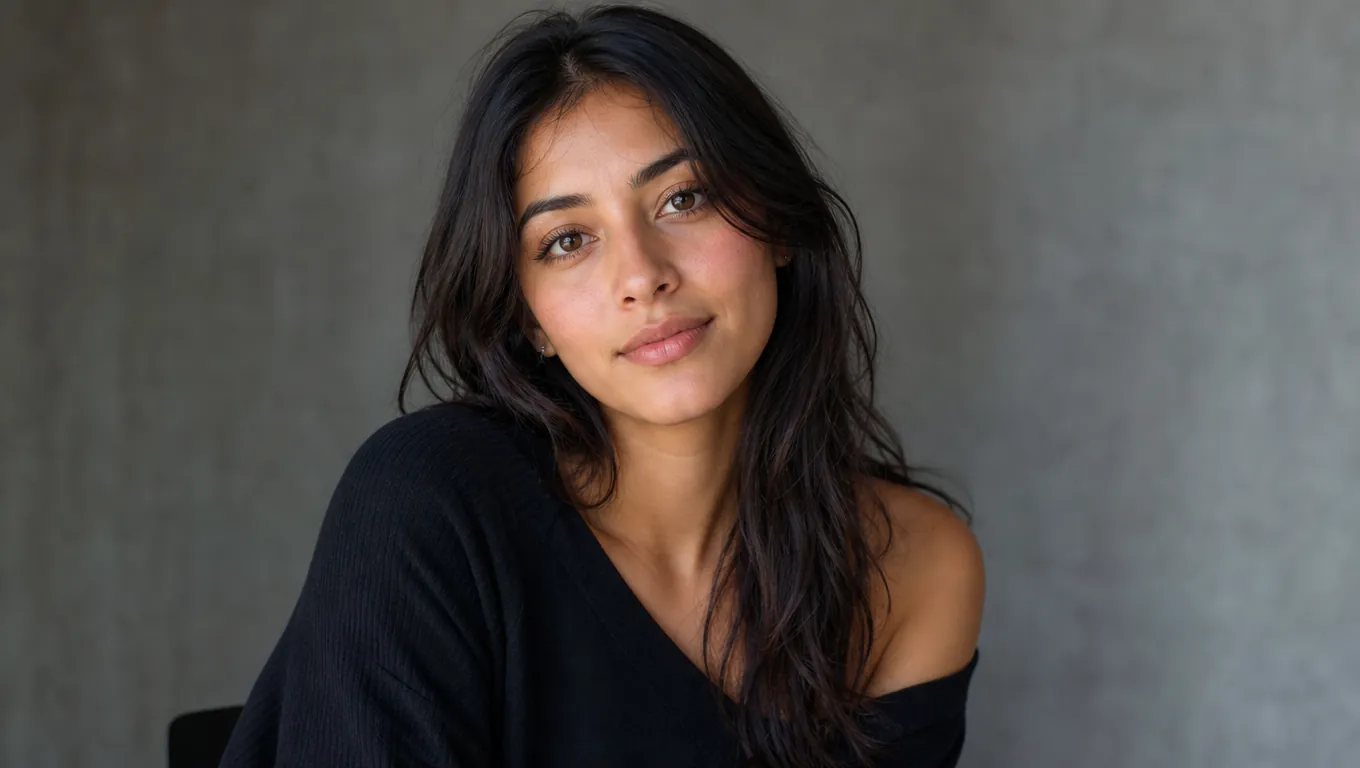
ピントの甘いポートレートを入れると、顔がシャープに戻ります。AIがぼかしを整え、にじみではなく目、眉、口が見えるようにします。
機能 02
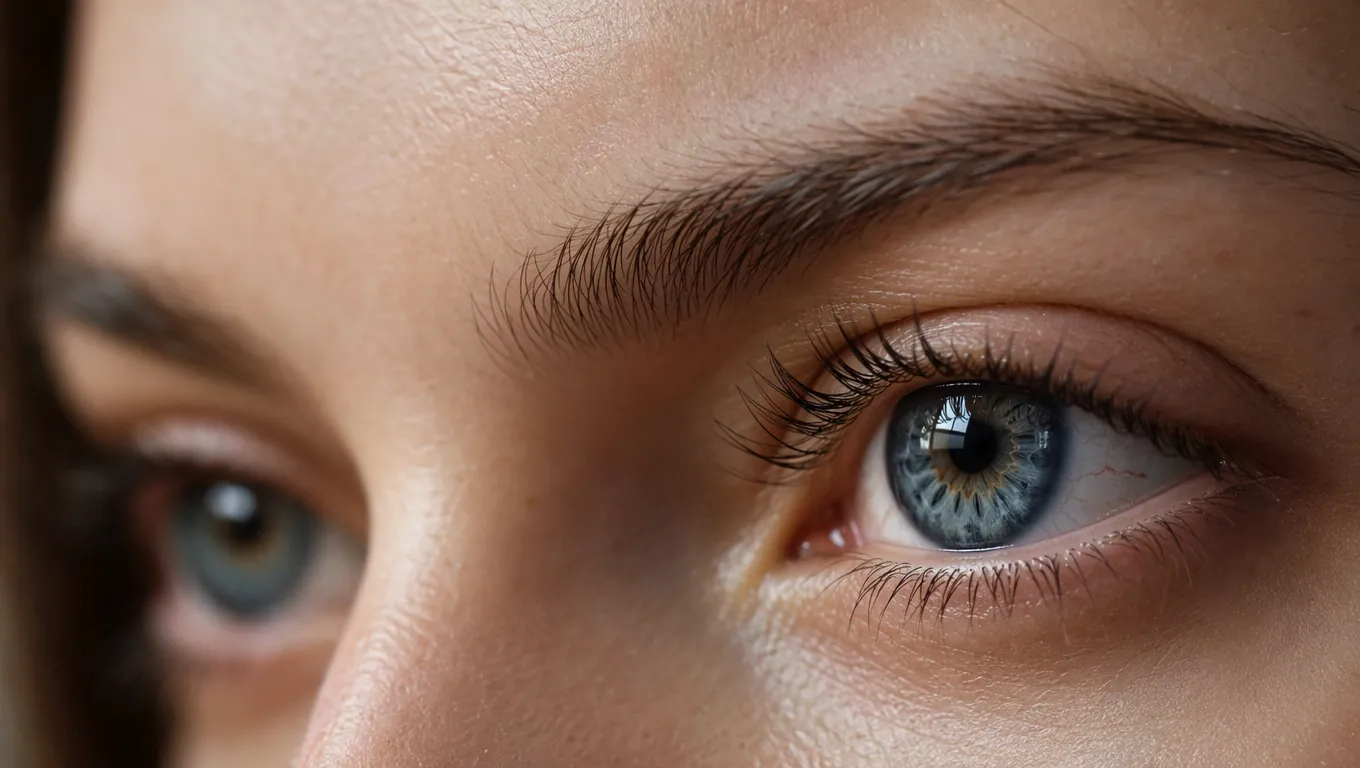
単なるシャープ化は肌をなめらかにしすぎて、蝋細工のように見えます。このモデルは本物の肌質感と表情ジワを残し、撮った本人の顔のままにします。
機能 03
ぼかしに隠れていた肌質感と細かいディテールを取り戻し、印刷、投稿、送信できます。実際に使えるくっきりした画像で終われます。
機能 04
素早いプレビューなら2K、最終レイアウトで耐えるスチールなら4Kを選べます。
機能 05
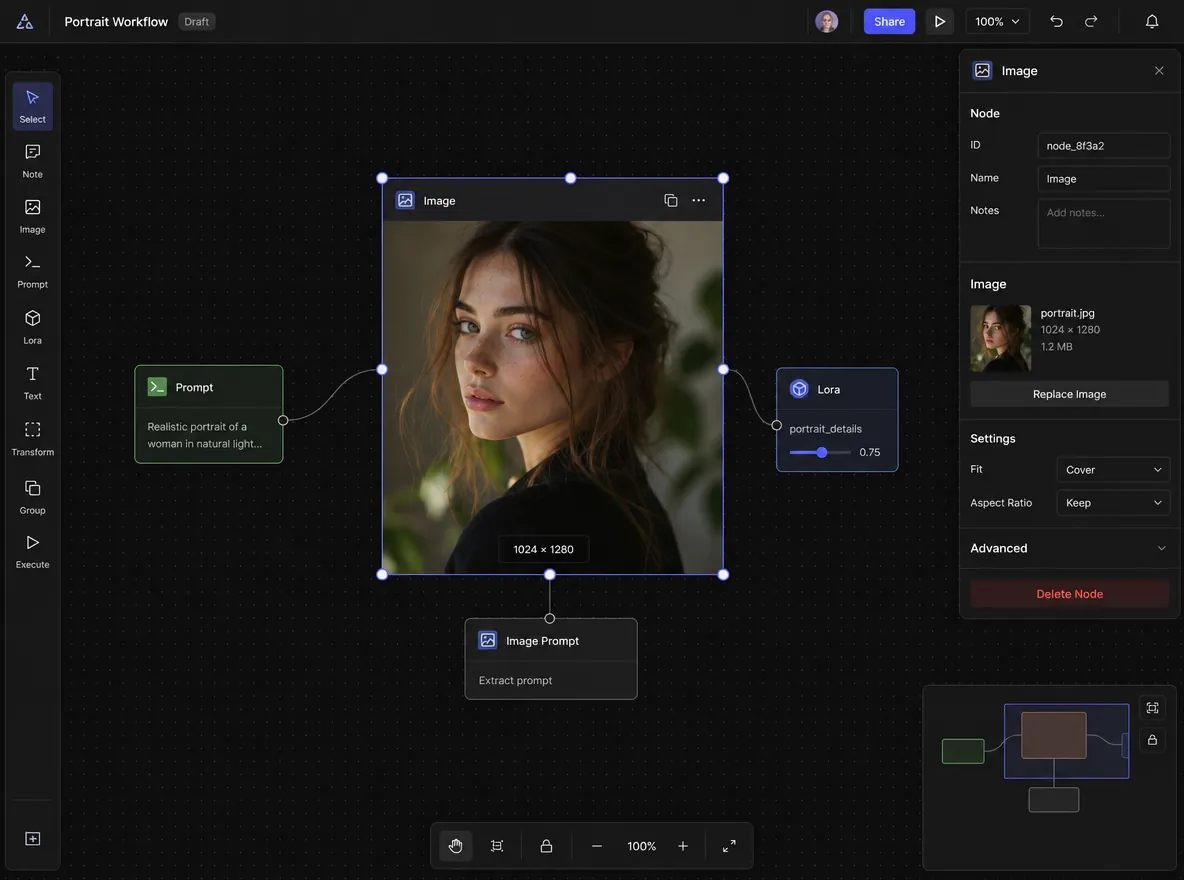
プロンプトを書く必要はありません。画像を選び、Enhance Portraitを開き、解像度を選んで生成します。
機能 06
ここでアップロードすると、Enhance Portraitが開いたCanvasに着き、同じノードでRelight、Expression Control、動画ツールを続けられます。
誰がポートレート強化を使うか
パフォーマンス広告から映像プリビズまで、Enhance Portraitは人間らしく見えるAIの顔を出荷するチームを助けます。
合成っぽいタレントスチールを整え、フックやサムネイルが明らかにAIではなく写真のように見えるようにします。
ボード、ムードフレーム、AI動画パスを固める前に、キャラのクローズアップを自然に近づけます。
プラスチックな肌を減らしつつ、素材をまたいで同じ顔のままキャンペーンポートレートを更新できます。
顔入れ替えや撮り直しなしで、商品詳細ページやルックブック向けのAIモデルショットを改善できます。
使い方
ぼやけたポートレートをアップロードし、AIにくっきりさせ、本人らしい顔をプレビューして保存します。
直したい顔が写ったぼやけた写真を選びます。古い家族写真、スマホスナップ、動画フレームでも構いません。
モデルが写真のピンボケを補正し、元の写真が捉えていた情報から肌質感と顔のディテールを再構築します。
くっきりしたポートレートを元画像と比べて、鮮明な版をダウンロードします。
広告、アバター、動画、画像、音声まで、TopviewのAIツール一式を探せます。