Topview
    • MCP/Skill
    • Plugin
    • API
    • 料金
    1. Home
    2. AI Video Editor
    AIビデオエディター

    AI動画編集ツール:必要な部分だけを高精度に編集

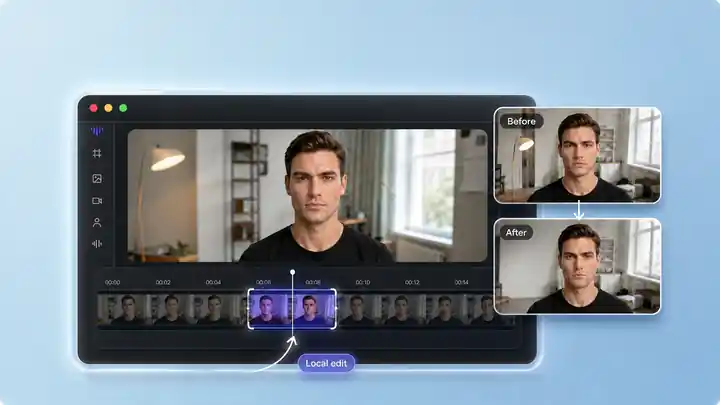
    AI搭載の動画編集ツールで、必要な箇所だけを正確に修正できます。変更したい区間を選び、自然な言葉で内容を指示するか参照画像をアップロードすれば、動画全体を作り直さずに選択部分だけを更新できます。

    タイムライン選択

    選ばれたクリップ:0:00 – 0:03合計:0:12

    編集プロンプト
    タイムラインのビデオプレースホルダーは、ハイライトされた2〜4秒のセグメントを示し、周囲のクリップは固定されたままです

    コアモジュール01

    AIビデオ編集ソフトで動画の一部を編集

    すべての動画が完全な再編集を必要とするわけではありません。AI動画編集ツールを使えば、改善したい短い部分を選び、残りのタイムラインはそのままにして動画の一部を編集できます。気を散らすオブジェクトを修正したり、視覚的なディテールを更新したり、ある瞬間の見た目を変えたりするために、クリップ全体を作り直さずに正確な動画編集を行いましょう。
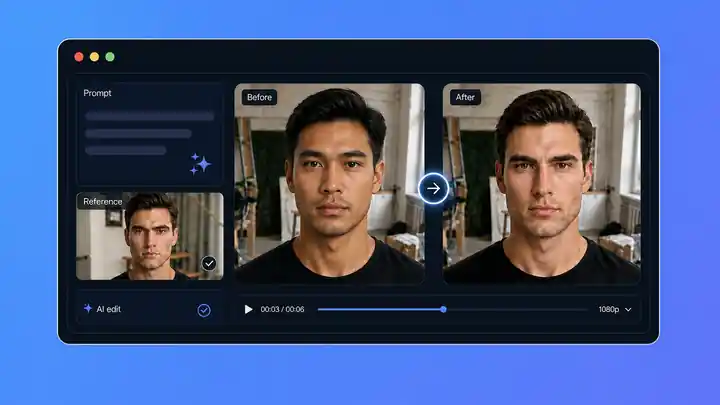
    テキストプロンプトフィールド、参照画像アップロード、ビフォーアフター比較を含むビデオプレースホルダー

    コアモジュール02

    テキストプロンプトと参照画像を備えたAIビデオエディター

    AI動画編集ツールに自然な言葉で変更内容を伝えるか、参照画像をアップロードして仕上がりを指定できます。テキストプロンプトは選択箇所の編集に、参照画像は人物・色・スタイル・細部の一致に役立ちます。対応するワークフローでは、許可と同意を得た素材に限り、選択した区間のAI顔交換にも参照画像を利用できます。
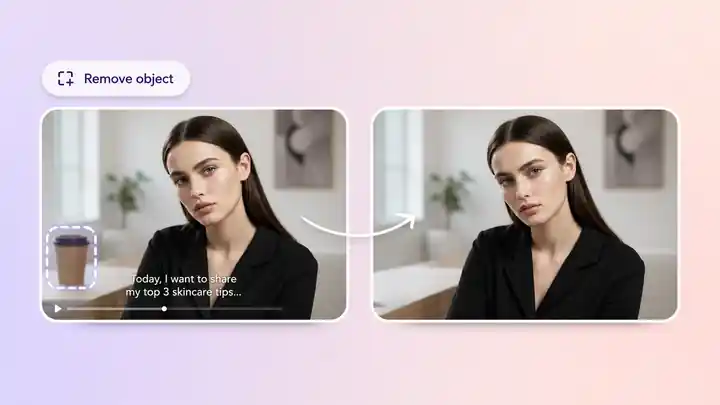
    選択したシーンから不要なオブジェクトが削除されるビデオプレースホルダー

    コアモジュール03

    AIビデオエディターで動画からオブジェクトを削除する

    動画からオブジェクトを削除するには、不要な詳細を含む瞬間を選択し、消すべきか置き換えるべきものを説明してください。この「動画からオブジェクトを取り除く」ワークフローは、所有または編集許可を得た映像内の気を散らすオブジェクト、テキスト、キャプション、視覚的な雑多なものを片付けることができます。また、動画のテキスト除去や、許可された映像の字幕ワークフローから字幕を削除し、他の映像は変更されないままにすることも可能です。
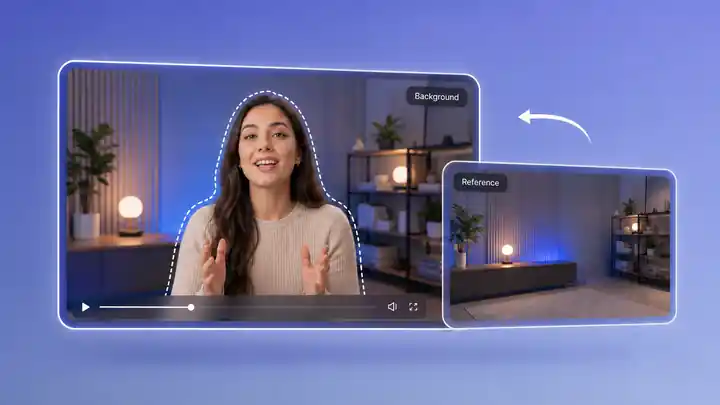
    製品デモの瞬間を示すビデオプレースホルダーが新しい背景に切り替わり、周囲のタイムラインは変わらない

    コアモジュール04

    AIビデオエディターでビデオ背景を変更する

    このAIビデオエディターとビデオ背景除去機能を使って、被写体の背後の設定を選択した瞬間に更新できます。AI背景リムーバーとして、新しいシーンを説明したり参考画像をアップロードしたりでき、製品デモやソーシャル投稿、ショートフォーム動画の背景を集中させて、他の部分はそのまま維持します。また、ビデオやグリーンスクリーンスタイルのワークフローの背景除去にも役立ちます。
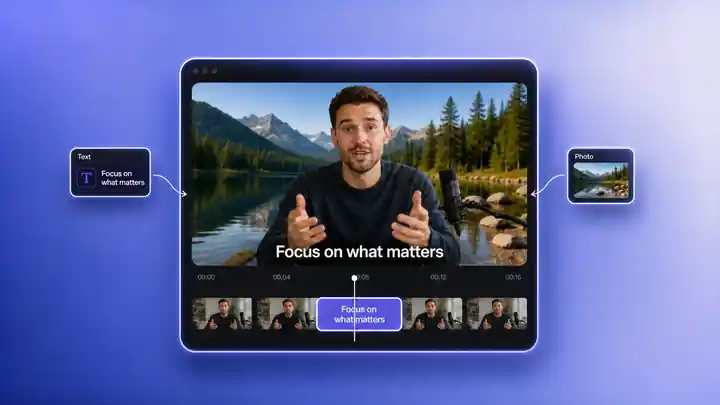
    テキスト、商品写真、または選択された動画の瞬間に追加された視覚的なコールアウトを表示するビデオプレースホルダー

    コアモジュール05

    AIビデオエディターで動画にテキストや写真を追加する

    このAI動画編集ソフトを使って、動画にテキストを追加したり、写真を動画に挿入したりできます。新しい要素が現れる正確な瞬間を選び、追加したい内容を説明し、参考画像で見た目を導きます。このAIビデオエディターは、選ばれた部分にコールアウトや商品の詳細、画像、その他の視覚要素を配置し、クリップの他の部分を変えることはありません。
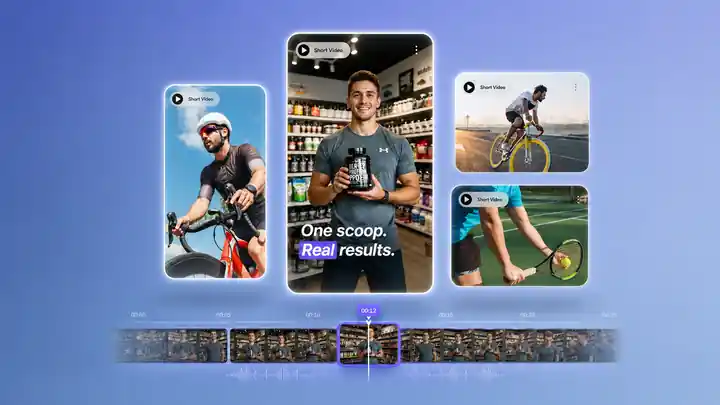
    冒頭の改善、商品カットの修正、CTA更新という3種類の部分編集を示すショート動画のイメージ

    コアモジュール06

    TikTok・Reels・YouTube Shorts向けAI動画編集ツール

    TikTok、Reels、YouTube Shortsを公開する前に、気になる一瞬だけを改善できます。冒頭のフックを磨く、商品カットを整える、訴求テキストを更新する、細かな見た目を調整するといった編集を、元動画のテンポを保ったまま行えます。
    複雑な編集タイムラインと単純な選択クリップワークフローを比較するビデオプレースホルダー

    コアモジュール07

    初心者にもスピード重視のチームにも使いやすいAI動画編集ツール

    初心者でも簡単に部分編集できます。クリップを選び、希望する仕上がりを伝え、次に進む前に編集結果を確認するだけです。小さな修正のたびにタイムラインを作り直したり、複雑な操作を覚えたりする必要がなく、クリエイターや迅速に制作するチームに適しています。

    仕組み

    AIビデオエディターで動画を編集する方法

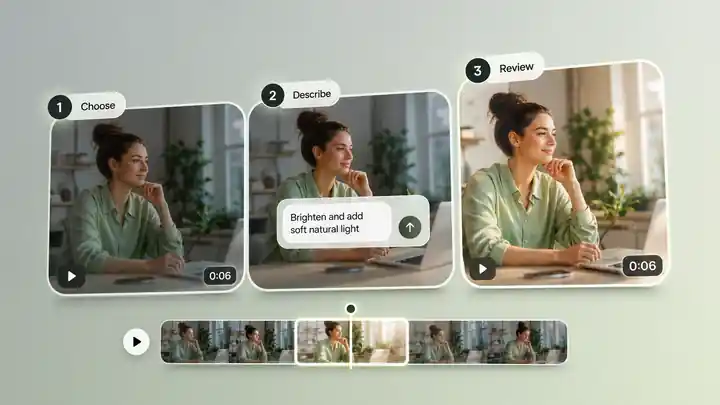
    AI動画編集ソフトで動画を編集する方法は、瞬間を選択し、編集を説明または表示し、結果を確認する3つの簡単なステップで学びましょう。

    1. 01

      動画をアップロードして、その瞬間を選びましょう。

      元のクリップから始めて、変更が起こるべき短い部分をハイライトしてください。

    2. 02

      編集内容を説明したり、見せたりしてください。

      自然言語のプロンプトを入力するか、参考画像をアップロードしてください。

    3. 03

      結果を確認しましょう。

      書き出すや続ける前に、編集したセグメントを文脈の中で必ず確認してください。

    ユースケース

    AIビデオエディターのユースケース

    商品デモ、クリエイターコンテンツ、広告バリエーション、チュートリアル、解説のために、一つの正確な部分編集を作成しましょう。

    以前
    その後

    製品デモでビデオからオブジェクトを削除する

    AIビデオエディターを使って、動画映像からオブジェクトを削除したり、製品の詳細を更新したり、製品デモを公開する前に一つのショットにビデオ背景リムーバーを適用したりしましょう。他の製品動画はそのままにしておきましょう。

    以前
    その後

    TikTok・Reels向け動画編集:ショート動画を手軽に改善

    TikTokやReelsの冒頭を磨き、視覚的な注釈を加えたり、出演者のパフォーマンスを変えずに一部分だけを調整したりできます。

    以前
    その後

    広告クリエイティブのバリエーション用AIビデオエディター

    AI搭載の動画編集ツールを使って、選択したセグメントで異なる視覚的方向をテストしつつ、元のテンポやメッセージを保ちましょう。

    以前
    その後

    チュートリアル用の動画にテキストを追加する方法

    動画にテキストを追加する方法や写真の追加方法を学んでいる場合は、視聴者がより多くの文脈を必要とする瞬間を選び、そこに欠けているテキストや画像、視覚的な手がかりを追加してください。

    AIビデオエディターCTA

    必要な瞬間だけを直し、ストーリー全体はそのまま。

    動画をアップロードし、変更したい部分を選択し、自然言語のプロンプトや参照画像でAI動画編集ツールを誘導します。動画全体を作り直すのではなく、正確な部分編集をしてください。

    さらなるAIツール

    さらなるAIツール

    広告、アバター、動画、画像、音声制作に対応するTopviewのAIツールをまとめてご覧ください。

    AI広告

    AI動画エージェントAI広告動画AI商品動画AI UGC動画URLから動画へ

    AIアバター

    AIアバター生成商品アバターアバターをデザインAIリップシンク

    AI動画

    AI動画生成AI動画ボディスワップAI動画アップスケーラーAI動画ウォーターマーク除去AIモーションコントロールURLから動画へ

    AI画像

    AI画像生成AI顔入れ替えAI画像キャラクター入れ替えAI画像アップスケーラーAIインペイントAI画像テキスト編集写真アングルエディターAIリライティングAI商品撮影AIバーチャル試着AIストーリーボード生成

    AI音声

    ボイスオーバーAI音声クローンAIミュージック生成

    AIビデオ編集に関するよくある質問

    AI動画編集ツールとも呼ばれるAI動画編集ツールは、手動のタイムライン操作に頼るのではなく、自然言語の指示で正確な動画編集を可能にします。特定の瞬間を選び、望む変更を説明するか参照画像を追加し、その部分だけを洗練させます。

    AI動画編集ソフトで動画の一部を編集するには、動画をアップロードし、変更したい短いセグメントを選択し、プロンプトを入力するか参照画像をアップロードしてください。部分編集は選択した瞬間にのみ適用され、他の映像は変更されません。

    はい。自然言語で変更したいもの、視覚的要素、望む結果、重要なスタイルや配置の詳細などを説明してください。より具体的なプロンプトの方が、意図した結果を見直しやすくなります。

    はい。より正確に見た目、被写体、色、対象、ビジュアルスタイルを導きたい場合は、選んだ動画セグメントと一緒に参照画像をアップロードしてください。サポートされたワークフローでは、同じ参照画像プロセスがAIの顔交換やビデオ交換の顔編集を導くことができます。編集の許可と同意があるコンテンツのみを使用してください。

    動画からオブジェクトを削除するには、不要なオブジェクトを含む部分を選択し、削除または交換すべきものを説明してください。最良の結果を得るためには、所有しているか編集権限のある映像を使って、プロンプトでターゲットオブジェクトを明確にしてください。

    部分編集を使って、所有または許可された映像の不要な映像ディテールをクリーンアップできます。第三者の透かしや所有権のマークは許可なく削除しないでください。

    対応編集の場合は、背景が変わるべき瞬間を選択し、新しい設定を説明するか参照画像をアップロードすることで、ビデオ背景除去ツールを使いましょう。これは動画の背景除去機能として機能し、グリーンスクリーンスタイルの商品ショット、ソーシャルクリップ、ショートフォーム動画をすべてのシーンを変えずにサポートできます。

    動画にテキストを追加する方法を学びたいなら、テキストが表示される瞬間を選び、メッセージやスタイル、配置を説明してください。このワークフローは、コールアウト、商品詳細、字幕、または短い動画のフックに使ってください。

    動画に写真を追加する方法を学びたいなら、ターゲットの瞬間を選び、参考や視覚的要素として使いたい画像をアップロードし、どのように見えるべきかを説明してください。重要な場合は、配置、サイズ、タイミングを明確にしましょう。

    はい。TikTokやReelsの冒頭を改善したり、商品カットを整えたり、訴求テキストを更新したり、公開前に必要な部分だけを調整したりできます。

    はい。初心者にとって最も役立つ動画編集のコツの一つは、タイムライン全体を作り直すのではなく、修正すべき瞬間だけを修正することです。この初心者向けAI動画編集ツールは、瞬間を選択し、変化を説明または表示し、結果を確認するという3つの簡単な操作を使います。

    無料のAI動画編集ソフトとして使うか、透かしなしのオンライン動画編集ソフトとして使うかは、現在のプランや作業スペース設定によります。無料クレジットやウォーターマークなしのエクスポートルールは異なる場合がありますので、公開前に利用規約を確認してください。コアワークフローでは、完全な再編集をする前にターゲットを絞った編集をテストできます。

    いいえ。このAI動画編集ツールは、指定した範囲をコントロールしながら編集するためのものです。先に対象区間を選ぶので、ほかの部分を意図せず変えることなく、必要な箇所だけを編集できます。

    AI広告

    AI動画エージェントAI広告動画AI商品動画AI UGC動画URLから動画へ

    AIアバター

    AIアバター生成商品アバターアバターをデザインAIリップシンク

    AI動画

    AI動画生成Drama StudioAI動画ボディスワップAI動画アップスケーラーAI動画ウォーターマーク除去TikTok Watermark RemoverSora Watermark RemoverSubtitle RemoverAIモーションコントロールAIリップシンクURLから動画へ

    AI画像

    AI画像生成AI顔入れ替えAI画像キャラクター入れ替えAI画像アップスケーラーAIインペイントAI画像テキスト編集写真アングルエディターAIリライティングAI商品撮影AIバーチャル試着AIストーリーボード生成カラーパレット抽出画像からプロンプト

    AI音声

    ボイスオーバーAI音声クローンAIミュージック生成

    3D

    3D World Generator3D Shot Composer

    使用例

    広告アフィリエイトECDTCブランドAIライブ

    リソース

    ブログアフィリエイトプログラムラーニングセンター代替案API

    会社

    Topview Studioプライバシーポリシー利用規約
    Topview

    © 2026 TOPVIEW PTE. LTD.

    Singapore: 20 Collyer Quay #20-03, Singapore 049319
    Los Angeles: 15970 Los Serranos CC Dr #251, Chino Hills, CA 91709