01
投げ縄もマスクも不要
編集の前に選択ツールを習得する必要はありません。直したい変化を描けば、境界はAIが処理します。
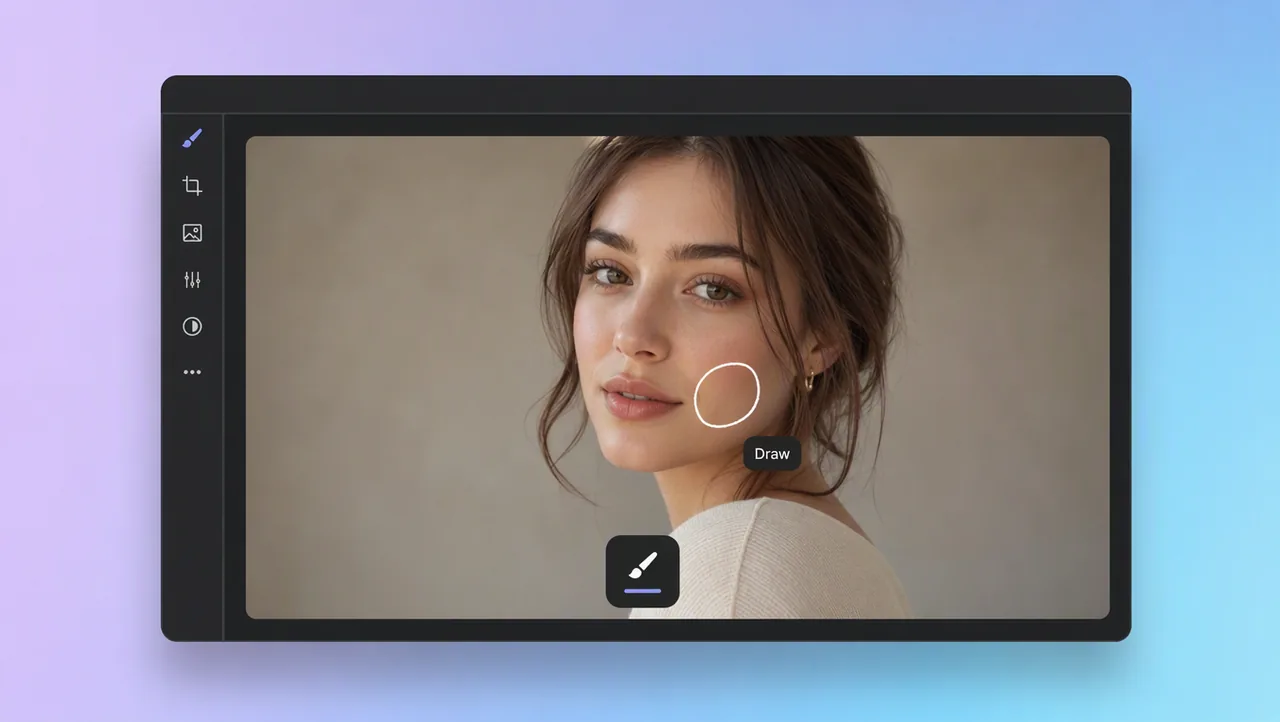
直したい場所を円、走り書き、矢印で示します。AIは印を付けた範囲だけ編集するので、マスクも投げ縄も使わずにきれいな結果が得られます。
写真編集は、マスク、ぼかし、ブラシ選択など、デザイナーの考え方を求めがちです。このツールは、写真について話すときの感覚のまま使えます。写真に描いて編集するときは、円、走り書き、矢印で正確な範囲に印を付け、AIがその範囲だけ直します。フレームの残りはそのままです。レイヤーパネルもペンツールの練習も不要なので、Photoshopを学んだ人だけでなく、画面を指せる人なら使えます。パソコンやスマホから写真をアップロードし、ブラシサイズを選び、思い描いた変化を描いてください。結果が違う場合は、印を描き直してAIにもう一度試してもらえます。描いた線が指示です。
写真に描いて編集
変化に印を付けると、AIはその範囲だけ直します。
01
編集の前に選択ツールを習得する必要はありません。直したい変化を描けば、境界はAIが処理します。
02
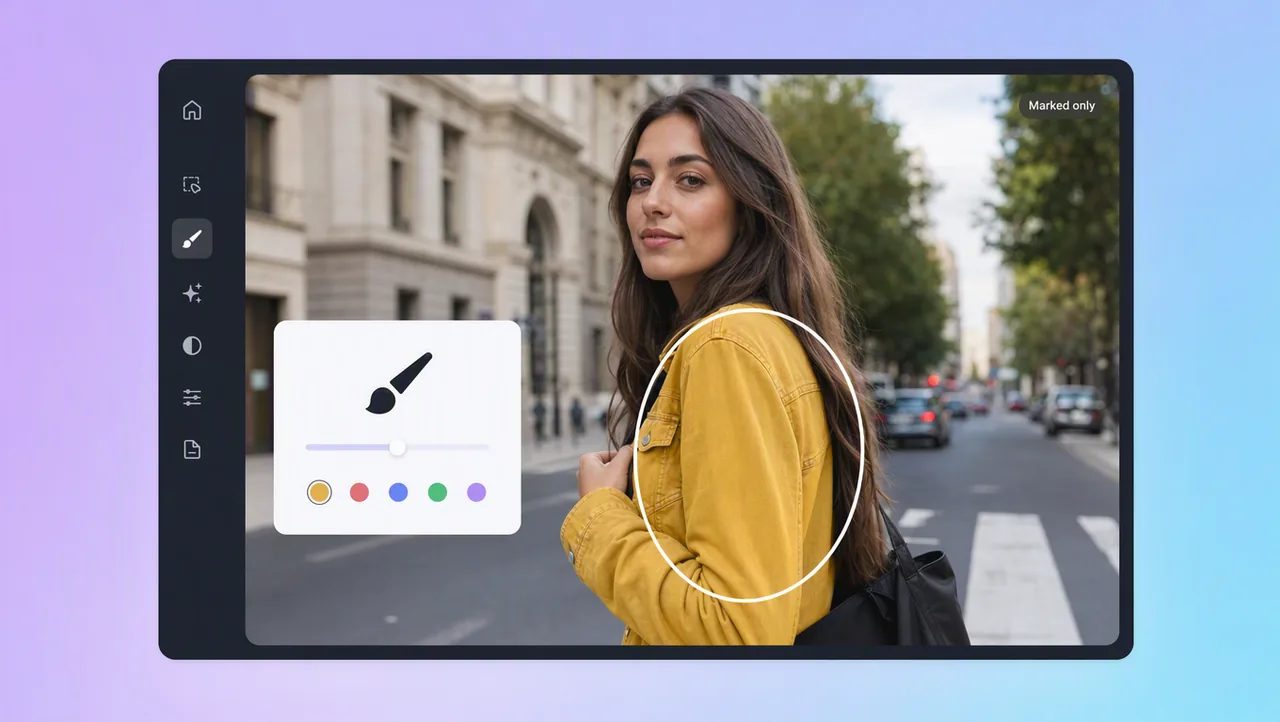
線が編集範囲を決め、フレーム全体ではありません。AIは囲んだ部分やなぞった部分だけ描き直し、画像の残りはそのままです。
03
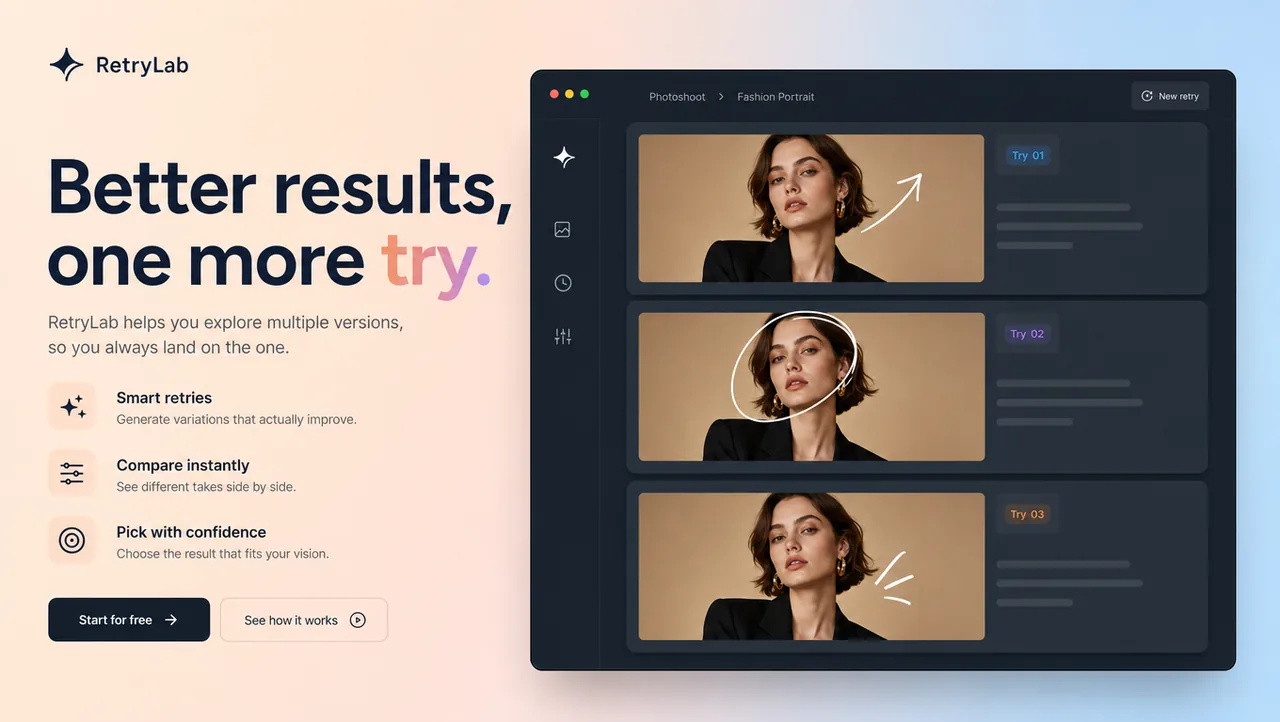
外れた結果が終わりではありません。手作業を十歩戻す代わりに、印を描き直すか範囲を変えて、もう一度頼めます。
04
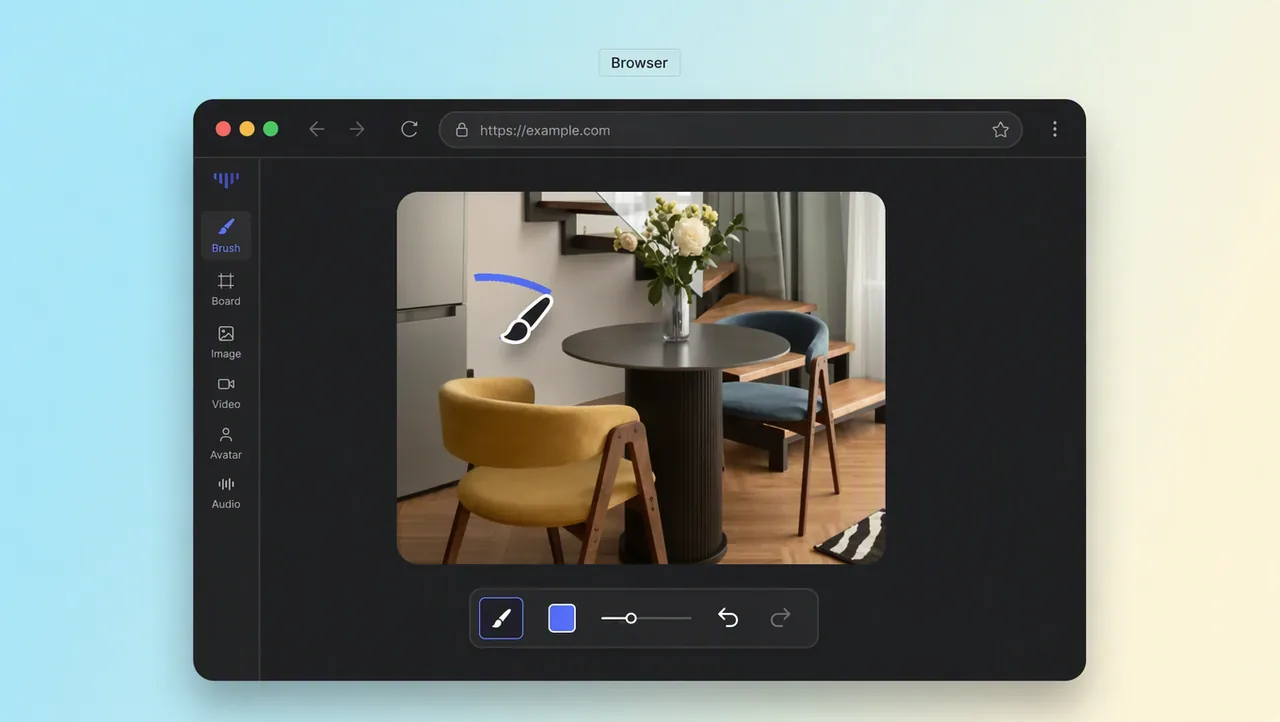
最初の編集までにダウンロードもセットアップもありません。ツールを開き、写真をアップロードし、同じセッションで最初の線を描けます。
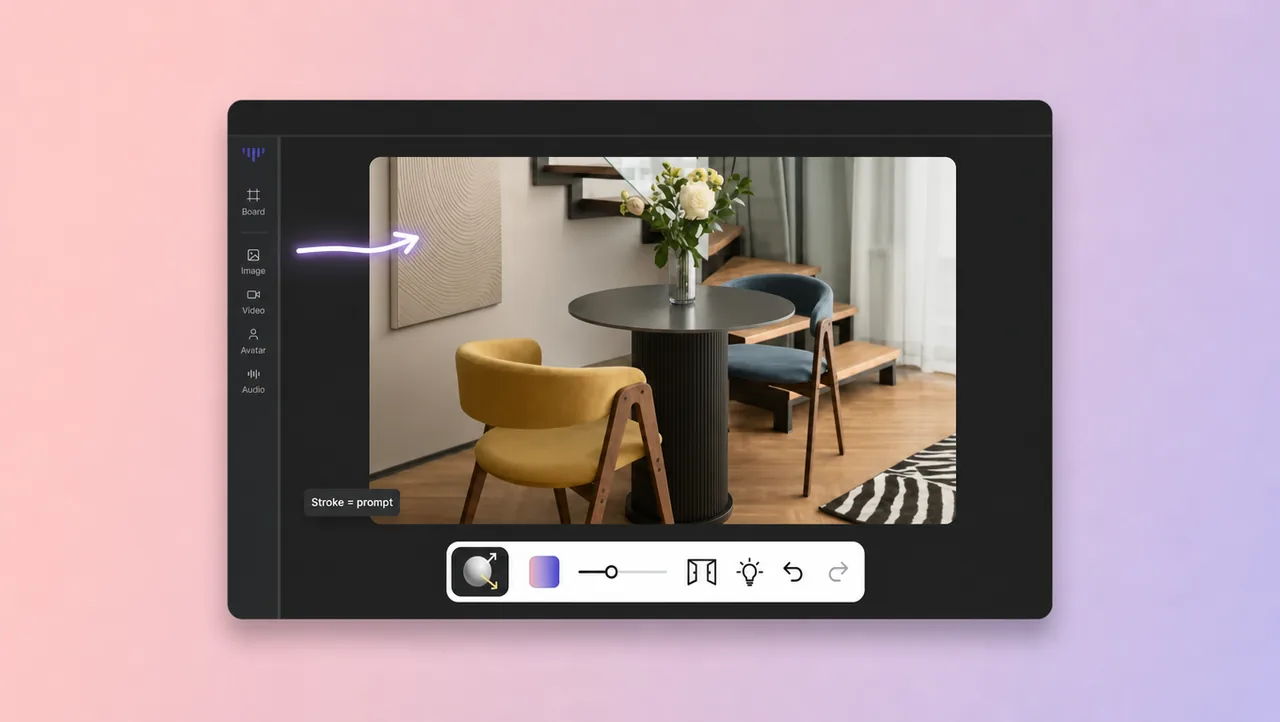
05
メニューに翻訳せず、描いてアイデアを伝えます。AIが印を編集に変え、写真は思い描いた方向へ進みます。
活用事例
説明する代わりに、変化を指し示します。
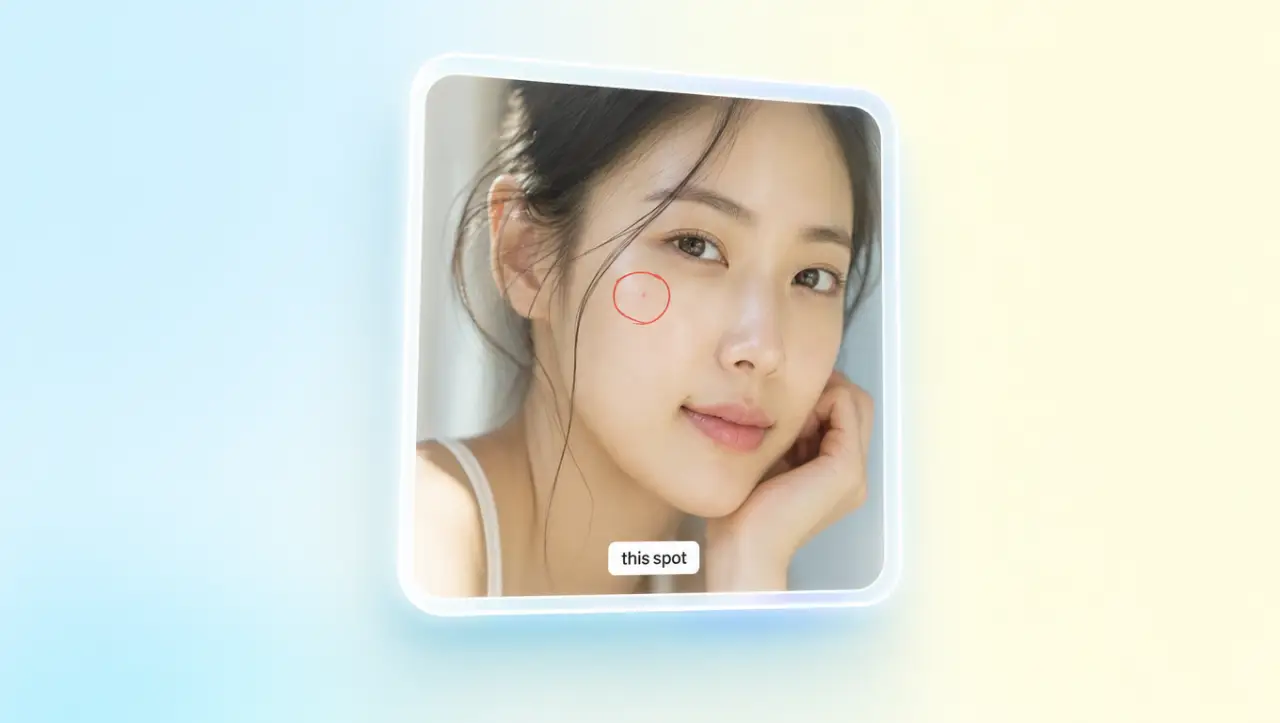
一つのキズで写真全体を捨てる必要はありません。気になる範囲に印を付けると、AIはその場所だけ直し、フレームの残りは元のままです。
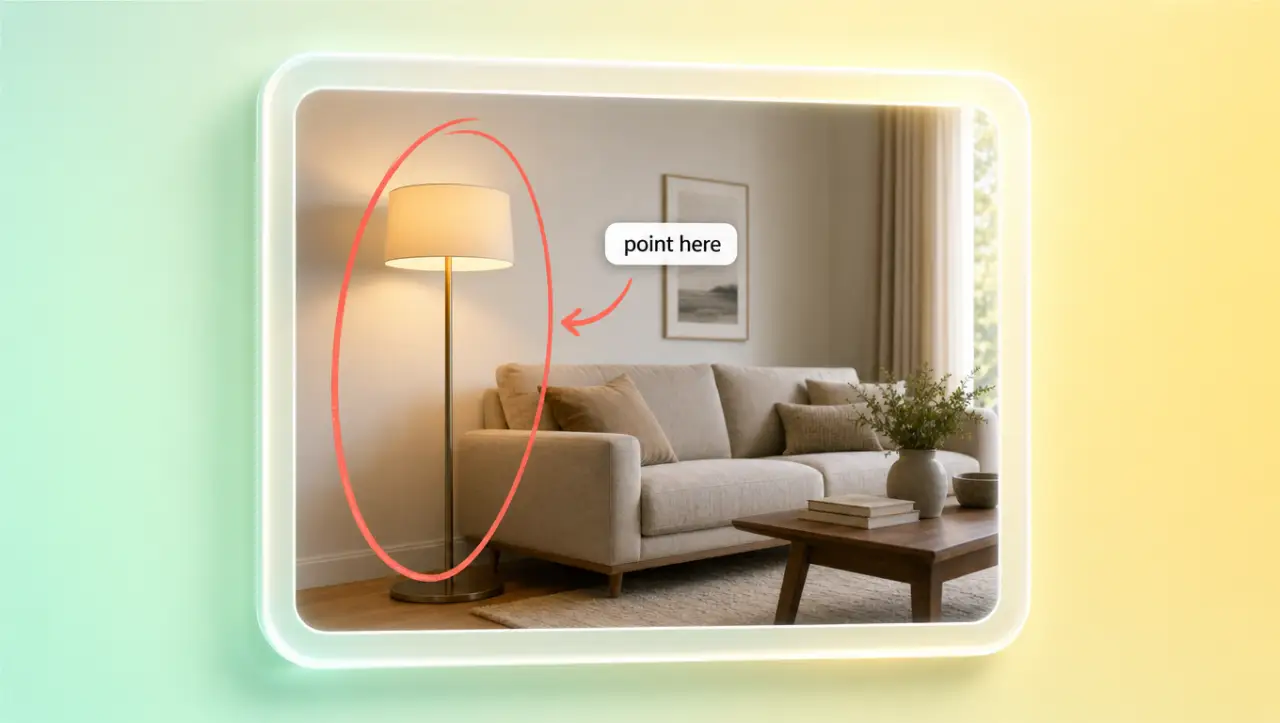
テキストのプロンプトでは、どこを変えるかが曖昧になりがちです。描き込みは正確です。円や矢印で場所を示せば、AIは意図した位置に編集を合わせます。
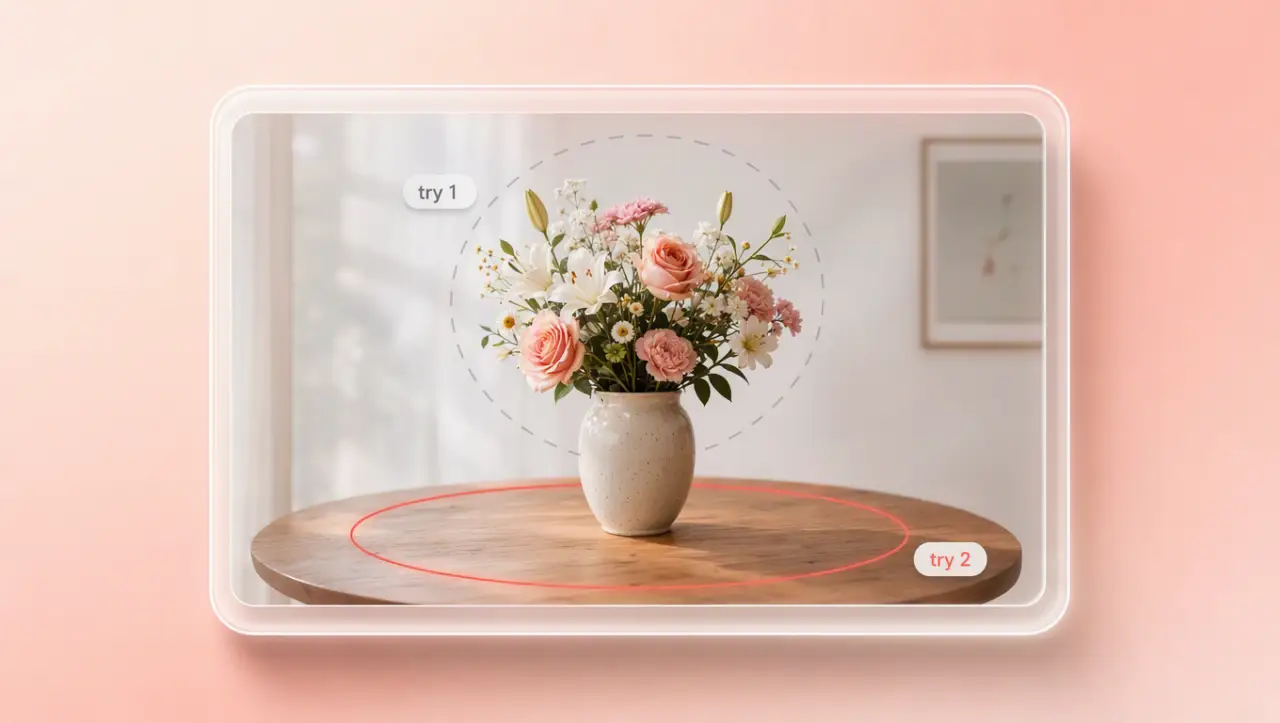
繰り返せるなら、試しやすくなります。線を変えるか新しく描くと、最初からやり直さずに、同じ写真でもう一度結果が出ます。
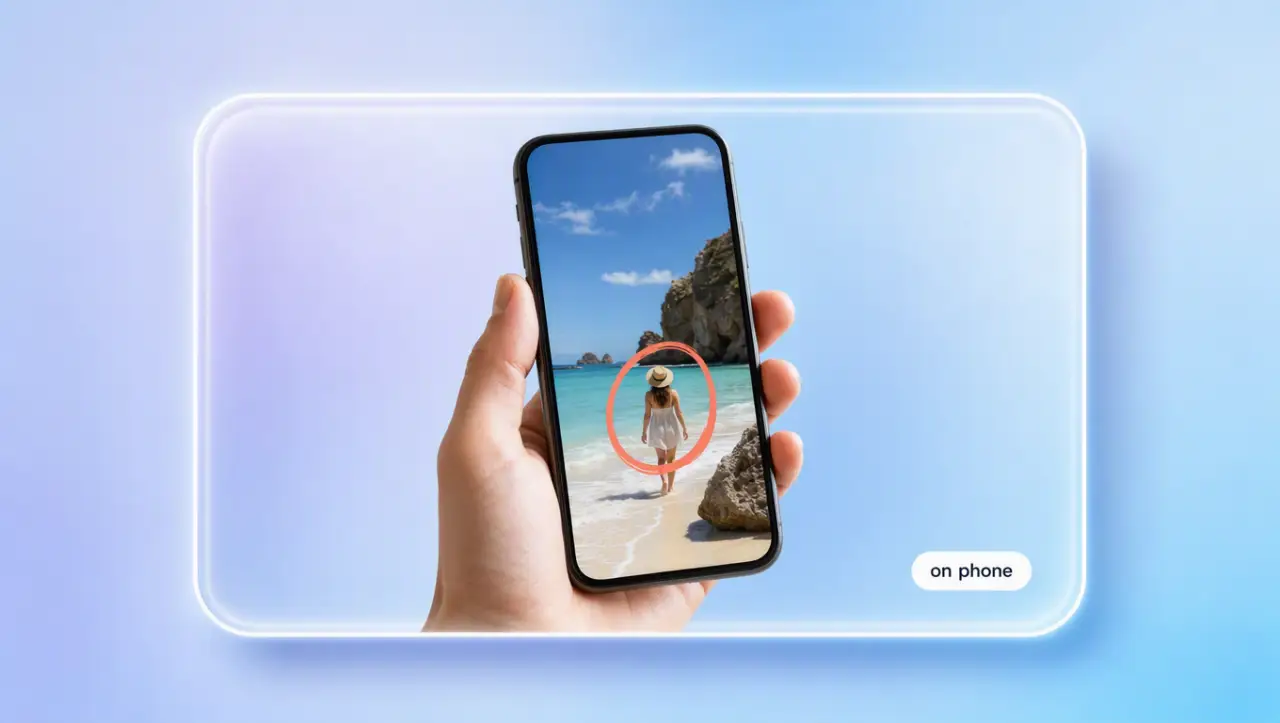
いちばんいいショットは、よくスマホにあります。ブラウザでアップロードして描けば、モバイル写真でも同じ「印を付けて直す」流れが使えます。
使い方
ブラウザでツールを開き、パソコンまたはスマホから写真を追加します。
AIに動かしてほしい正確な範囲を、円、走り書き、矢印で示します。
AIが印を付けた部分を編集し、新しい版を表示します。別テイクが欲しい場合は、印を描き直してください。
同じ流れのまま、写真、動画、フィルムスタジオのツールで編集を続けられます。
写真に描いて編集すれば、一箇所の失敗でいい写真を失わずに済みます。次のショットをアップロードし、変化に印を付け、残りはAIに任せます。