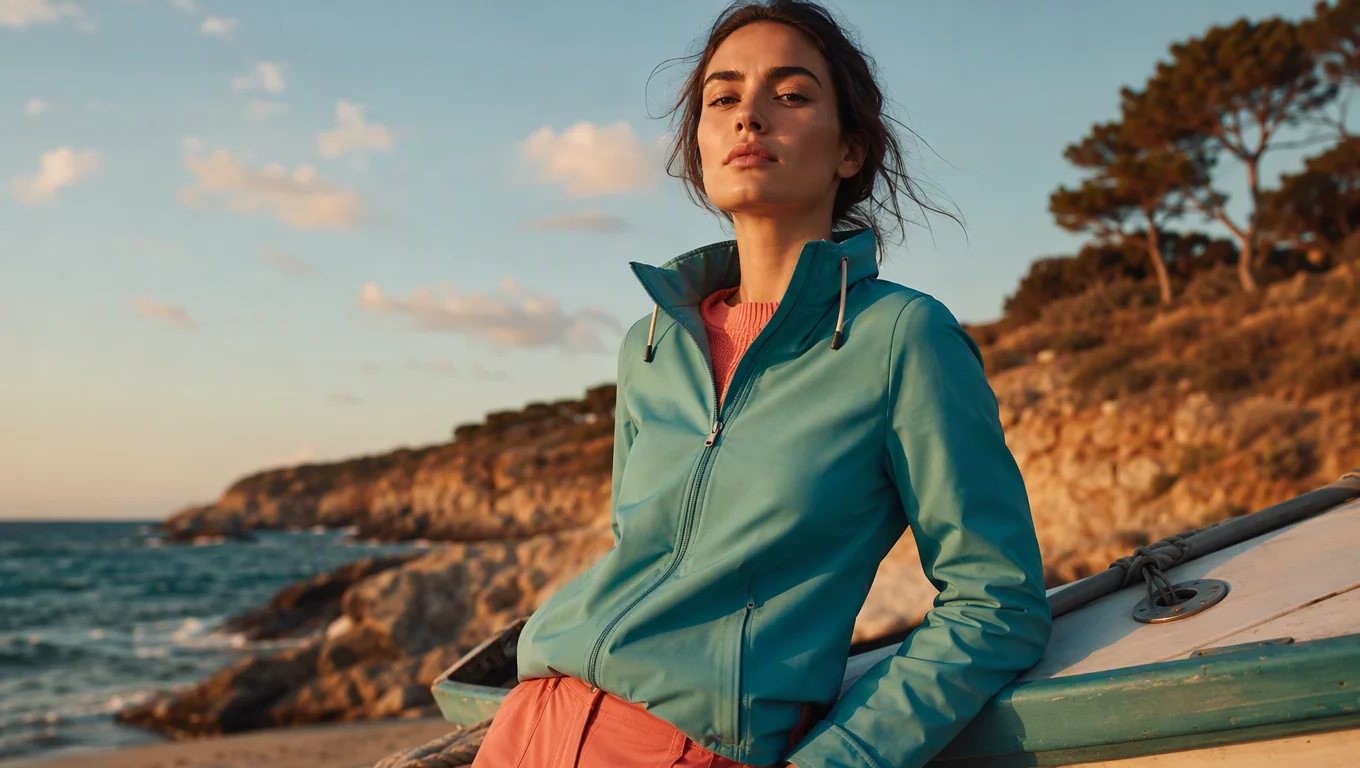
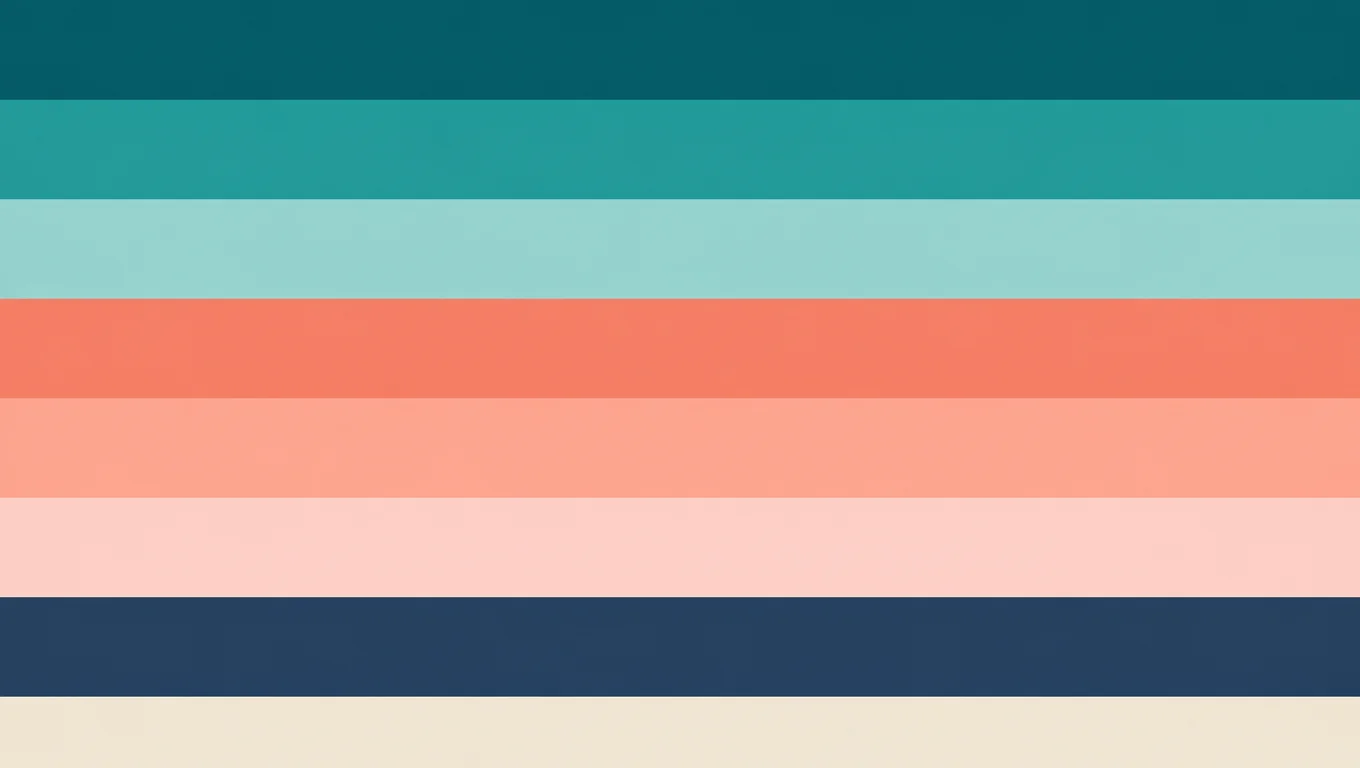
キャンペーンヒーローからブランドボードへ
ヒーロースチールから支配的な見た目を取り、デッキとバリエーションを同じ色族に揃えられます。
写真、スクリーンショット、フィルムフレームを、数秒で使えるパレットに変えます。HEX、RGB、HSL、CMYKをそのままプロジェクトへコピーできます。
パレット抽出
Canvasと同じExtract Palette操作を実行します。ここでスウォッチをプレビューし、Canvasを開いて画像の横にパレットボードを置けます。
ソース画像
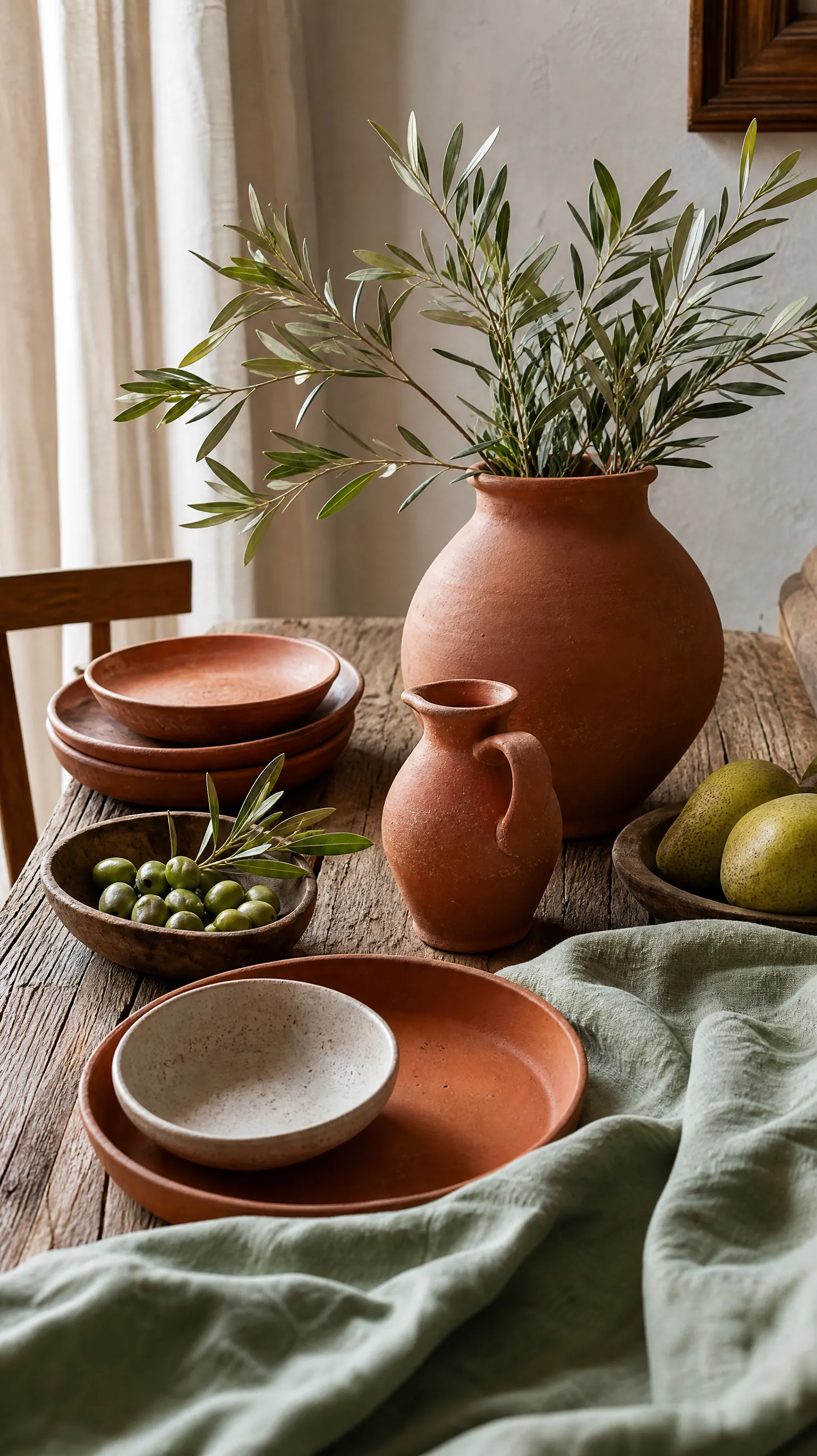
ビフォー・アフター
Extract Paletteがキャンペーンスチール、商品写真、AIフレームを、キャンバスに残せる明確な8色ボードへ変える様子を見られます。
ヒーロースチールから支配的な見た目を取り、デッキとバリエーションを同じ色族に揃えられます。
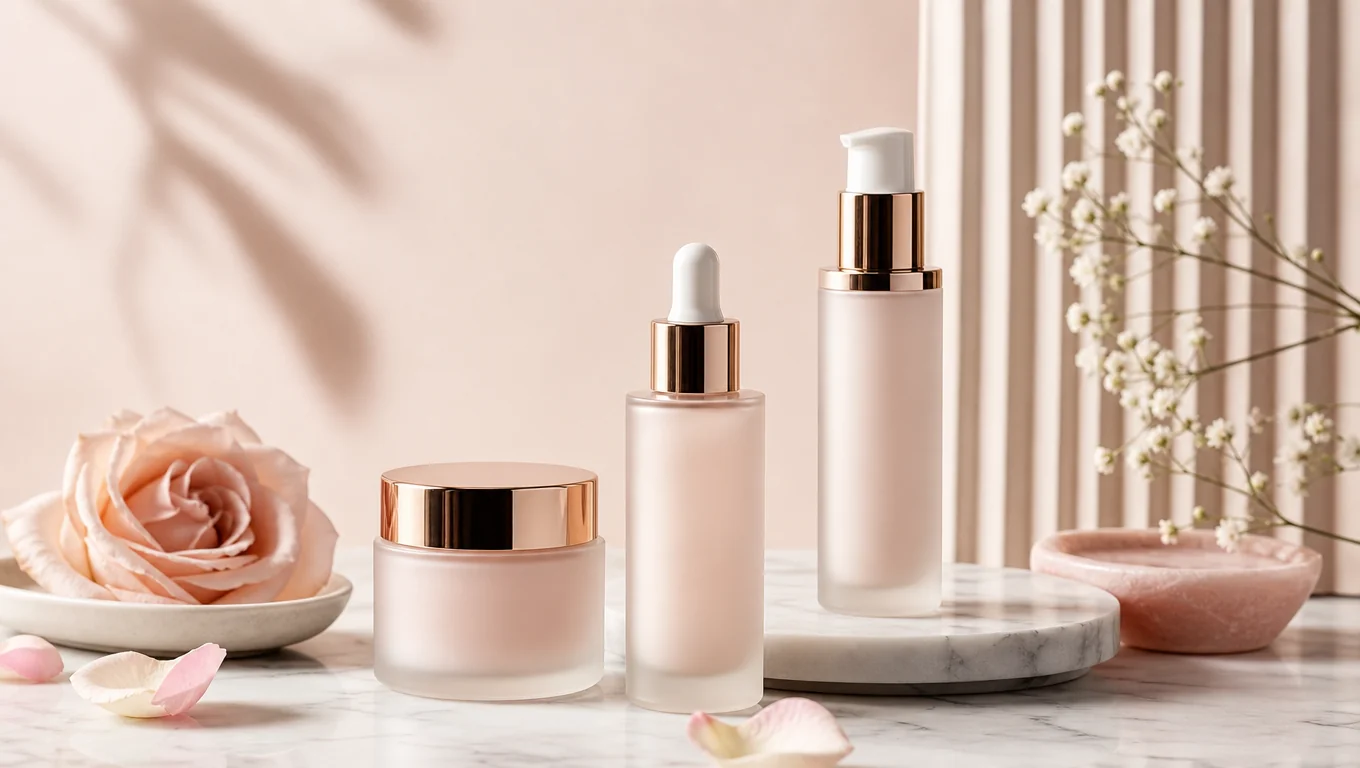
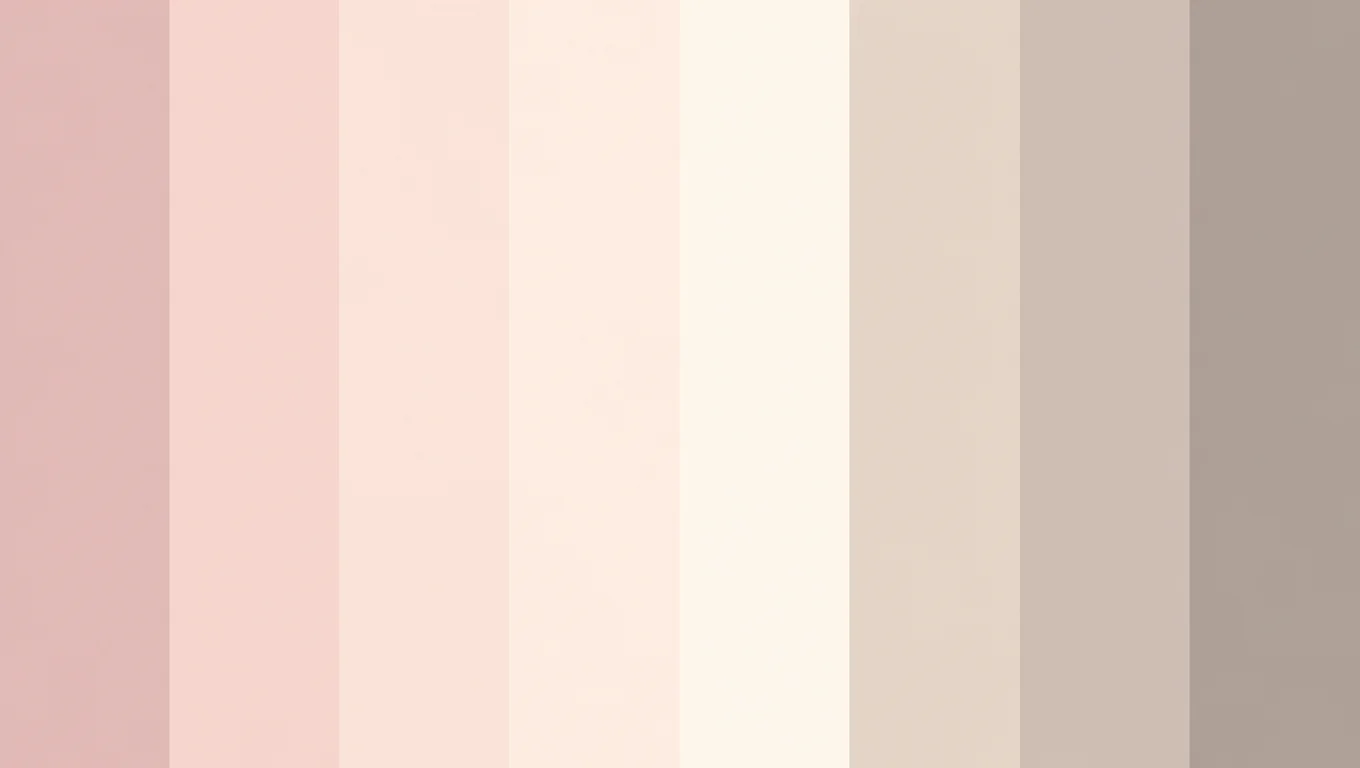
商品撮影をコンパクトなパレットにサンプリングし、パッケージと商品詳細ページのクリエイティブに使えます。
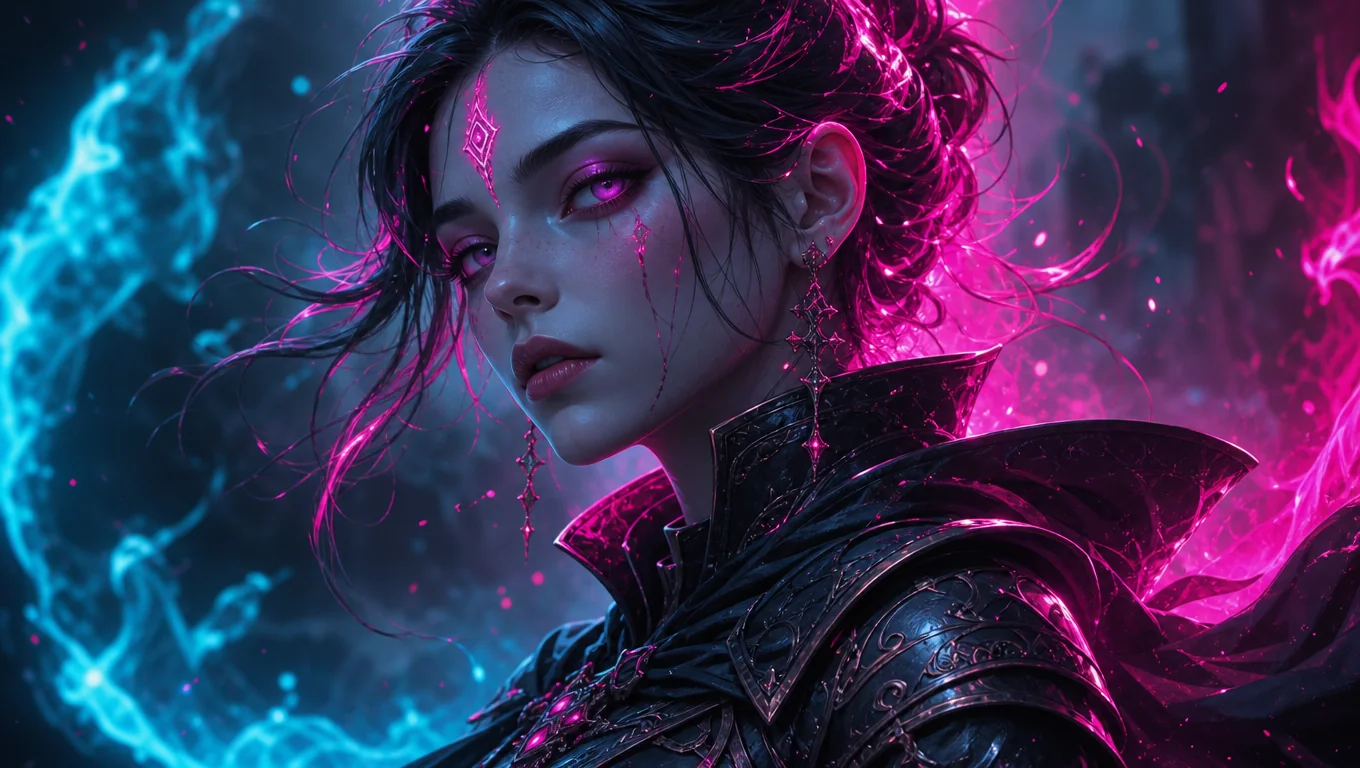
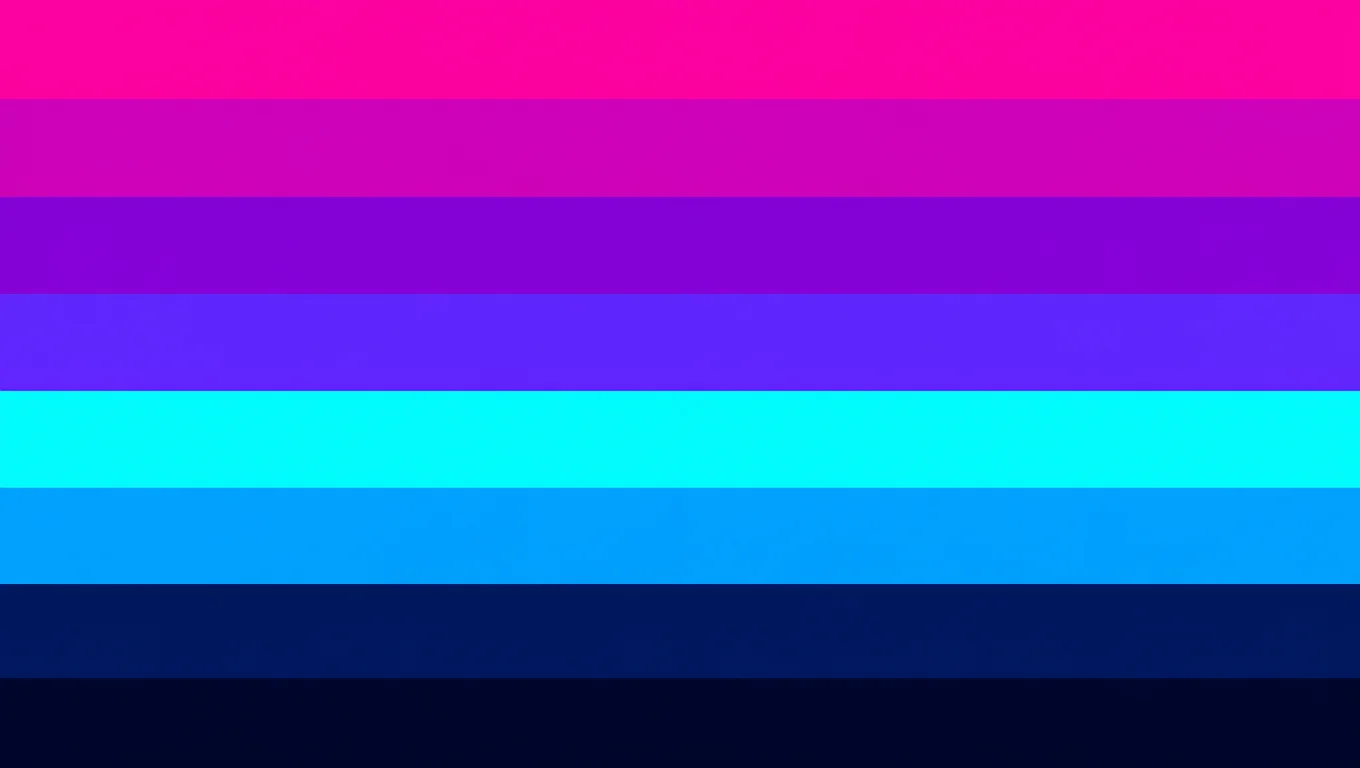
生成の横にパレットボードを置き、新しい画像が同じ色のムードに従うようにできます。
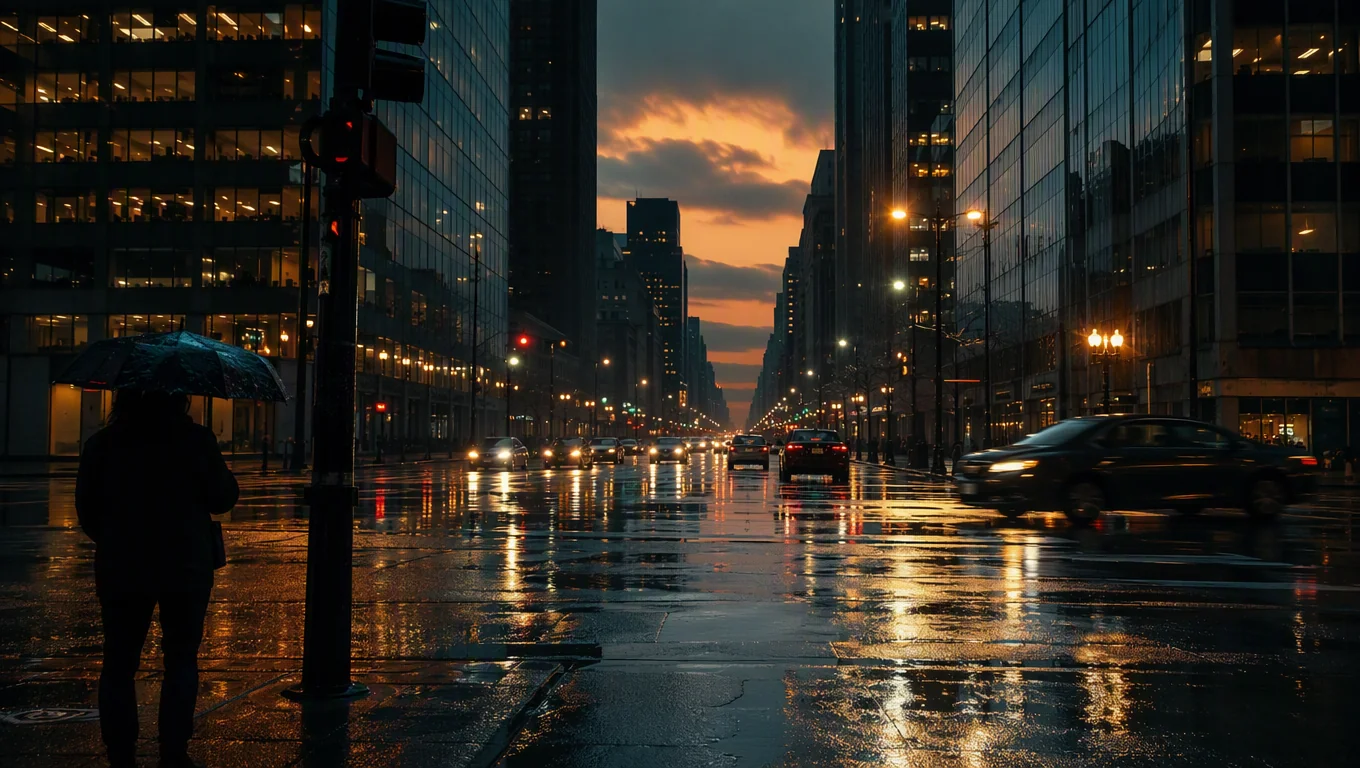
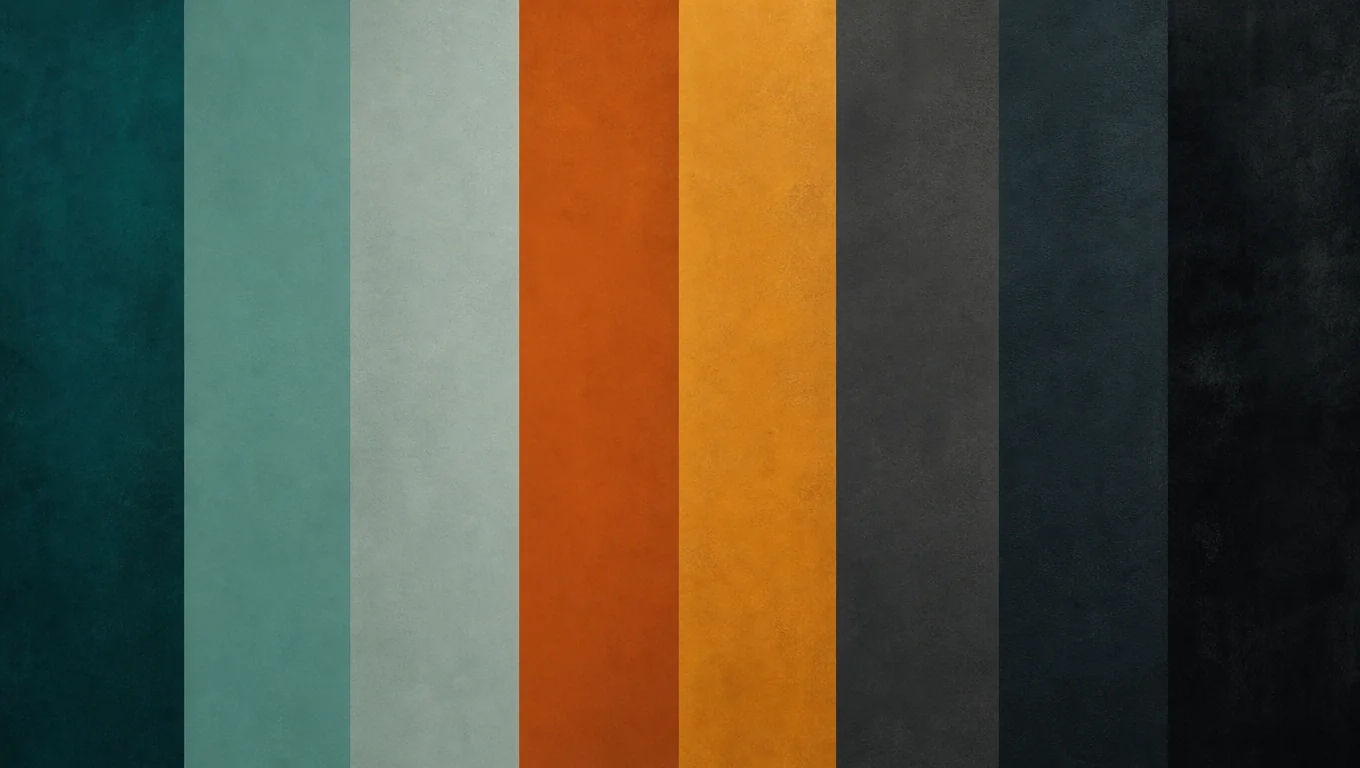
フィルムスチールやキーフレームからカラーパレットを抽出し、ルックブック、ストーリーボード、プリビズ確認用のHEXスウォッチを残せます。
画像からのカラーパレットツールは、見えるものを実際に使える色に変えます。写真、スクリーンショット、フィルムシーンのフレームを入れると、支配色とアクセントを取り出します。一度アップロードすれば、各スウォッチにHEX、RGB、HSL、CMYKが揃います。
Topviewを選ぶ理由
一度抽出し、ボードをキャンバスに残し、広告、キャラ、AI生成で同じ色方向を再利用できます。
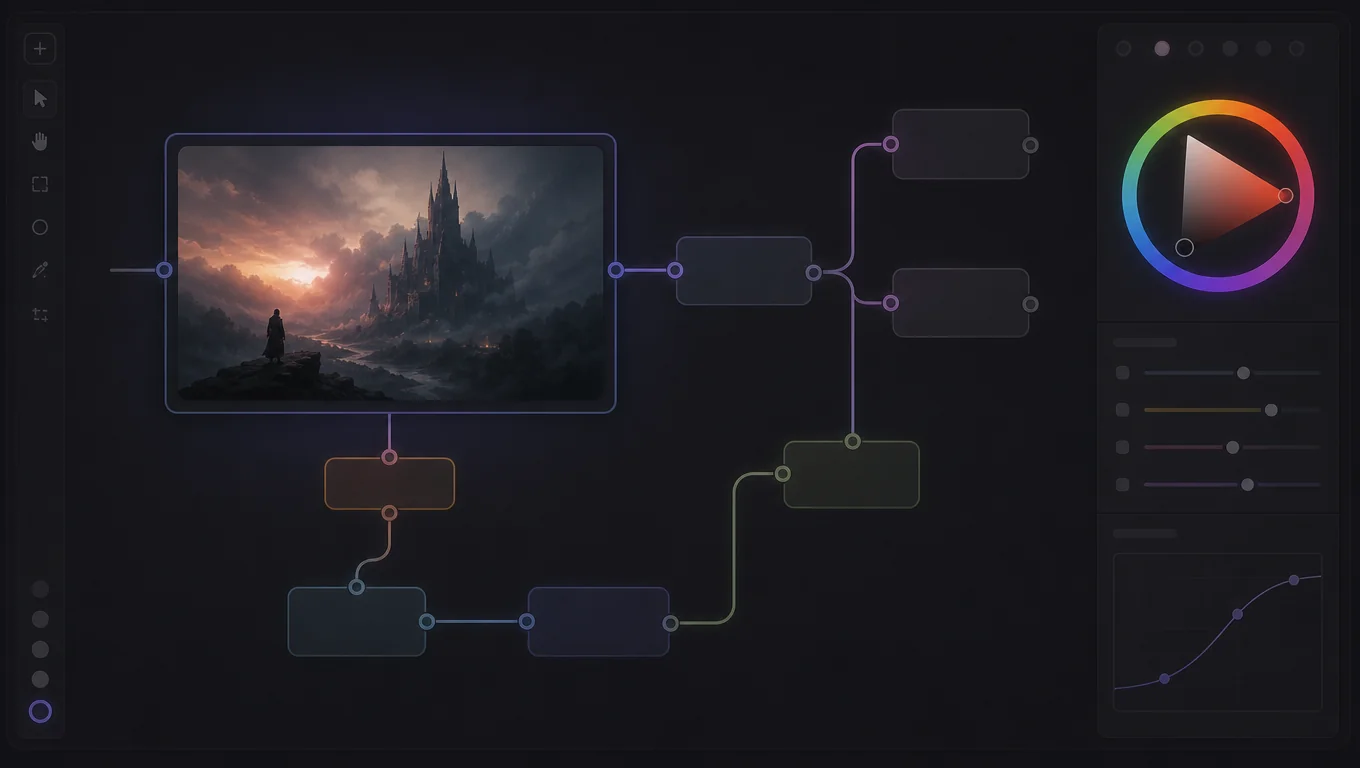
Canvasネイティブな操作
写真をアップロードすると、ツールが支配色とアクセントを自動で取り出します。画像からのHEXカラーピッカーと同じようにパレットが見え、すぐ使えます。
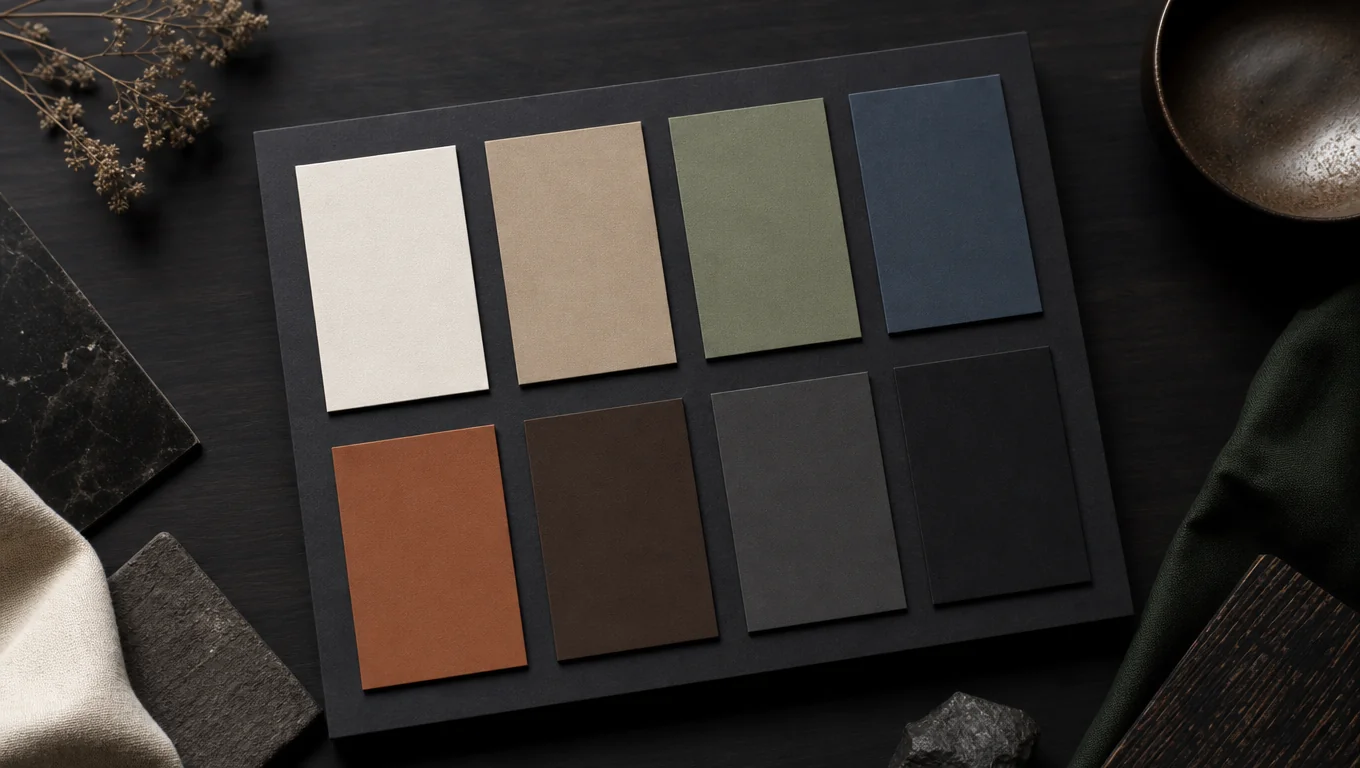
標準8色ボード
画像から取り出した正確な色を、HEX、RGB、HSL、CMYKでコピーできます。手作業の変換も、アプリをまたいだスポイトの勘も不要です。
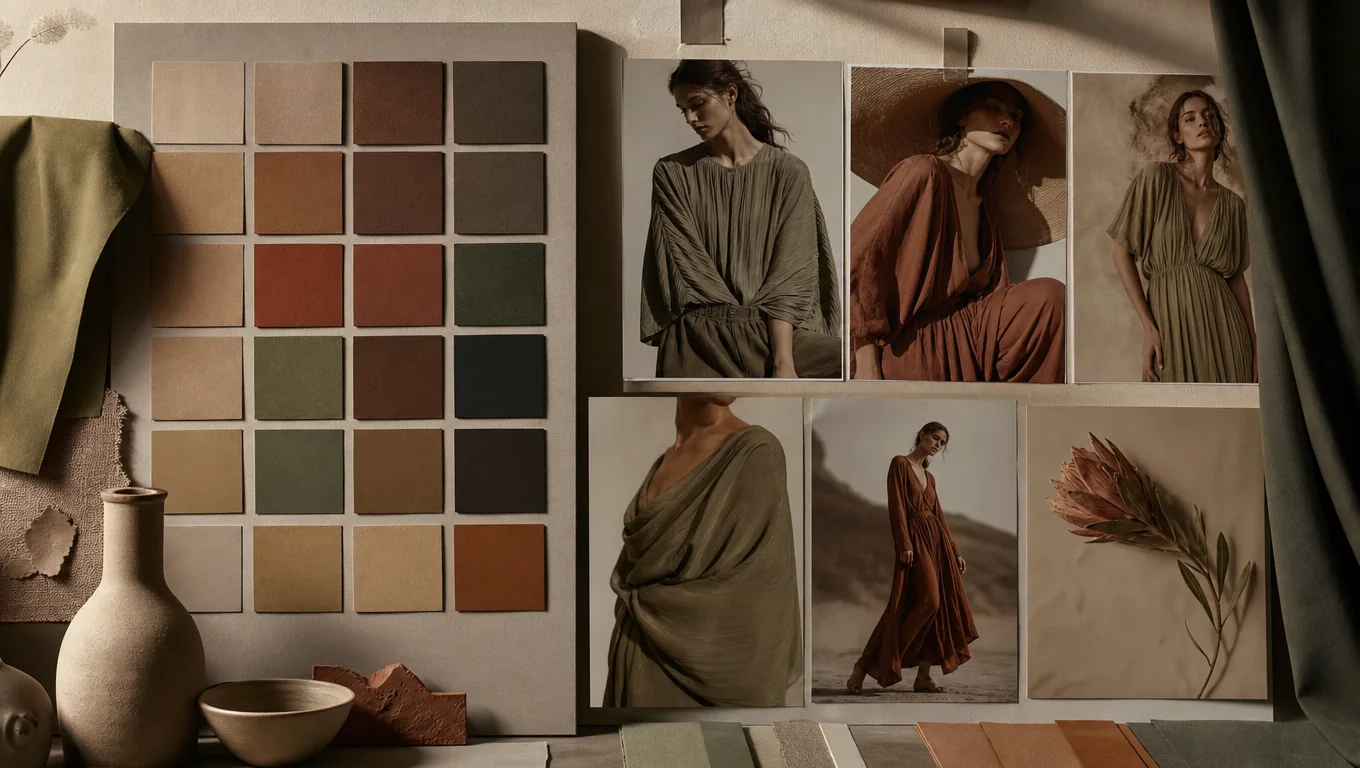
作業の中に留まる
スウォッチをドラッグして、しっくり来るまで色味を調整できます。小さな変更は同じパレット内に留まるので、バランスを崩さずに済みます。
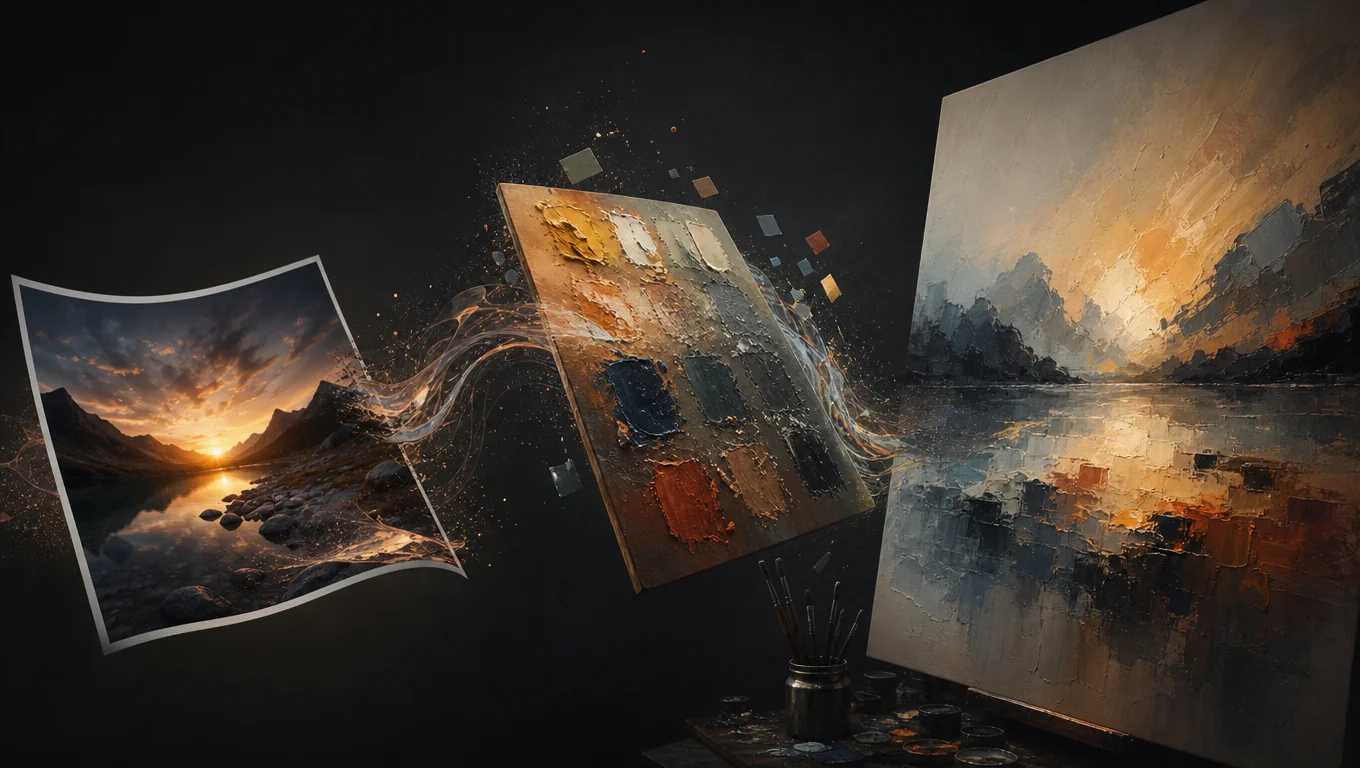
ボードを再利用
各パレットを保存し、必要なときに呼び出せます。1枚の画像から、何週間もデザインに再利用できる配色が得られます。
対象ユーザー
実在のフレームが、その後の色方向を決めるときにExtract Paletteを使います。
ヒーロー素材からキャンペーン色を固め、バリエーションを増やす前に揃えられます。
スチールを、デッキ、パッケージ、ルック開発向けの確認できるボードに変えられます。
生成の横にパレット参照を置き、ムードを揃えられます。
キーフレームをサンプリングし、Canvasプロジェクトと一緒に動くボードにできます。
使い方
このページでプレビューし、パレットボードが画像ノードとして着くCanvasで仕上げます。
写真、スクリーンショット、フィルムフレームをピッカーに入れ、ツールに画像の色を読ませます。
ツールが画像から色の抽出を始め、支配色とアクセントのスウォッチを表示します。写真の横でプレビューし、ムードを確認してください。
必要な値、またはパレット全体をHEX、RGB、HSL、CMYKでコピーします。保存しておけば、同じ画像を二度抽出しなくて済みます。
パレットを固めたら、同じプラットフォームで画像、動画、アバターツールを続けられます。