Topview Image to Prompt
任意の画像を再利用可能なAIプロンプトへ
Topview Canvasで画像を選び、内容描写と画風・映像表現に逆算。編集・コピー・次の生成にすぐ使えます。
Canvasで開くTopview Image to Prompt とは
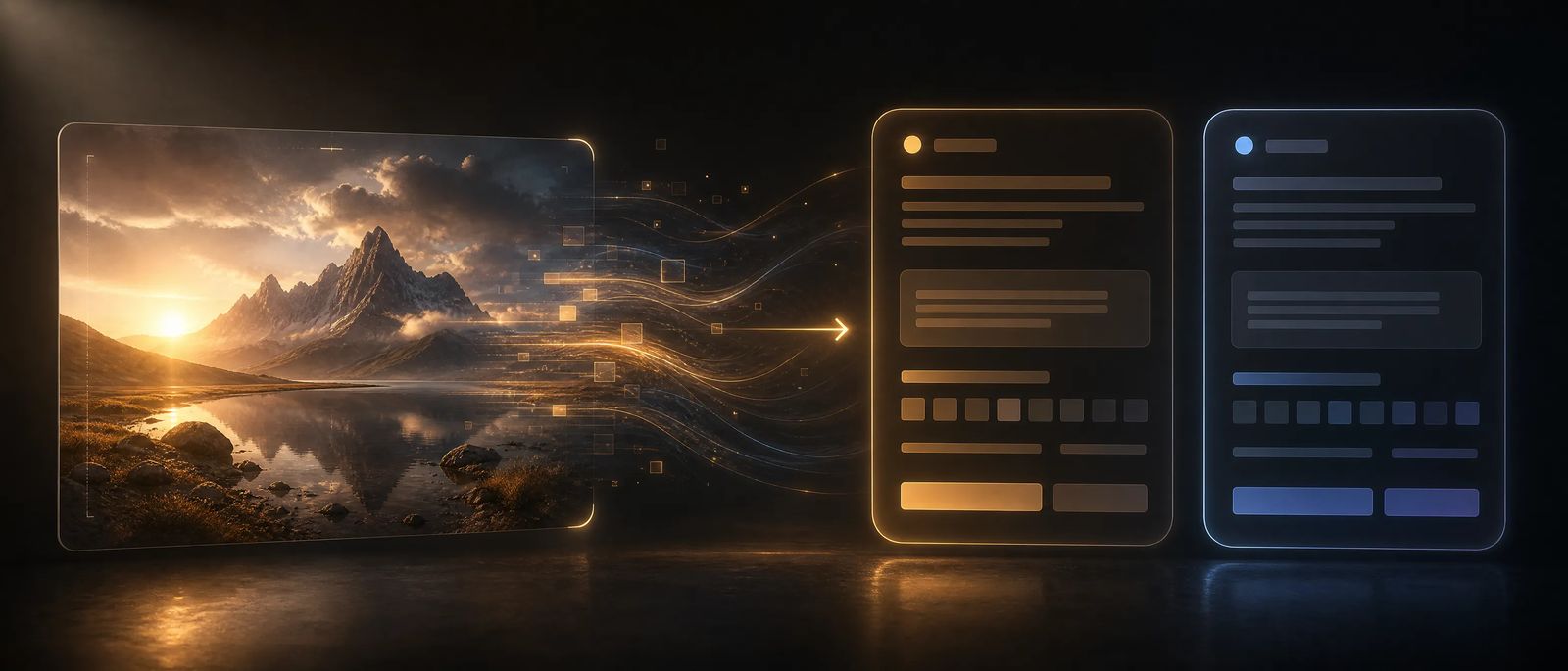
多くの画像→プロンプトツールは長いキャプションを一括出力します。Topviewはフレーム内の「何があるか」と「どう見えるか」を分離。内容の再利用、画風の差し替え、両方を活かしたリメイクをCanvasを離れずに行えます。
Image to Promptを試す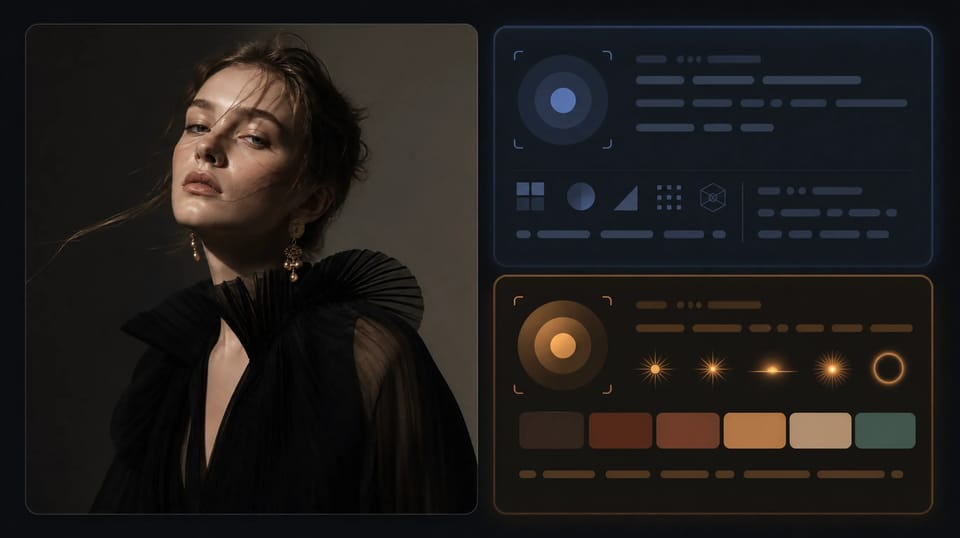
できること
実際に再利用できるプロンプトが必要なクリエイター向け
実際のフレームから始め、AI Agentが動かせる構造化された言語を取得。次の画像や動画を生成する同じCanvas内で作業を続けられます。
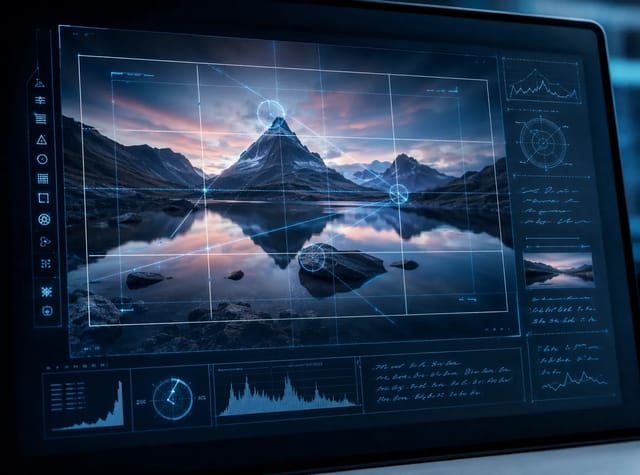
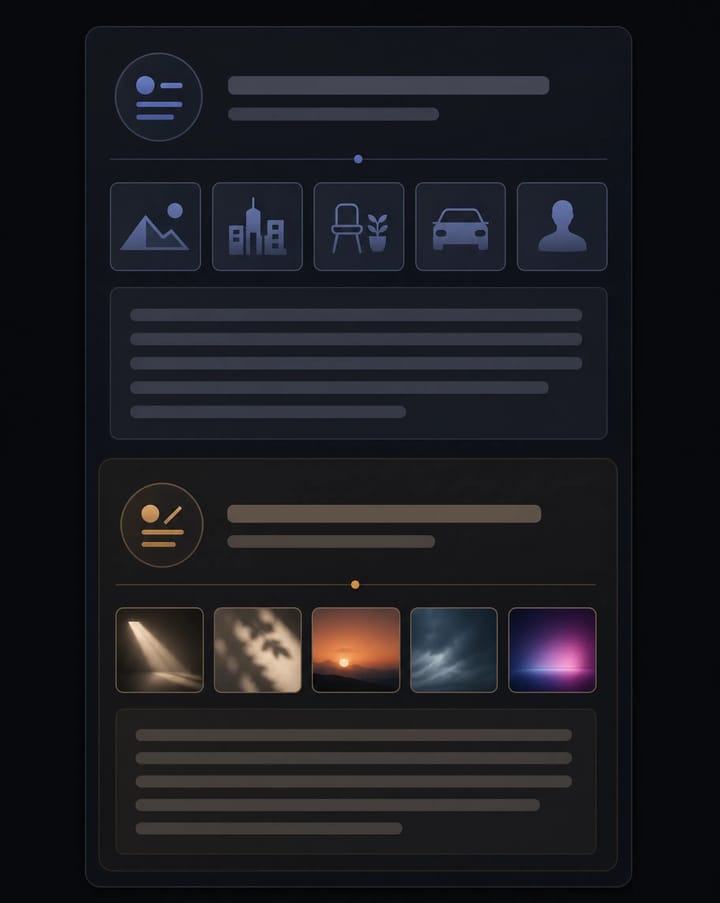
客観的な内容描写
被写体、設定、空間関係、構図、アクション、カメラアングル、レンズ、フレーミングを取得。画風の装飾語と混ぜません。
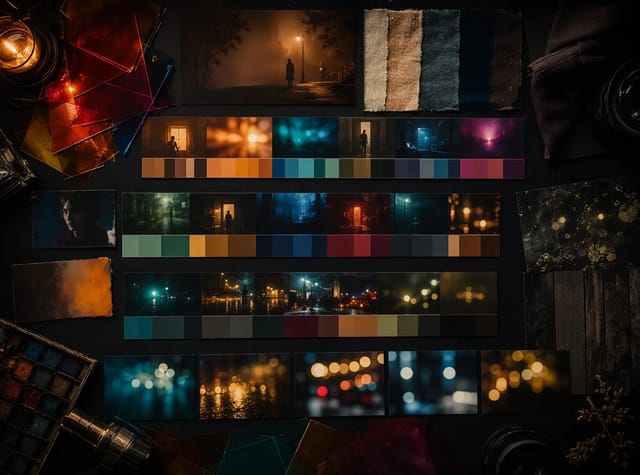
独立した画風・映像表現セクション
アートディレクション、媒体、ライティング、カラースクリプト、テクスチャ、奥行き、仕上げを再利用可能なブロックとして分離。
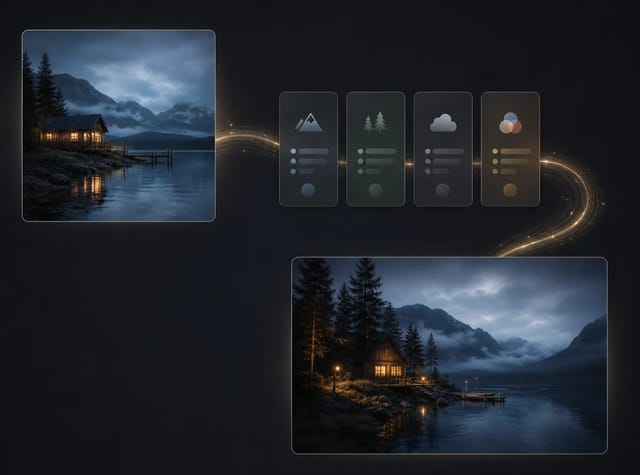
画像ツールバーからワンクリック
画像ノードでImage to Promptを実行。AI Agentが開き、画像を参照して自動送信。指示文を手書きする必要はありません。
ビフォーアフター
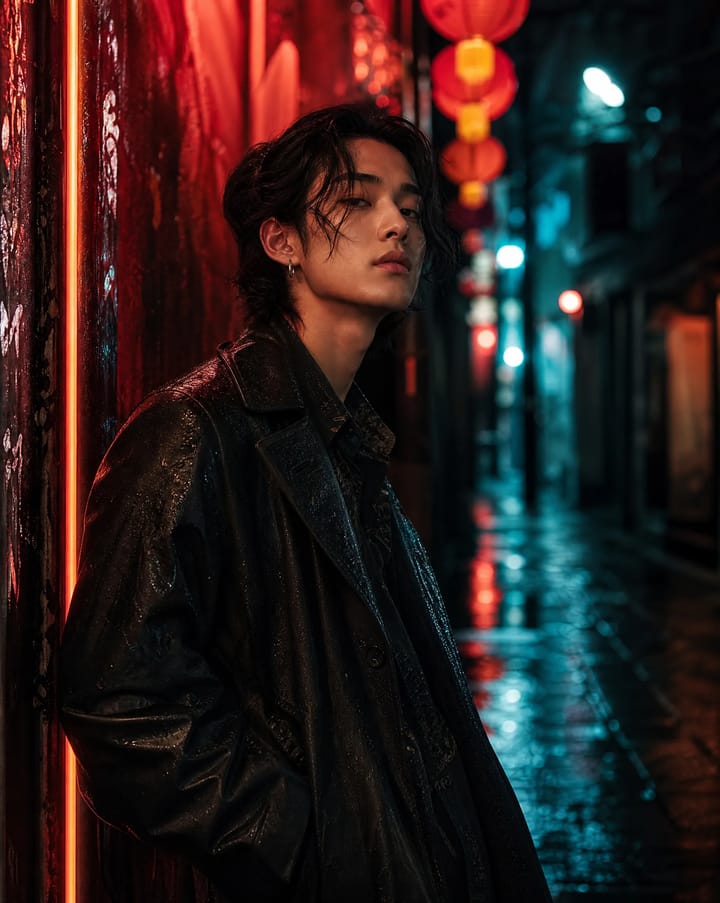
ソース画像から構造化プロンプトへ
商品写真、campaign静止画、AIフレームから開始。Image to Promptは2つのラベル付きセクションを返します。内容描写は「何が起きるか」、画風・映像表現は「どう見えるか」。
使い方
3ステップでプロンプトを逆算
事前のプロンプトエンジニアリングは不要。画像を選び、Image to Promptを実行し、構造化された結果を再利用します。
Canvasを開き画像を選択
画像をアップロードまたは生成し、逆算したい画像ノードを選択します。
Image to Promptを選択
画像ツールバーのMoreからImage to Promptを実行。AI Agentが画像を参照して自動送信します。
コピー・編集・再生成
内容描写と画風・映像表現をそのまま使うか、どちらかを調整し、Canvasを離れずに次の画像や動画を生成します。
活用シーン
プロンプトを推測せずルックを再利用
フレームに求めるルックがすでにあるとき、Image to Promptで再現・リミックスできる言語を得られます。
参照画像のリメイク・リミックス
ヒーロー静止画を編集可能なプロンプト言語に変換。構図を保って画風を変える、またはその逆も可能です。
実フレームからプロンプトライブラリを構築
campaign画像、商品写真、AI出力から再利用可能な内容描写と画風・映像表現ブロックを抽出。
Canvasワークフロー内で完結
アップロードツールとのタブ切り替えは不要。Topview Canvasの同じセッションで逆算・編集・生成を行えます。