AIインペイントで写真の不要物を削除・置換・追加
変えたい範囲をブラシで塗って、オブジェクトを削除、置き換え、追加できます。AIインペインティングはその領域だけを編集するため、写真の残りはそのまま——周囲の再描画や色のずれは起こしません。無料クレジットでオンライン利用でき、Photoshopは不要です。
AI INPAINTING とは
画像向けAIインペイントとは
AIインペイントは、オブジェクトの削除、領域の置き換え、新しいディテールの追加によって、画像の選択範囲だけを編集します。マスクした範囲を周囲の背景、光、質感、遠近、輪郭に合わせて再構築し、結果が自然に見えるようにします。写真インペイントは、同じ流れを日常の写真に使うことです。範囲を選び、削除・置き換え・追加を行い、画像の残りはそのまま残します。
3 つの編集方法
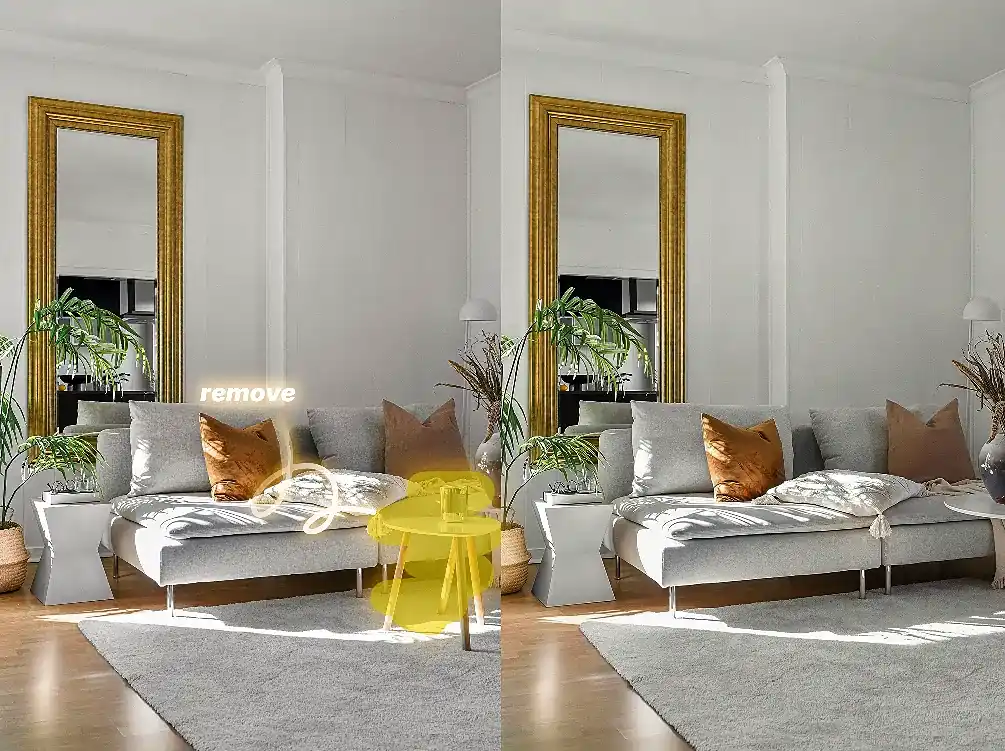
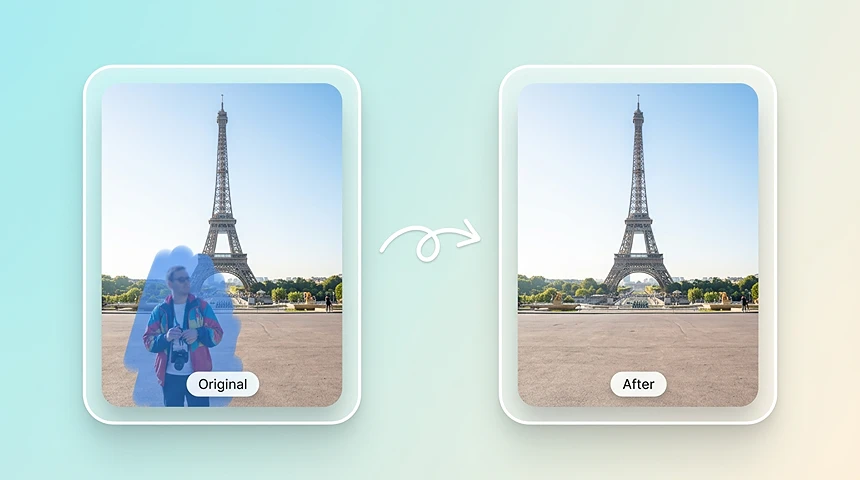
AIインペイントで写真の不要物を削除
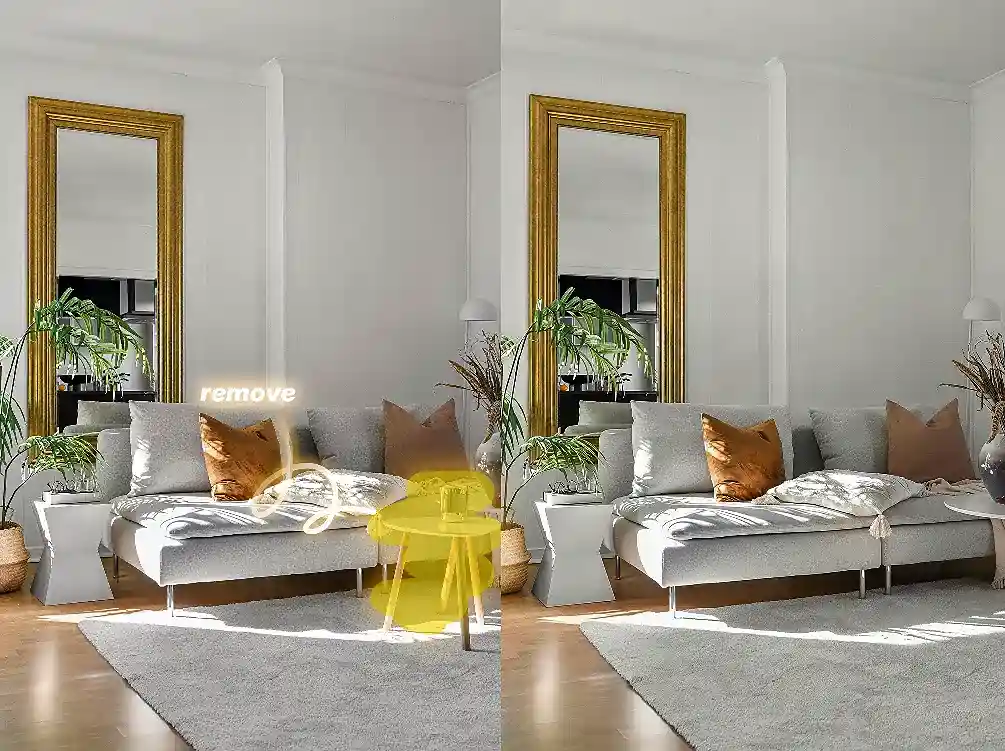
写真からオブジェクトを消す、またはフレームに入り込んだ人物を消す——画像全体を作り直す必要はありません。人物、観光客、雑然、電線、透かし、その他不要なオブジェクトをブラシで塗り、AIにその背景だけを、質感・光・遠近を合わせて再構築させます。
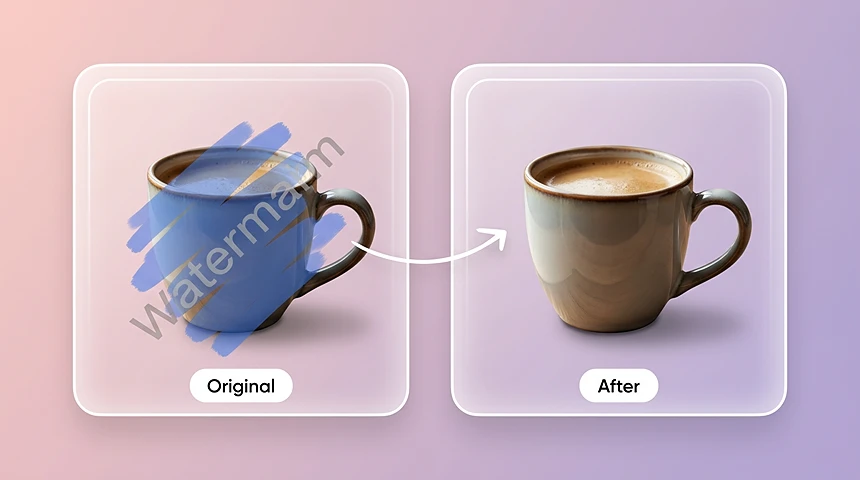
透かしを削除する
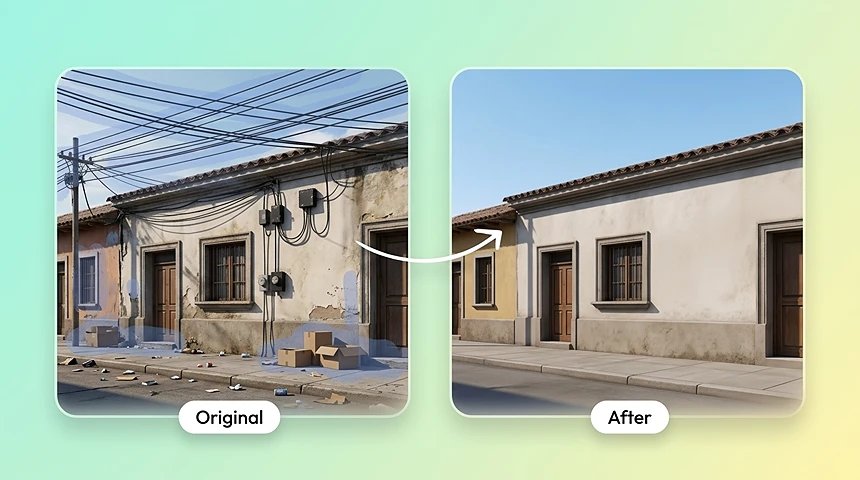
ワイヤーや乱雑なものを取り除く
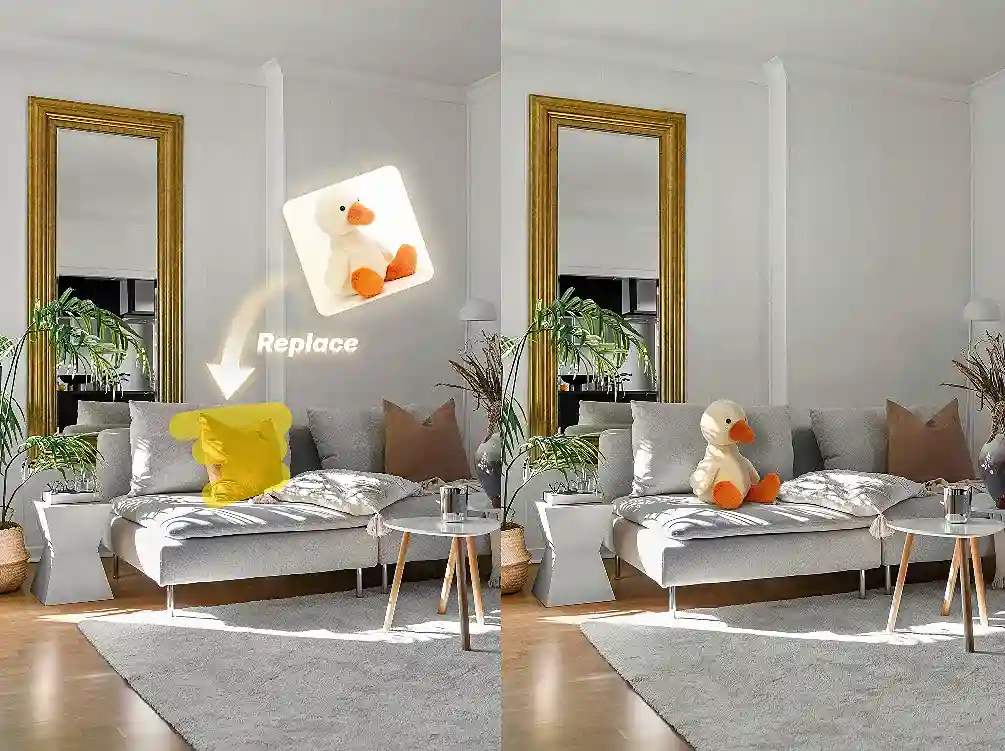
選択した範囲を自然に置換
背景、オブジェクト、標識、または画像の詳細を置き換える領域を選択します。 AI コンテンツを認識した塗りつぶしは、元のシーンの構造、照明、遠近感を維持しながら領域を再構築します。
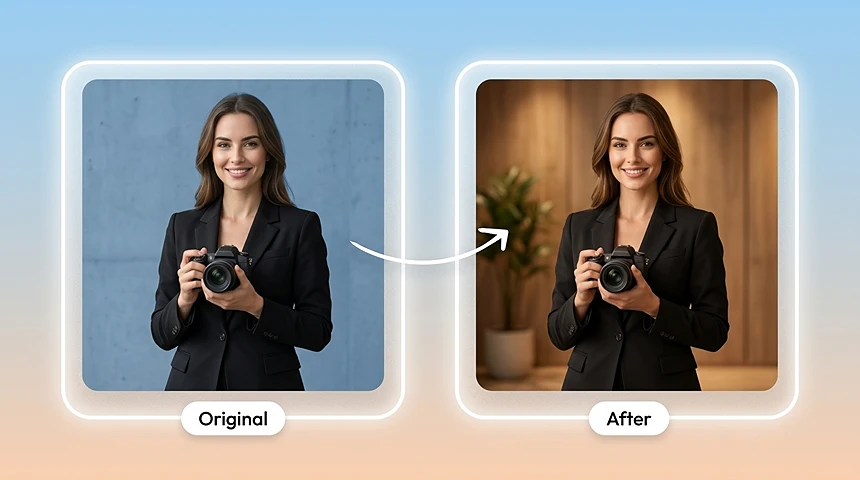
背景を置き換える
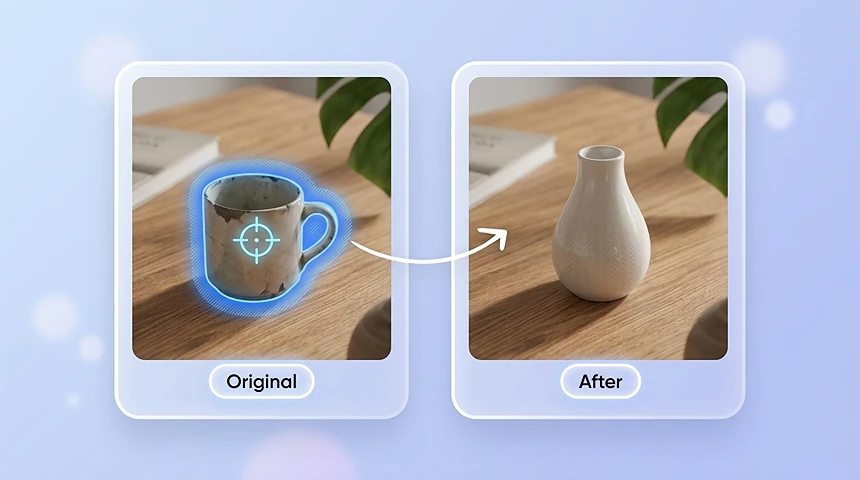
オブジェクトを置き換える
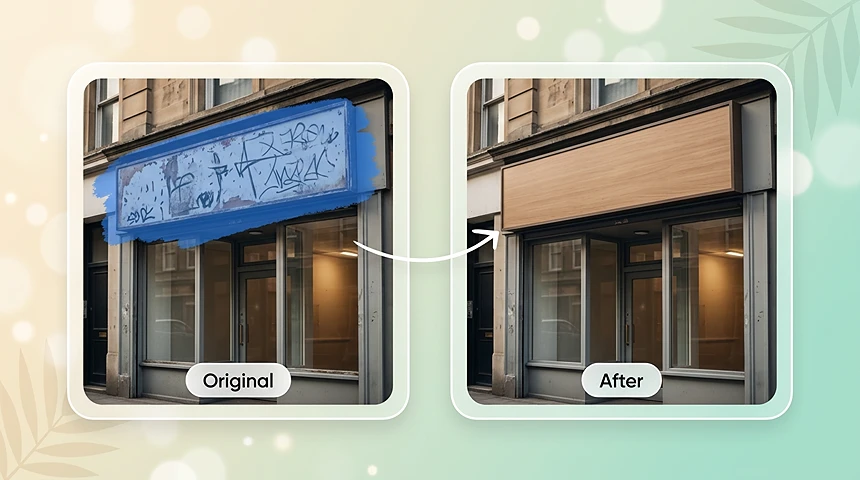
テキストと看板を置き換える
AIインペイントを使用して新しい詳細を追加する
空の領域にブラシをかけて、追加したいものを説明し、元の画像に適合する新しいオブジェクト、小道具、テクスチャ、クリエイティブな詳細を生成します。
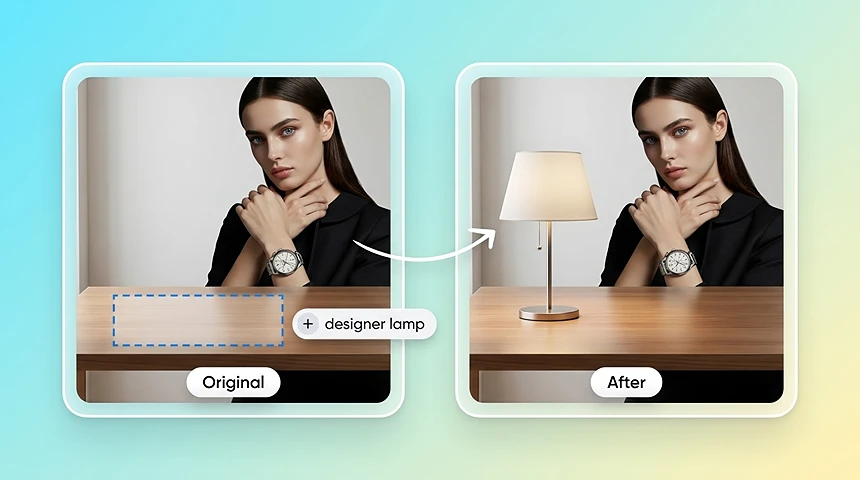
新しいオブジェクトを追加する
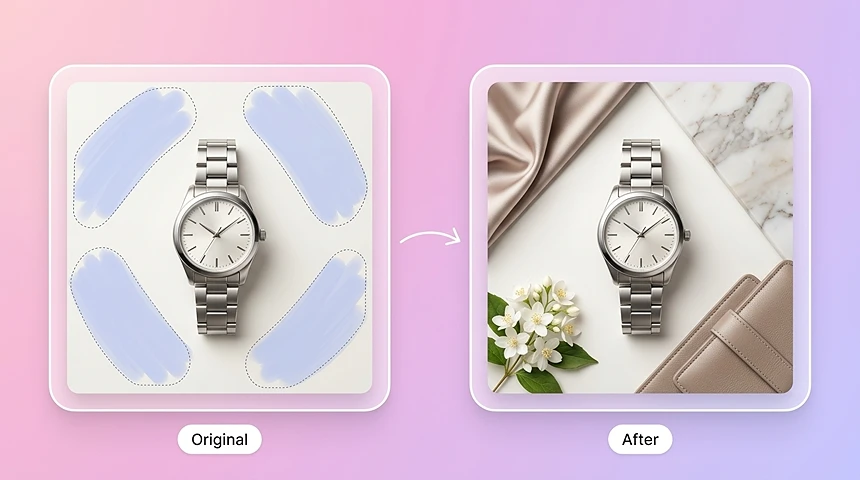
小道具とテクスチャを追加する
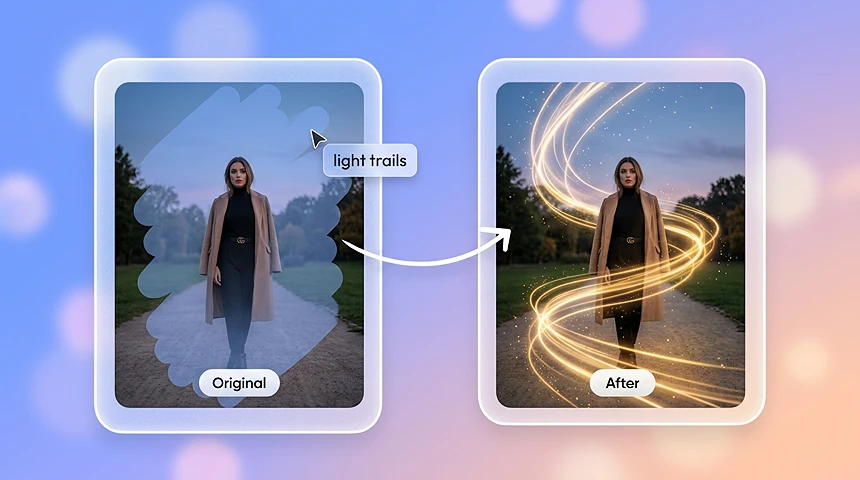
クリエイティブなディテールを追加する
AI INPAINTING を選ぶ理由
AIインペイントを選ぶ理由
選択範囲の内側だけを変える編集のために。
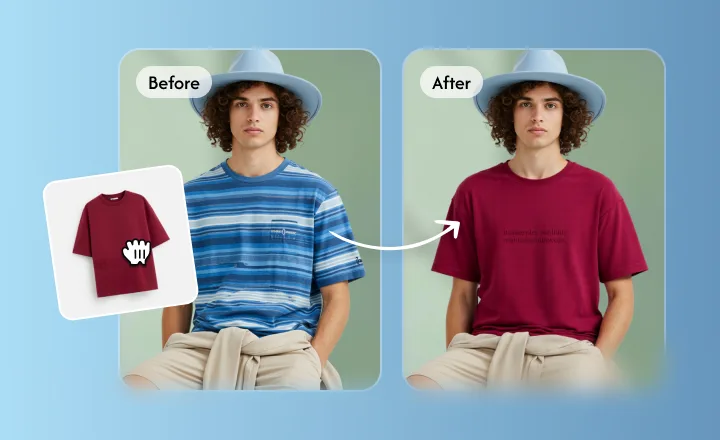
ブラシで塗った範囲だけが変わり、写真の残りは撮ったままです。
編集は選択範囲の内側に留まる
変えたいオブジェクトや箇所をブラシで塗ります。AIインペインティングはその選択範囲だけを埋め、周囲のピクセルはそのままなので、画像全体の再描画や予期しない色のずれは起きません。
AI パワード・シームレス・リアルタイム
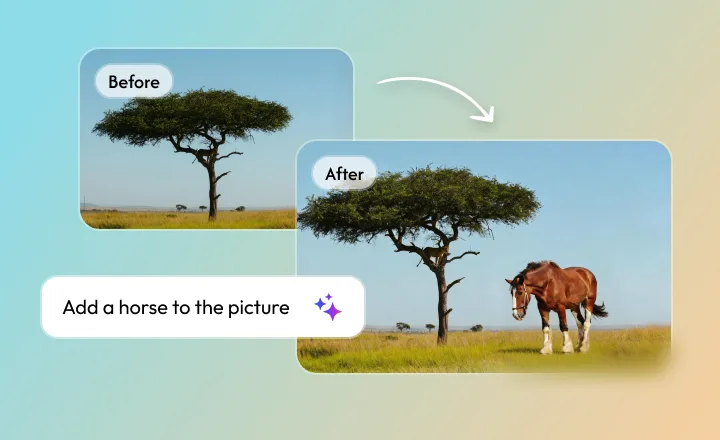
新しい内容は元の光、輪郭、遠近に沿います。
写真に合うディテールの置き換え・追加
範囲を選んで、置き換えたい・追加したい内容を説明します。塗りつぶしは写真の既存の光、質感、視点を使うため、新しいディテールは貼り付けたように見えず、同じシーンに収まります。
AI パワード・シームレス・リアルタイム
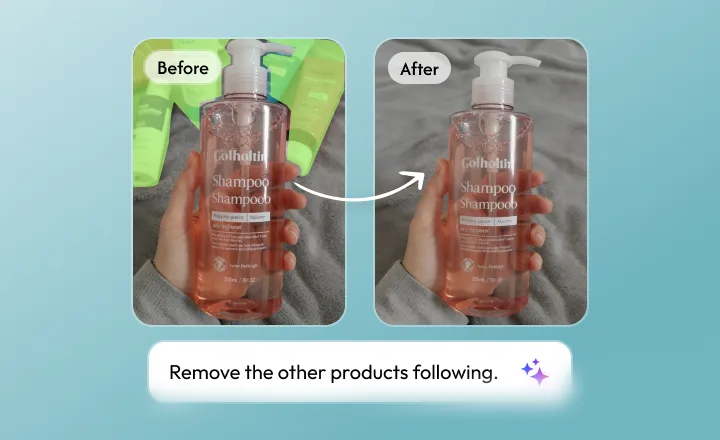
人物、散らかり、電線、透かしを取り除くと、背景が埋まります。
不要なオブジェクトを消しても隙間を残さない
オブジェクトをブラシで塗ると、AIが近くの質感と光から背景を再構築します。目指すのはきれいな書き出しであり、穴やマスク周囲の硬い輪郭ではありません。
AI パワード・シームレス・リアルタイム
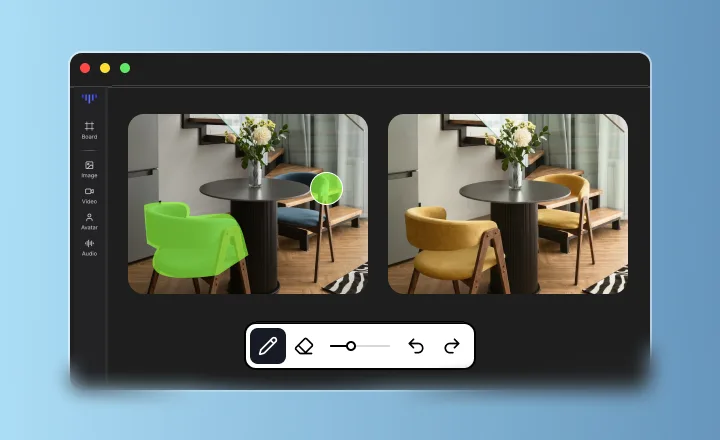
重いソフトウェアをスキップして、スタジオ品質のショットを即座に取得します。
複雑なソフト不要のオンラインAIインペイント
大規模な数 GB のインストーラーで時間を無駄にするのはやめましょう。面倒な作業はすべてクラウド内で行われます。写真をブラウザにドラッグ アンド ドロップするだけで、プロフェッショナルな結果が数秒で表示されます。いつでも、どこでも、携帯電話やラップトップで傑作を編集できます。
AI パワード・シームレス・リアルタイム
産業
AIインペイントの活用分野
さまざまな分野のプロが、より自然で完成度の高い画像に仕上げられます。
1
Eコマース
コンバージョンを促進する完璧な製品ビジュアルを作成します。
2
不動産
気を散らすことなく物件を最高の光で紹介します。
3
マーケティング代理店
ハイエンドのキャンペーン アセットを記録的な速さで配信します。
4
映像制作
AI を利用したクリーンアップでポストプロダクションを加速します。
5
コンテンツクリエイター
楽な編集ツールを使用して、洗練されたフィードを維持します。
6
教育
明確で気を散らすことのない教材を作成します。
ワークフロー
AIインペイントの使い方
- 01
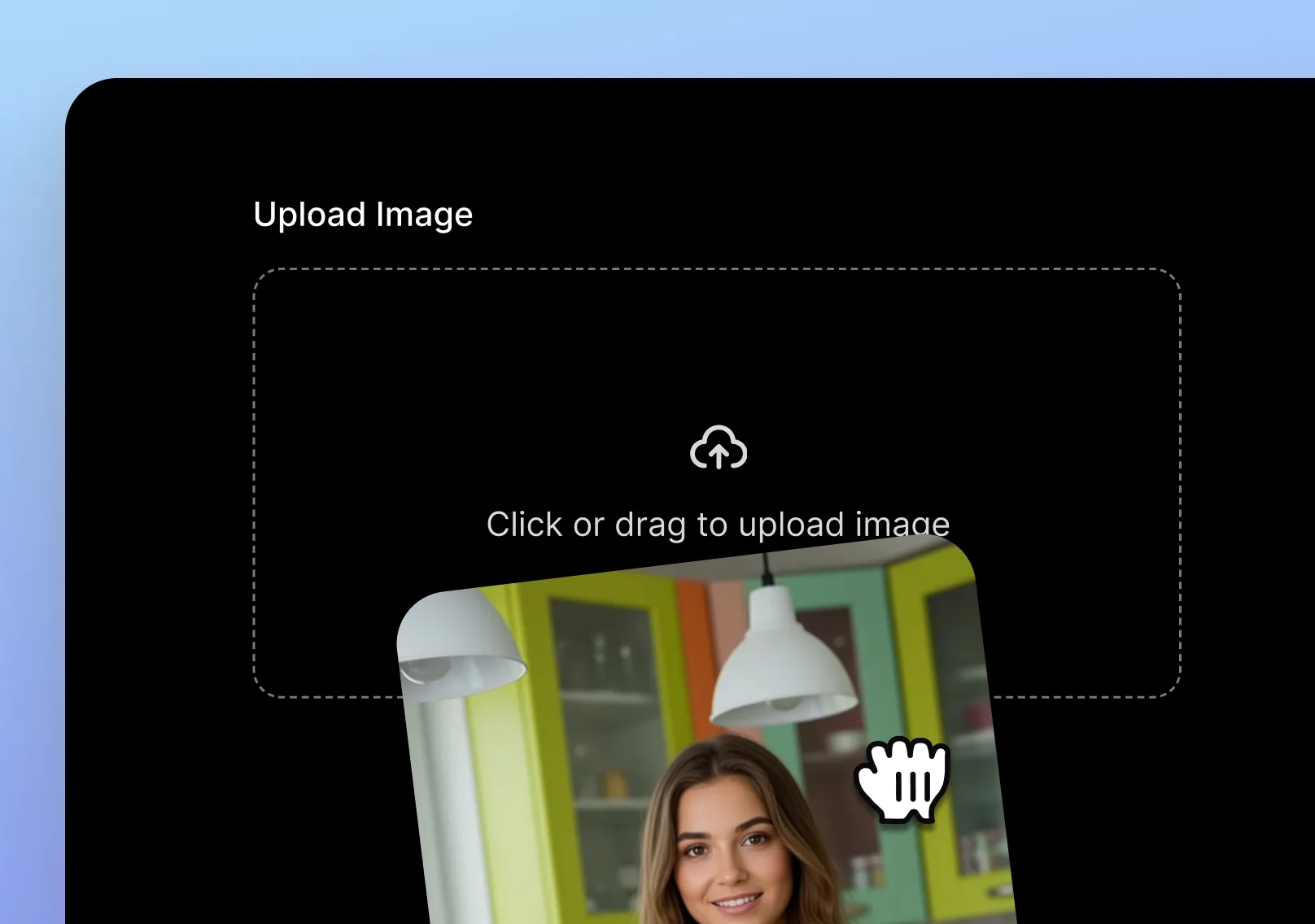
画像をアップロードする
デバイスからアップロードするか、Topview プロジェクト内の既存の画像を選択します。
- 02
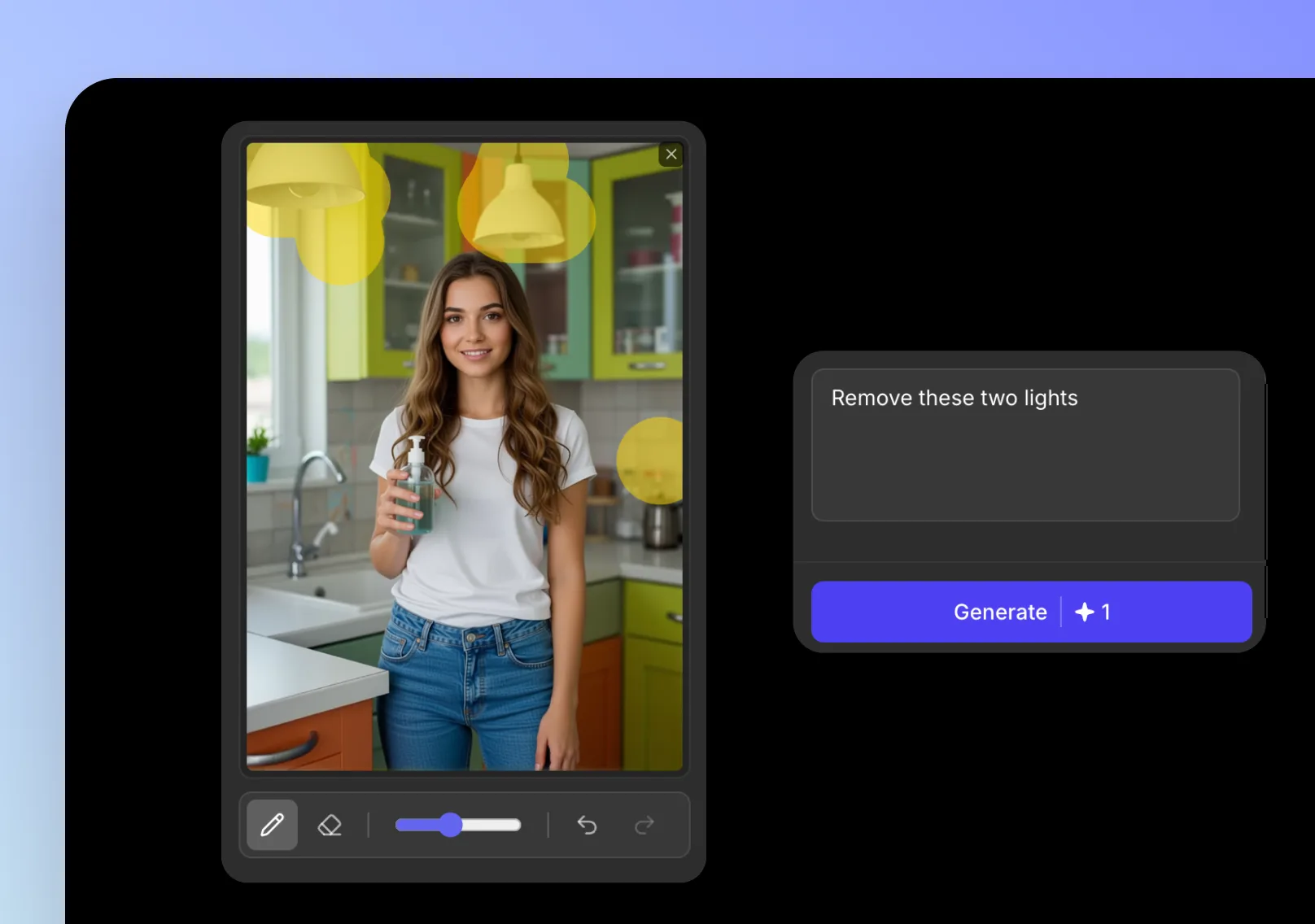
編集範囲をブラシで選択
削除、置換、追加したい範囲をブラシで塗ります。境界に沿って丁寧に選択すると、より自然に仕上がります。
- 03
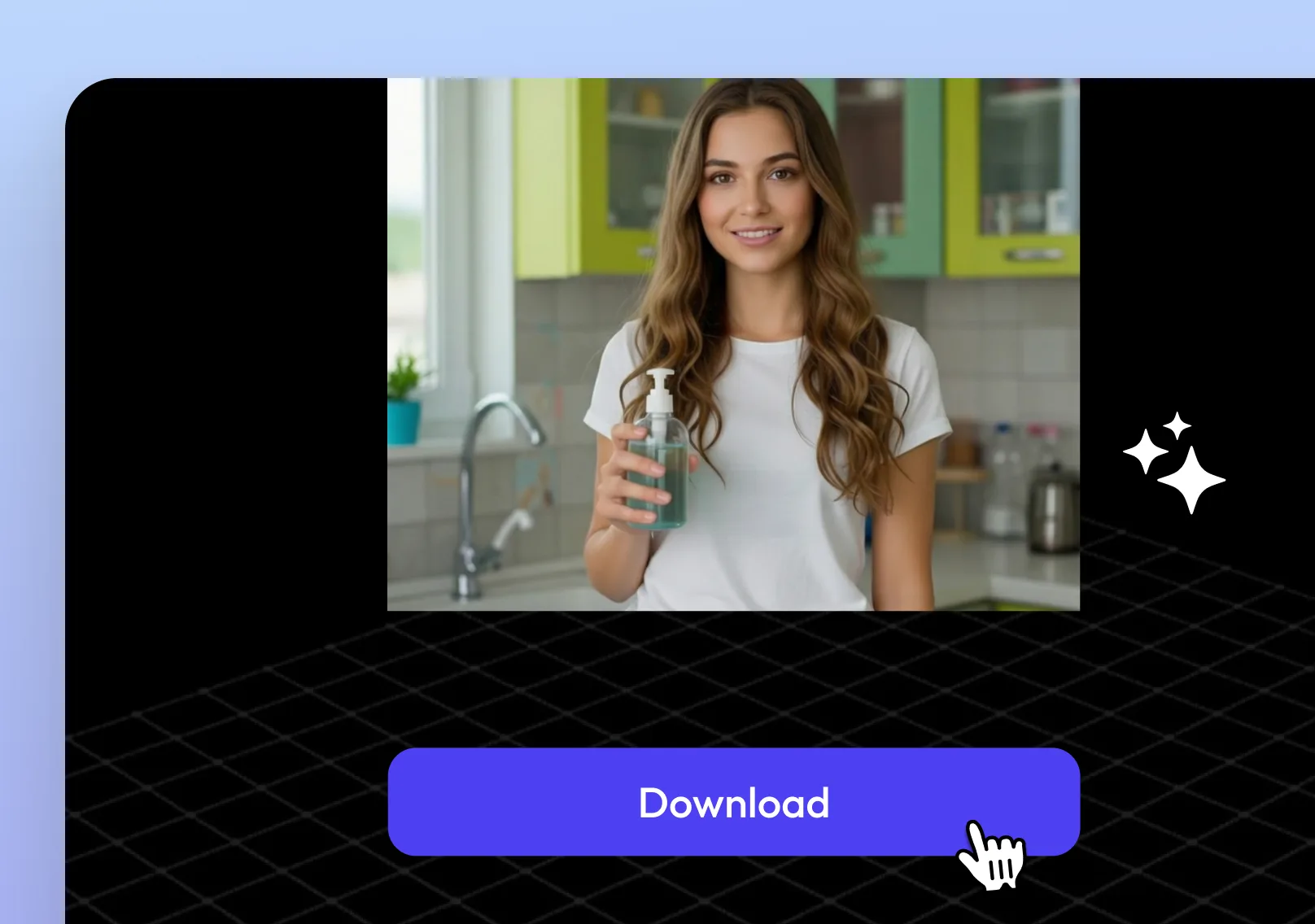
プロンプトとダウンロード
希望する結果を説明し、オプションで最大 2 つの参照画像をアップロードし、編集内容を生成して、最終画像をエクスポートします。
その他の AI ツール
その他の AI ツール
広告、アバター、動画、画像、音声ワークフロー用の Topview の AI ツールをご覧ください。