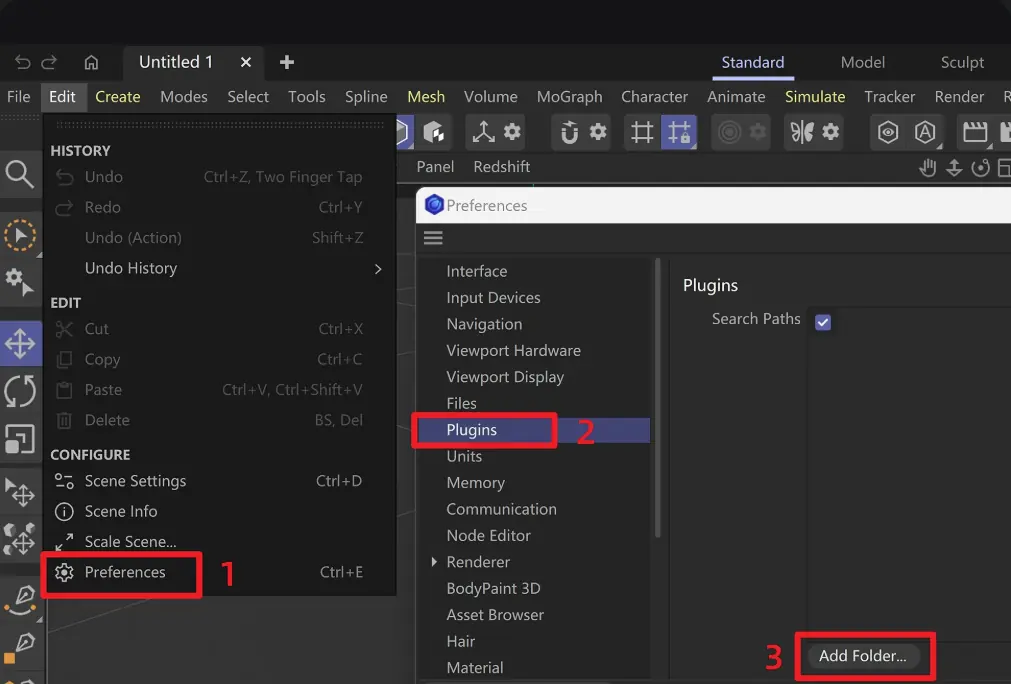
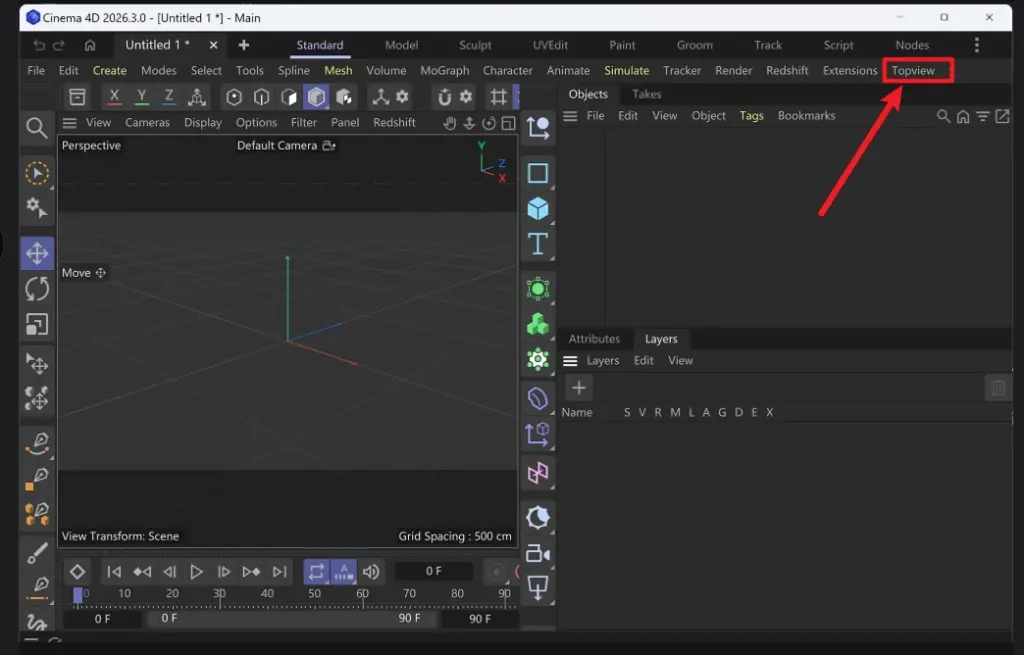
1
플러그인 압축 풀기
ZIP의 압축을 풀고 Topview 폴더를 유지하세요.
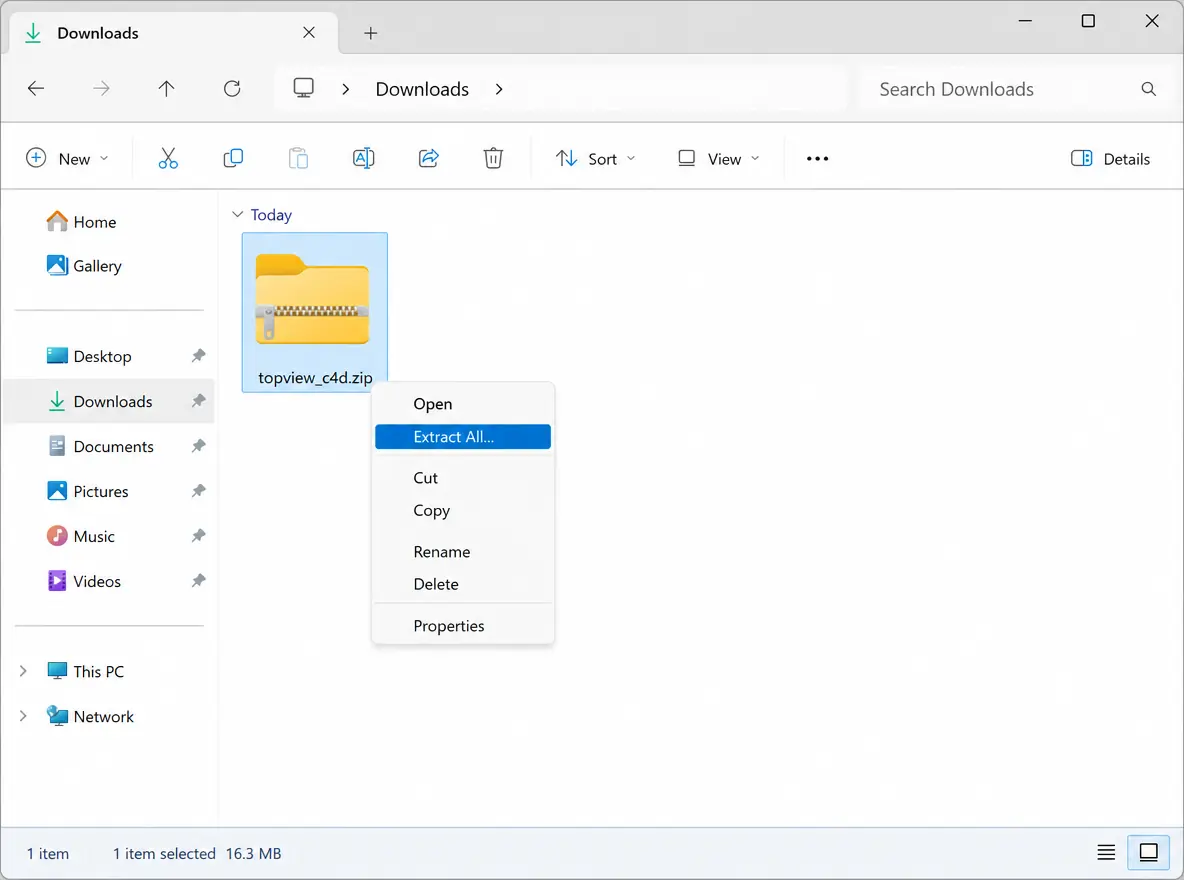
압축 풀기 미리보기


다음 창작 워크플로는 Cinema 4D에서 시작됩니다.
Cinema 4D 2024 이상 사용을 권장합니다
ZIP의 압축을 풀고 Topview 폴더를 유지하세요.
Cinema 4D 사례를 이어서 다음 렌더를 생성하세요.
Cinema 4D에서 Topview로
Topview Cinema 4D 플러그인은 Cinema 4D의 클레이 렌더 영상을 Topview로 내보내고, Seedance 2.5는 이를 영화 같은 영상으로 바꿉니다. Cinema 4D에서 장면을 편집 가능한 상태로 유지하고 다른 테이크가 필요할 때마다 다듬으세요.
Topview Cinema 4D 플러그인을 사용하는 이유
Topview로 직접 내보내고 AI Agent로 생성한 뒤 샷을 다듬고 싶을 때마다 Cinema 4D로 돌아오세요.
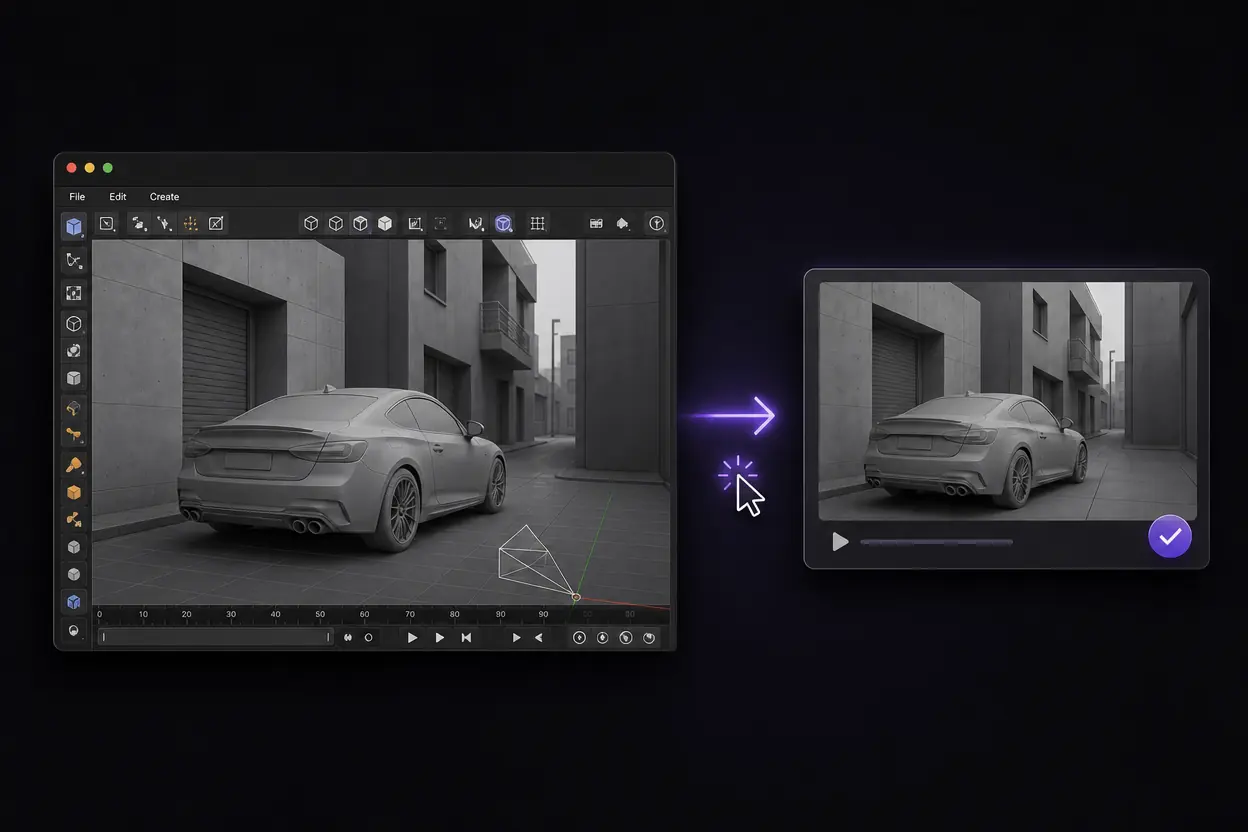
Cinema 4D 장면에서 클레이 렌더 영상을 내보내고 플러그인으로 Topview에 바로 보내세요. 별도의 수동 업로드 없이 장면 구성과 카메라 움직임을 영상 워크플로에 가져올 수 있습니다.
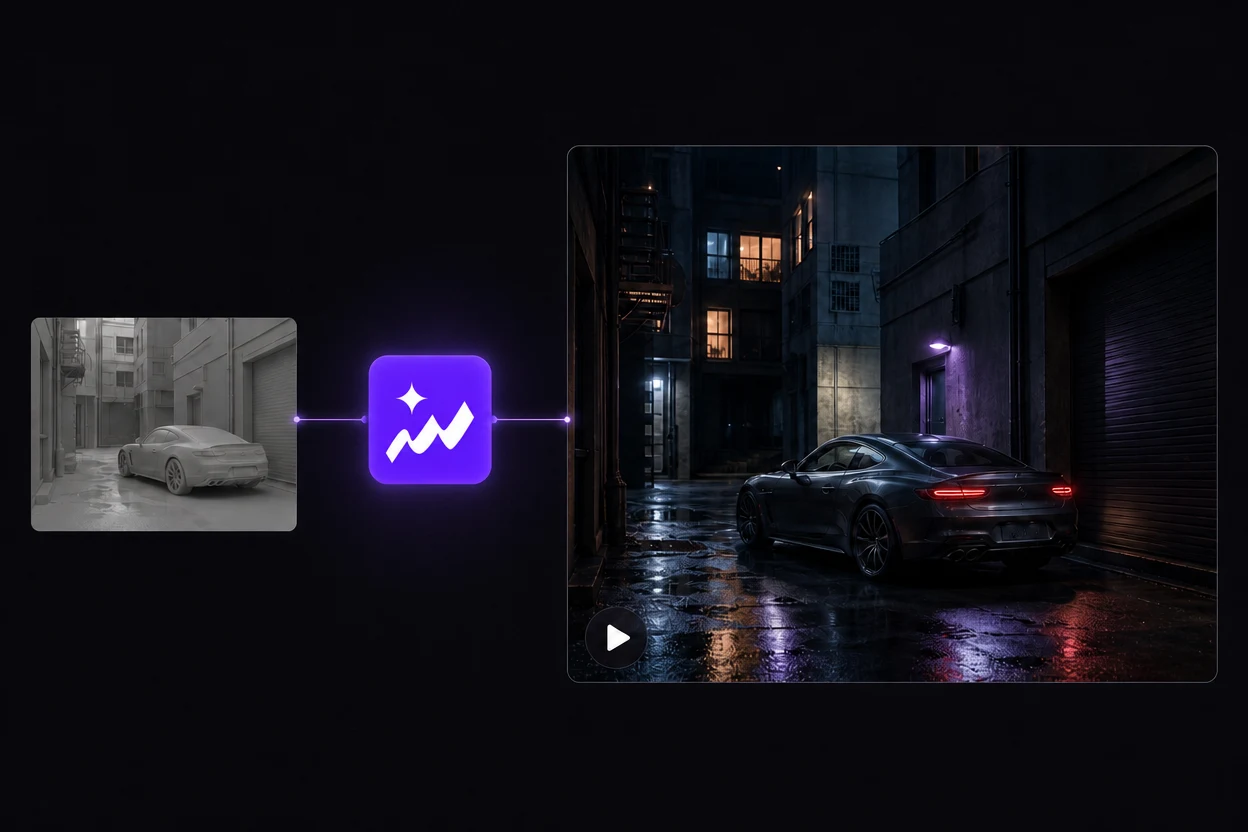
Topview의 AI Agent가 Seedance 2.5로 클레이 영상을 완성 영상으로 생성합니다. 원하는 비주얼을 설명하고 한곳에서 창작 과정을 마무리하세요.
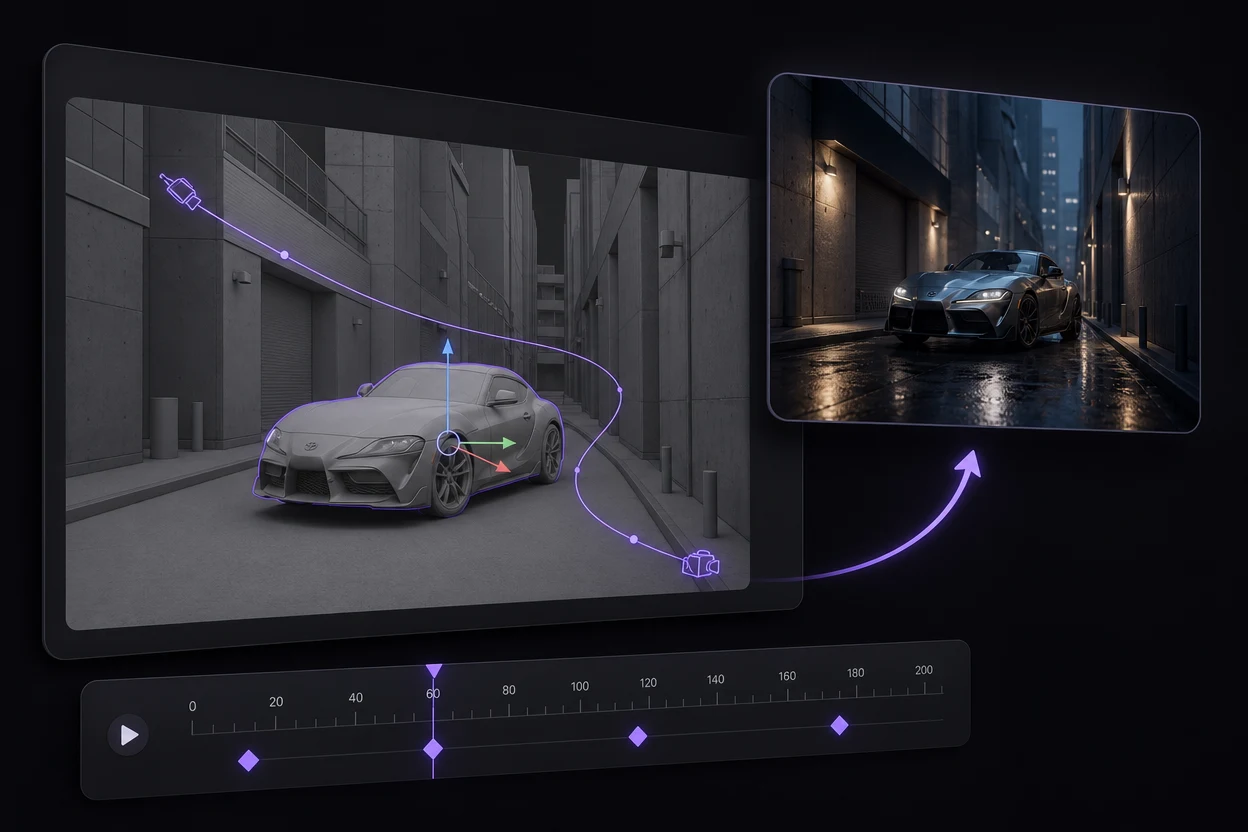
다른 카메라 움직임이나 장면 구성이 필요한가요? Cinema 4D에서 오브젝트, 카메라 경로, 키프레임을 조정한 뒤 새 클레이 영상을 Topview로 내보내 다른 버전을 만드세요.
GPT-6 + Cinema 4D + Topview
GPT-6 Astra의 도움을 받아 Cinema 4D 장면을 만든 다음 Cinema 4D에서 오브젝트와 키프레임 애니메이션을 검토하세요. 카메라 움직임이 완성되면 Topview Cinema 4D 플러그인이 렌더링된 참조 영상을 영상 워크플로로 가져갑니다.
GPT-6 Astra는 Cinema 4D에서 샷을 만들기 전에 오브젝트, 레이아웃, 카메라 움직임을 정리하도록 도울 수 있습니다. 장면 지원은 선택적인 시작 방법이며 GPT-6는 Topview 플러그인에 내장되어 있지 않습니다.
OpenAI의 GPT-6 Astra 소개 보기장면 요청 예시
Cinema 4D에서 간단한 골목 장면을 만드는 걸 도와주세요. 편집 가능한 건물과 주차된 차를 배치하고, 카메라가 천천히 앞으로 이동한 뒤 차를 드러내도록 해 주세요. 샷을 수정할 수 있도록 오브젝트를 분리해 두고 카메라 움직임은 키프레임으로 설정해 주세요.
GPT-6에 특정 샷의 오브젝트, 구성, 카메라 애니메이션 계획을 도와달라고 요청하세요.
Cinema 4D에서 장면을 확인하세요. 렌더링하기 전에 형상, 오브젝트 배치, 키프레임을 다듬으세요.
Topview 플러그인으로 내보내고 참조 영상을 Topview 프로젝트로 가져오세요.
Topview의 Seedance 2.5로 참조 영상을 바탕으로 영화 같은 비주얼을 시도해 보세요.
장면을 직접 만들어도 됩니다. Cinema 4D 장면을 어떤 방식으로 만들었든 플러그인은 렌더링된 영상을 가져옵니다.