
3ds Max for Topview
Den neste kreative arbeidsflyten din starter i 3ds Max.
Vi anbefaler 3ds Max 2024 eller nyere
Installer i tre trinn
- 1
Last ned .mzp
Behold installasjonsprogrammet som .mzp. Pakk det ikke ut.
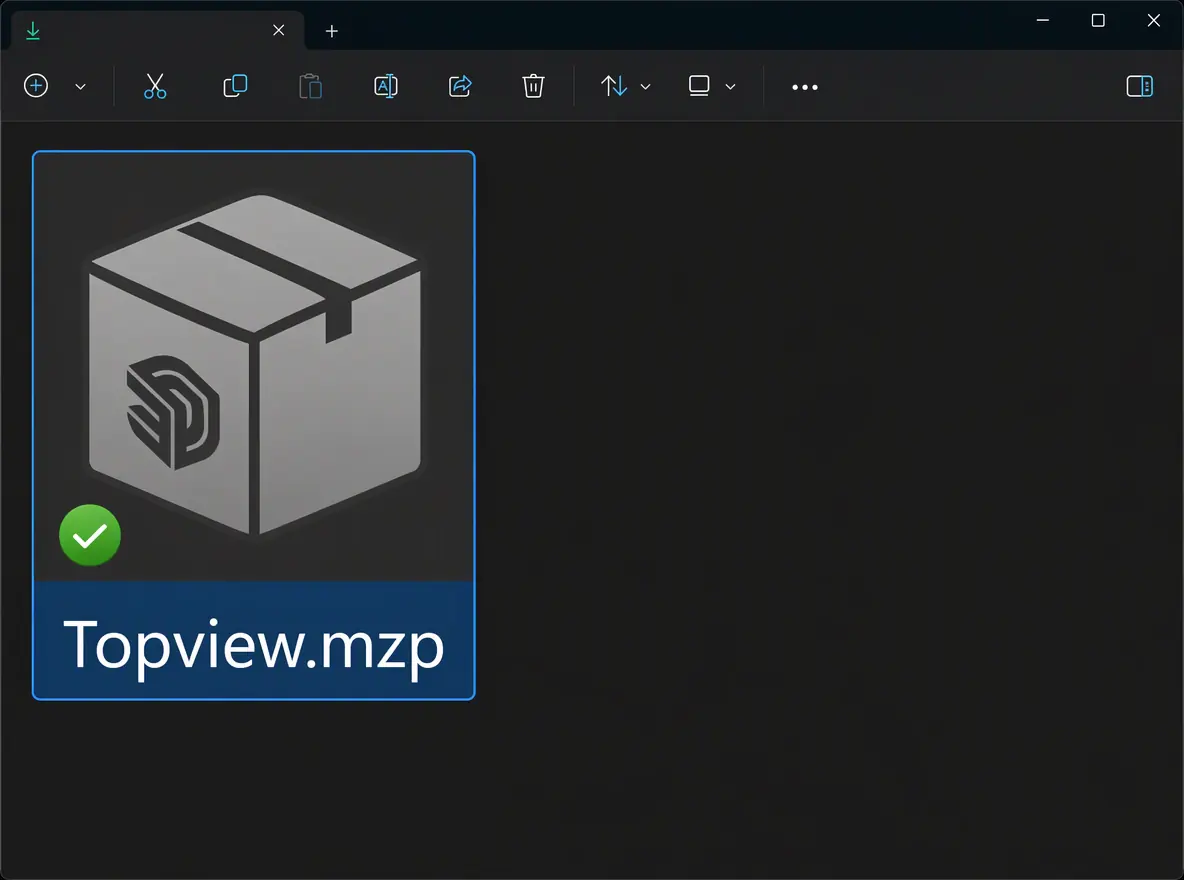 Nedlastingseksempel
 - 2
Dra .mzp inn i viewporten
Slipp .mzp-filen fra Filutforsker i en 3ds Max-viewport.
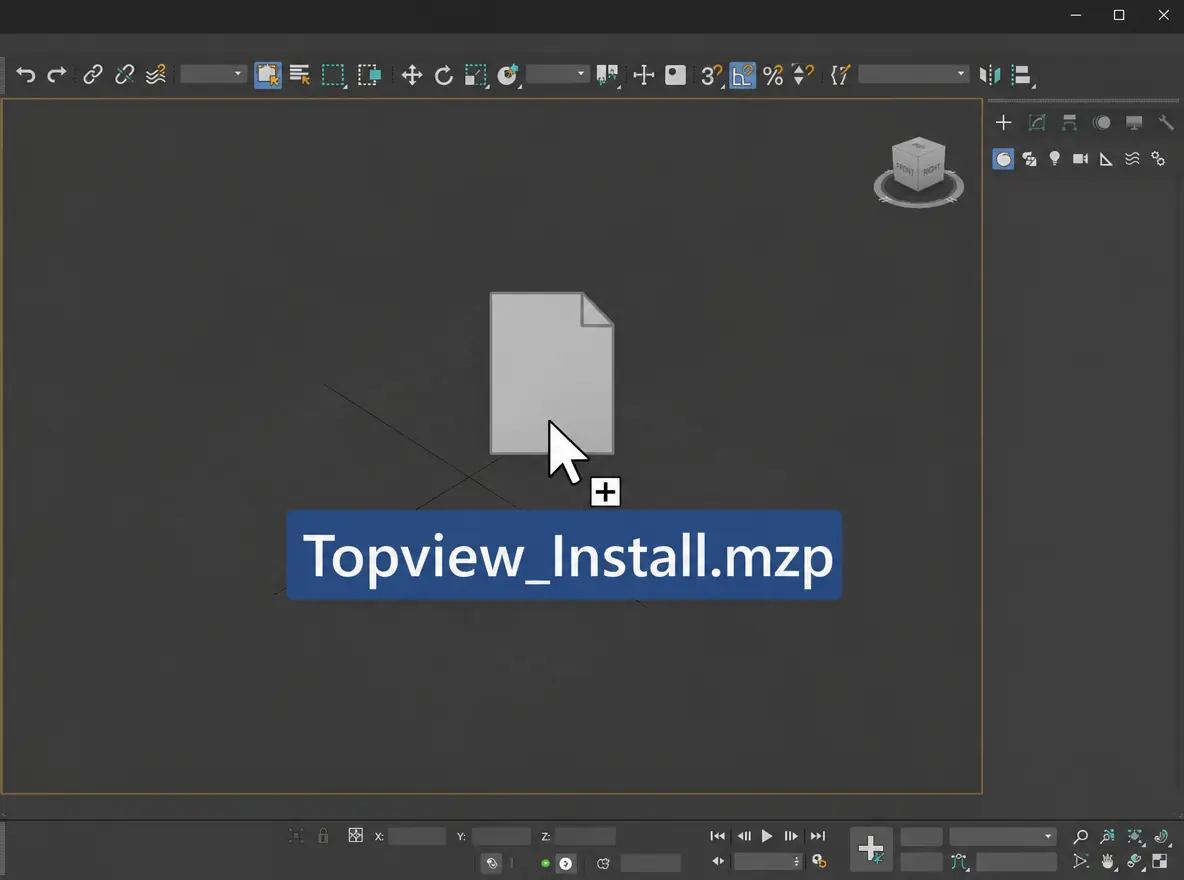 Eksempel på dra og slipp
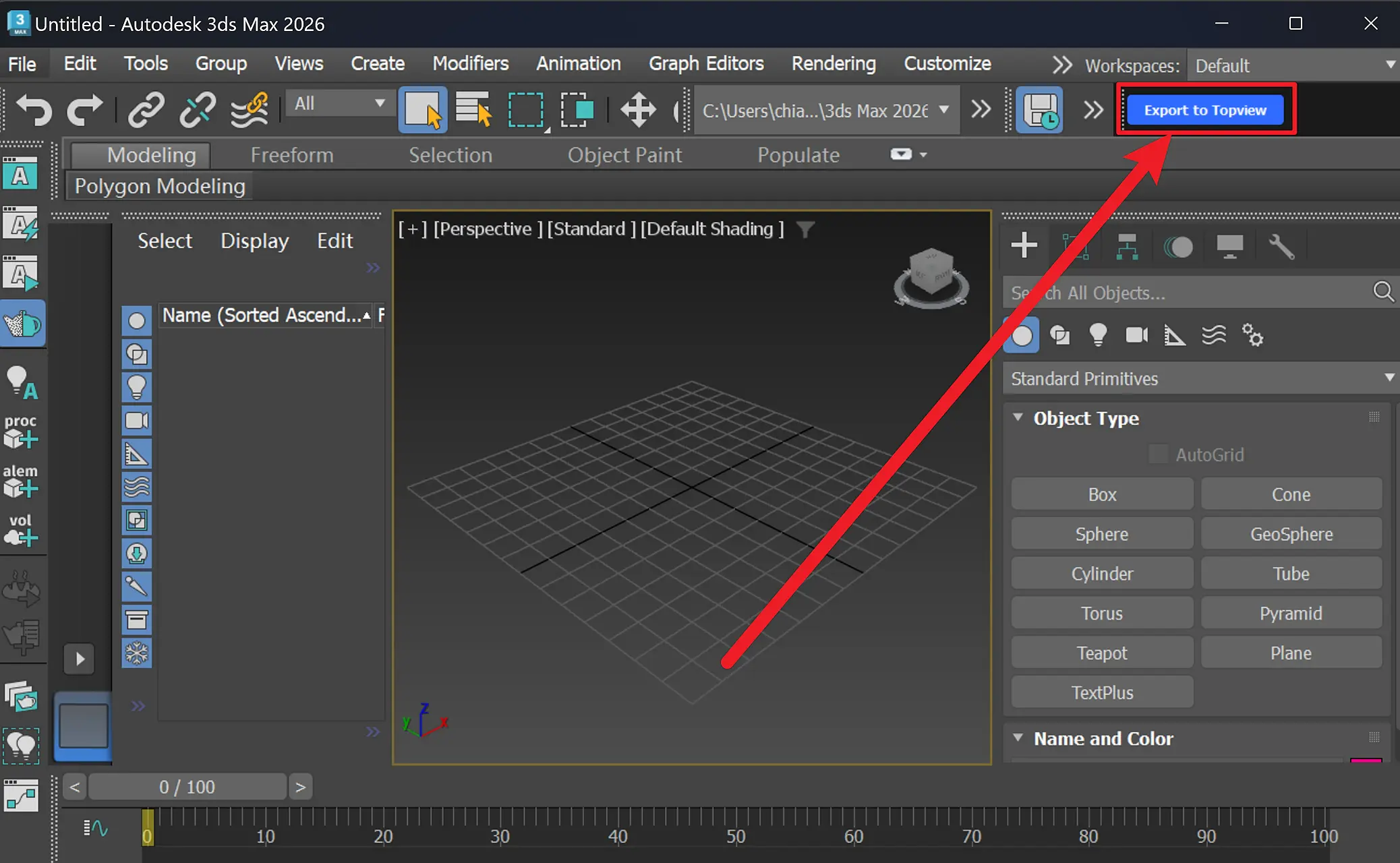
Importer 3ds Max til Topview for å rendre
Hold en 3ds Max-scene i gang, og send neste rendering til Canvas.
Fra 3ds Max til Topview
Hva er 3ds Max-tillegget fra Topview?
3ds Max-tillegget fra Topview eksporterer clay-renderte videoer fra 3ds Max til Topview, der Seedance 2.5 gjør dem om til filmatiske videoer. Behold scenen redigerbar i 3ds Max, og finjuster den når du trenger en ny tagning.
Hvorfor bruke 3ds Max-tillegget fra Topview
Fra clay-rendering til ferdig video i én arbeidsflyt
Eksporter direkte til Topview, skap med en AI Agent, og gå tilbake til 3ds Max når du vil finjustere bildet.
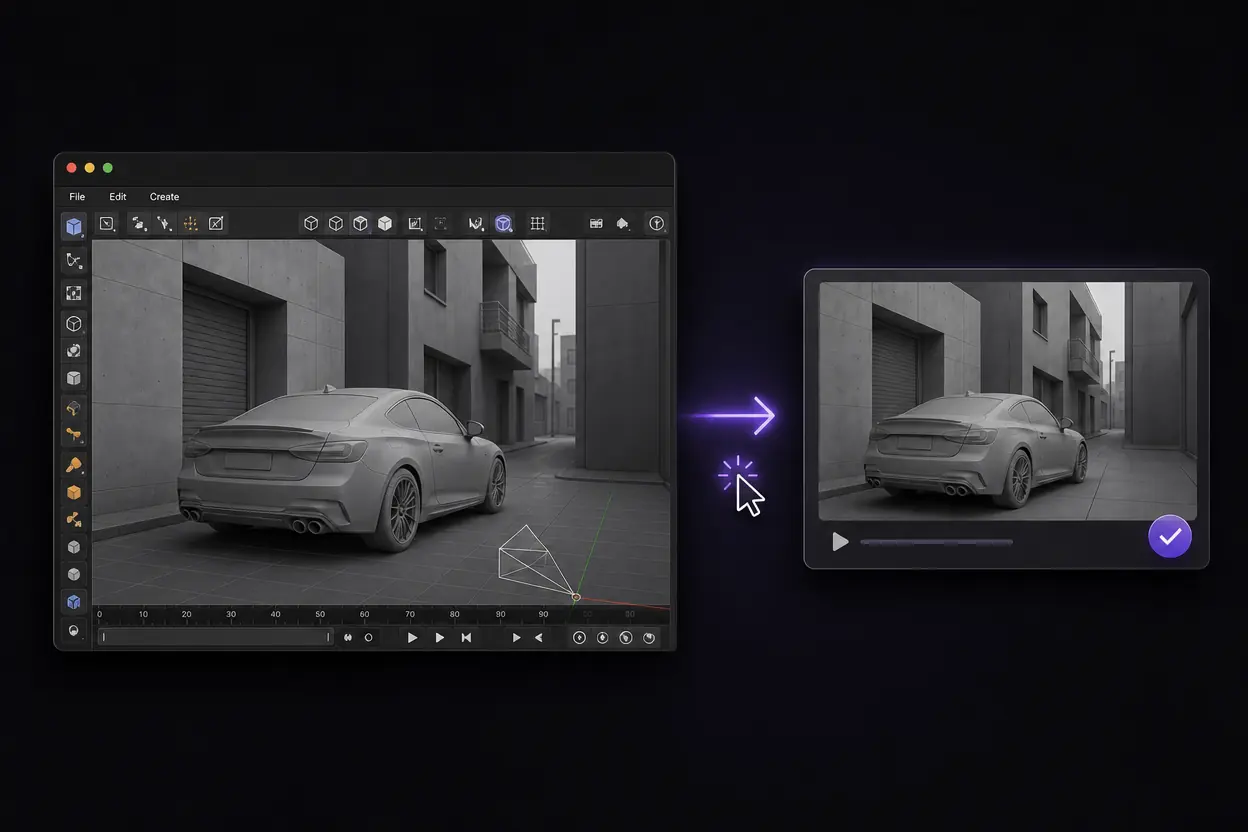
Send clay-videoen til Topview med ett klikk
Eksporter en clay-rendert video fra 3ds Max-scenen og send den direkte til Topview med tillegget. Ta med sceneoppsettet og kamerabevegelsene inn i videoarbeidsflyten uten en separat manuell opplasting.
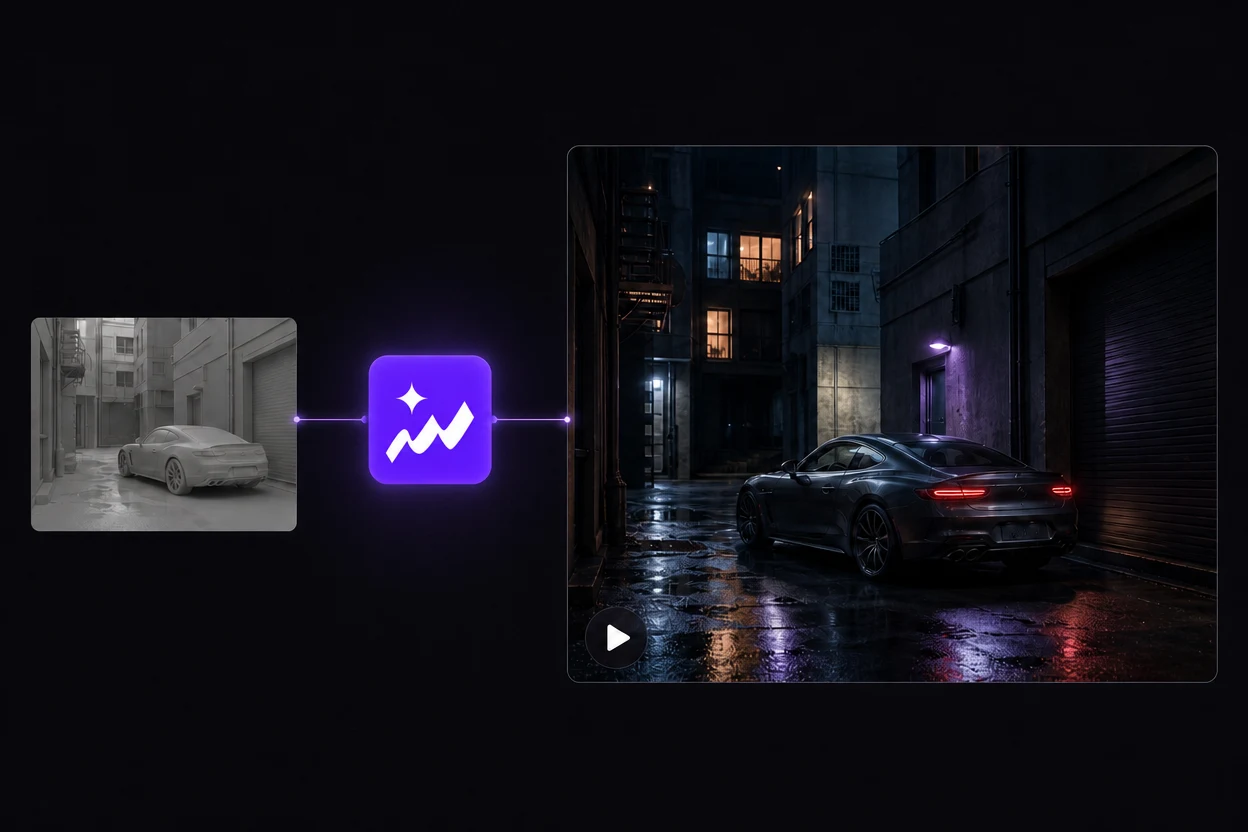
Lag den ferdige videoen med en Topview-agent
AI Agent fra Topview tar clay-videoen din videre til en ferdig video med Seedance 2.5. Beskriv uttrykket du ønsker, og fullfør den kreative prosessen på ett sted.
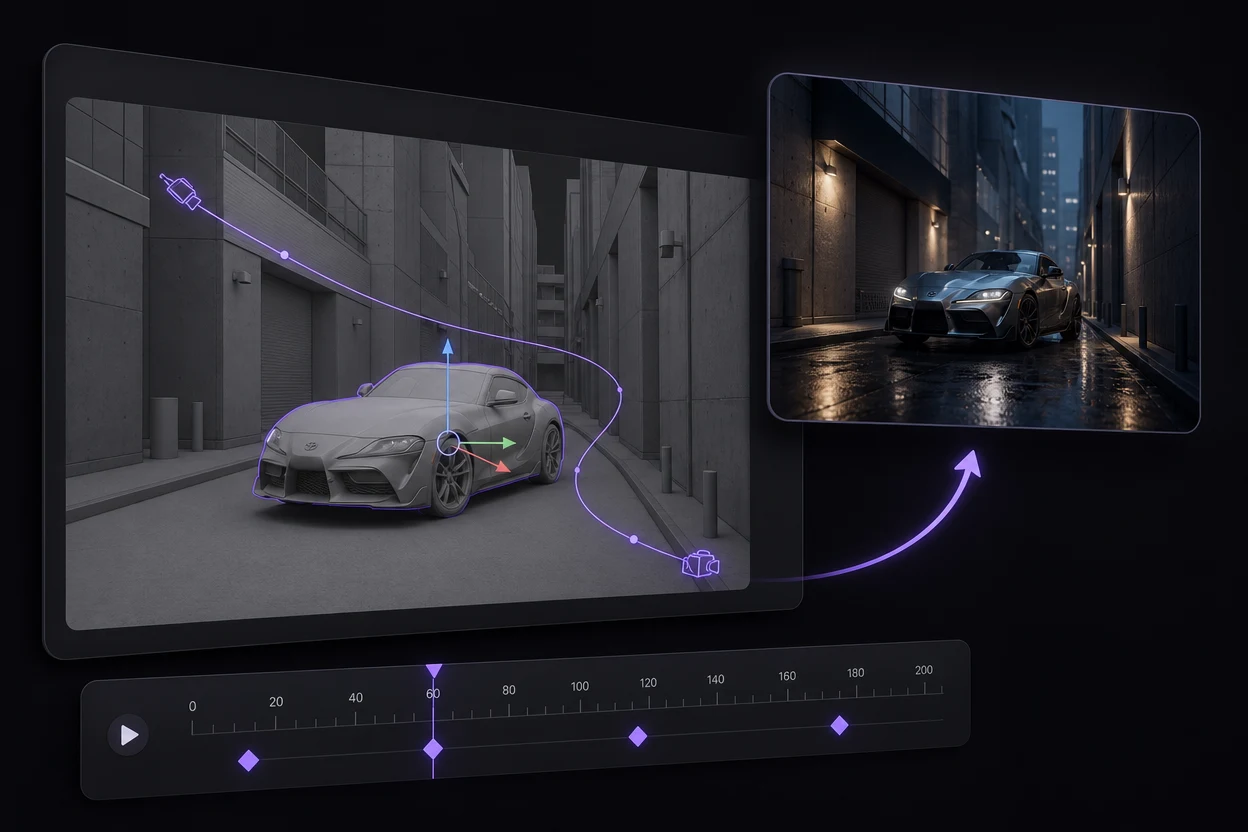
Rediger i 3ds Max. Eksporter på nytt.
Trenger du en annen kamerabevegelse eller et annet sceneoppsett? Juster objekter, kamerabaner eller nøkkelbilder i 3ds Max, og eksporter deretter en ny clay-video til Topview for å lage en ny versjon.
GPT-6 + 3ds Max + Topview
Ta en 3ds Max-scene laget med hjelp fra GPT-6 videre
Bruk GPT-6 Astra som hjelp til å utvikle en 3ds Max-scene, og gå deretter gjennom objektene og animasjonen med nøkkelbilder i 3ds Max. Når kamerabevegelsen fungerer, tar 3ds Max-tillegget fra Topview den rendrede referansen inn i videoarbeidsflyten.
GPT-6 Astra kan hjelpe deg med å beskrive objekter, layout og kamerabevegelse før du bygger innstillingen i 3ds Max. Hjelp med scenen er et valgfritt utgangspunkt; GPT-6 er ikke innebygd i Topview-tillegget.
Se OpenAIs introduksjon til GPT-6 AstraEt eksempel på en scenebeskrivelse
Hjelp meg med å bygge en enkel bakgatescene i 3ds Max med redigerbare bygninger, en parkert bil og et kamera som sakte beveger seg fremover før det avslører bilen. Hold objektene atskilt og legg kamerabevegelsen på nøkkelbilder, slik at jeg kan endre bildet.
Beskriv scenen
Be GPT-6 om hjelp til å planlegge objekter, oppsett og kameraanimasjon for et bestemt bilde.
Se gjennom og juster
Kontroller scenen i 3ds Max. Finjuster geometri, objektplassering og nøkkelbilder før rendering.
Send clay-videoen
Eksporter gjennom Topview-tillegget, og importer referansen til Topview-prosjektet ditt.
Utvikle det endelige uttrykket
Bruk Seedance 2.5 i Topview til å utforske en filmatisk utforming basert på referansen.
Du kan også bygge scenen selv. Tillegget importerer den rendrede videoen uansett hvordan 3ds Max-scenen ble laget.
Vanlige spørsmål om 3ds Max-tillegget
Lag bevegelsen i 3ds Max. Fullfør uttrykket i Topview.
Start med et bilde du kan endre, og utforsk deretter den filmatiske utformingen det fortjener.
Se oppsett av tillegget