
3ds Max voor Topview
Je volgende creatieve workflow begint in 3ds Max.
We raden 3ds Max 2024 of nieuwer aan
Installeren in drie stappen
- 1
Download het .mzp-bestand
Houd het installatiebestand als .mzp. Pak het niet uit.
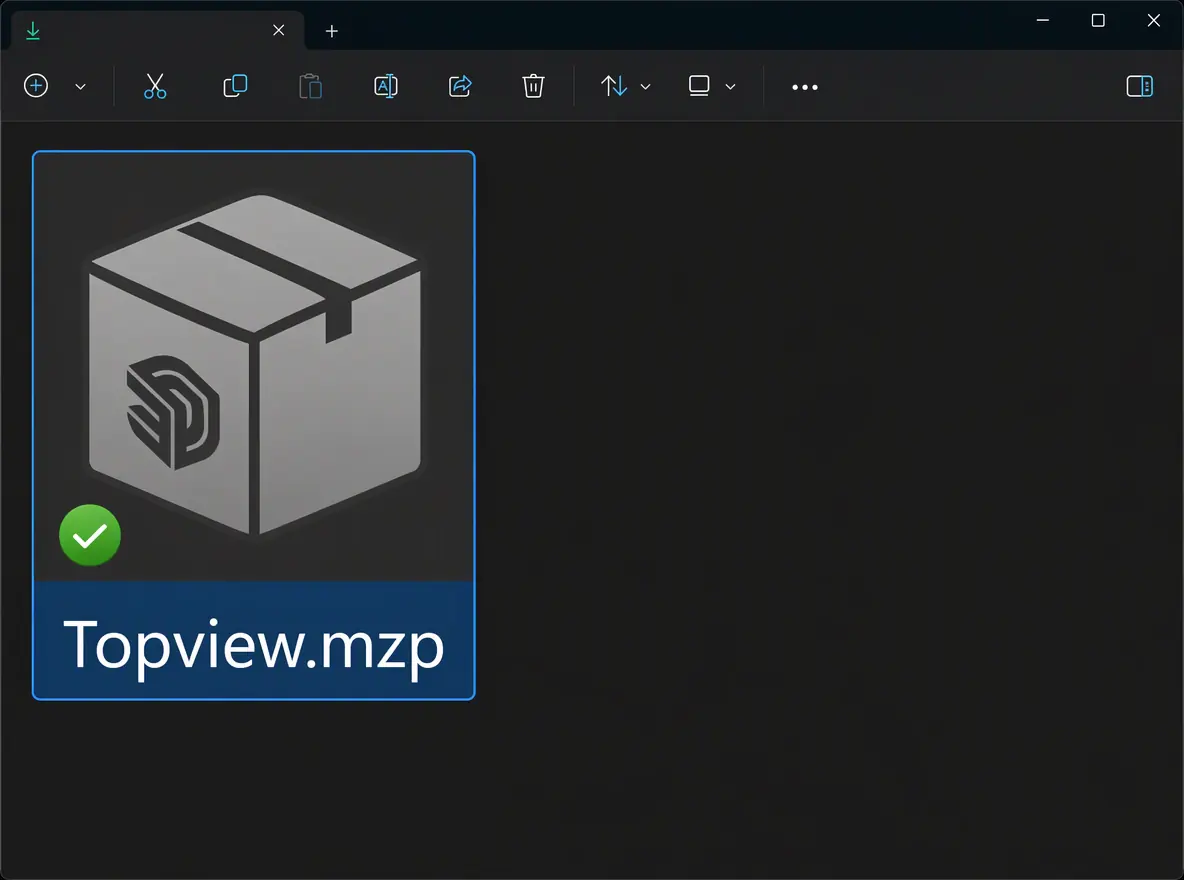 Downloadvoorbeeld
 - 2
Sleep het .mzp-bestand naar de viewport
Zet het .mzp-bestand vanuit Verkenner neer in een 3ds Max-viewport.
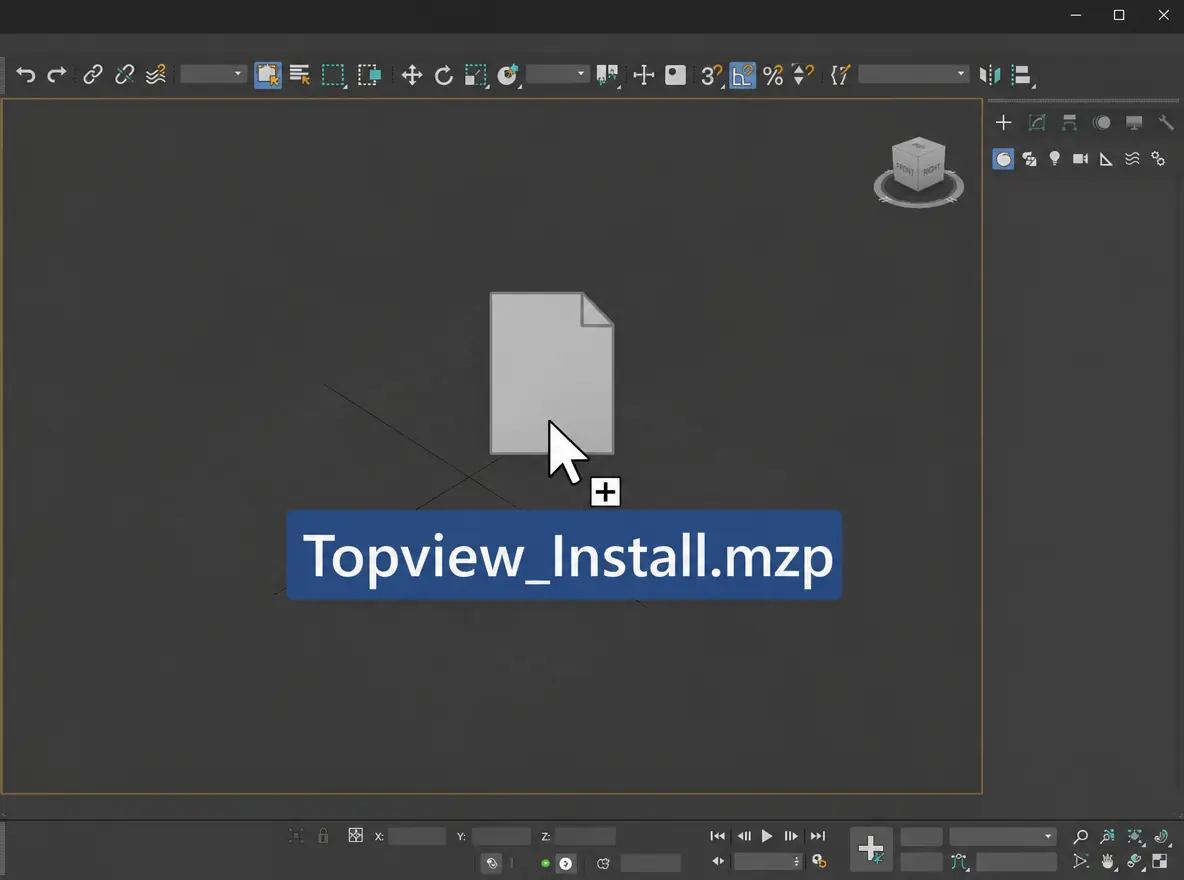 Voorbeeld van slepen en neerzetten
3ds Max importeren in Topview om te renderen
Houd een 3ds Max-scène in beweging en stuur de volgende render naar Canvas.
Van 3ds Max naar Topview
Wat is de 3ds Max-plug-in van Topview?
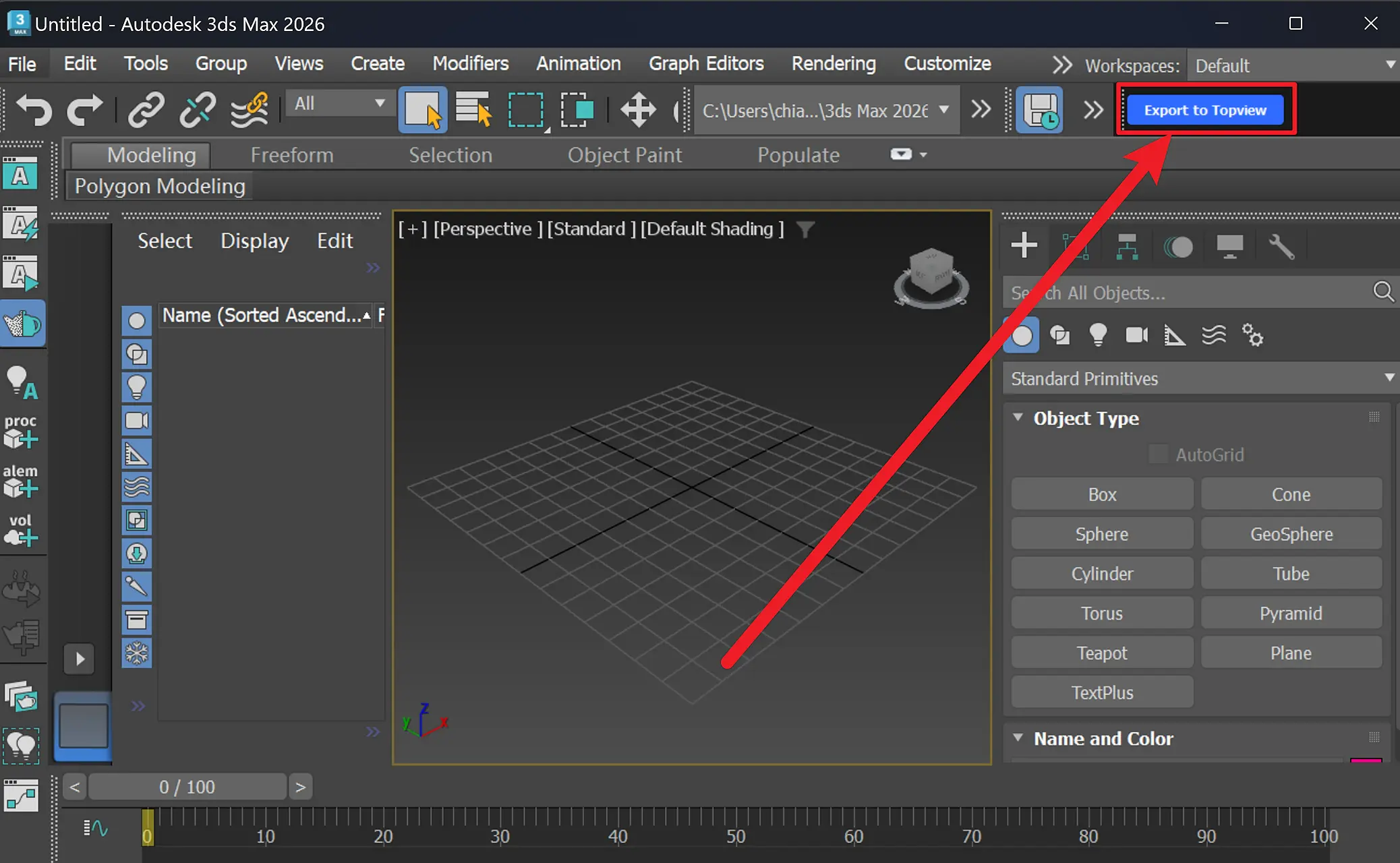
De 3ds Max-plug-in van Topview exporteert clay-rendervideo's van 3ds Max naar Topview, waar Seedance 2.5 er filmische video's van maakt. Houd je scène bewerkbaar in 3ds Max en verfijn deze wanneer je een nieuwe take wilt maken.
Waarom de 3ds Max-plug-in van Topview gebruiken
Van clay-render naar afgewerkte video in één workflow
Exporteer rechtstreeks naar Topview, creëer met een AI Agent en ga terug naar 3ds Max wanneer je het shot wilt verfijnen.
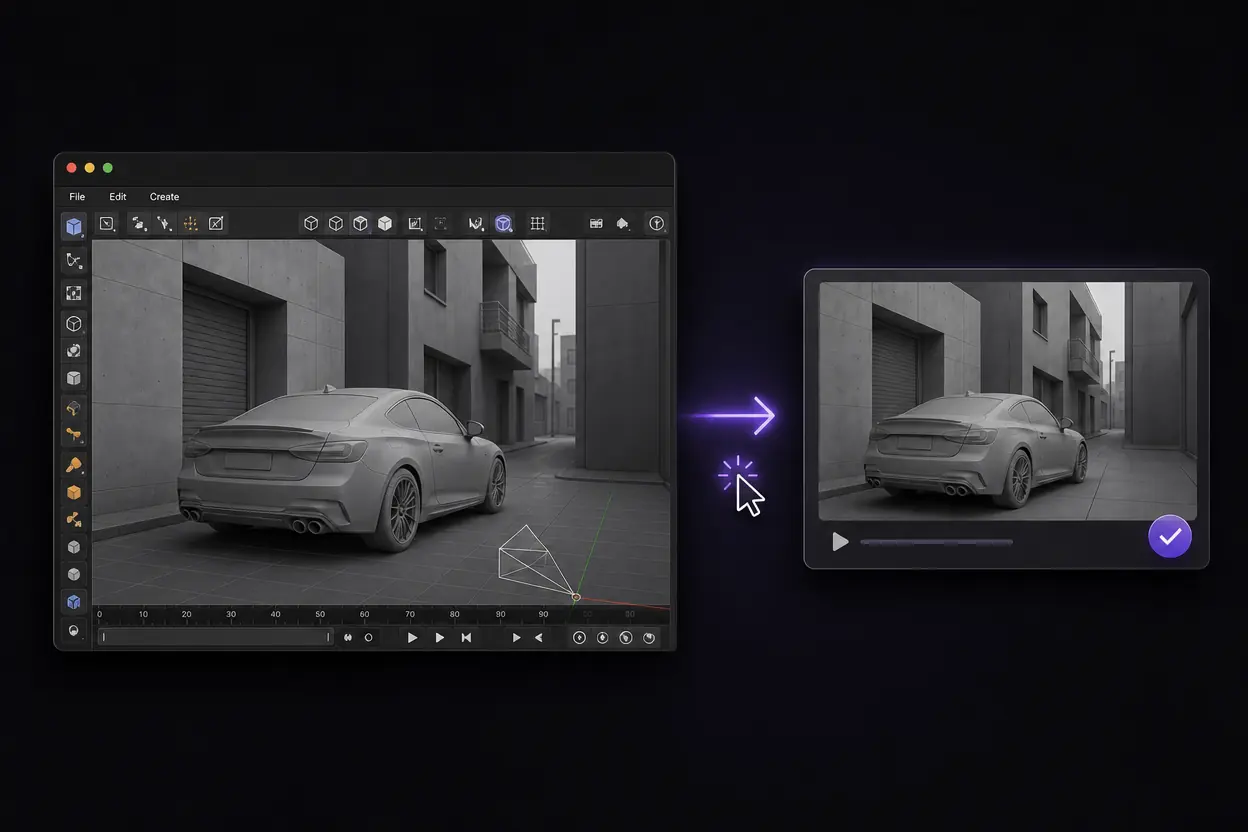
Stuur je clay-video met één klik naar Topview
Exporteer een clay-rendervideo van je 3ds Max-scène en stuur deze rechtstreeks naar Topview met de plug-in. Neem je scèneopstelling en camerabewegingen mee in je videoworkflow zonder aparte handmatige upload.
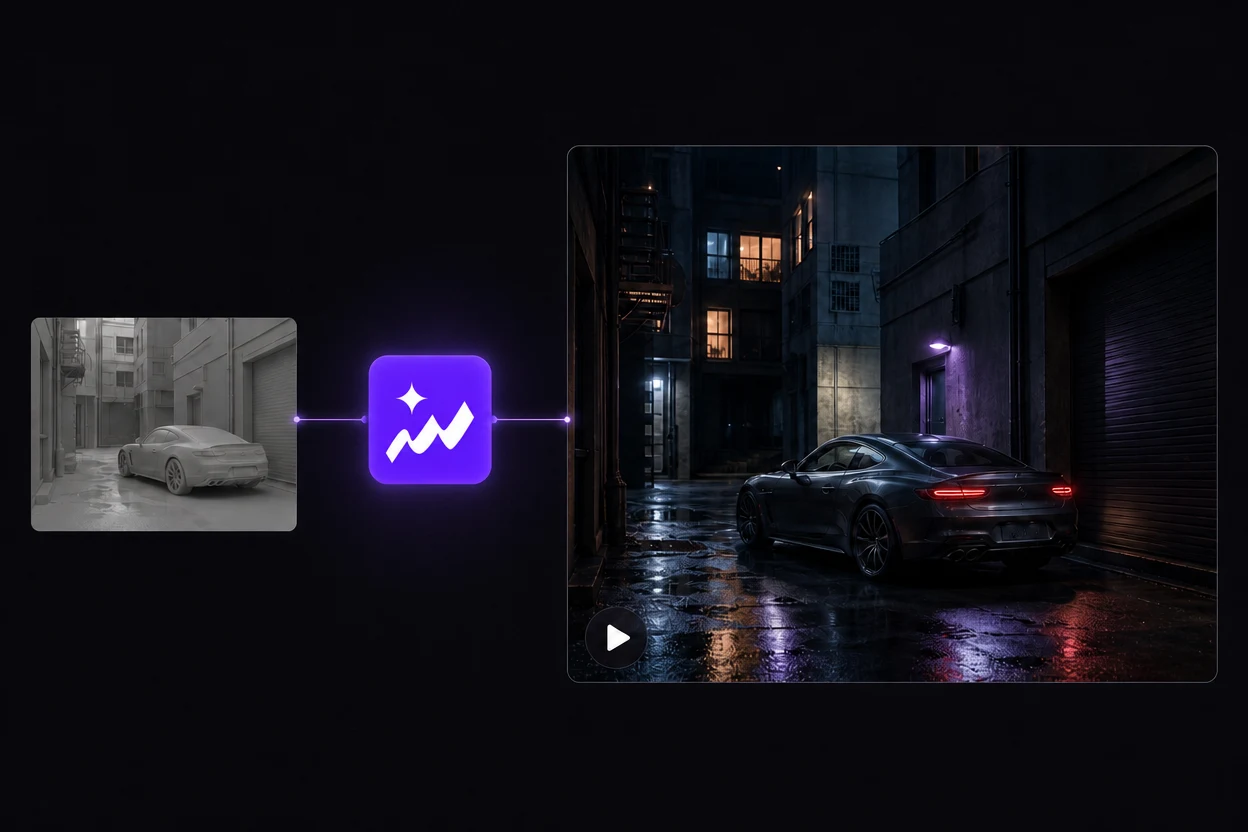
Maak de afgewerkte video met een Topview-agent
De AI Agent van Topview zet je clay-video met Seedance 2.5 om in een afgewerkte video. Beschrijf de gewenste uitstraling en doorloop het creatieve proces op één plek.
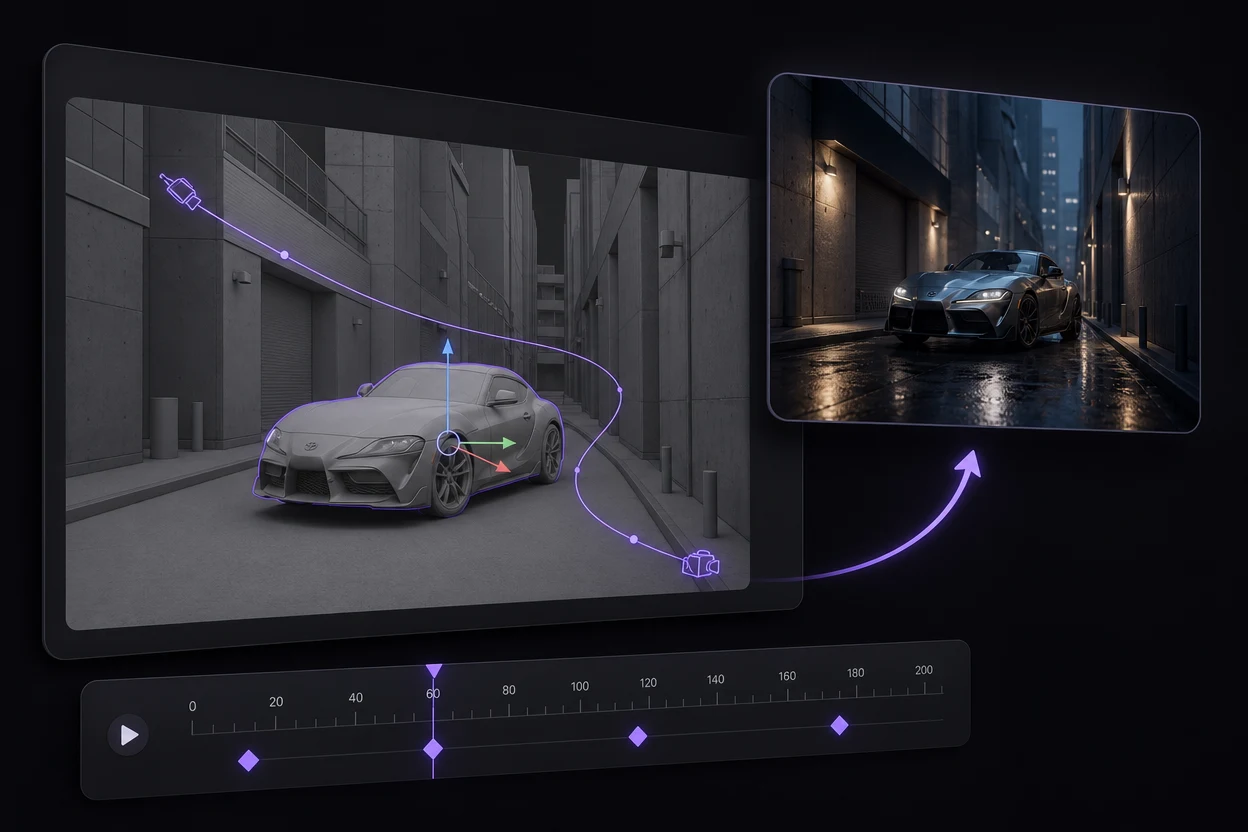
Bewerk in 3ds Max. Exporteer opnieuw.
Wil je een andere camerabeweging of scèneopstelling? Pas objecten, camerabanen of keyframes aan in 3ds Max en exporteer een nieuwe clay-video naar Topview voor een volgende versie.
GPT-6 + 3ds Max + Topview
Werk een 3ds Max-scène met hulp van GPT-6 verder uit
Gebruik GPT-6 Astra om een 3ds Max-scène te helpen ontwikkelen en controleer daarna de objecten en de animatie met keyframes in 3ds Max. Zodra de camerabeweging goed werkt, brengt de 3ds Max-plug-in van Topview je gerenderde referentie naar de videoworkflow.
GPT-6 Astra kan je helpen objecten, lay-out en camerabeweging te beschrijven voordat je de opname in 3ds Max opbouwt. Hulp bij de scène is een optioneel startpunt; GPT-6 is niet ingebouwd in de Topview-plug-in.
Bekijk de introductie van GPT-6 Astra door OpenAIEen voorbeeld van een scènebriefing
Help me een eenvoudige steegscène in 3ds Max te bouwen met bewerkbare gebouwen, een geparkeerde auto en een camera die langzaam naar voren beweegt voordat de auto in beeld komt. Houd de objecten gescheiden en leg de camerabeweging vast met keyframes, zodat ik het shot kan aanpassen.
Beschrijf de scène
Vraag GPT-6 om te helpen bij het plannen van de objecten, opstelling en camera-animatie voor een specifiek shot.
Controleer en pas aan
Controleer de scène in 3ds Max. Verfijn de geometrie, objectplaatsing en keyframes voordat je rendert.
Verstuur de clay-video
Exporteer via de Topview-plug-in en importeer de referentie in je Topview-project.
Ontwikkel de definitieve uitstraling
Gebruik Seedance 2.5 in Topview om een filmische uitwerking op basis van die referentie te verkennen.
Je kunt de scène ook zelf bouwen. De plug-in importeert de gerenderde video, ongeacht hoe de 3ds Max-scène is gemaakt.
Veelgestelde vragen over de 3ds Max-plug-in
Bouw de beweging in 3ds Max. Werk de uitstraling af in Topview.
Begin met een shot dat je kunt aanpassen en verken vervolgens de filmische uitwerking die het verdient.
Installatie van de plug-in bekijken