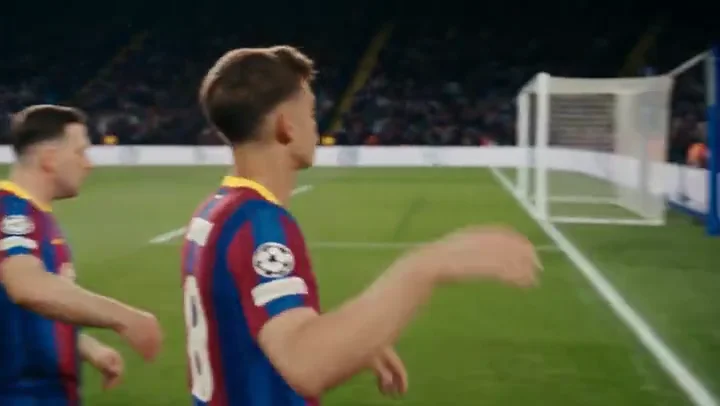
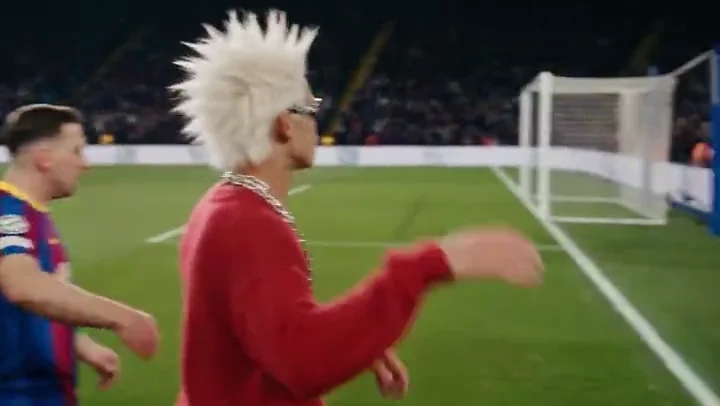
Jedno narzędzie Topview Board, by zachować ruch klipu i restylizować postać, produkt, strój lub scenę—albo zastąpić wskazany element i zostawić resztę.
VIDEO RECAST
Zachowaj ruch, zmień wygląd lub produkt — Motion Transfer lub Object Swap
Prześlij wideo referencyjne i obrazy w panelu, aby zobaczyć wejścia Recast.
Video Recast to narzędzie Board w Topview do przerabiania krótkich klipów social i e-commerce: użyj Motion Transfer, by zachować ruch z wideo referencyjnego i restylizować podmiot lub scenę, albo Object Swap, by zastąpić wskazany element i zachować wszystko inne.
Video Recast jest dla twórców, sprzedawców i zespołów marketingu, którzy mają już działający klip ruchu—taniec, demo produktu, występ w stylu UGC—i potrzebują nowej postaci, stroju, produktu lub sceny bez ponownego nagrywania akcji. Oba tryby są w jednym wejściu: pasek boczny Board Video → Video Recast.
Video Recast daje dwa sposoby przerobienia klipu. Wybierz tryb dopasowany do zadania; nadal jesteś w tym samym narzędziu i na tej samej mieszanej ścianie szablonów.
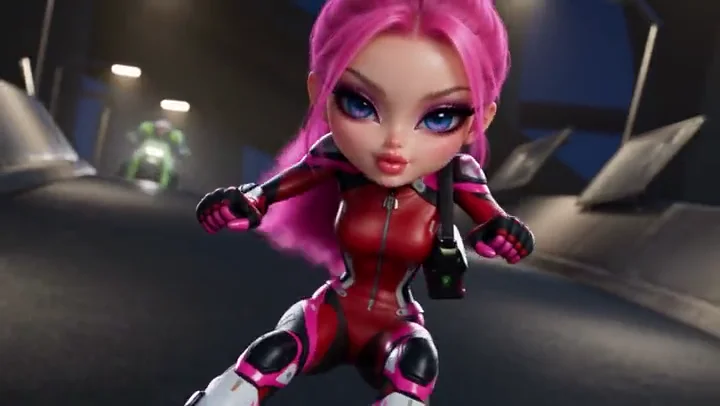
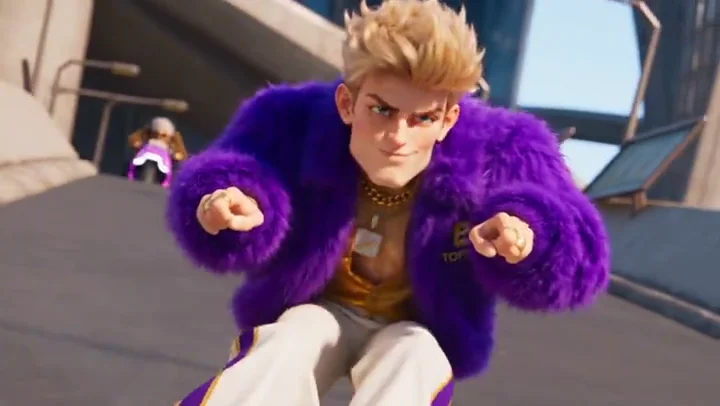
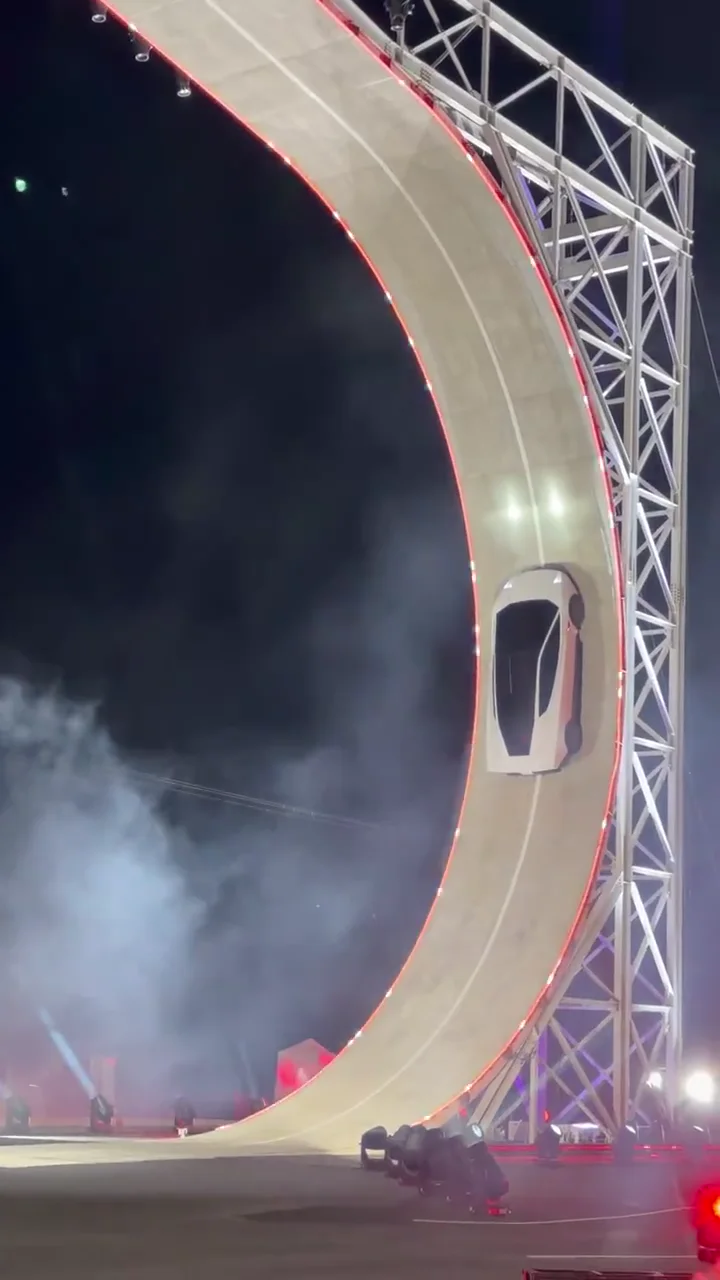
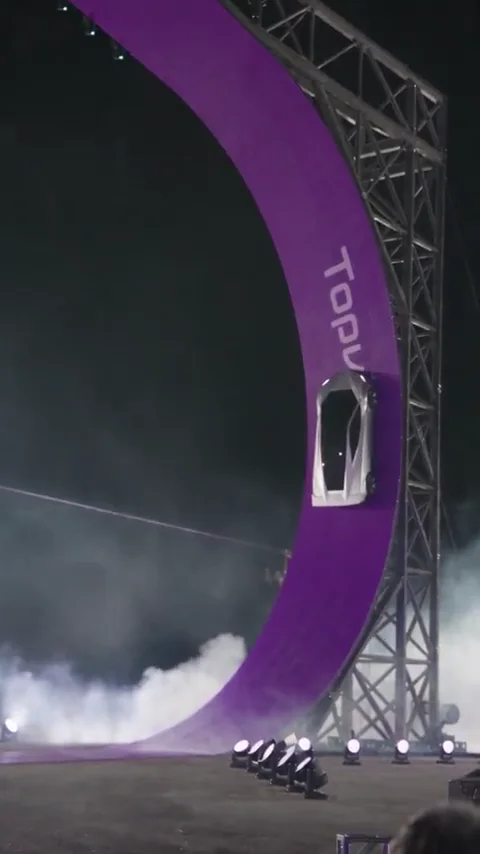
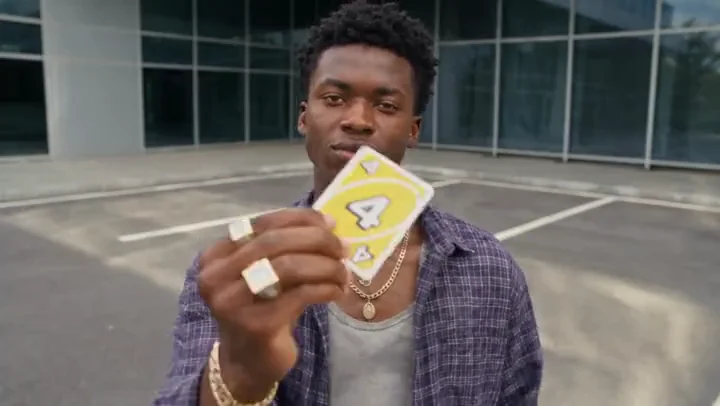
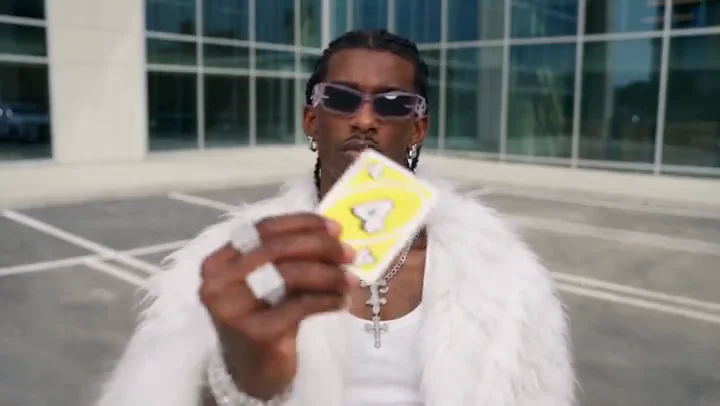
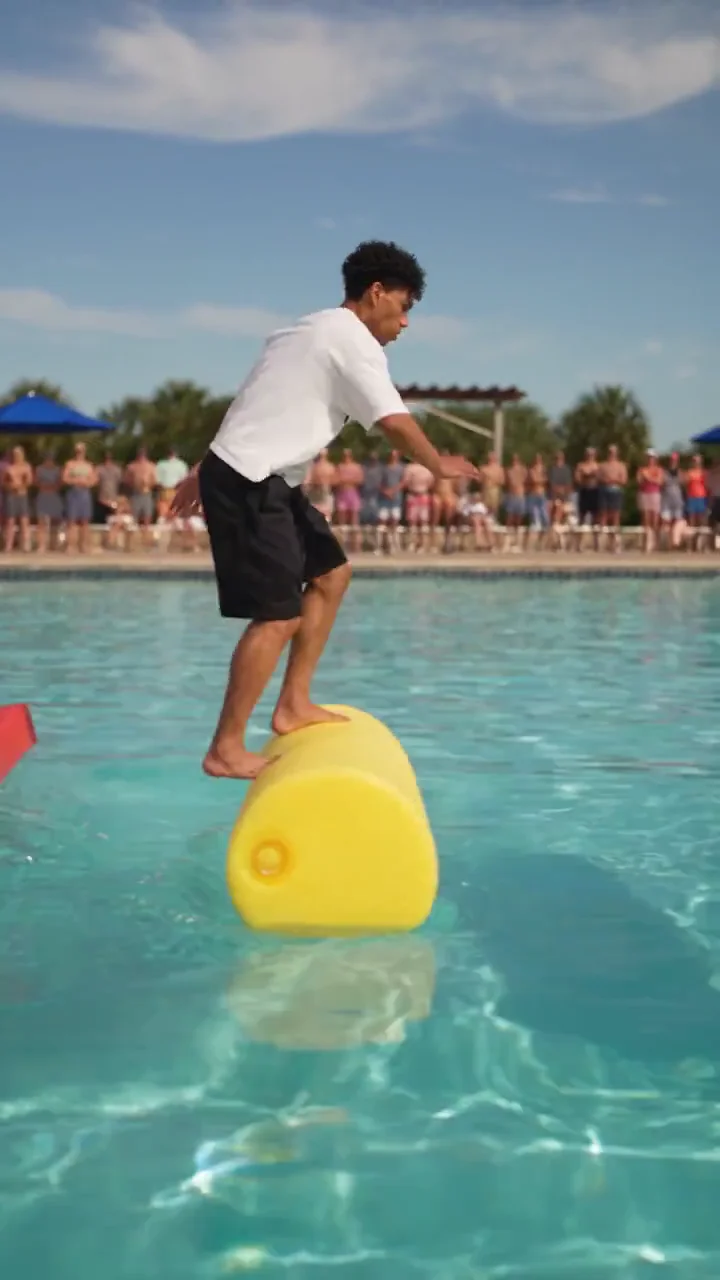
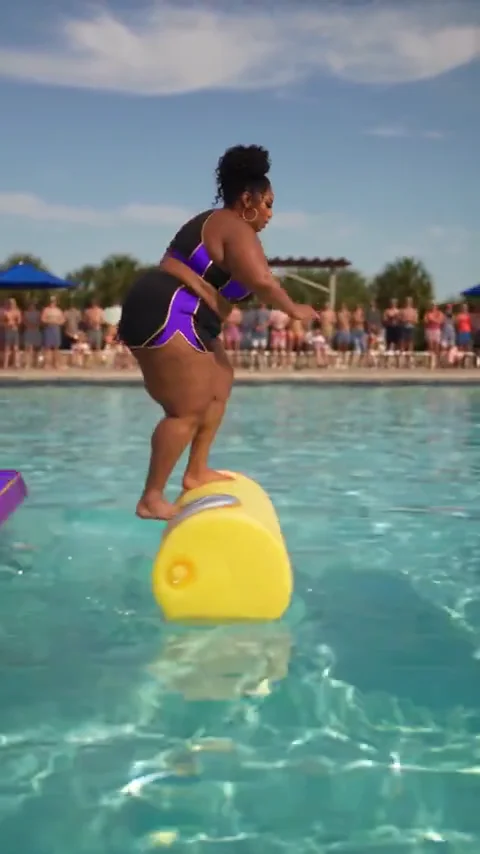
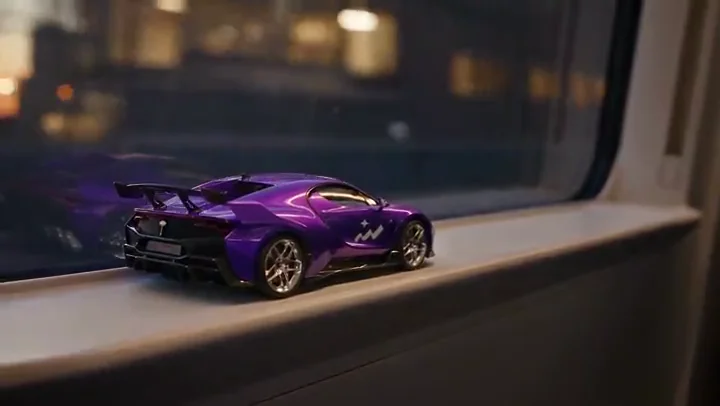

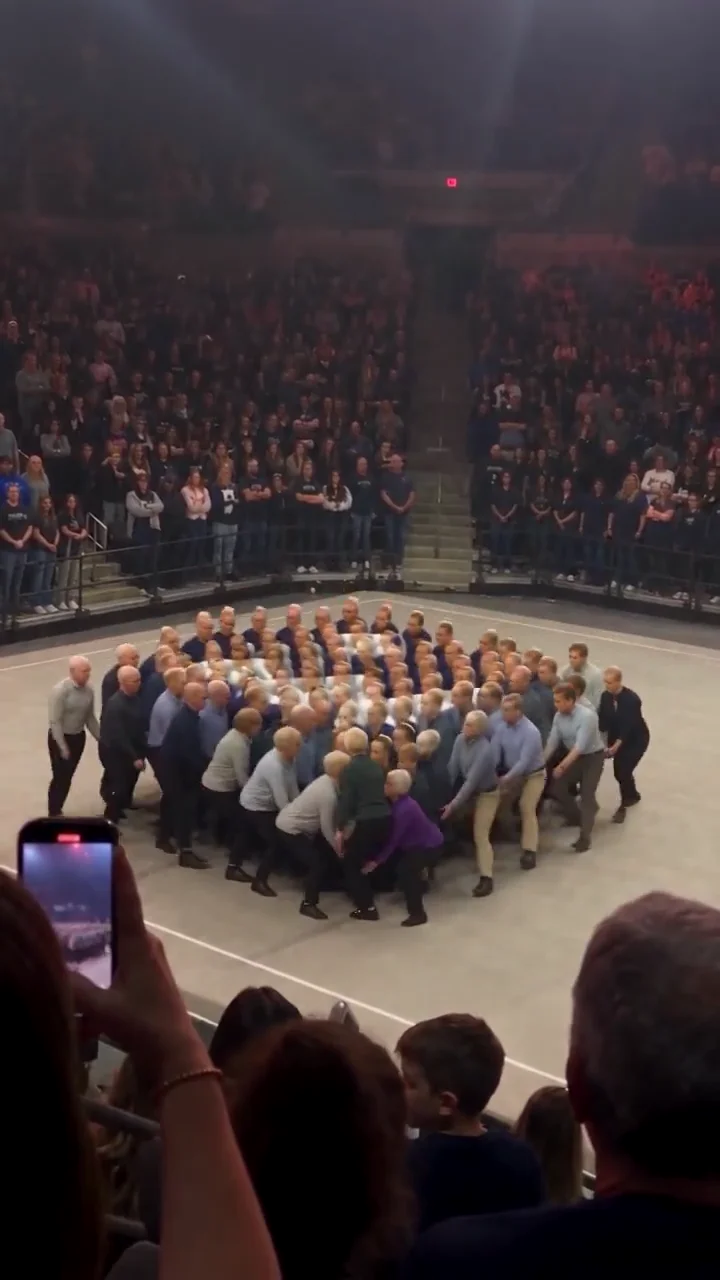
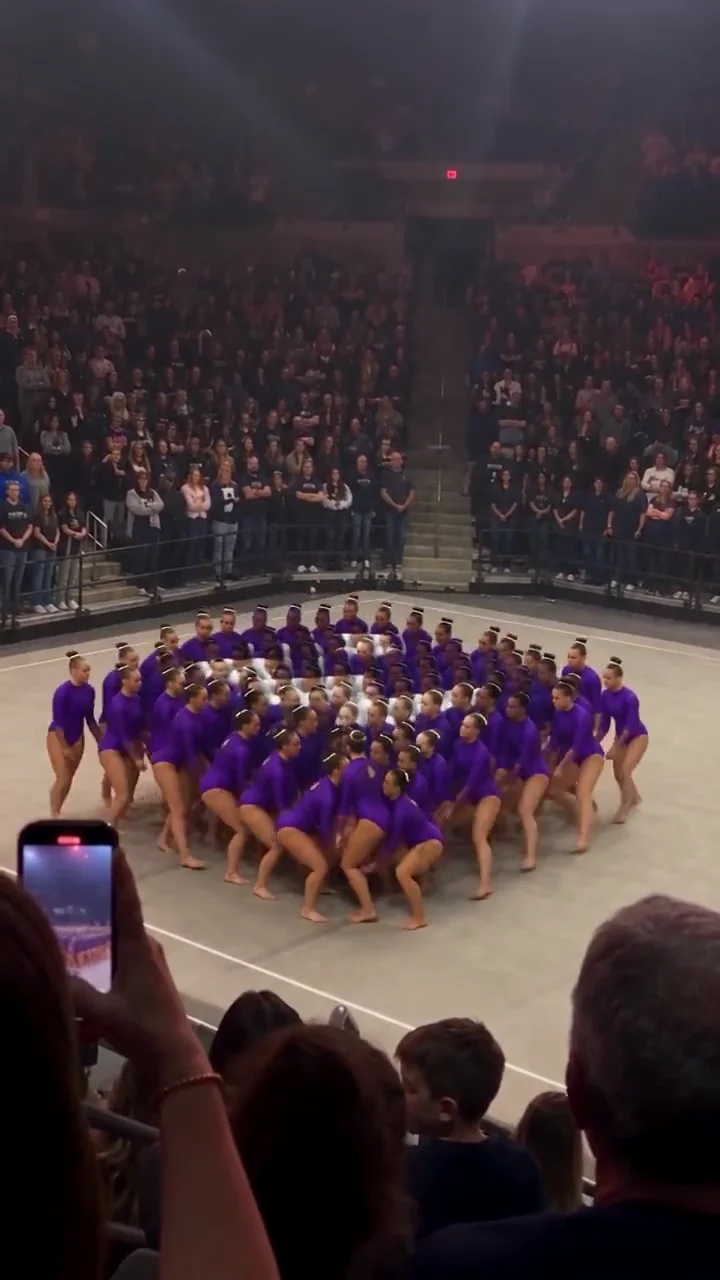
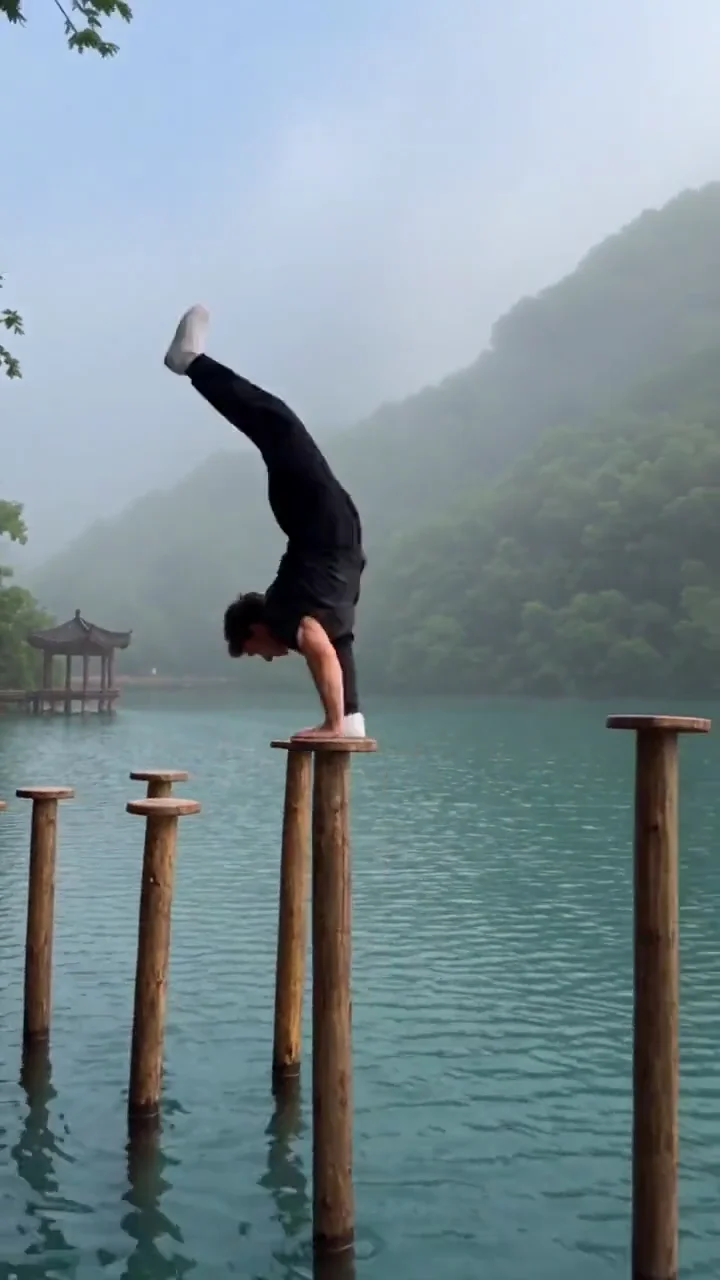
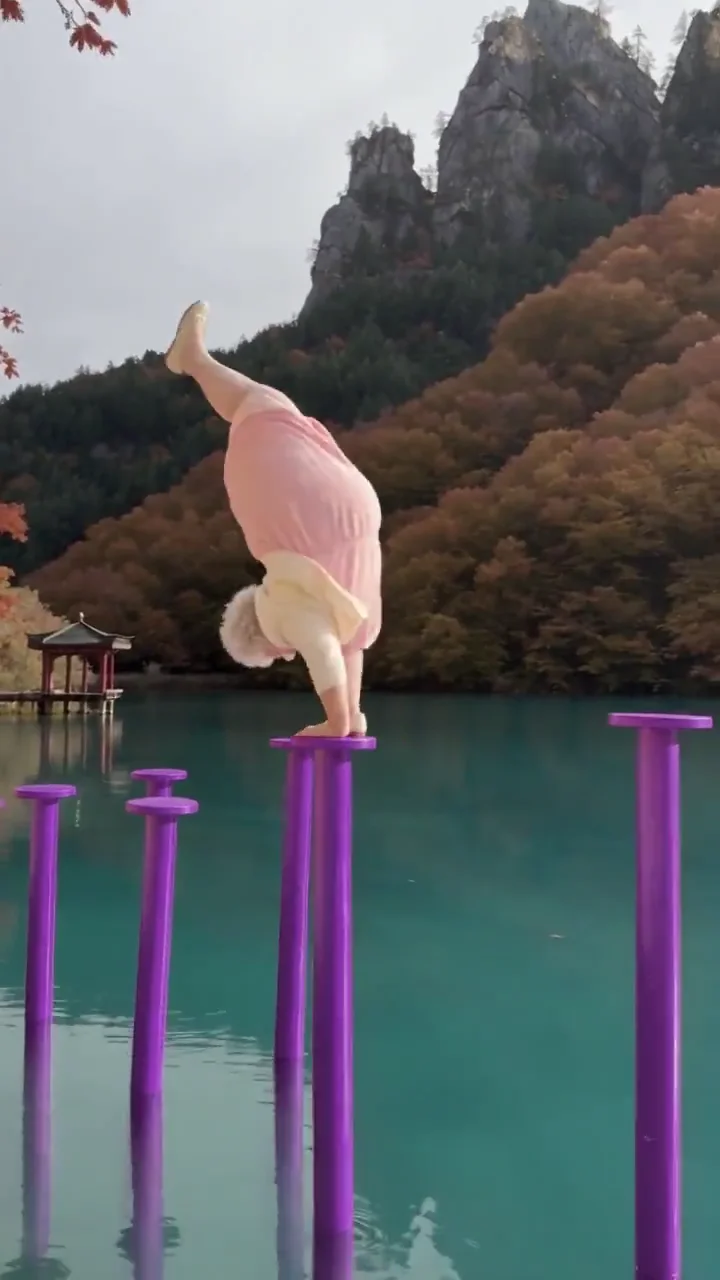
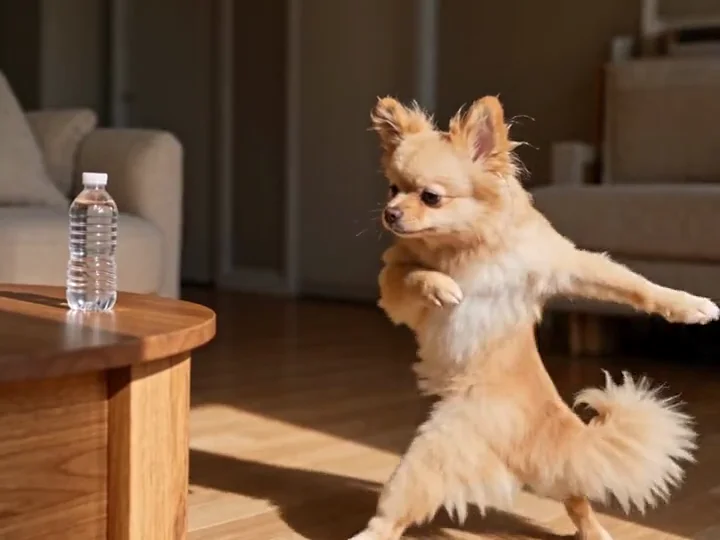
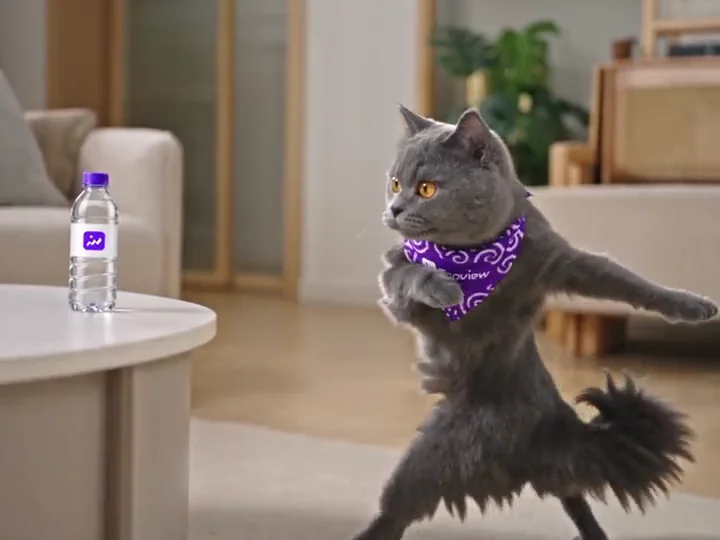
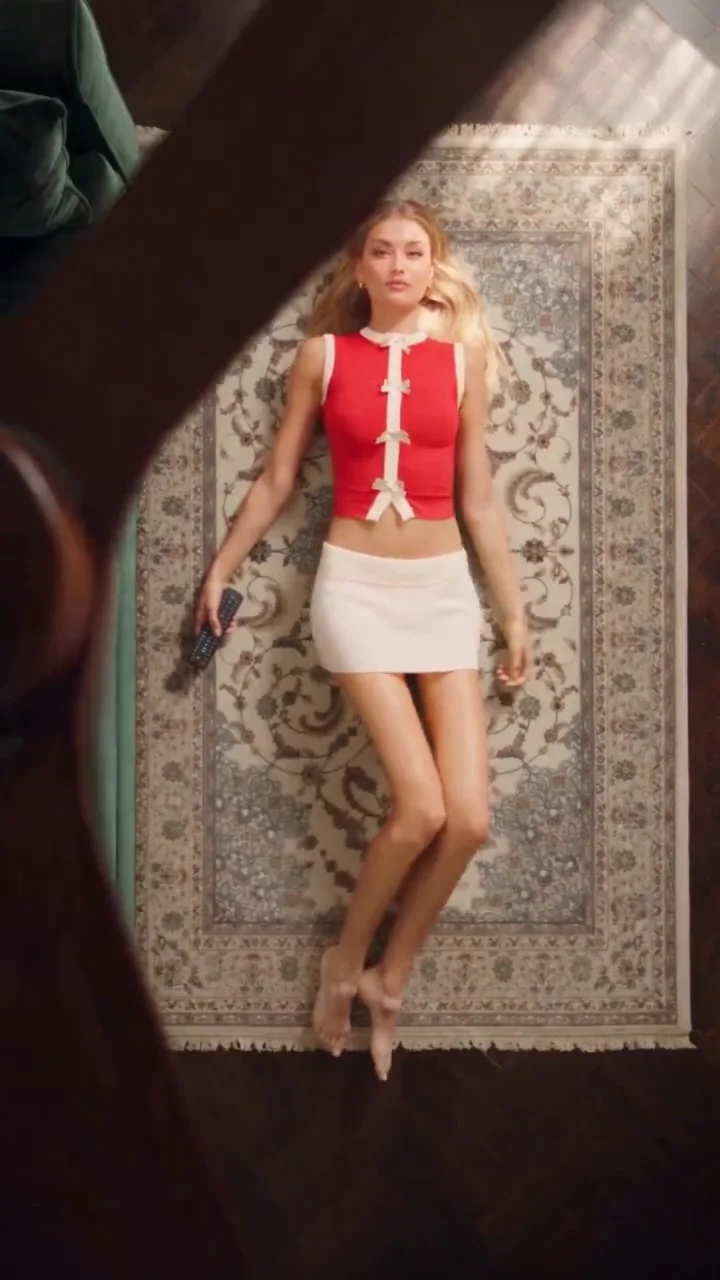
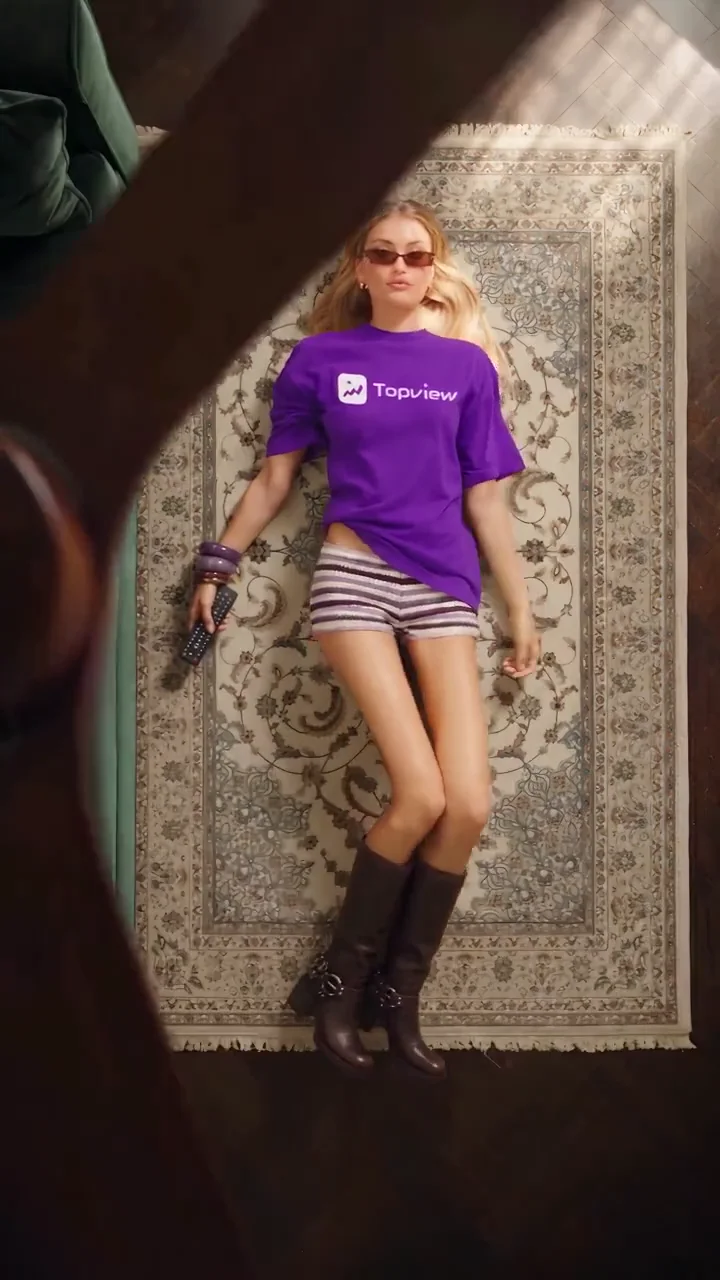
Razem dwa tryby pokrywają „restylizuj podmiot przy tym samym ruchu” i „podmień jedną rzecz, zachowaj resztę”. To tryby Video Recast, nie dwa produkty i nie dwie biblioteki szablonów.
JAK TO DZIAŁA
Trzy kroki od wejścia Board do wyniku, który możesz ponownie edytować.
Otwórz Video → Video Recast na Topview Board. Przeglądaj mieszaną ścianę szablonów (odznaki typu Motion Transfer lub Object Swap) i Remake, by referencje wypełniły się według typu—albo DIY: wybierz tryb, prześlij wideo referencyjne i do 30 obrazów. Preferuj szablony dla sprawdzonych wzorców ruchu; DIY, gdy masz własny działający klip. Wideo referencyjne: 4–30 sekund, poniżej 100MB.
Prompt jest opcjonalny. Gdy go piszesz, @ obrazy referencyjne, by model wiedział, który upload prowadzi którą zmianę. Wybierz 720p lub 1080p. Nazwij zmianę i to, co zostaje—która osoba, produkt lub element się aktualizuje, oraz że akcje i kamera pozostają zgodne z oryginałem. Jasne targetowanie bije mglisty język stylu, zwłaszcza przy Object Swap.
Wybierz Topview T1 Recast albo Seedance 2.5. Wyniki pojawiają się na tym samym boardzie—edytuj referencje lub prompt i generuj ponownie, aż cut social lub e-commerce będzie gotowy. Iteracja jest normalna: podmień ostrzejszy still produktu, doprecyzuj prompt lub spróbuj drugiego trybu. Niezapisane szkice znikają po odświeżeniu; traktuj wynik na boardzie jako checkpoint.
DLA KOGO
Twórcy publikujący klipy taneczne, gestowe lub performatywne mogą przerobić ruch, który już działa—nowy look, sezonowy strój lub alternatywny styl postaci—bez ponownego nagrywania choreografii. Motion Transfer to zwykle pierwszy tryb do wypróbowania.
Sprzedawcy potrzebujący wariantów SKU z demo lub unboxingu mogą wstawić nowy produkt w sprawdzony klip. Object Swap obsługuje „zastąp ten produkt”; Motion Transfer pomaga, gdy cała prezentacja produktu i staging mają iść tym samym wzorcem ruchu.
Paid social i podsy UGC często potrzebują wielu wariantów wizualnych jednego konceptu. Video Recast wspiera to remake’ami szablonów i uploadami DIY pod tryb, potem pętlami regenerate na boardzie.
Zespoły utrzymujące bibliotekę zatwierdzonych wzorców ruchu mogą standaryzować remake’i przez mieszaną ścianę szablonów, a potem przekazać referencje marki producentom. Odznaki typu ograniczają pomyłki trybów między „zachowaj ruch, restylizuj” a „podmień jeden element”.
PRZYPADKI UŻYCIA
Video Recast celuje w short-form social, creative e-commerce i remake’i szablonów—nie w długie pipeline filmowe. Każdy scenariusz poniżej mapuje się na tryb, by zespoły wiedziały, którą ścieżkę otworzyć.
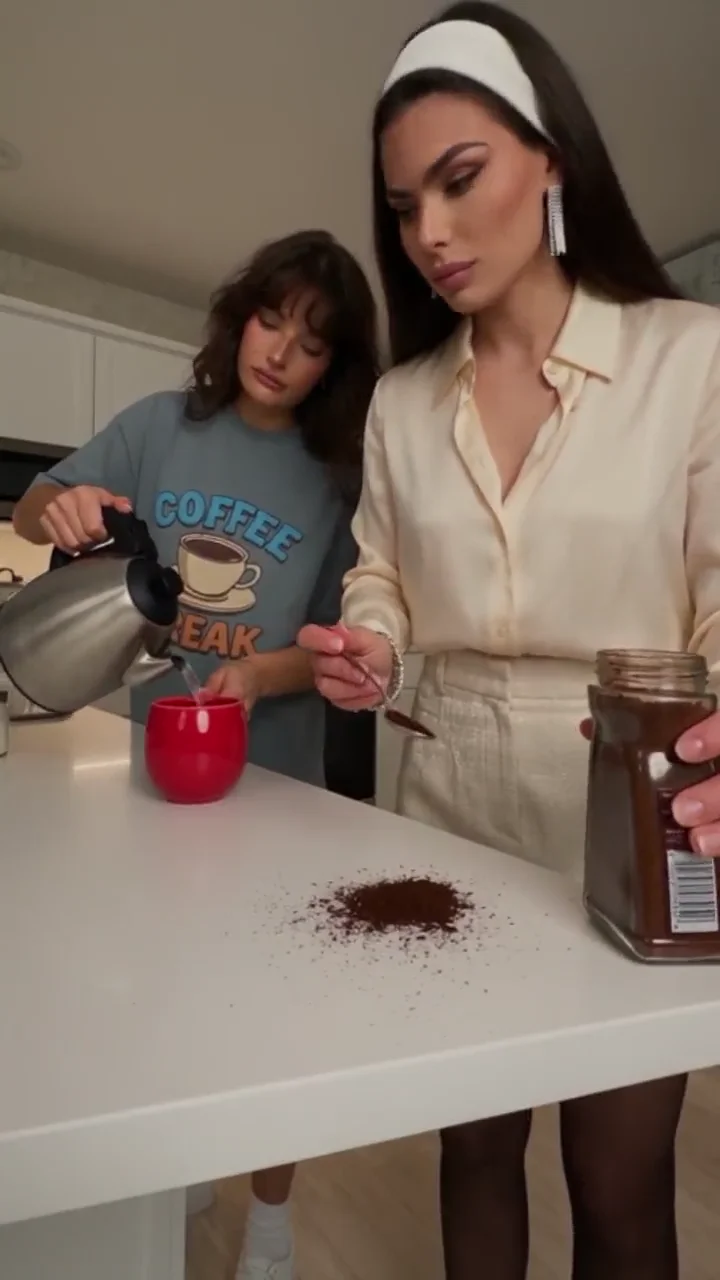
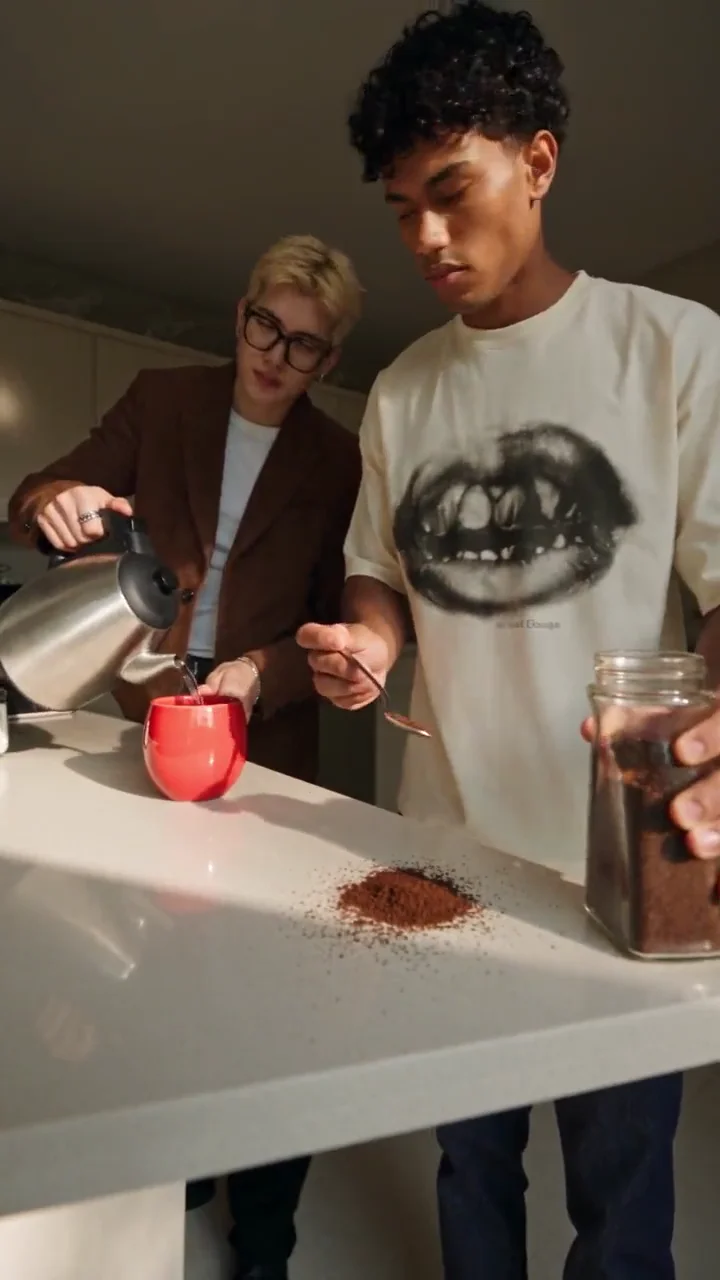
Przykład: jeden sprawdzony ruch demo → wiele SKU produktu na Reels, TikTok, Shorts i paid social.
Masz krótki klip z wyraźnym ruchem dłoni, energią unboxingu lub timingiem demo. Użyj Motion Transfer dla tego ruchu na nowej prezentacji produktu lub scenie, albo Object Swap, by zastąpić produkt w wideo, zostawiając resztę. Sprzedawcy i marketerzy zamieniają jeden sprawdzony asset ruchu w warianty SKU na Reels, TikTok, Shorts i paid social. Używaj ostrych referencji produktu w podobnej skali i kącie trzymania, nazwij produkt do zamiany i preferuj czytelne ujęcia obiektu hero.
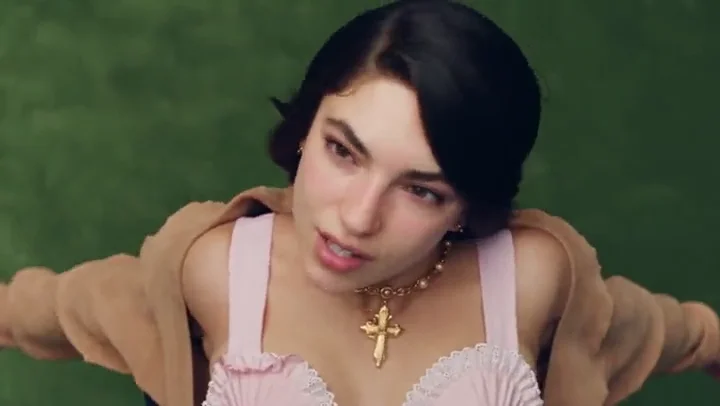
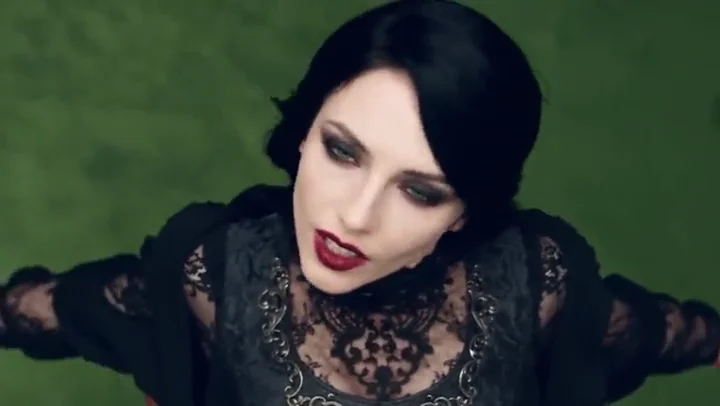
Przykład: zachowaj rytm tańca lub gestów, restylizuj osobę lub strój bez ponownego nagrywania choreografii.
Haczyki taneczne, klipy mówione z gestami i występy w stylu twórcy często wygrywają timingiem—nie jedną stałą garderobą. Motion Transfer zachowuje ruch referencyjny, gdy restylizujesz osobę, look postaci lub strój—nowa twarz, sezonowy strój lub look bezpieczny dla marki bez ponownego nagrywania choreografii. Przy pełnej zamianie osoby z blokadą tożsamości porównaj sibling Video Character Swap. Zostań przy Video Recast, gdy remake’i mogą obejmować restylizację produktu lub sceny, albo gdy używasz ściany szablonów Video Recast.
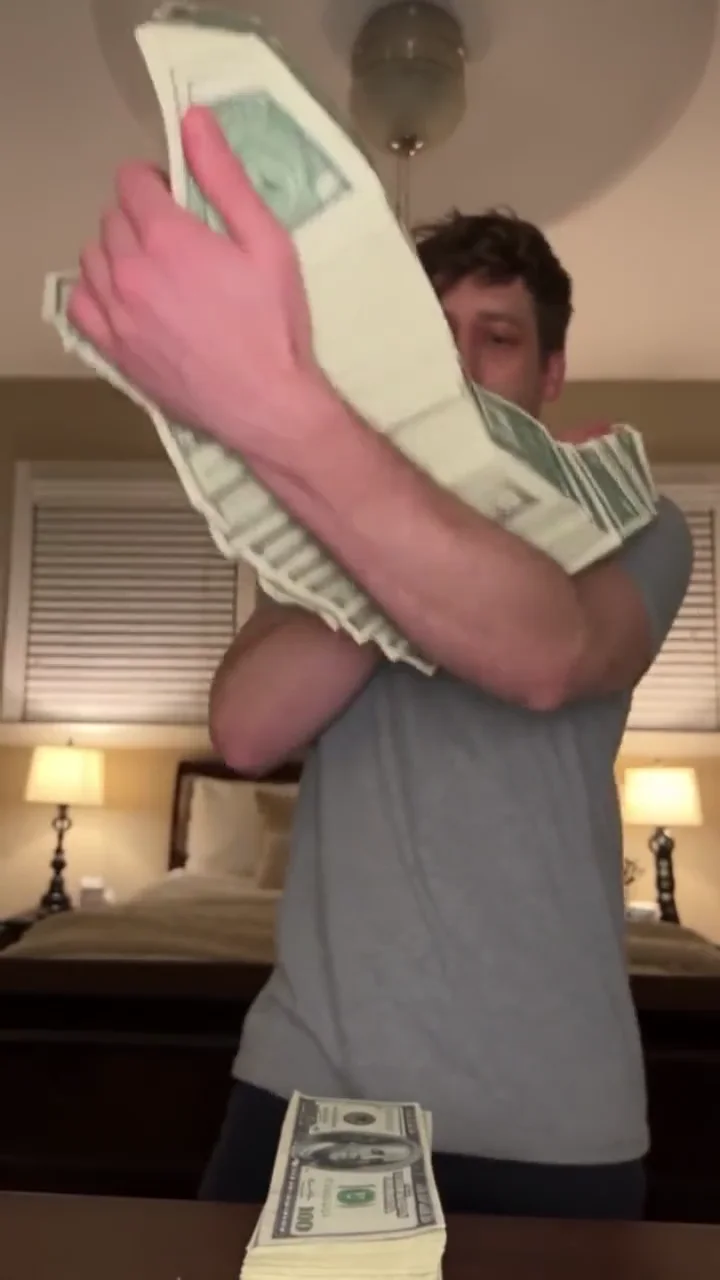
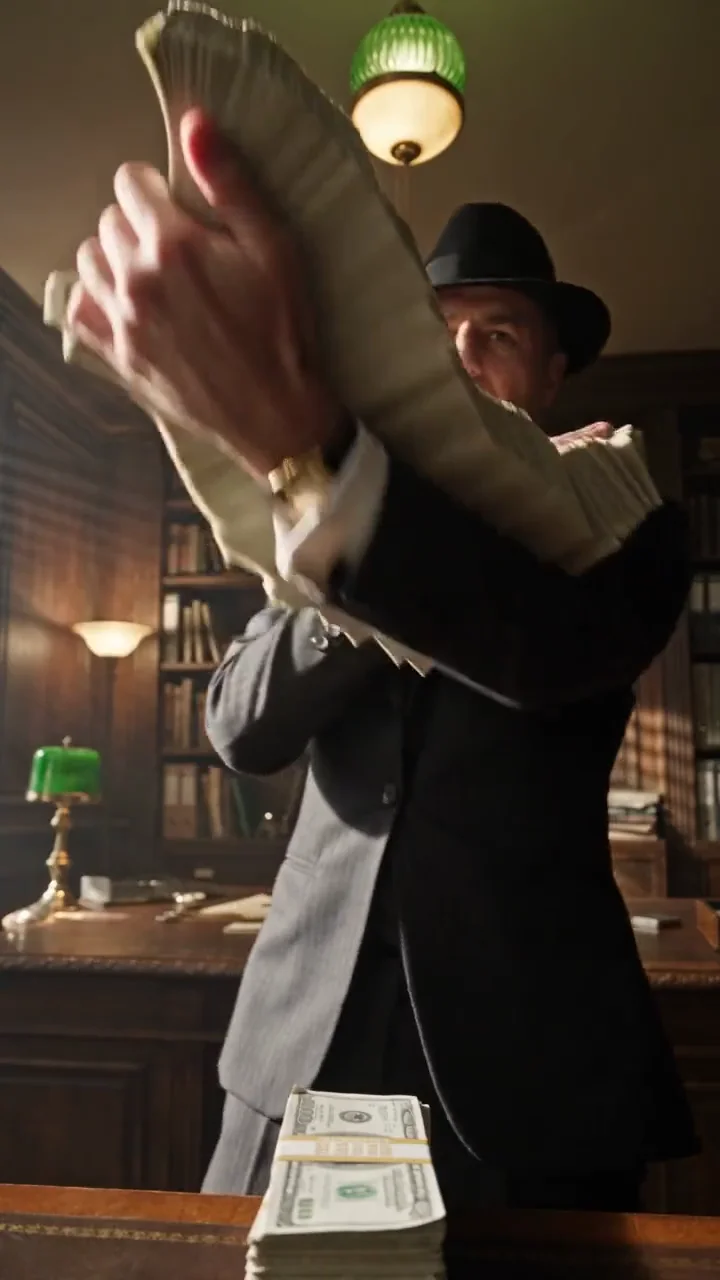
Przykład: zmień tylko torbę, butelkę, urządzenie lub znak; zachowaj zatwierdzony występ do testów creative.
Gdy brief brzmi „zmień tylko tę torbę / butelkę / urządzenie / znak,” otwórz Object Swap. Wskaż element do zamiany, dostarcz obrazy referencyjne i zachowaj otaczającą akcję. Zespoły marketingu używają tego do testów creative: to samo kadrowanie UGC, inny obiekt hero, szybsze cykle wariantów niż reshoot.
Object Swap jest też przydatny, gdy legal lub brand review odrzuca jeden rekwizyt, ale zatwierdza występ. Przerób element, zachowaj zatwierdzony ruch i kontynuuj testy miniaturek oraz haczyków dalej w edytorze.
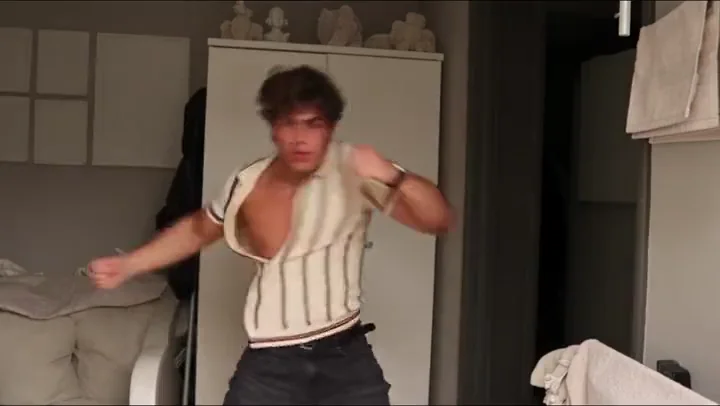
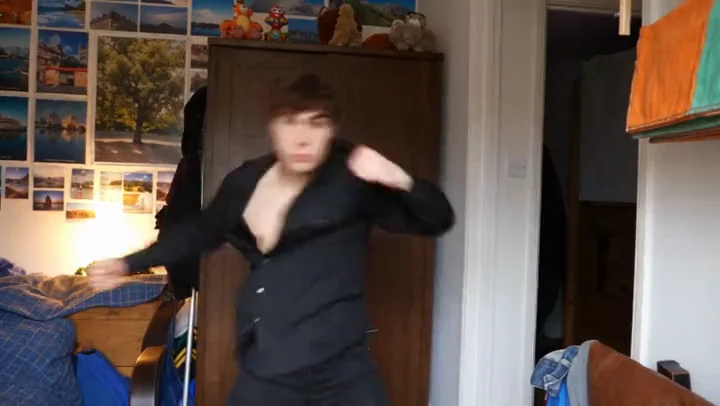
Przykład: przerób typowany szablon z ludźmi, produktami lub scenami marki; podgląd pozostaje tylko podglądem.
Mieszana ściana szablonów jest zbudowana pod remake’i. Znajdź szablon Motion Transfer lub Object Swap z odznaką typu pasującą do zadania, uruchom Remake, by referencje wypełniły się według typu, potem podmień ludzi, produkty lub sceny marki. DIY zostaje dostępne, gdy żaden szablon nie pasuje. Podglądy szablonów są tylko podglądem—nadal dostarczasz referencje definiujące look marki.
Szablony i DIY dzielą jedną powierzchnię Video Recast. Nie skaczesz między dwiema osobnymi bibliotekami szablonów dla Motion Transfer i Object Swap.
Przeglądaj jedną ścianę szablonów. Każda karta ma odznakę typu, więc widzisz, czy wzorzec to Motion Transfer czy Object Swap, zanim otworzysz. To upraszcza discovery dla zespołów social myślących zadaniami („zachowaj ten taniec, zmień look” vs „podmień ten produkt”), a nie nazwami modeli.
Wybór Remake na szablonie wypełnia sloty referencji według typu tego szablonu. Potem zastępujesz te sloty własnymi obrazami (i wideo, gdy wymagane), by remake szedł za assetami marki lub kampanii zamiast castu z podglądu.
Wideo podglądu szablonu służy zrozumieniu wzorca ruchu i kadrowania. Video Recast nie stosuje oryginalnego filmu szablonu jako Twojego finalnego outputu jedną akcją apply. Traktuj podgląd jako wskazówkę, potem prześlij referencje i wygeneruj własny wynik.
Video Recast przerabia wskazane elementy wizualne w istniejącym wideo. Użyj narzędzi sibling, gdy zadanie dotyczy tylko osoby, tylko twarzy lub still-to-motion.
Video Recast
Główne zadanie
Przebuduj wskazane elementy wizualne lub treść z istniejącego wideo
Różnica względem Video Recast
Szerszy remake treści wideo: Motion Transfer + Object Swap do wariantów social/e-commerce—nie tylko osoba lub tylko twarz
Główne zadanie
Zastąp osobę w wideo
Różnica względem Video Recast
Skupia się na tożsamości i wyglądzie całego ciała (Video Character Swap)
Główne zadanie
Zmień tylko twarz
Różnica względem Video Recast
Zmienia tylko twarz. Video Recast restylizuje ruch albo zamienia jeden element w klipie.
Główne zadanie
Zastosuj ruch referencyjny do nowej postaci (zazwyczaj z obrazu)
Różnica względem Video Recast
Animacja napędzana ruchem; nie zakłada zachowania całej sceny źródłowej (Motion Control)
Lip Sync synchronizuje ruch ust z mową w workflow talking-head (zob. AI Lip Sync). Video Recast restylizuje ruch albo zamienia jeden element. Użyj Lip Sync, gdy zadaniem jest synchronizacja mowy; użyj Video Recast, gdy zadaniem jest restylizacja ruchu lub zamiana elementu.
Video Recast nie jest edytorem wideo. Nie zastępuje timeline do cięć, podkładów muzycznych, napisów ani swobodnej edycji czasu trwania. Wygeneruj przerobiony klip na Boardzie, potem przenieś plik do zwykłego edytora lub stacka publikacji, jeśli nadal potrzebujesz cięć, napisów lub projektu audio.
Poznaj pełny zestaw narzędzi AI Topview do reklam, avatarów, wideo, obrazu i głosu.
ZACZNIJ
Otwórz Video Recast na Topview Board, wybierz Motion Transfer lub Object Swap, zacznij od remake’u szablonu lub własnych uploadów i generuj w 720p lub 1080p. Przeglądaj na tym samym boardzie, edytuj ponownie i generuj, aż wariant social lub e-commerce będzie gotowy.
Otwórz Video Recast na Topview Board